




DroiX®의 시간이 잘못되어 있거나 다른 이유로 확인하라는 안내를 받으셨다면, 계속 읽어보세요!
먼저 DroiX®의 홈 화면에서 설정 아이콘을 클릭해야 합니다. 일반적으로 톱니바퀴 하나 또는 두 개, 혹은 여러 개의 슬라이더 모양입니다.
그런 아이콘을 찾을 수 없다면, 설치된 애플리케이션 목록을 열고 그 안에서 설정을 찾으세요. 대부분의 기기에서는 점 여섯 개가 있는 원 모양 아이콘이나 “My Apps” 라벨을 사용하여 모든 애플리케이션 목록을 불러옵니다.
설정 영역이 알록달록한 탭 형태라면
기타 탭을 클릭하세요. 이제 추가 설정 버튼을 클릭하세요. 아래로 스크롤하여 시스템 영역에서 날짜 & 시간 항목을 클릭하세요. 기기에 차단 없이 인터넷에 연결되어 있다면 자동 날짜 & 시간을 체크한 상태로 두는 것으로 충분합니다. 시간대가 잘못된 경우 현재 위치에 맞게 변경하세요. 현재 인터넷 연결로 인터넷 시간 서버에 접속할 수 없다면 자동 날짜 & 시간 옵션의 체크를 해제하고 날짜와 시간을 수동으로 입력할 수 있습니다.
설정이 왼쪽에 옵션이 나열된 단색 인터페이스라면

설정 항목 목록의 맨 아래까지 스크롤하세요. 날짜 & 시간 을 클릭하고 위와 동일한 단계를 따르세요. 제목은 몇 단어 정도 다를 수 있지만 옵션의 효과는 동일합니다.
설정 바로가기가 행과 열로 배치된 단색 인터페이스라면


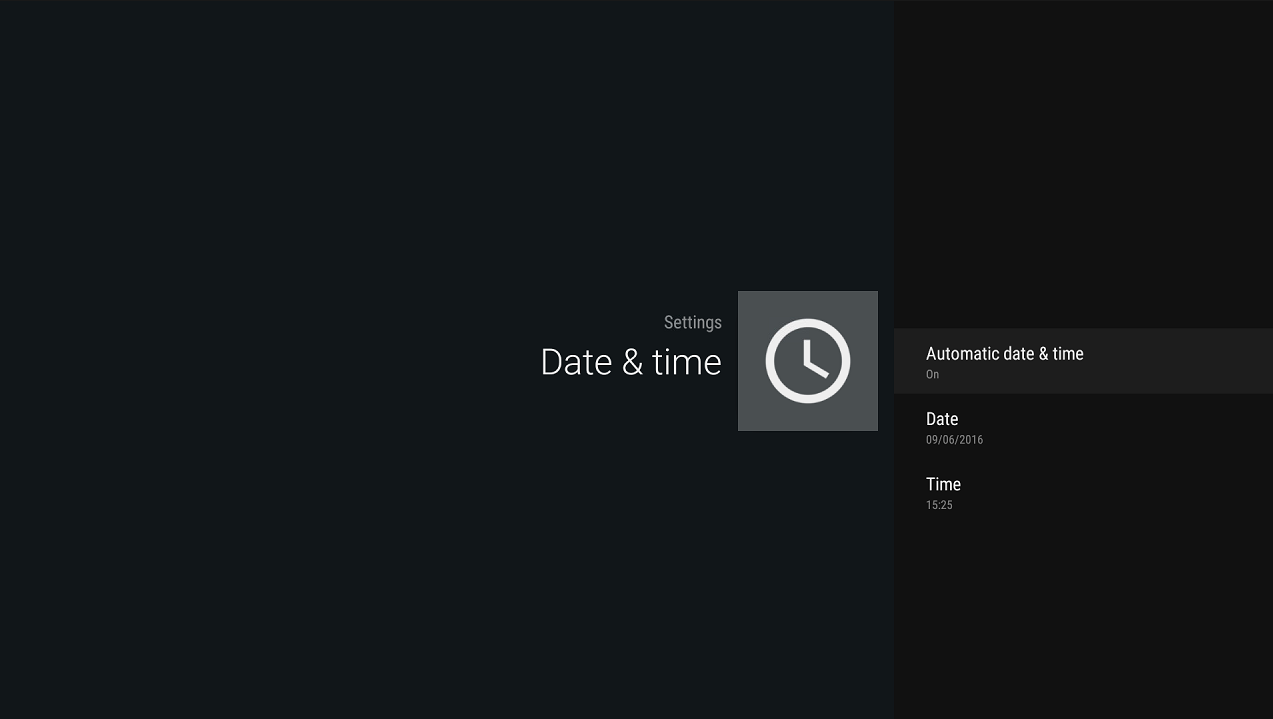
한 줄 아래로 내려가서 날짜 & 시간을 클릭하세요. 첫 번째 기기와 마찬가지로 자동 날짜 & 시간이 켜져 있는지 확인하세요.
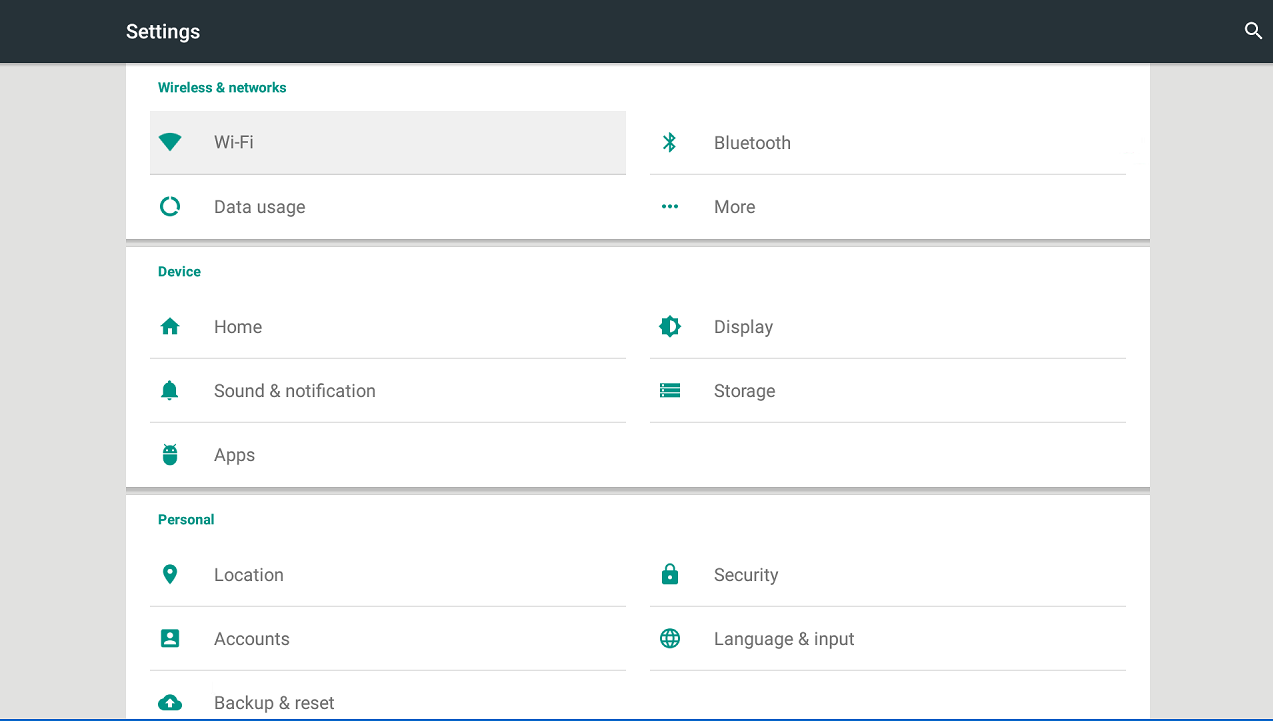

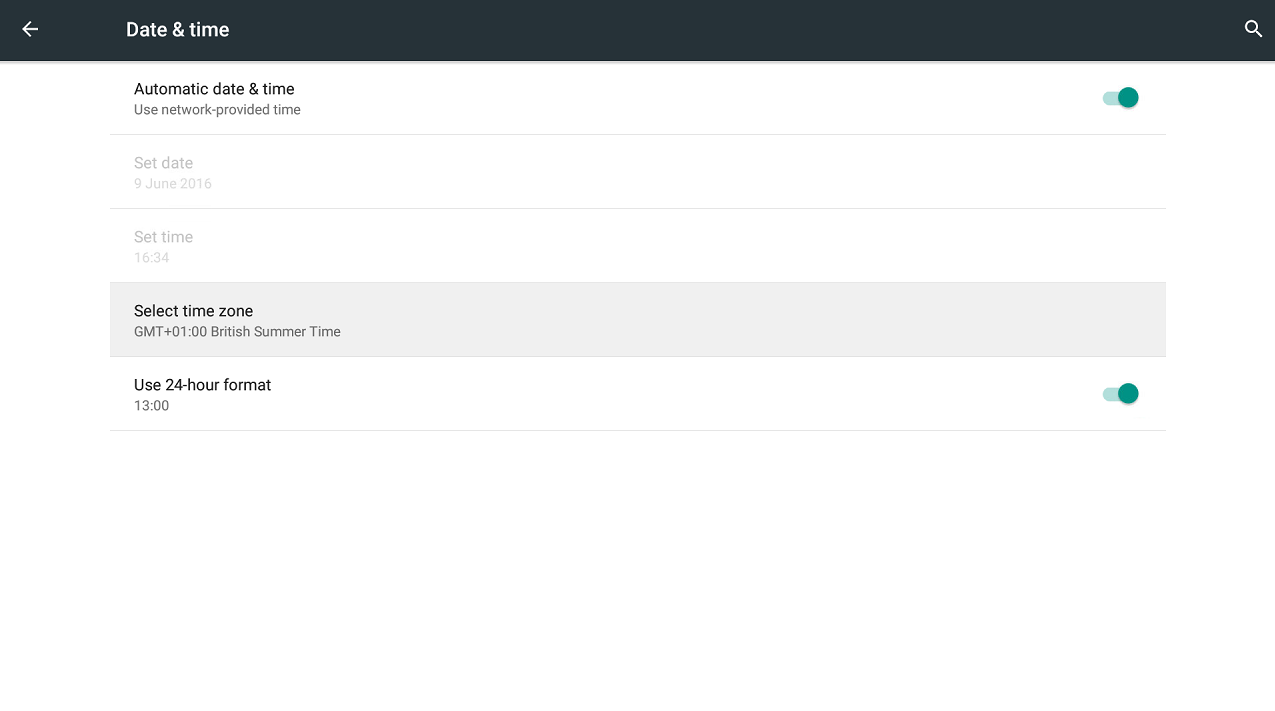
시간이 맞지만 몇 시간 정도 차이가 난다면, 한 화면 뒤로 돌아가서 오른쪽으로 스크롤하여 추가 설정을 클릭해야 합니다. 날짜 & 시간을 클릭하면 이제 시간대를 현재 위치에 맞게 조정할 수 있습니다. GMT로 설정되어 있지만 이 글을 읽는 시점에 영국 서머타임을 사용 중이라면, 시계가 올바른 시간을 표시하도록 BST/영국 서머타임을 선택하세요.
위의 방법이 모두 도움이 되지 않았다면, DroiX®에 Google Play 스토어에서 ClockSync – https://play.google.com/store/apps/details?id=ru.org.amip.ClockSync&hl=en_GB – 를 설치해 보세요. Play 스토어를 사용해 본 적이 없다면 https://droix.net/first-run-of-googles-play-store/ 을 참조하세요. 이 애플리케이션을 사용하면 업데이트를 강제로 적용할 수 있습니다(역시 ISP가 특정 포트나 특정 시간 서버를 차단하지 않는다는 전제하에).






질문과 답변