




Ha úgy találja, hogy a DroiX® készülékén az idő pontatlan, vagy más okból javasolták annak ellenőrzését, olvasson tovább!
Először is koppintson a Beállítások ikonra a DroiX® kezdőképernyőjén. Ez általában egy vagy két fogaskerék, vagy csúszkák sorozata.
Ha nem talál ilyen ikont, nyissa meg a telepített alkalmazások listáját, és keresse meg ott a Beállítások elemet. A legtöbb készülék egy hat pontból álló kör ikonját vagy a „Saját alkalmazások” feliratot használja az összes alkalmazás listájának megjelenítéséhez.
Ha színes, fülekre tagolt Beállítások területtel rendelkezik
Koppintson a Egyéb fülre. Most koppintson a További beállítások gombra. Görgessen le, és koppintson a Dátum & idő elemre a Rendszer területen. Ha a készülék internetkapcsolattal rendelkezik, és nincsenek blokkolások, elegendő lehet az Automatikus dátum & idő bejelölve hagyása. Ha az időzóna helytelen, módosítsa azt az aktuális tartózkodási helyére. Ha a jelenlegi internetkapcsolattal nem tud hozzáférni az internetes időszervezőkhöz, törölje az Automatikus dátum & idő beállítás jelölését, és adja meg kézzel a dátumot és az időt.


Ha monokróm felülettel rendelkezik a Beállításokhoz, ahol a bal oldalon sorakoznak a lehetőségek

Görgessen le a Beállítások bejegyzéseinek listájának legaljáig. Kattintson a Dátum & Idő lehetőségre, és kövesse a fenti lépéseket. A címek néhány szóban eltérhetnek, de a lehetőségek hatása ugyanaz lesz.
Ha monokróm felülettel rendelkezik, amelyen a Beállítások parancsikonjai sorokban és oszlopokban vannak elrendezve


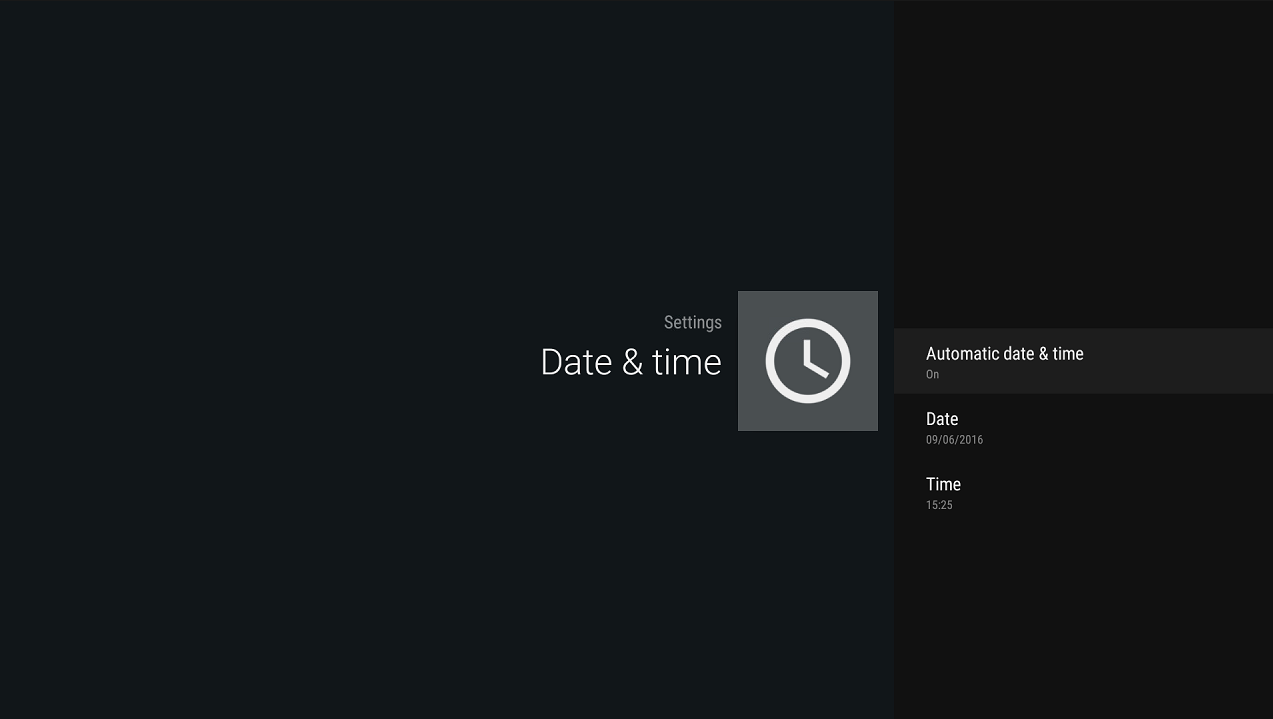
Menjen le egy sorral, és kattintson a Dátum & időlehetőségre. Az első készülékhez hasonlóan ellenőrizze, hogy az Automatikus dátum & idő be van-e kapcsolva.
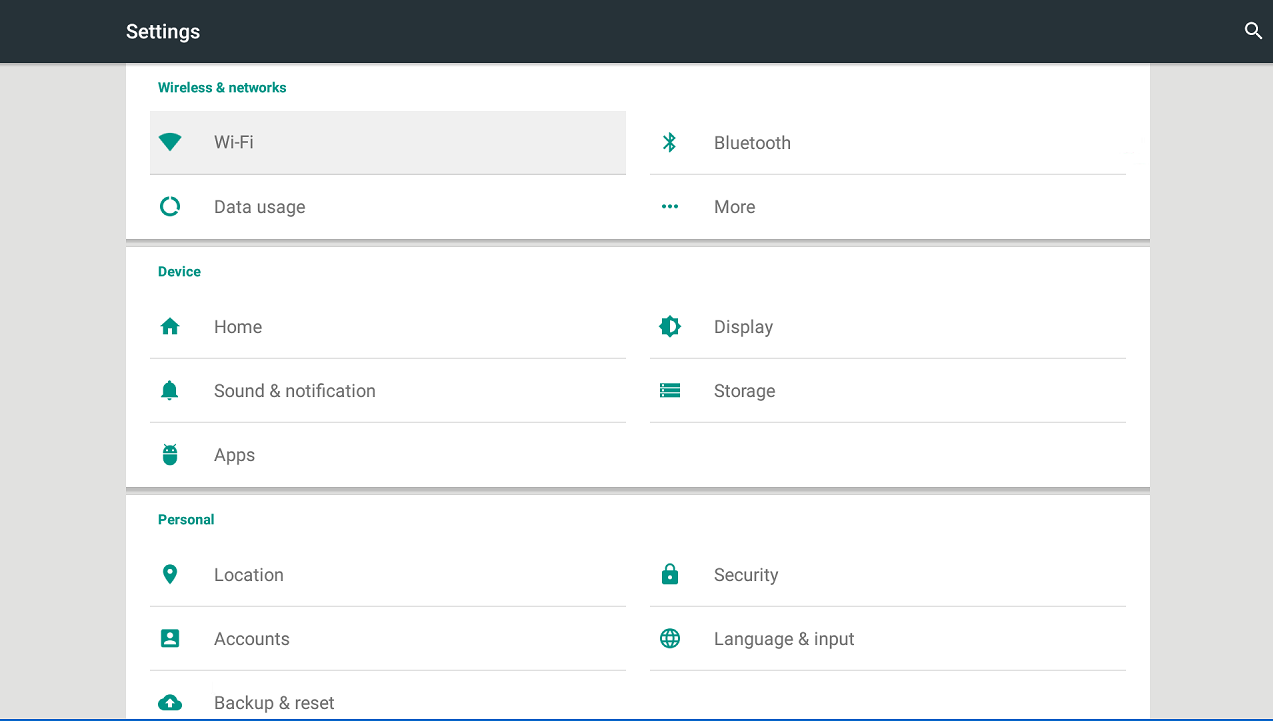

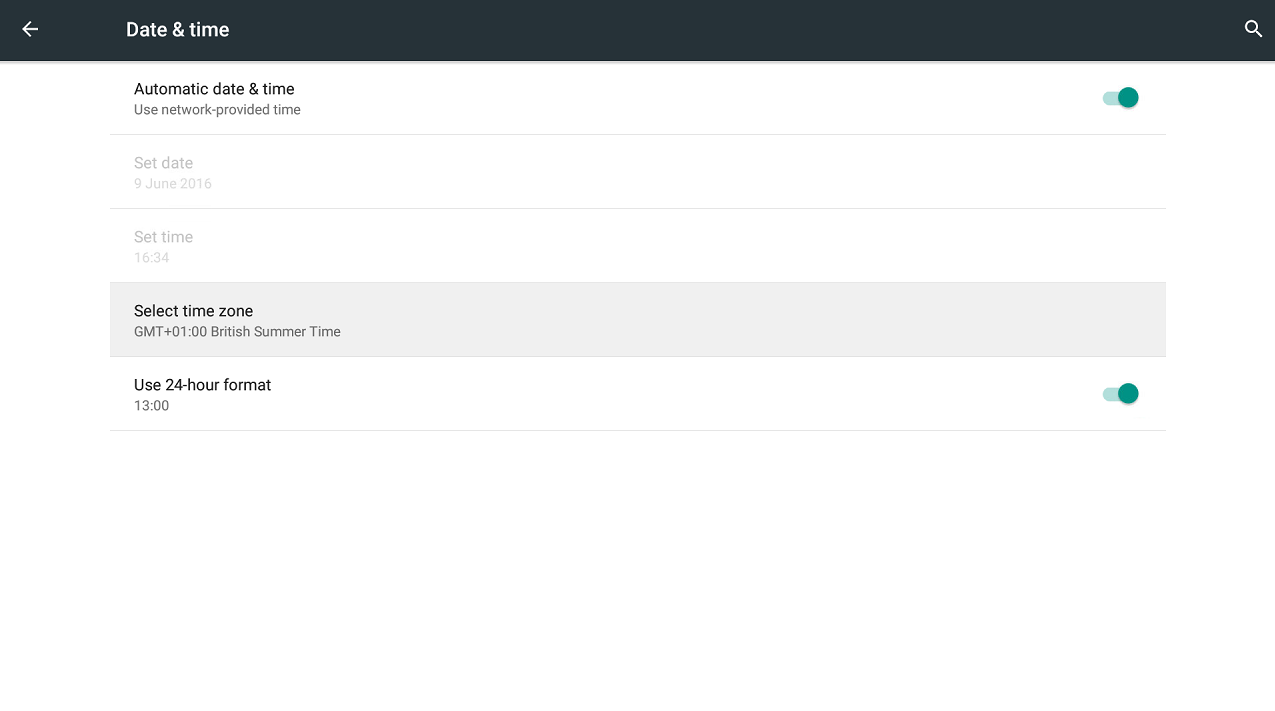
Ha az idő helyes, de néhány órával eltér, vissza kell lépnie egy képernyővel, és jobbra görgetve kattintson a További beállítások. Kattintson a Dátum & idő lehetőségre, és most már beállíthatja az időzónát az aktuális tartózkodási helyéhez. Ha GMT-re van állítva, de a bejegyzés olvasásakor brit nyári időszámítást használunk, kérjük, válassza a BST/British Summer Time lehetőséget, hogy az óra a helyes időt mutassa.
Ha a fentiek egyike sem segített, próbálja meg telepíteni a ClockSync – https://play.google.com/store/apps/details?id=ru.org.amip.ClockSync&hl=en_GB – alkalmazást a Google Play Áruházból a DroiX® készülékére. Ha még nem használta a Play Áruházat, kérjük, olvassa el https://droix.net/first-run-of-googles-play-store/ . Ezzel az alkalmazással kényszerítheti a frissítés kiküldését (ismét feltételezve, hogy az internetszolgáltatója nem blokkol bizonyos portokat vagy adott időszervezőket.
Latest from the blog
Visit the blog EPOMAKER HE65 V2 TMR teszt – 8K vezeték nélküli sebesség és hibrid kapcsolók kompakt játékhoz
2026.10.19.
EPOMAKER HE65 V2 TMR teszt – 8K vezeték nélküli sebesség és hibrid kapcsolók kompakt játékhoz
2026.10.19.
 ONEXPLAYER 3 teszt – 8,8 hüvelykes AMOLED kijelző, moduláris vezérlés és meglepően jó akkumulátoridő
2026.10.14.
ONEXPLAYER 3 teszt – 8,8 hüvelykes AMOLED kijelző, moduláris vezérlés és meglepően jó akkumulátoridő
2026.10.14.
 KONKR Pocket BLOCK bejelentve: egy apró, vertikális Android kézikonzol 4:3-as kijelzővel
2026.10.01.
KONKR Pocket BLOCK bejelentve: egy apró, vertikális Android kézikonzol 4:3-as kijelzővel
2026.10.01.
 KONKR Pocket ADVANCE teszt – Egy zsebméretű, GBA-központú Android játék-kézikonzol
2026.09.24.
KONKR Pocket ADVANCE teszt – Egy zsebméretű, GBA-központú Android játék-kézikonzol
2026.09.24.
Kérdések és válaszok