




Če ugotovite, da je čas na vašem DroiX® napačen, ali ste bili napoteni, da ga preverite iz kakšnega drugega razloga, berite naprej!
Najprej boste morali klikniti ikono Nastavitve na začetnem zaslonu vašega DroiX®. Običajno bo to en ali dva zobnika ali niz drsnikov.
Če ne najdete takšne ikone, odprite seznam nameščenih aplikacij in tam poiščite Nastavitve. Večina naprav bo uporabila ikono kroga s šestimi pikami ali oznako »Moje aplikacije«, da prikaže seznam vseh vaših aplikacij.
Če imate barvito območje Nastavitev z zavihki
Kliknite zavihek Drugo . Zdaj kliknite gumb Več nastavitev . Pomaknite se navzdol in kliknite na vnos Datum & čas v območju Sistem. Če ima vaša naprava internetno povezavo brez kakršnih koli blokad, bi moralo zadoščati, da pustite potrditveno polje Samodejni datum & čas označeno. Če je časovni pas napačen, ga spremenite na svojo trenutno lokacijo. Če s svojo trenutno internetno povezavo ne morete dostopati do internetnih časovnih strežnikov, lahko odznačite možnost Samodejni datum & čas in ročno vnesete datum in čas.


Če imate enobarvni vmesnik za Nastavitve z možnostmi, navedenimi na levi strani

Pomaknite se povsem na dno seznama vnosov Nastavitev. Kliknite Datum & Čas in sledite istim korakom kot zgoraj. Naslovi se lahko razlikujejo za nekaj besed, vendar bodo možnosti imele enak učinek.
Če imate enobarvni vmesnik z vrsticami in stolpci bližnjic Nastavitev


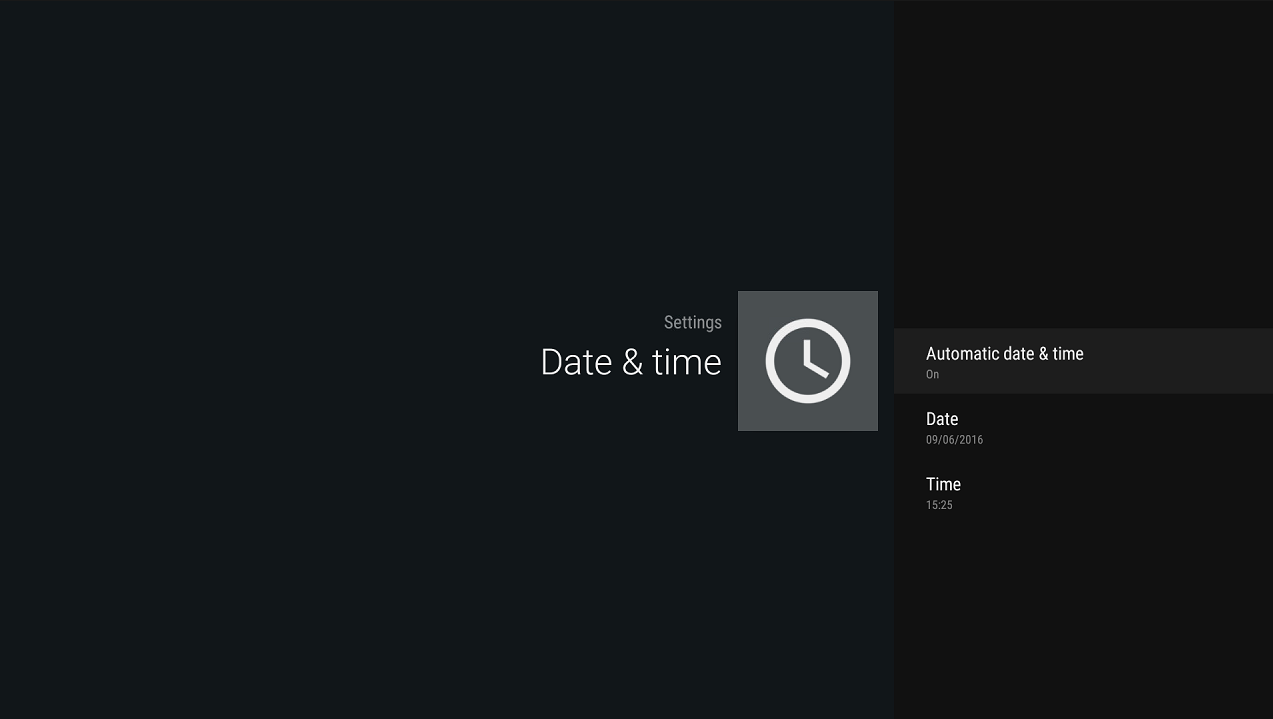
Pojdite eno vrstico navzdol in kliknite na Datum & čas. Kot pri prvi napravi preverite, ali je Samodejni datum & čas vklopljen.
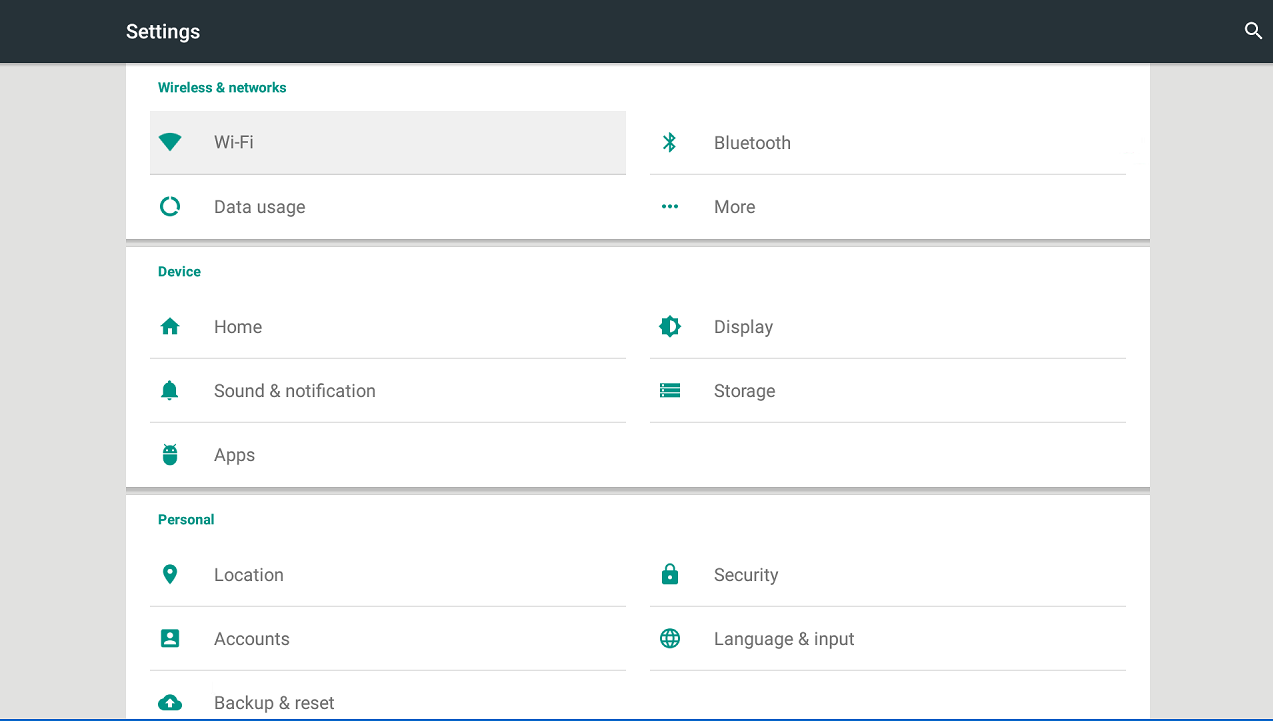

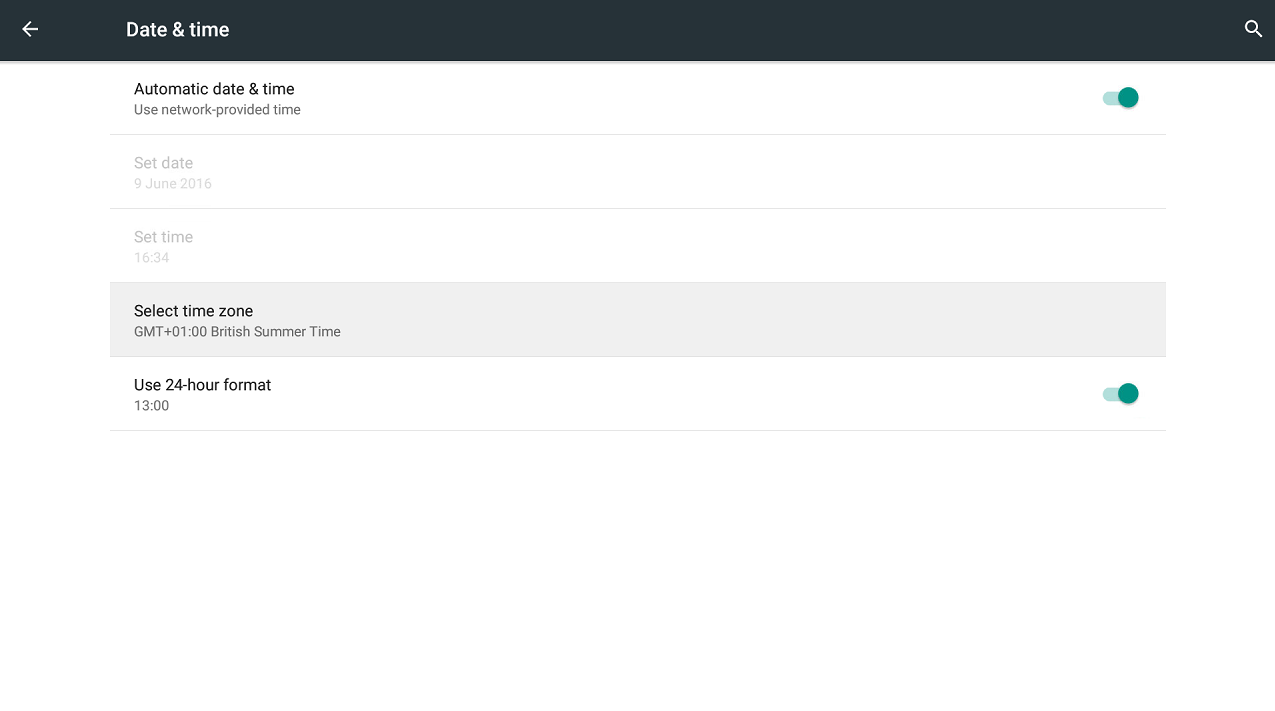
Če je čas pravilen, vendar se razlikuje za nekaj ur, se boste morali vrniti en zaslon nazaj in se pomakniti v desno, da kliknete Več nastavitev. Kliknite Datum & čas in zdaj boste lahko prilagodili časovni pas na svojo trenutno lokacijo. Če je nastavljen na GMT, vendar ob branju te objave uporabljamo britanski poletni čas, izberite BST/British Summer Time, da bo ura ustrezala pravilnemu času.
Če nič od navedenega ni pomagalo, poskusite namestiti ClockSync – https://play.google.com/store/apps/details?id=ru.org.amip.ClockSync&hl=en_GB – iz Googlove trgovine Play na svoj DroiX®. Če trgovine Play še niste uporabljali, si oglejte https://droix.net/first-run-of-googles-play-store/ . S to aplikacijo lahko vsilite posodobitev (spet ob predpostavki, da vaš ponudnik internetnih storitev ne blokira določenih vrat ali določenih časovnih strežnikov.
Latest from the blog
Visit the blog Pregled ONEXPLAYER 3 – 8,8-palčni AMOLED zaslon za igranje, modularne kontrole in presenetljiva vzdržljivost baterije
14. oktobra, 2026
Pregled ONEXPLAYER 3 – 8,8-palčni AMOLED zaslon za igranje, modularne kontrole in presenetljiva vzdržljivost baterije
14. oktobra, 2026
 Napovedan KONKR Pocket BLOCK: majhna navpična Android ročna konzola z zaslonom 4:3
1. oktobra, 2026
Napovedan KONKR Pocket BLOCK: majhna navpična Android ročna konzola z zaslonom 4:3
1. oktobra, 2026
 KONKR Pocket ADVANCE pregled – žepni Android ročni igralni sistem, osredotočen na GBA
24. septembra, 2026
KONKR Pocket ADVANCE pregled – žepni Android ročni igralni sistem, osredotočen na GBA
24. septembra, 2026
 Prednaročilo KONKR Pocket Advance: kompakten Android ročni sistem za retro igre
23. septembra, 2026
Prednaročilo KONKR Pocket Advance: kompakten Android ročni sistem za retro igre
23. septembra, 2026
Vprašanja in odgovori