




Obstajata dva glavna razloga, zakaj slika, prikazana na vašem televizorju, morda ni povsem pravilna…
- Uporablja se napačna ločljivost. DroiX® od vašega televizorja zahteva informacije o združljivih in izvornih ločljivostih. Včasih odgovor ni pravilen in lahko se zgodi, da se vašemu zaslonu, ki podpira 1080p ali 4K, pošilja signal 720p.
- Če ste ločljivost preverili in težava še vedno ostaja, boste morali preveriti skaliranje/velikost zaslona.
Kot primer vrste težave, s katero se morda soočate, imamo spodaj logotip Wikipedije v vsem njegovem sijaju…
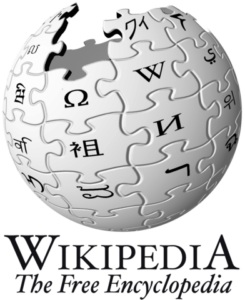
Če ste to sliko gledali v videu in je bila ločljivost napačno nastavljena ali pa je bilo treba sliko skalirati, boste morda videli nekaj bolj podobnega temu:
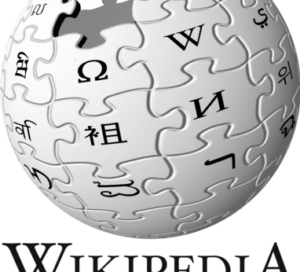
Najprej preverite razpoložljive načine na svojem televizorju ali monitorju. Na možnosti Full, 16:9, 16:10, Default, 1:1 Pixel Map velja biti pozoren.
Ko poskrbite, da vaš televizor uporablja pravilno razmerje stranic in ne obrezuje nobene vsebine, bomo morali pogledati konfiguracijo vaše naprave DroiX®.
Različni modeli DroiX® imajo različne vdelane programske opreme, zato je lahko natančen videz območja Nastavitve od ene naprave do druge drugačen.
Če imate na domačem zaslonu bližnjico do Nastavitev, jo kliknite. Ikona je običajno en ali dva zobnika ali nekaj drsnikov v kvadratu.
Če takšne bližnjice nimate, poiščite seznam vseh nameščenih aplikacij. Ta bližnjica je običajno krog s šestimi pikami ali ikona z oznako »Moje aplikacije«. Ko jo odprete, poiščite in kliknite bližnjico Nastavitve.
Ko so Nastavitve zdaj odprte, bo naslednji korak odvisen od vmesnika, ki ga vidite.
Če imate pisano območje Nastavitev z zavihki


Kliknite zavihek Zaslon. Zdaj izklopite način HDMI Samodejno zaznavanje in poskusite 1080p pri 60 Hz. Če zdaj na televizorju vidite celoten vmesnik, ste končali.
Če ugotovite, da izbrana ločljivost sploh ne deluje, približno 15 sekund ne pritiskajte NIČESAR in vaša naprava se bo vrnila na prej shranjeno nastavitev.
Če se nova ločljivost prikaže, vendar še vedno manjkajo deli, poskusite druge osvežitvene frekvence in ločljivosti, navedene kot razpoložljive.
Če nobena od teh sprememb nastavitev ne pomaga, preverite izvorno ločljivost svojega televizorja (poskusite poguglati znamko in model, navedena na hrbtni strani televizorja) in nastavite DroiX® tako, da jo uporablja.
Zdaj kliknite vnos Nastavi položaj zaslona in sledite navodilom na zaslonu za prilagoditev uporabljenega faktorja skaliranja. Pritisnite gumb Nazaj (vrni se/puščica, ki naredi preobrat), da shranite to novo nastavitev, sicer bo izgubljena ob ponovnem zagonu.
Če imate enobarvni vmesnik za Nastavitve z možnostmi, navedenimi navzdol po levi strani

Kliknite vnose Zaslon ali Prikaz in sledite istim korakom kot zgoraj – izklopite izbiro načina Samodejno HDMI, poskusite nastaviti na 1920x1080@60Hz in druge. Če to ne pomaga, kliknite vnos Merilo zaslona ali podobno poimenovan vnos.
Če imate enobarvni vmesnik z vrsticami in stolpci bližnjic do Nastavitev


Kliknite Prikaz, nato Ločljivost zaslona. Izklopite Samodejno preklopi na najboljšo ločljivost. Kot pri drugih napravah poskusite preklopiti na 1080p pri 60 Hz in druge ločljivosti.
Če to ne pomaga, se vrnite v Nastavitve in nato Prikaz , a tokrat kliknite Položaj zaslona, da spremenite stopnjo povečave, ki naj se uporablja za vaš zaslon.
Latest from the blog
Visit the blog Pregled ONEXPLAYER 3 – 8,8-palčni AMOLED zaslon za igranje, modularne kontrole in presenetljiva vzdržljivost baterije
14. oktobra, 2026
Pregled ONEXPLAYER 3 – 8,8-palčni AMOLED zaslon za igranje, modularne kontrole in presenetljiva vzdržljivost baterije
14. oktobra, 2026
 Napovedan KONKR Pocket BLOCK: majhna navpična Android ročna konzola z zaslonom 4:3
1. oktobra, 2026
Napovedan KONKR Pocket BLOCK: majhna navpična Android ročna konzola z zaslonom 4:3
1. oktobra, 2026
 KONKR Pocket ADVANCE pregled – žepni Android ročni igralni sistem, osredotočen na GBA
24. septembra, 2026
KONKR Pocket ADVANCE pregled – žepni Android ročni igralni sistem, osredotočen na GBA
24. septembra, 2026
 Prednaročilo KONKR Pocket Advance: kompakten Android ročni sistem za retro igre
23. septembra, 2026
Prednaročilo KONKR Pocket Advance: kompakten Android ročni sistem za retro igre
23. septembra, 2026
Vprašanja in odgovori 2
Il menu principale si presenta in forma ridottissima e non riesco ad ingrandirlo
Prova a controllare nelle impostazioni di accessibilità se sono presenti opzioni per le dimensioni dei caratteri. Puoi aumentarle; questo potrebbe ingrandire il menu.