




お使いのテレビに表示される画像が正しくない主な理由は2つあります…
- 誤った解像度が使用されています。DroiX®は互換性のある解像度とネイティブ解像度についてテレビに情報を要求します。応答が正しくない場合があり、1080pまたは4K対応のディスプレイに代わりに720p信号が送信されていることがあります。
- 解像度を確認しても問題が解決しない場合は、画面のスケーリング/サイズを確認する必要があります。
直面する可能性のある問題の例として、以下にWikipediaのロゴをそのままの姿で示します…
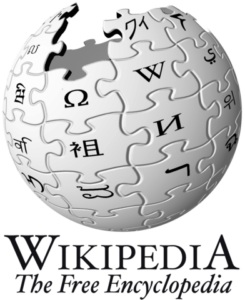
この画像をビデオで視聴し、解像度が誤って設定されているか、画像のスケーリングが必要な場合、次のようにより近いものが表示されることがあります:
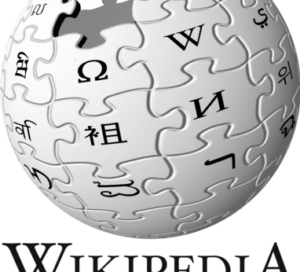
最初に確認すべきは、テレビまたはモニターで利用可能なモードです。Full、16:9、16:10、Default、1:1 Pixel Mapに注目する価値があります。
テレビが正しいアスペクト比を使用しており、コンテンツがクリッピングされていないことを確認したら、DroiX®デバイスの設定を確認する必要があります。
DroiX®モデルによってファームウェアが異なるため、設定エリアの正確な外観はボックスごとに異なる場合があります。
ホーム画面に設定のショートカットがある場合は、クリックしてください。アイコンは通常、1つまたは2つの歯車、あるいは正方形内のスライダーです。
そのようなショートカットがない場合は、インストールされているすべてのアプリケーションのリストを探してください。このショートカットは通常、6つの点がある円、または「My Apps」というラベルのアイコンです。これを開いたら、設定のショートカットを探してクリックしてください。
設定が開いたら、次のステップは表示されるインターフェースによって異なります。
カラフルなタブ付きの設定エリアがある場合


ディスプレイタブをクリックします。次にHDMI自動検出モードをオフにし、1080pを60Hzで試してください。テレビでインターフェース全体が表示できるようになったら、完了です。
選択した解像度がまったく機能しない場合は、約15秒間何も押さないでください。デバイスは以前に保存された設定に戻ります。
新しい解像度が表示されても、まだセクションが欠けている場合は、利用可能としてリストされている他のリフレッシュレートと解像度を試してください。
これらの設定変更が役に立たない場合は、テレビのネイティブ解像度を確認し(テレビの背面に表示されているメーカーとモデルをGoogleで検索してみてください)、DroiX®をこれを使用するように設定します。
次に表示位置の設定 エントリをクリックし、画面上の指示に従って使用されるスケーリング係数を調整します。 戻る(戻る/バク転する矢印)ボタンを押してこの新しい設定を保存してください。そうしないと、再起動時に失われます。
左側にオプションがリストされたモノクロの設定インターフェースがある場合

画面またはディスプレイのエントリをクリックし、上記と同じ手順に従います – 自動HDMIモード選択をオフにし、1920x1080@60Hzなどに設定してみてください。これが役に立たない場合は、画面スケールまたは同様のタイトルのエントリをクリックします。
設定ショートカットの行と列があるモノクロのインターフェースがある場合


ディスプレイをクリックし、次に画面解像度をクリックします。最適な解像度に自動切り替えをオフにします。他のデバイスと同様に、1080p 60Hzや他の解像度に切り替えてみてください。
それが役に立たない場合は、設定 に戻り、次にディスプレイ を開きますが、今回は画面位置をクリックして、画面で使用するズーム量を変更します。




質疑応答 2
Il menu principale si presenta in forma ridottissima e non riesco ad ingrandirlo
Prova a controllare nelle impostazioni di accessibilità se sono presenti opzioni per le dimensioni dei caratteri. Puoi aumentarle; questo potrebbe ingrandire il menu.