




Er zijn twee belangrijke redenen waarom het beeld op uw TV mogelijk niet helemaal correct is…
- De verkeerde resolutie wordt gebruikt. De DroiX® vraagt informatie op bij uw TV over compatibele en native resoluties. Soms is het antwoord niet correct, en kan het voorkomen dat uw 1080p- of 4K-scherm een 720p-signaal ontvangt in plaats daarvan.
- Als de resolutie is gecontroleerd en het probleem zich nog steeds voordoet, moet u Scherm Schalen/Grootte controleren.
Als voorbeeld van het soort probleem dat u kunt tegenkomen, hebben we hieronder het Wikipedia-logo, in al zijn glorie…
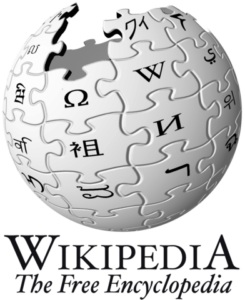
Als u dit beeld in een video bekeek, en ofwel de resolutie onjuist was ingesteld ofwel het beeld geschaald moest worden, dan zou u iets kunnen zien dat hier meer op lijkt:
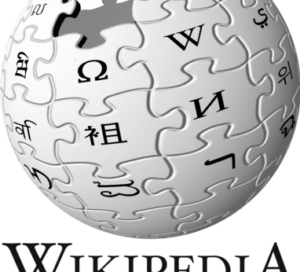
Het eerste dat u moet controleren, zijn de beschikbare modi op uw televisie of monitor. Full, 16:9, 16:10, Default, 1:1 Pixel Map zijn het letten waard.
Zodra u zeker weet dat uw TV de juiste beeldverhouding gebruikt en geen inhoud afsnijdt, moeten we naar de configuratie van uw DroiX®-apparaat kijken.
Verschillende DroiX®-modellen hebben verschillende firmwares, dus de exacte weergave van het instellingengebied kan van het ene kastje tot het andere verschillen.
Als u een snelkoppeling naar Instellingen op uw startscherm hebt, klik er dan op. Het pictogram is normaal gesproken een of twee tandwielen of enkele schuifregelaars in een vierkant.
Als u een dergelijke snelkoppeling niet hebt, zoek dan naar de lijst met alle geïnstalleerde applicaties. Deze snelkoppeling is normaal gesproken een cirkel met zes stippen, of een pictogram met het label “My Apps”. Nadat u dit hebt geopend, zoekt u de snelkoppeling naar Instellingen en klikt u erop.
Nu Instellingen is geopend, hangt de volgende stap af van de interface die u nu ziet.
Als u een kleurrijk instellingengebied met tabbladen hebt


Klik op het tabblad Beeldscherm . Schakel nu de HDMI Auto-detectie -modus uit en probeer 1080p bij 60Hz. Als u nu de volledige interface op uw tv kunt zien, bent u klaar.
Als u merkt dat de geselecteerde resolutie helemaal niet werkt, houd dan NIETS ongeveer 15 seconden ingedrukt; uw apparaat keert dan terug naar de eerder opgeslagen instelling.
Als de nieuwe resolutie wordt weergegeven, maar er nog steeds delen ontbreken, probeer dan de andere vermelde verversingsfrequenties en resoluties.
Als geen van deze instellingswijzigingen helpt, controleer dan de native resolutie van uw tv (probeer het merk en model op de achterkant van uw televisie te googelen) en stel de DroiX® in om deze te gebruiken.
Klik nu op de Weergavepositie instellen -vermelding en volg de instructies op het scherm om de gebruikte schaalfactor aan te passen. Druk op de Terug -knop (Teruggaan/pijl die een achterwaartse salto maakt) om deze nieuwe instelling op te slaan, anders gaat deze verloren wanneer u opnieuw opstart.
Als u een monochrome interface voor Instellingen heeft met opties aan de linkerkant vermeld

Klik op de vermeldingen Scherm of Weergave en volg dezelfde stappen als hierboven – schakel Automatische HDMI-modus uit, probeer in te stellen op 1920x1080@60Hz en andere. Als dit niet helpt, klikt u op de optie Beeldschermschaal of een vergelijkbaar genoemd item.
Als u een monochrome interface hebt met rijen en kolommen met snelkoppelingen naar Instellingen


Klik op Beeldscherm, nu Beeldschermresolutie. Schakel Automatisch overschakelen naar beste resolutie. Probeer, net als bij andere apparaten, over te schakelen naar 1080p bij 60Hz en andere resoluties.
Als dat niet helpt, gaat u terug naar Instellingen en vervolgens Beeldscherm maar klikt u deze keer op Beeldschermpositie om de mate van zoom aan te passen die u met uw scherm gebruikt.
Latest from the blog
Visit the blog ONEXPLAYER 3 Review – 8,8-inch AMOLED-gaming, modulaire bediening en verrassend goede batterijduur
14 oktober 2026
ONEXPLAYER 3 Review – 8,8-inch AMOLED-gaming, modulaire bediening en verrassend goede batterijduur
14 oktober 2026
 KONKR Pocket BLOCK aangekondigd: een piepkleine verticale Android-handheld met een 4:3-scherm
1 oktober 2026
KONKR Pocket BLOCK aangekondigd: een piepkleine verticale Android-handheld met een 4:3-scherm
1 oktober 2026
 KONKR Pocket ADVANCE review – Een zakformaat Android gaming handheld gericht op GBA
24 september 2026
KONKR Pocket ADVANCE review – Een zakformaat Android gaming handheld gericht op GBA
24 september 2026
 KONKR Pocket Advance pre-order: een compacte Android-handheld voor retro-gaming
23 september 2026
KONKR Pocket Advance pre-order: een compacte Android-handheld voor retro-gaming
23 september 2026
Vragen & antwoorden 2
Il menu principale si presenta in forma ridottissima e non riesco ad ingrandirlo
Prova a controllare nelle impostazioni di accessibilità se sono presenti opzioni per le dimensioni dei caratteri. Puoi aumentarle; questo potrebbe ingrandire il menu.