




TV에 표시되는 이미지가 정확하지 않을 수 있는 두 가지 주요 이유가 있습니다…
- 잘못된 해상도가 사용되고 있습니다. DroiX®는 호환 및 기본 해상도에 대한 정보를 TV에 요청합니다. 때때로 응답이 올바르지 않아 1080p 또는 4K 지원 디스플레이에 720p 신호가 전송되는 경우가 있습니다.
- 해상도를 확인했는데도 문제가 계속되면 화면 스케일링/크기를 확인해야 합니다.
직면할 수 있는 문제의 예로, 아래에 위키백과 로고가 원래 모습으로 있습니다…
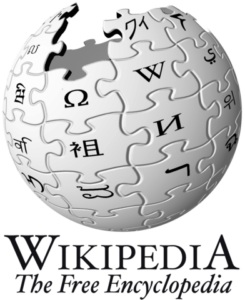
이 이미지를 비디오에서 보았는데 해상도가 잘못 설정되었거나 이미지 스케일링이 필요했다면, 다음과 더 비슷하게 보일 수 있습니다:
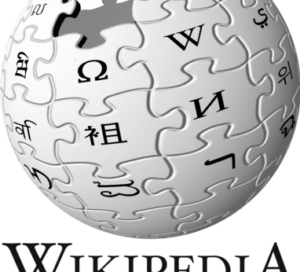
먼저 TV 또는 모니터에서 사용 가능한 모드를 확인해야 합니다. Full, 16:9, 16:10, Default, 1:1 Pixel Map을 주의 깊게 살펴볼 가치가 있습니다.
TV가 올바른 화면 비율을 사용하고 콘텐츠를 잘라내지 않는지 확인한 후, DroiX® 기기의 구성을 살펴봐야 합니다.
DroiX® 모델마다 펌웨어가 다르므로 설정 영역의 정확한 모양은 기기마다 다를 수 있습니다.
홈 화면에 설정 바로 가기가 있으면 클릭하세요. 아이콘은 일반적으로 하나/두 개의 톱니바퀴 또는 사각형 안의 슬라이더입니다.
이러한 바로 가기가 없으면 설치된 모든 애플리케이션 목록을 찾으세요. 이 바로 가기는 일반적으로 점 6개가 있는 원 또는 “My Apps”라고 표시된 아이콘입니다. 이것을 열고 설정 바로 가기를 찾아 클릭하세요.
설정이 열린 상태에서 다음 단계는 현재 보이는 인터페이스에 따라 달라집니다.
컬러 탭이 있는 설정 영역이 있는 경우


Display 탭을 클릭하세요. 이제 HDMI Auto-detection 모드를 끄고 1080p를 60Hz로 시도하세요. 이제 TV에서 전체 인터페이스를 볼 수 있으면 완료된 것입니다.
선택한 해상도가 전혀 작동하지 않으면 약 15초 동안 NOTHING을 전혀 누르지 마세요. 그러면 기기가 이전에 저장된 설정으로 되돌아갑니다.
새 해상도가 표시되지만 여전히 일부 부분이 누락된 경우, 사용 가능한 것으로 나열된 다른 주사율과 해상도를 시도해 보세요.
이러한 설정 변경이 도움이 되지 않으면 TV의 기본 해상도를 확인하고( TV 뒷면에 표시된 제조사와 모델을 구글링해 보세요) DroiX®를 이 해상도를 사용하도록 설정하세요.
이제 Set Display Position 항목을 클릭하고 화면에 표시되는 지침에 따라 사용되는 스케일링 계수를 조정하세요. Return(뒤로 가기/뒤로 공중제비하는 화살표) 버튼을 눌러 이 새 설정을 저장하세요. 그렇지 않으면 재부팅할 때 손실됩니다.
왼쪽에 옵션이 나열된 단색 설정 인터페이스가 있는 경우

Screen 또는 Display 항목을 클릭하고 위와 동일한 단계를 따르세요 – Automatic HDMI mode 선택을 끄고 1920x1080@60Hz 및 기타를 설정해 보세요. 도움이 되지 않으면 Screen scale 또는 유사한 제목의 항목을 클릭하세요.
설정 바로 가기의 행과 열이 있는 단색 인터페이스가 있는 경우


Display를 클릭하고, 이제 Screen Resolution을 클릭하세요. Auto switch to best resolution을 끄세요. 다른 기기와 마찬가지로 1080p 60Hz 및 기타 해상도로 전환해 보세요.
도움이 되지 않으면 Settings 으로 돌아간 다음 Display 로 이동하지만 이번에는 Screen Position을 클릭하여 화면에 사용할 확대/축소 정도를 변경하세요.




질문과 답변 2
Il menu principale si presenta in forma ridottissima e non riesco ad ingrandirlo
Prova a controllare nelle impostazioni di accessibilità se sono presenti opzioni per le dimensioni dei caratteri. Puoi aumentarle; questo potrebbe ingrandire il menu.