




Ako primijetite da je vrijeme na vašem DroiX® netočno ili ste dobili savjet da ga provjerite iz nekog drugog razloga, nastavite čitati!
Najprije ćete morati kliknuti ikonu Postavke na početnom zaslonu svog DroiX®. Obično će to biti jedan ili dva zupčanika ili niz klizača.
Ako ne možete pronaći takvu ikonu, otvorite popis instaliranih aplikacija i pronađite Postavke tamo. Većina uređaja koristit će ikonu kruga sa šest točaka ili oznaku “Moje aplikacije” za prikaz popisa svih vaših aplikacija.
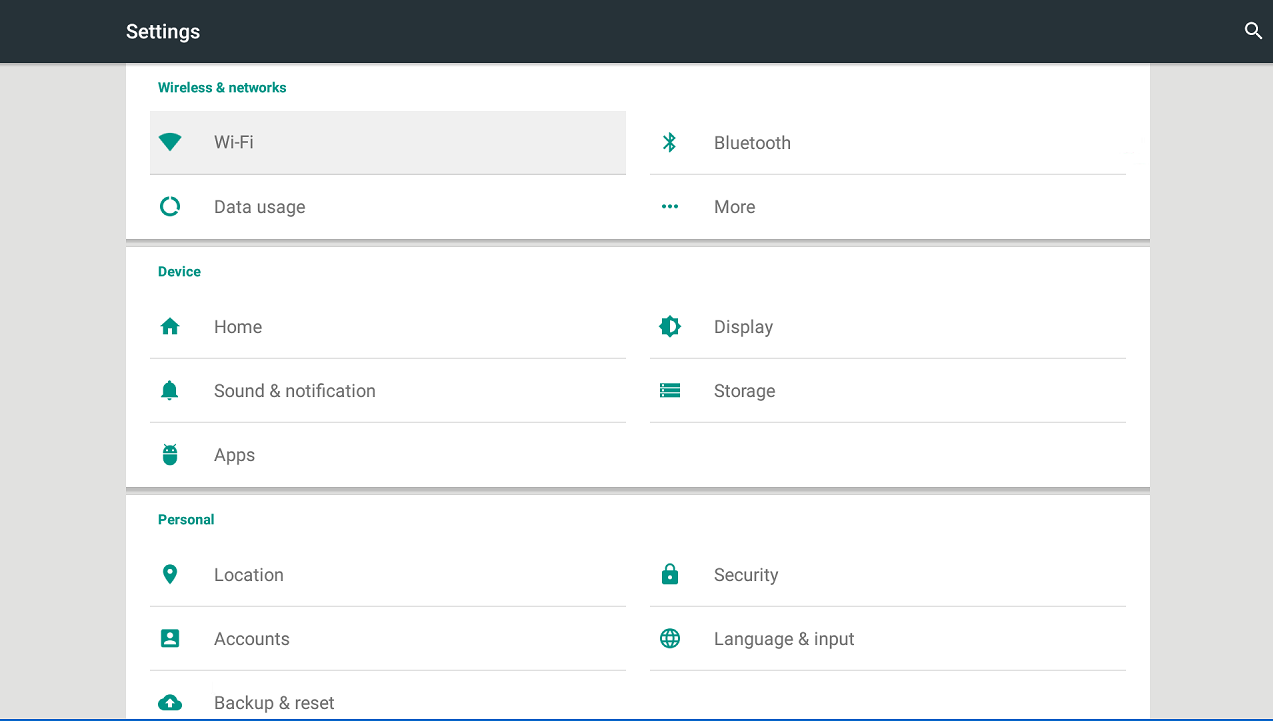
Ako imate šareno područje Postavki s karticama
Kliknite karticu Ostalo . Sada kliknite gumb Više postavki . Pomaknite se prema dolje i kliknite na stavku Datum & vrijeme u području Sustav. Ako vaš uređaj ima internetsku vezu bez ikakvih blokada, dovoljno je ostaviti označenu opciju Automatski datum & vrijeme. Ako je vremenska zona netočna, promijenite je u svoju trenutnu lokaciju. Ako ne možete pristupiti internetskim poslužiteljima vremena s trenutnom internetskom vezom, možete odznačiti opciju Automatski datum & vrijeme i ručno unijeti datum i vrijeme.


Ako imate monokromatsko sučelje za Postavke s opcijama navedenima s lijeve strane

Pomaknite se skroz do dna popisa stavki Postavki. Kliknite Datum & Vrijeme i slijedite iste korake kao gore. Naslovi se mogu razlikovati za nekoliko riječi, ali opcije će imati isti učinak.
Ako imate monokromatsko sučelje s redovima i stupcima prečaca Postavki


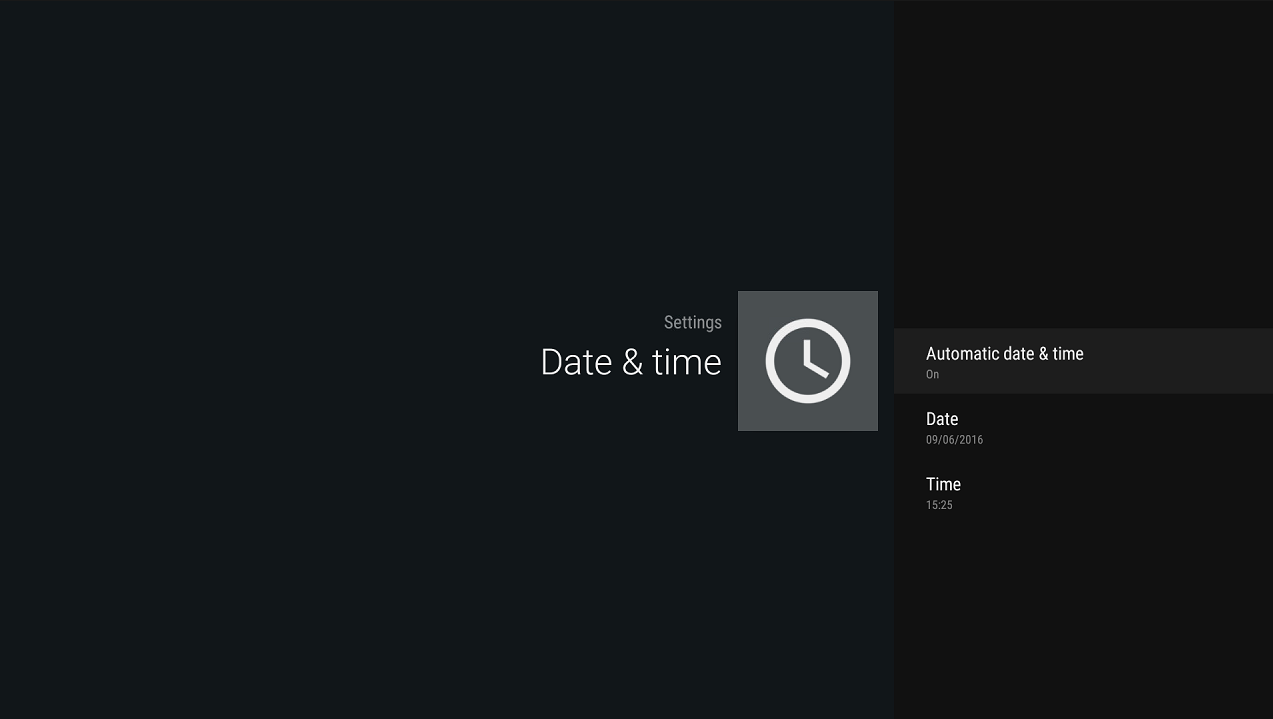
Spustite se jedan red niže i kliknite na Datum & vrijeme. Kao i kod prvog uređaja, provjerite je li Automatski datum & vrijeme uključeno.

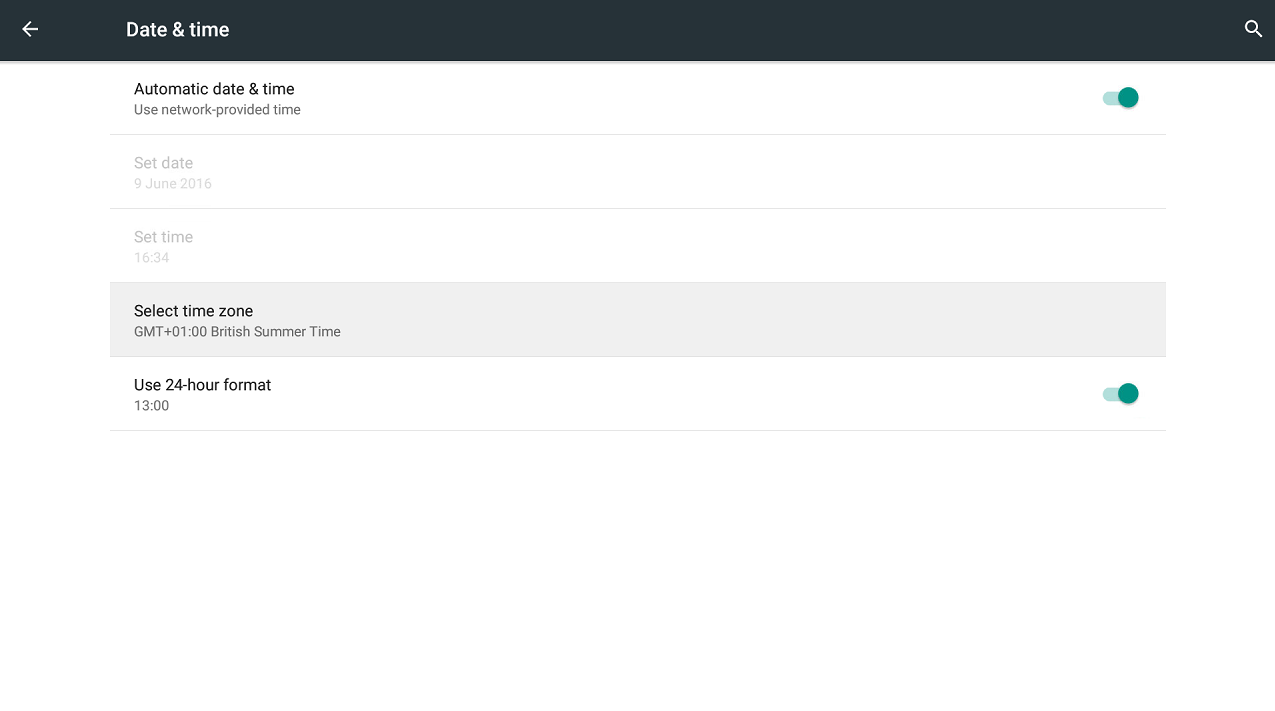
Ako je vrijeme točno, ali odstupa nekoliko sati, morat ćete se vratiti jedan zaslon natrag i pomaknuti se udesno kako biste kliknuli na Više postavki. Kliknite Datum & vrijeme i sada ćete moći prilagoditi vremensku zonu svojoj trenutnoj lokaciji. Ako je postavljena na GMT, ali u vrijeme čitanja ovog posta koristimo britansko ljetno vrijeme, odaberite BST/British Summer Time kako bi sat odgovarao točnom vremenu.
Ako ništa od navedenog nije pomoglo, pokušajte instalirati ClockSync – https://play.google.com/store/apps/details?id=ru.org.amip.ClockSync&hl=en_GB – iz Googleove trgovine Play na svom DroiX®. Ako još niste koristili trgovinu Play, pogledajte https://droix.net/first-run-of-googles-play-store/ . S ovom aplikacijom možete prisiliti ažuriranje (opet pod pretpostavkom da vaš ISP ne blokira određene portove ili određene poslužitelje vremena.
Latest from the blog
Visit the blog EPOMAKER HE65 V2 TMR recenzija – 8K bežična brzina i hibridne sklopke za kompaktno igranje
19. listopada 2026.
EPOMAKER HE65 V2 TMR recenzija – 8K bežična brzina i hibridne sklopke za kompaktno igranje
19. listopada 2026.
 ONEXPLAYER 3 recenzija – 8,8-inčno AMOLED igranje, modularne kontrole i iznenađujuće trajanje baterije
14. listopada 2026.
ONEXPLAYER 3 recenzija – 8,8-inčno AMOLED igranje, modularne kontrole i iznenađujuće trajanje baterije
14. listopada 2026.
 Najavljen KONKR Pocket BLOCK: mala vertikalna Android ručna konzola sa zaslonom 4:3
1. listopada 2026.
Najavljen KONKR Pocket BLOCK: mala vertikalna Android ručna konzola sa zaslonom 4:3
1. listopada 2026.
 KONKR Pocket ADVANCE recenzija – Android prijenosna konzola za igranje veličine džepa usmjerena na GBA
24. rujna 2026.
KONKR Pocket ADVANCE recenzija – Android prijenosna konzola za igranje veličine džepa usmjerena na GBA
24. rujna 2026.
Pitanja i odgovori