




Ja atklājat, ka laiks jūsu DroiX® ir nepareizs, vai arī esat saņēmis ieteikumu to pārbaudīt cita iemesla dēļ, lasiet tālāk!
Vispirms jums būs jānoklikšķina uz ikonas Iestatījumi jūsu DroiX® sākuma ekrānā. Parasti tā būs viena vai divas zobratu ikonas vai vairāku slīdņu kopums.
Ja nevarat atrast šādu ikonu, atveriet instalēto lietotņu sarakstu un atrodiet tur Iestatījumi. Lielākā daļa ierīču izmantos ikonu ar apli un sešiem punktiem vai apzīmējumu “Manas lietotnes”, lai atvērtu visu lietotņu sarakstu.
Ja jums ir krāsaina Iestatījumu zona ar cilnēm
Noklikšķiniet uz cilnes Cits . Tagad noklikšķiniet uz pogas Vairāk iestatījumu . Ritiniet uz leju un noklikšķiniet uz ieraksta Datums & laiks apgabalā Sistēma. Ja jūsu ierīcei ir interneta savienojums bez jebkādiem ierobežojumiem, atzīmēta opcija Automātiskais datums & laiks, visticamāk, būs pietiekama. Ja laika josla ir nepareiza, nomainiet to uz savu pašreizējo atrašanās vietu. Ja nevarat piekļūt interneta laika serveriem ar savu pašreizējo interneta savienojumu, varat noņemt atzīmi no opcijas Automātiskais datums & laiks un ievadīt datumu un laiku manuāli.


Ja jums ir vienkrāsains Iestatījumu interfeiss ar opcijām, kas uzskaitītas kreisajā pusē

Ritiniet līdz pat Iestatījumu ierakstu saraksta apakšai. Noklikšķiniet uz Datums & Laiks un veiciet tās pašas darbības kā iepriekš. Nosaukumi var nedaudz atšķirties, taču opcijām būs tāda pati ietekme.
Ja jums ir vienkrāsains Iestatījumu interfeiss ar Iestatījumu saīsņu rindām un kolonnām


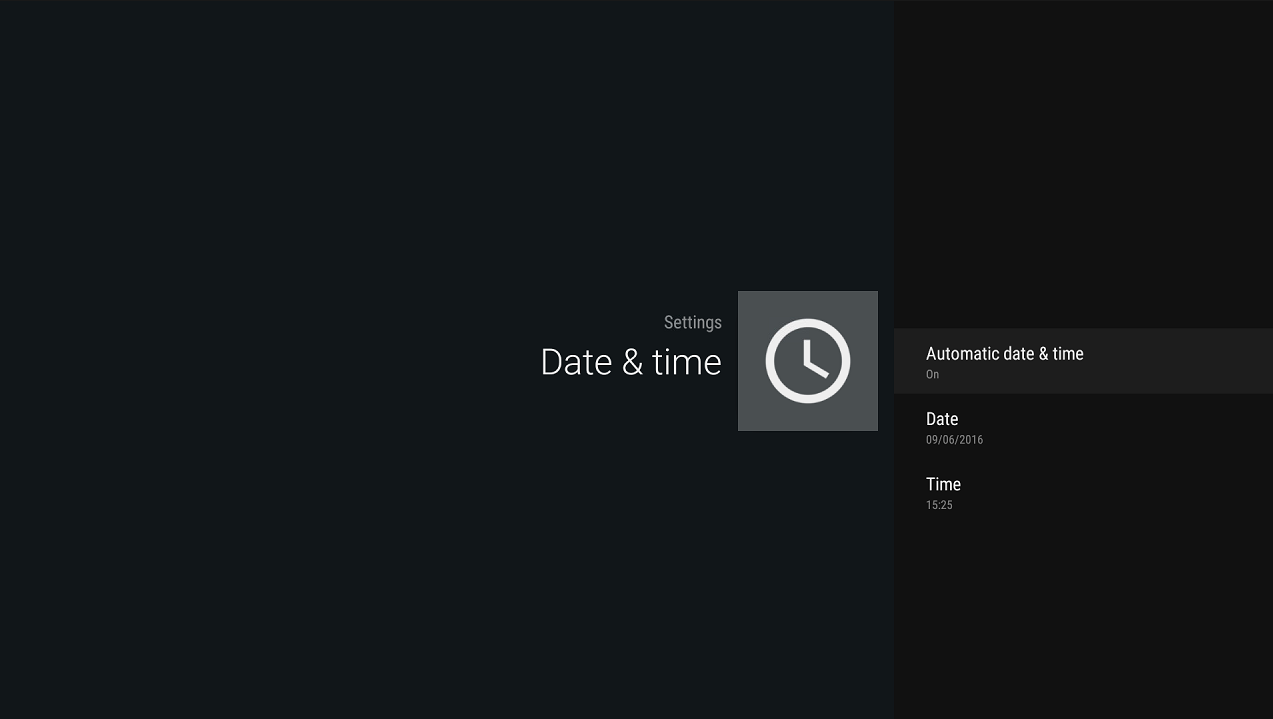
Dodieties vienu rindu uz leju un noklikšķiniet uz Datums & laiks. Tāpat kā pirmajā ierīcē, pārbaudiet, vai Automātiskais datums & laiks ir ieslēgts.
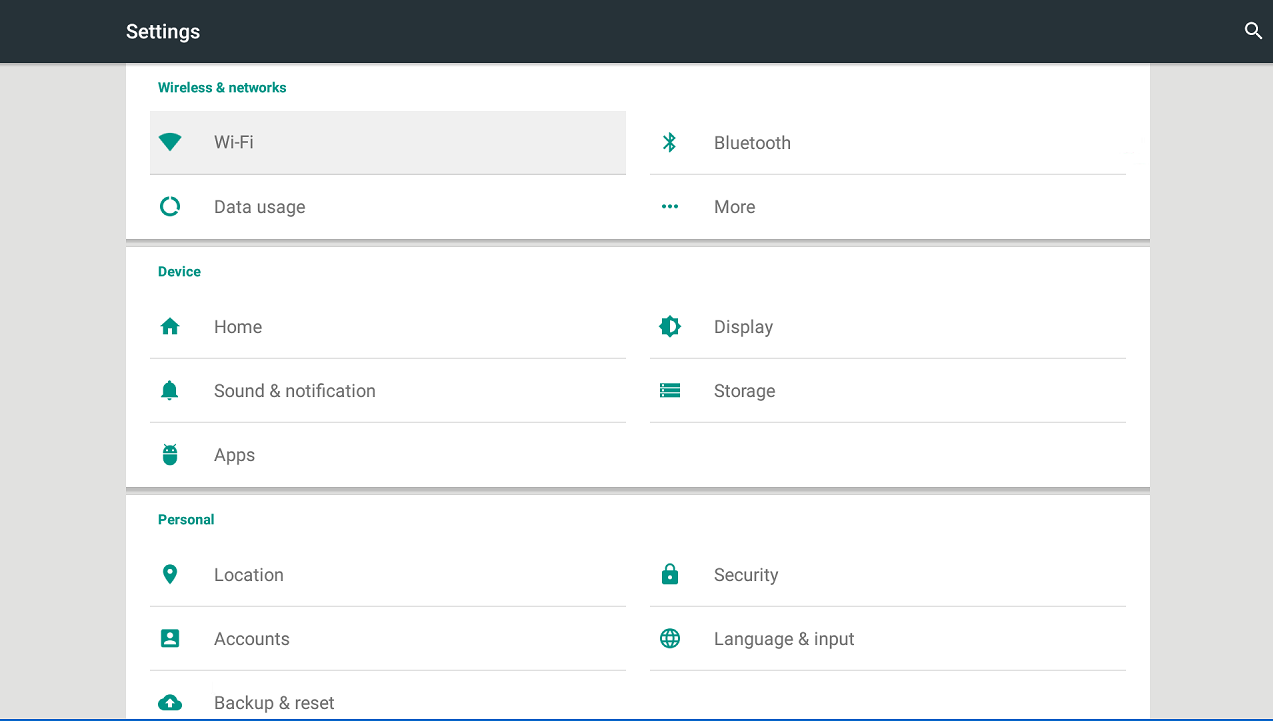

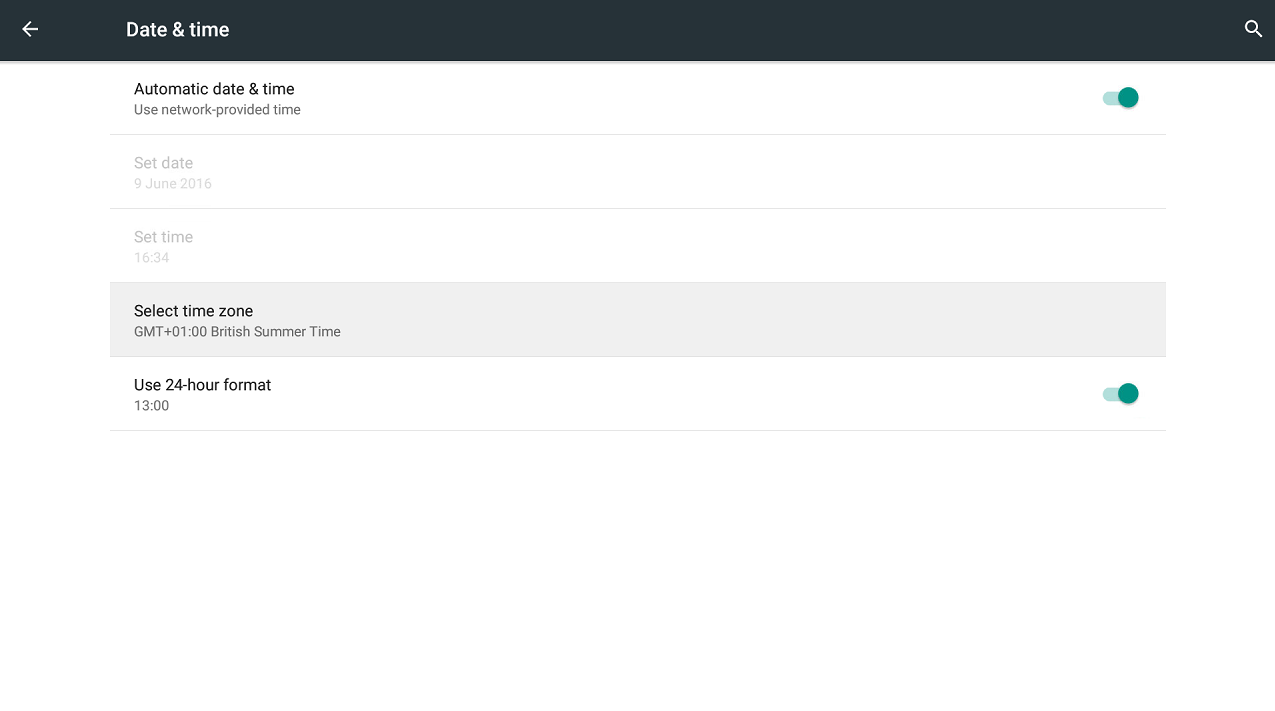
Ja laiks ir pareizs, bet atšķiras par dažām stundām, jums būs jāatgriežas vienu ekrānu atpakaļ un jāritina pa labi, lai noklikšķinātu uz Vairāk iestatījumu. Noklikšķiniet uz Datums & laiks, un tagad varēsiet pielāgot laika joslu savai pašreizējai atrašanās vietai. Ja tā ir iestatīta uz GMT, bet, lasot šo rakstu, mēs izmantojam Lielbritānijas vasaras laiku, lūdzu, izvēlieties BST/Lielbritānijas vasaras laiku, lai pulkstenis atbilstu pareizajam laikam.
Ja nekas no iepriekš minētā nepalīdzēja, mēģiniet instalēt ClockSync – https://play.google.com/store/apps/details?id=ru.org.amip.ClockSync&hl=en_GB – no Google Play veikala savā DroiX®. Ja iepriekš neesat izmantojis Play veikalu, lūdzu, skatiet https://droix.net/first-run-of-googles-play-store/ . Ar šo lietotni varat piespiest nosūtīt atjauninājumu (atkal pieņemot, ka jūsu interneta pakalpojumu sniedzējs nebloķē noteiktus portus vai konkrētus laika serverus.
Latest from the blog
Visit the blog EPOMAKER HE65 V2 TMR apskats – 8K bezvadu ātrums un hibrīda slēdži kompaktai spēļu klaviatūrai
19 October 2026
EPOMAKER HE65 V2 TMR apskats – 8K bezvadu ātrums un hibrīda slēdži kompaktai spēļu klaviatūrai
19 October 2026
 ONEXPLAYER 3 apskats – 8,8 collu AMOLED spēles, modulāras vadības un pārsteidzošs akumulatora darbības laiks
14 October 2026
ONEXPLAYER 3 apskats – 8,8 collu AMOLED spēles, modulāras vadības un pārsteidzošs akumulatora darbības laiks
14 October 2026
 Paziņots KONKR Pocket BLOCK: maza vertikāla Android rokas konsole ar 4:3 ekrānu
1 October 2026
Paziņots KONKR Pocket BLOCK: maza vertikāla Android rokas konsole ar 4:3 ekrānu
1 October 2026
 KONKR Pocket ADVANCE apskats — kabatas izmēra Android spēļu pārnēsājamā ierīce ar GBA fokusu
24 September 2026
KONKR Pocket ADVANCE apskats — kabatas izmēra Android spēļu pārnēsājamā ierīce ar GBA fokusu
24 September 2026
Jautājumi & atbildes