




Si encuentra que la hora de su DroiX® es incorrecta, o le han aconsejado que la compruebe por alguna otra razón, ¡siga leyendo!
Primero tendrás que hacer clic en el icono de Configuración en la pantalla de inicio de tu DroiX®. Normalmente serán uno o dos engranajes, o una serie de deslizadores.
Si no encuentras un icono así, abre la lista de aplicaciones instaladas y localiza allí Configuración. La mayoría de los dispositivos utilizarán un icono de un círculo con seis puntos o una etiqueta de «Mis aplicaciones» para que aparezca la lista de todas tus aplicaciones.
Si tiene un área de Configuración con pestañas de colores
Haz clic en la pestaña Otros. Ahora haz clic en el botón Más ajustes . Desplácese hacia abajo y haga clic en la entrada Fecha y hora del área Sistema. Si tu dispositivo tiene una conexión a Internet sin bloqueos, debería bastar con dejar marcada la opción Fecha y hora automáticas. Si la zona horaria es incorrecta, cámbiala a tu ubicación actual. Si no puedes acceder a los servidores horarios de Internet con tu conexión actual, puedes desmarcar la opción Fecha y hora automáticas e introducir la fecha y la hora manualmente.


Si dispone de una interfaz monocroma para Ajustes con las opciones enumeradas a la izquierda

Desplácese hasta el final de la lista de entradas de Configuración. Haga clic en Fecha y hora y siga los mismos pasos que arriba. Los títulos pueden diferir en unas pocas palabras, pero las opciones tendrán el mismo efecto.
Si tienes una interfaz monocroma con filas y columnas de accesos directos de Configuración


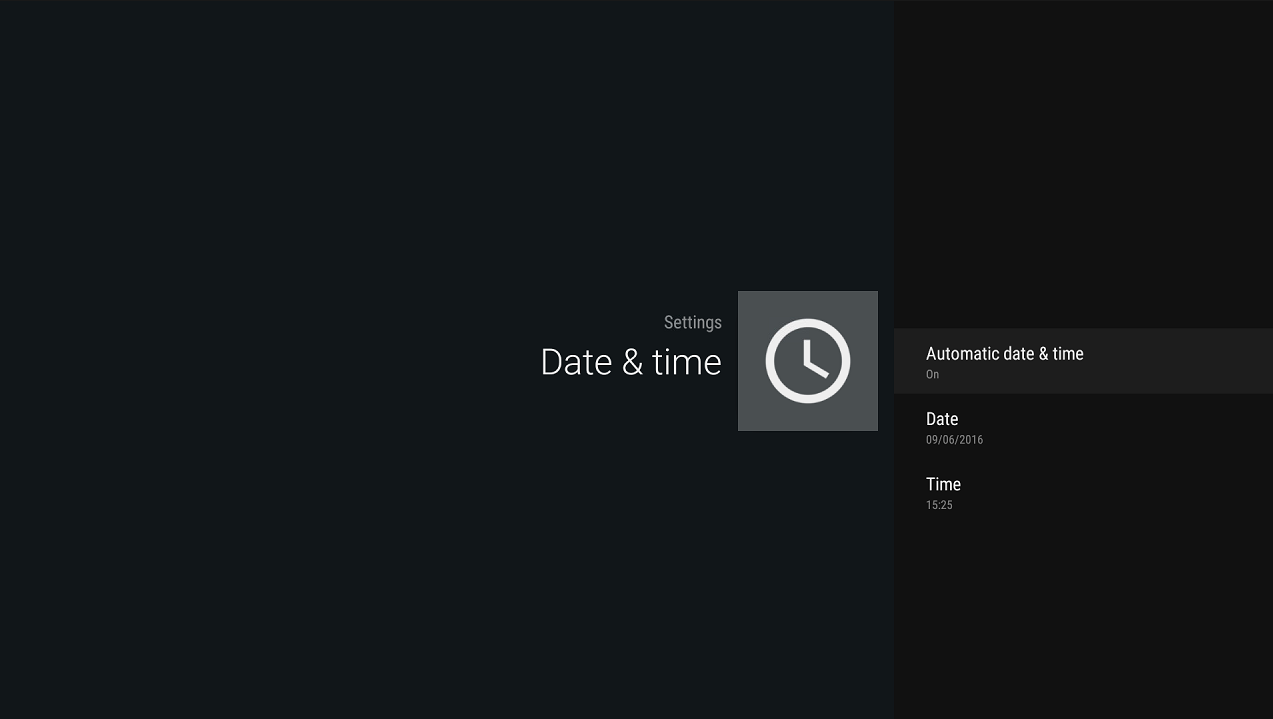
Baja una fila y haz clic en Fecha y hora. Al igual que con el primer dispositivo, compruebe que la fecha y hora automáticas están activadas.
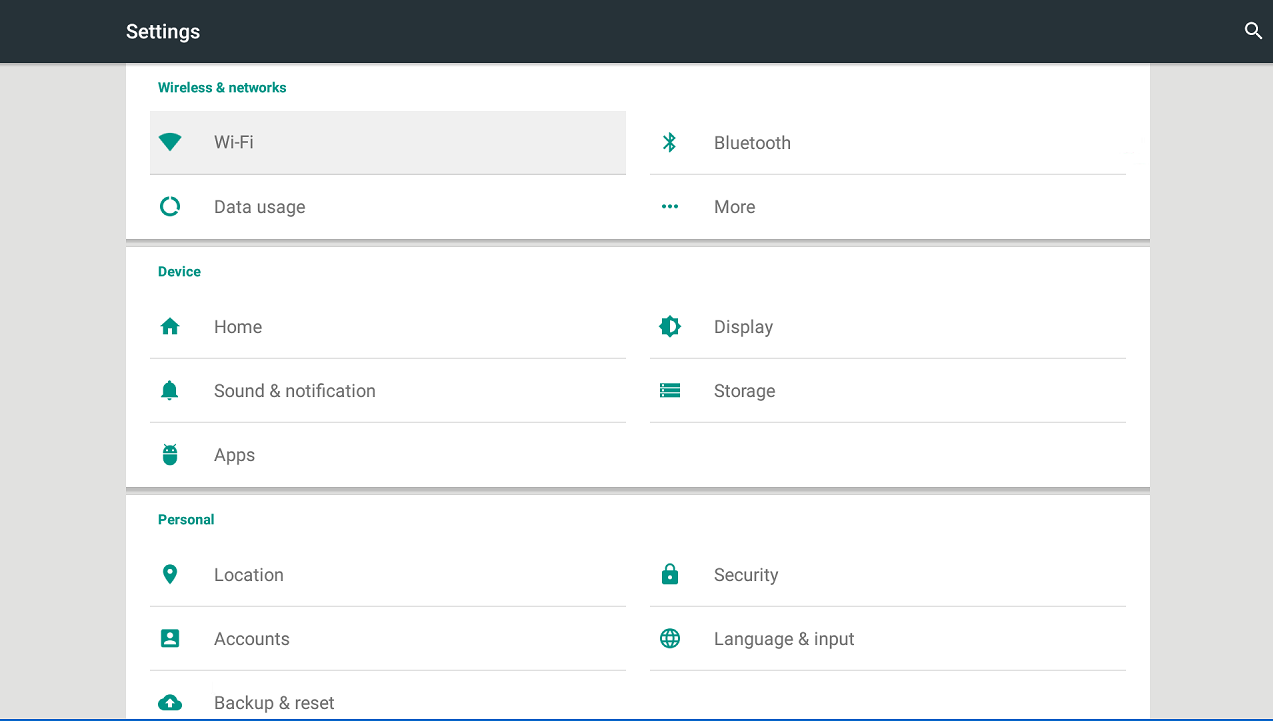

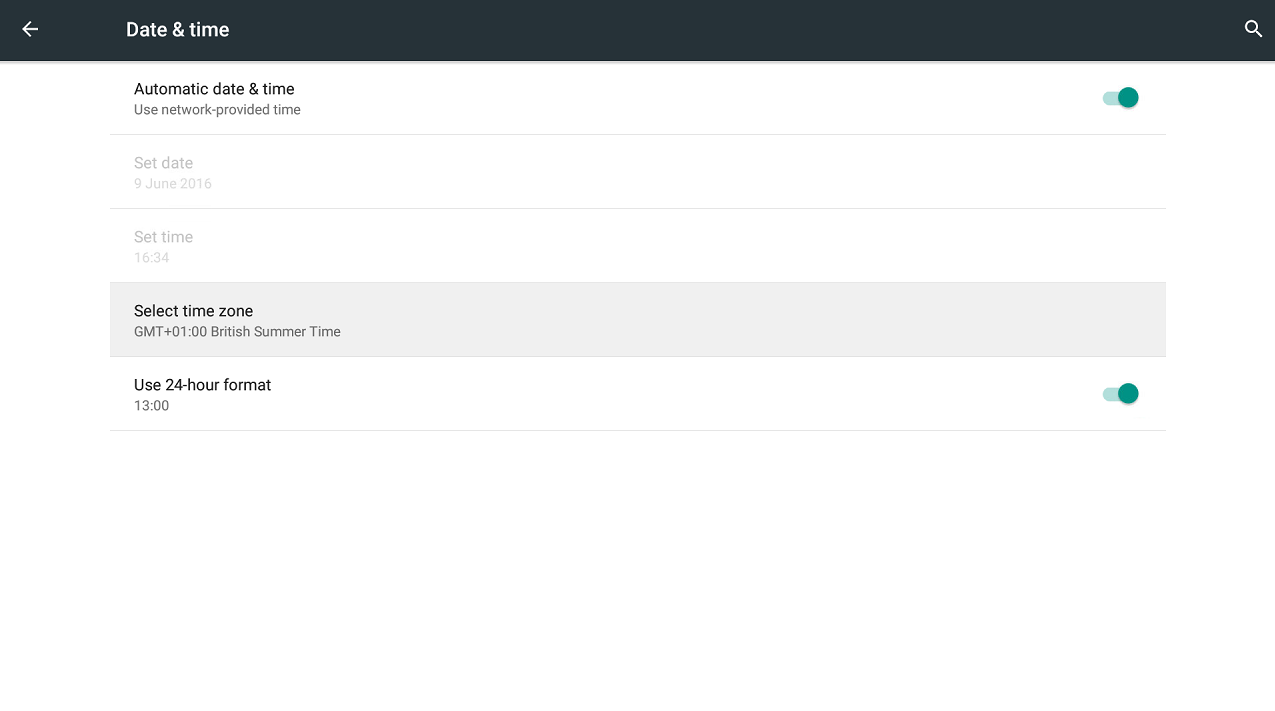
Si la hora es correcta, pero está desfasada en algunas horas, tendrá que retroceder una pantalla y desplazarse a la derecha para hacer clic en Más ajustes. Haz clic en Fecha y hora y podrás ajustar la zona horaria a tu ubicación actual. Si está configurado en GMT, pero estamos utilizando el horario de verano británico cuando leas este post, selecciona BST/Horario de verano británico para que el reloj coincida con la hora correcta.
Si nada de lo anterior te ha ayudado, prueba a instalar ClockSync – https://play.google.com/store/apps/details?id=ru.org.amip.ClockSync&hl=en_GB – desde la Play Store de Google en tu DroiX®. Si no has utilizado Play Store antes, consulta https://droix.net/first-run-of-googles-play-store/. Con esta aplicación se puede forzar una actualización para ser empujado a través (de nuevo suponiendo que su ISP no está bloqueando ciertos puertos o servidores de tiempo específicos.
Latest from the blog
Visit the blog Análisis del EPOMAKER HE65 V2 TMR: velocidad inalámbrica de 8K y switches híbridos para gaming compacto
19 de octubre de 2026
Análisis del EPOMAKER HE65 V2 TMR: velocidad inalámbrica de 8K y switches híbridos para gaming compacto
19 de octubre de 2026
 Análisis del ONEXPLAYER 3: gaming AMOLED de 8,8 pulgadas, controles modulares y una autonomía sorprendente
14 de octubre de 2026
Análisis del ONEXPLAYER 3: gaming AMOLED de 8,8 pulgadas, controles modulares y una autonomía sorprendente
14 de octubre de 2026
 KONKR Pocket BLOCK anunciado: una pequeña consola portátil Android vertical con pantalla 4:3
1 de octubre de 2026
KONKR Pocket BLOCK anunciado: una pequeña consola portátil Android vertical con pantalla 4:3
1 de octubre de 2026
 Reseña del KONKR Pocket ADVANCE: una consola portátil Android de bolsillo pensada para juegos de GBA
24 de septiembre de 2026
Reseña del KONKR Pocket ADVANCE: una consola portátil Android de bolsillo pensada para juegos de GBA
24 de septiembre de 2026
Preguntas y respuestas