




Това ръководство показва как да извършите изтриване на данни / фабрично нулиране. Фабричното нулиране ще изчисти всички данни, приложения и т.н., които сте инсталирали, и ще възстанови устройството ви до състоянието, в което сте го получили за първи път. Можете да гледате видеото по-долу за общо ръководство или текстовото ръководство по-долу.
Моля, кликнете върху вашето устройство по-долу, за да видите как да извършите фабрично нулиране:
- DroiX X3
- Серия T8 (T8, T8-S, T8-S Plus v1 & v2, T8 SE)
- iMXQPro Mini
- H96 MAX X2 (4/32Gb & 4/64Gb)
- X96 MAX (2/16Gb & 4/32Gb)
- A95X Plus
- T95X2
- T95Q
- T95Z (2GB & 3GB варианти)
- Go v3
- T2
- GPD XD Plus
- iMX6 (и iMX6Q)
- X7
- Q7
- M6
- V9
T8 серия (T8, T8-S, T8-S Plus v1 & v2 и T8 SE)
Изключете и повторно свържете захранването. С помощта на клечка за зъби, кламер или подобен предмет, внимателно го вкарайте в отвора Restore, разположен от дясната страна на устройството, към дясната страна, подобно на показаното на снимката по-долу. Ще усетите щракване на бутон, задръжте го натиснат.


Докато задържате бутона за нулиране натиснат, натиснете бутона за захранване на устройството и изчакайте, докато видите Менюто за възстановяване. Сега можете да освободите бутона за възстановяване. Моля, прочетете Меню за възстановяване Разделът по-долу за това как да продължите.
iMXQPro Mini
Изключете захранването. С помощта на клечка за зъби, кламер или подобно, внимателно я вкарайте в отвора Restore, разположен на долната страна на устройството, както е показано на снимката по-долу. Ще усетите щракване на бутон, задръжте го натиснат.

С все още задържан бутон, свържете отново захранването и изчакайте, докато видите менюто за възстановяване. Сега можете да освободите бутона за възстановяване. Моля, прочетете Меню за възстановяване Разделът по-долу за това как да продължите.
H96 MAX X2 (4/32Gb & 4/64Gb)
Изключете захранването. С помощта на клечка за зъби, кламер или подобно, внимателно я вкарайте в отвора Restore, разположен в AV порта на устройството, както е показано на снимката по-долу. Може да са необходими няколко опита, за да намерите правилното местоположение на бутона; ще усетите щракване на бутон, когато го намерите, задръжте го натиснат.

С задържан бутон, включете захранващия кабел и изчакайте, докато се появи менюто за възстановяване. Сега можете да освободите бутона за възстановяване. Моля, прочетете Меню за възстановяване Разделът по-долу за това как да продължите.
X96 MAX (2/16Gb & 4/32Gb)
Изключете захранването. С помощта на клечка за зъби, кламер или подобно, внимателно я вкарайте в отвора Restore, разположен в AV порта на устройството, както е показано на снимката по-долу. Може да са необходими няколко опита, за да намерите правилното местоположение на бутона; ще усетите щракване на бутон, когато го намерите, задръжте го натиснат.

С задържан бутон, включете захранващия кабел и изчакайте, докато се появи менюто за възстановяване. Сега можете да освободите бутона за възстановяване. Моля, прочетете Меню за възстановяване Разделът по-долу за това как да продължите.
A95X Plus
Изключете захранването. С помощта на клечка за зъби, кламер или подобно, внимателно я вкарайте в отвора Restore, разположен в SPDIF порта на устройството, както е показано на снимката по-долу. Може да са необходими няколко опита, за да намерите правилното местоположение на бутона; ще усетите щракване на бутон, когато го намерите, задръжте го натиснат.

С натиснат бутон поставете захранващия кабел и изчакайте, докато се появи менюто за възстановяване. Сега можете да освободите бутона за възстановяване. Моля, прочетете Меню за възстановяване раздел по-долу за това как да продължите.
T95X2
Изключете захранването. С помощта на клечка за зъби, кламер или подобно, внимателно я вкарайте в отвора за възстановяване, разположен в AV порта на устройството, както е показано на снимката по-долу. Може да са необходими няколко опита, за да намерите правилното място на бутона; когато го намерите, ще усетите щракване на бутона, задръжте го натиснат.
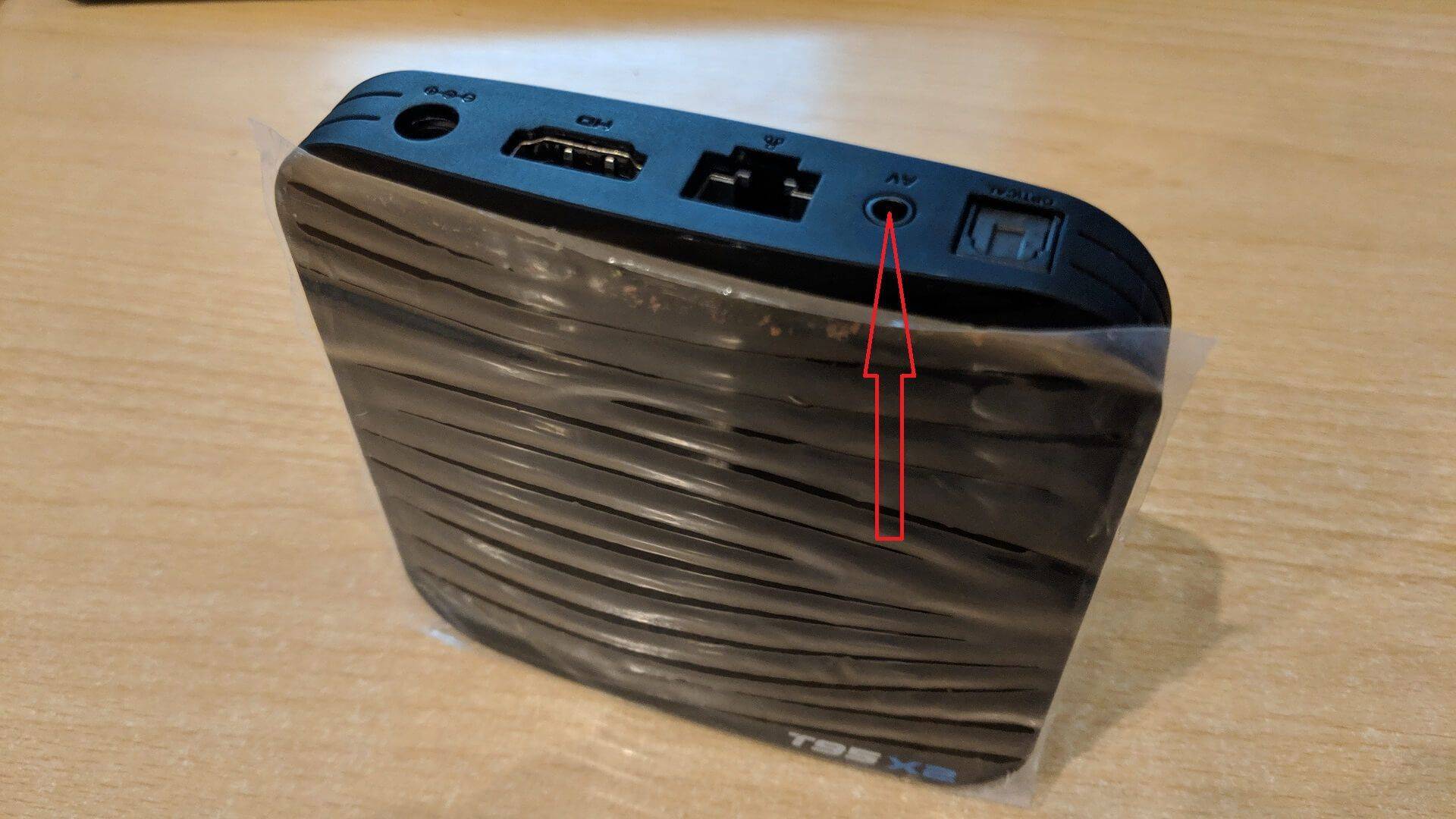
С натиснат бутон поставете захранващия кабел и изчакайте, докато се появи менюто за възстановяване. Сега можете да освободите бутона за възстановяване. Моля, прочетете Меню за възстановяване раздел по-долу за това как да продължите.
T95Q
Изключете захранването. С помощта на клечка за зъби, кламер или подобно, внимателно я вкарайте в отвора за възстановяване, разположен в AV порта на устройството, както е показано на снимката по-долу. Може да са необходими няколко опита, за да намерите правилното място на бутона; когато го намерите, ще усетите щракване на бутона, задръжте го натиснат.
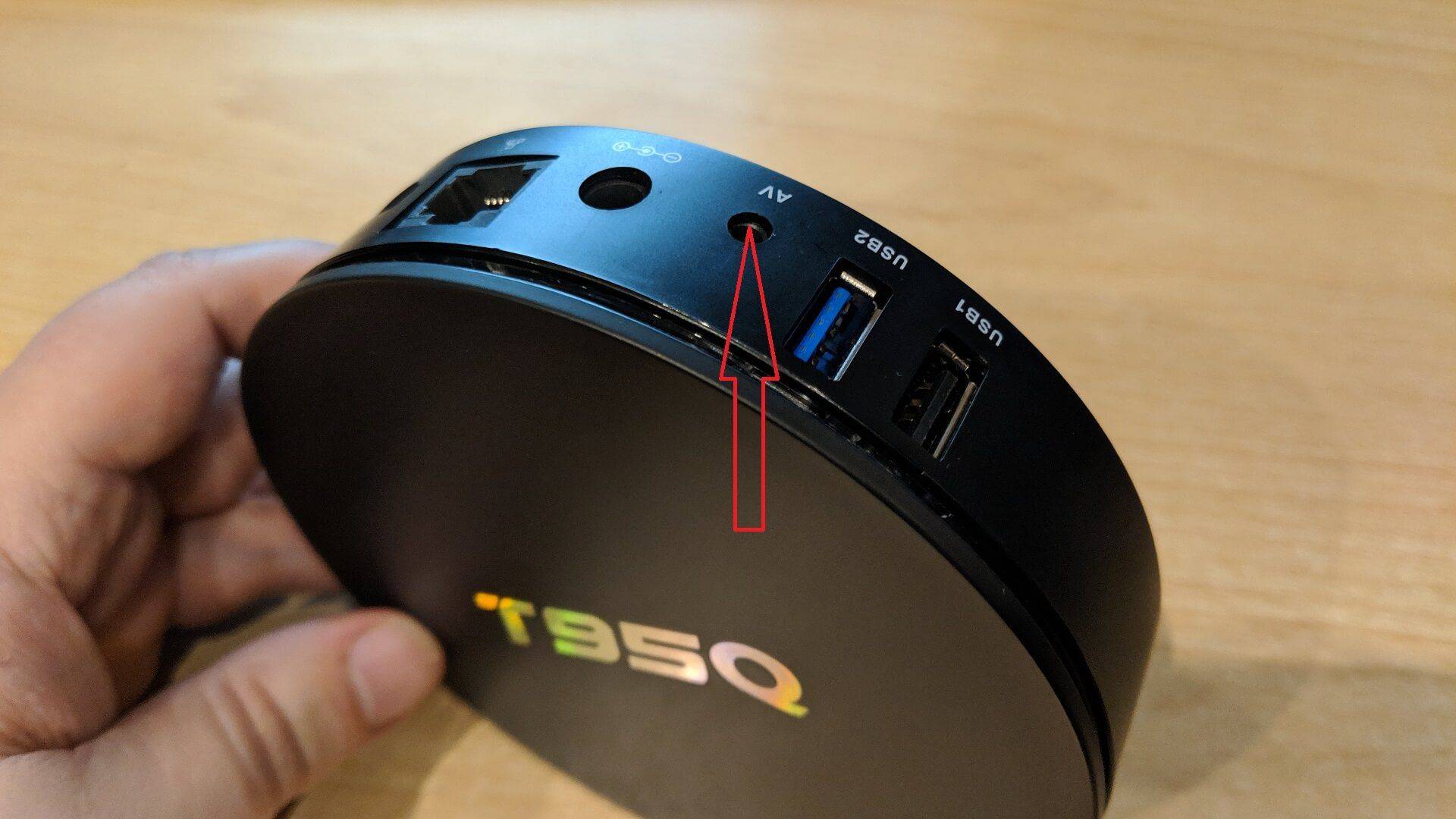
С натиснат бутон поставете захранващия кабел и изчакайте, докато се появи менюто за възстановяване. Сега можете да освободите бутона за възстановяване. Моля, прочетете Меню за възстановяване раздел по-долу за това как да продължите.
T95Z (2GB & 3GB варианти)
Изключете захранването. С помощта на клечка за зъби, кламер или подобно, внимателно я вкарайте в отвора за възстановяване, разположен в AV порта на устройството, както е показано на снимката по-долу. Може да са необходими няколко опита, за да намерите правилното място на бутона; когато го намерите, ще усетите щракване на бутона, задръжте го натиснат.
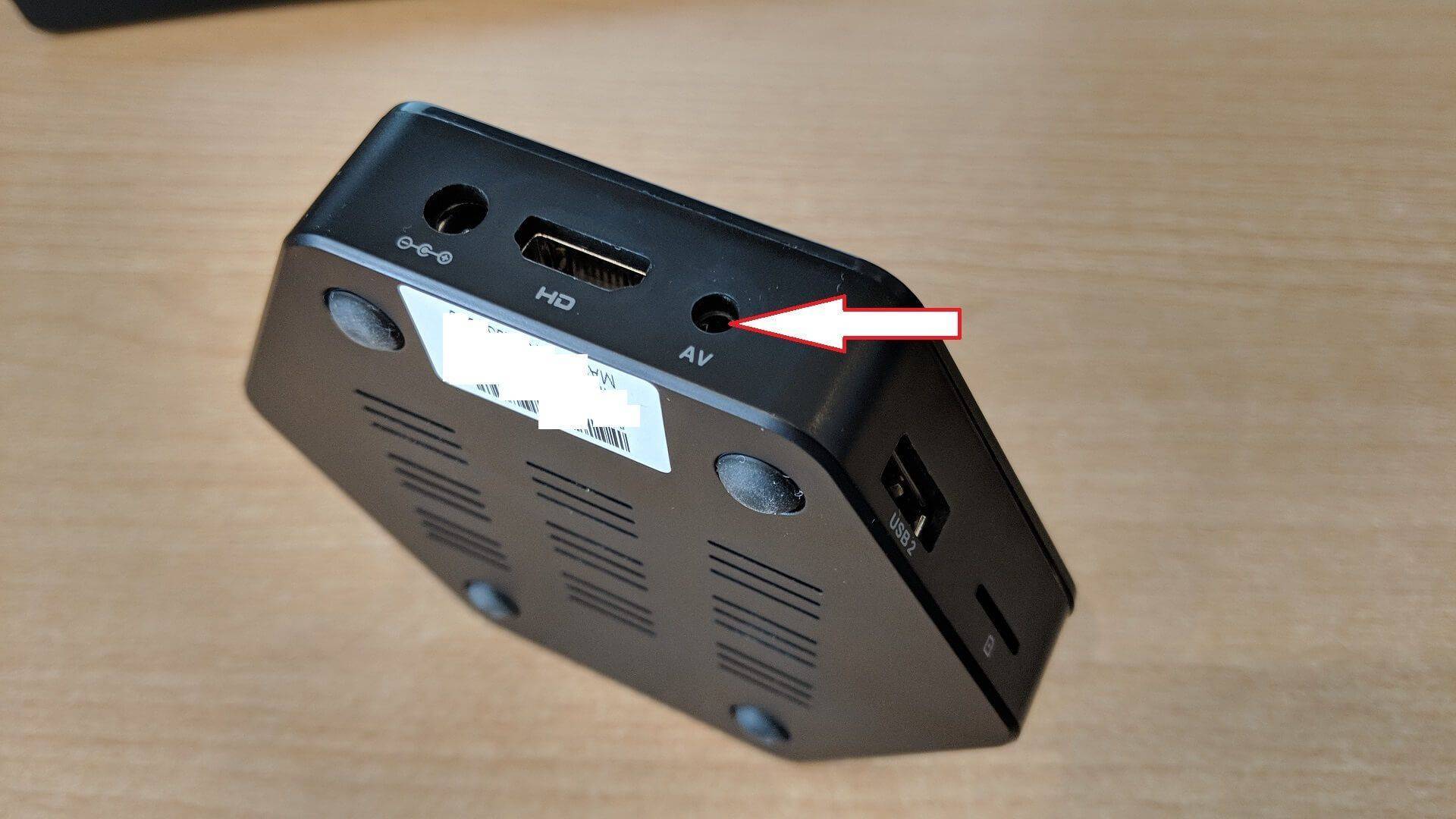
С натиснат бутон поставете захранващия кабел и изчакайте, докато се появи менюто за възстановяване. Сега можете да освободите бутона за възстановяване. Моля, прочетете Меню за възстановяване раздел по-долу за това как да продължите.
Go v3
С помощта на клечка за зъби, кламер или подобен предмет го вкарайте внимателно в отвора Restore, разположен отстрани на устройството, както е показано на снимката по-долу. Ще усетите щракване на бутон, задръжте го натиснат.

С натиснат бутон включете захранващия кабел и преместете превключвателя Power в положение ON и изчакайте, докато се появи менюто за възстановяване. Сега можете да освободите бутона за възстановяване. Моля, прочетете Меню за възстановяване раздел по-долу за това как да продължите.
T2
С помощта на клечка за зъби, кламер или подобен предмет го вкарайте внимателно в отвора Restore, разположен в долната част на устройството, както е показано на снимката по-долу. Ще усетите щракване на бутон, задръжте го натиснат.
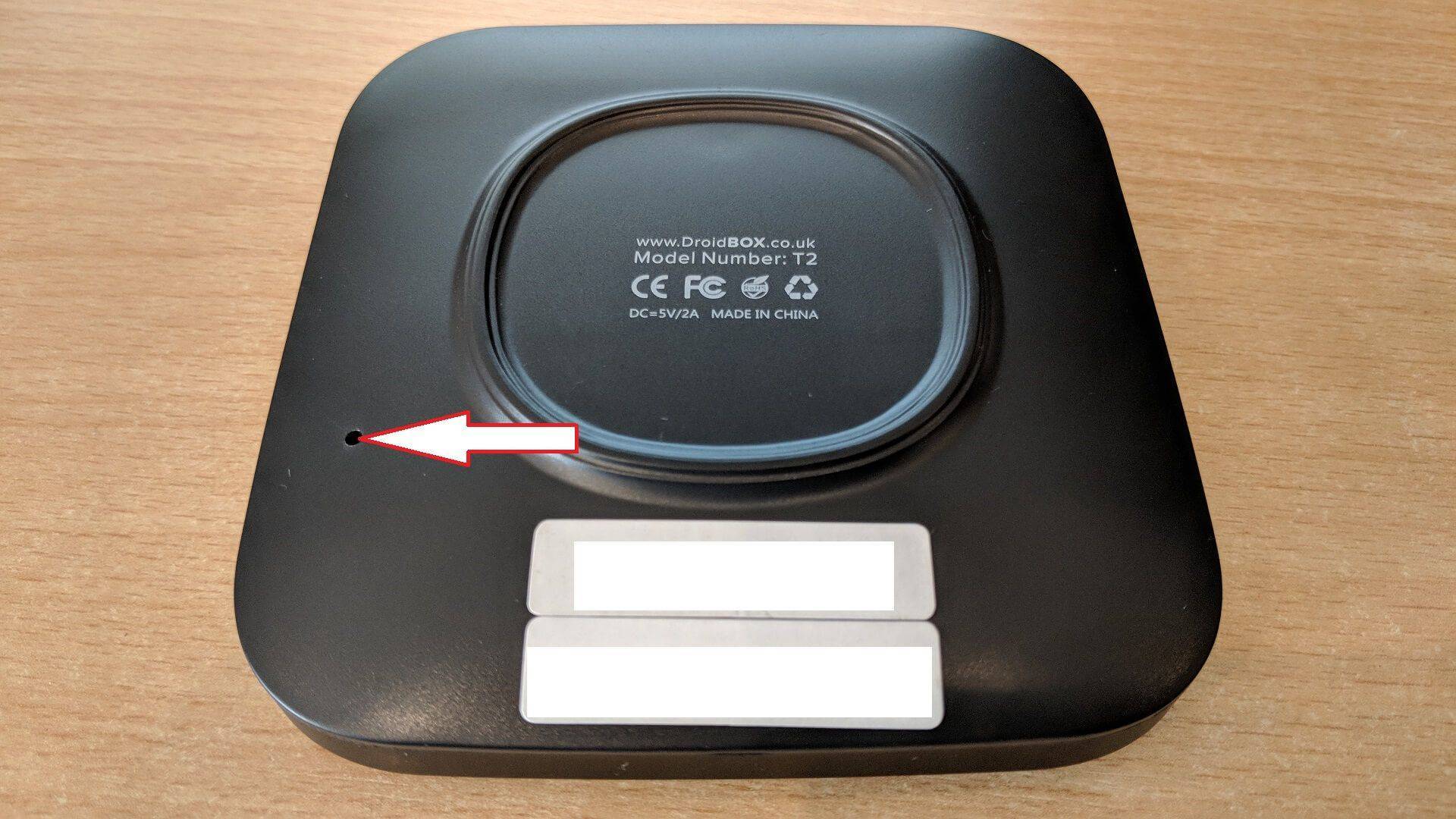
С натиснат бутон включете захранващия кабел и изчакайте, докато се появи менюто за възстановяване. Сега можете да освободите бутона за възстановяване. Моля, прочетете Меню за възстановяване раздел по-долу за това как да продължите.
GPD XD Plus
Изберете опцията от менюто Настройки , след което изберете Разширени настройки.

Превъртете надолу в списъка, докато Резервно копие & Нулиране и изберете това

Изберете Възстановяване на фабричните настройки

Изберете НУЛИРАНЕ НА ТАБЛЕТА

Изберете ИЗТРИВАНЕ НА ВСИЧКО

iMX6 & iMX6Q
Изключете устройството си и извадете захранващия кабел.

За iMX6 (и iMX6Q) ще трябва да поставите клечката в гнездото, обозначено с AV на гърба на вашия iMX6, и да продължите да я натискате, докато усетите/чуете леко щракване. За моделите M8, на етикета на които е отпечатано M8N, превключвателят също се намира на същото място (AV гнездо). Моля, прочетете раздела Меню за възстановяване по-долу за това как да продължите.
X7

Q7

При устройство Q7 погледнете от дясната страна, зад гнездата USB. Обикновена химикалка обикновено е идеална за задържане на превключвателя. Моля, прочетете раздела Меню за възстановяване по-долу за това как да продължите.
M6

Ако имате модел M6, той отново се намира от дясната страна, зад гнездата USB, но ще Ви е необходим нещо здраво и по-тънко от повечето върхове на химикал. Лично аз изпилих клечка за кибрит (предпочитам я пред клечките за коктейли, тъй като са малко по-здрави). Моля, прочетете Меню за възстановяване по-долу за това как да продължите.
V9

Ако имате стик V9, проверете края, на който се намира гнездото HDMI. Трябва да видите, че от едната страна на устройството има син LED индикатор, когато захранването е свързано и устройството е включено. Под него, в долния ляв ъгъл, ще видите още една малка дупка. Вкарайте игла (ВНИМАТЕЛНО), за да задържите натиснат превключвателя. Като задържите превключвателя натиснат, свържете отново захранващия кабел. Моля, прочетете Меню за възстановяване по-долу за това как да продължите.
Менюто за възстановяване
Ако менюто Ви се превърта непрекъснато, извадете всички USB донгъли от устройството. Навигирайте до Wipe Data/Factory Reset и изберете тази опция. Ще бъдете подканени да потвърдите избора си. След потвърждаване системата ще изчисти данните и кеша. Можете да игнорирате всички съобщения от типа „Cannot load volume /misc/“ или подобни.
Когато фабричното нулиране приключи. Можете да изберете първата опция „Reboot system now“, за да рестартирате. Моля, имайте предвид, че първото рестартиране ще отнеме повече време от обичайното, тъй като системата се подготвя за първа употреба след фабрично нулиране. Моля, оставете я да работи поне 20 минути (обикновено отнема около 5-10 минути), докато началният екран се появи отново. След като се появи началният екран, изчакайте още 5 минути, за да завърши инсталирането на софтуера.
Как да извършите фабрично нулиране на DroiX® T8 или T8-S от Android или чрез менюто за възстановяване:
След като изминат 20 минути (при условие, че Вашият WiFi/ethernet вече функционира), можете да влезете в Google Play Store, за да разрешите автоматичните актуализации (вж. https://droidbox.co.uk/blog/googles-play-store-signing-in-and-auto-updates/ ).
Моля, имайте предвид, че при повечето модели iMX6 натискането на бутона OK на дистанционното управление не избира никакви опции; за да направите това, ще трябва да натиснете бутона RETURN (връщане назад).
Въпроси и отговори