




DMAF5 on arvuti, mida meie, DroiX, alustasime hiljuti selle talvehooajal pakkuma. See on osutunud üsna populaarseks, seega pidasime sobivaks kirjutada väike artikkel selle kohta, kuidas seda täiendada. Nagu enamik meie keskmise taseme ja kõrgema klassi arvuteid, on ka DMAF5 meie pakutavatest konfiguratsioonidest mõnevõrra täiendatav. See juhend aitab teil õppida, kuidas DMAF5-sse RAM-i paigaldada, kuidas DMAF5-sse M.2 SSD-d paigaldada ja kuidas DMAF5-sse 2,5-tollist ketast paigaldada.
UM250 ja UM700 kasutavad sama korpust nagu DMAF5, seega saab seda juhendit rakendada ka nende puhul.
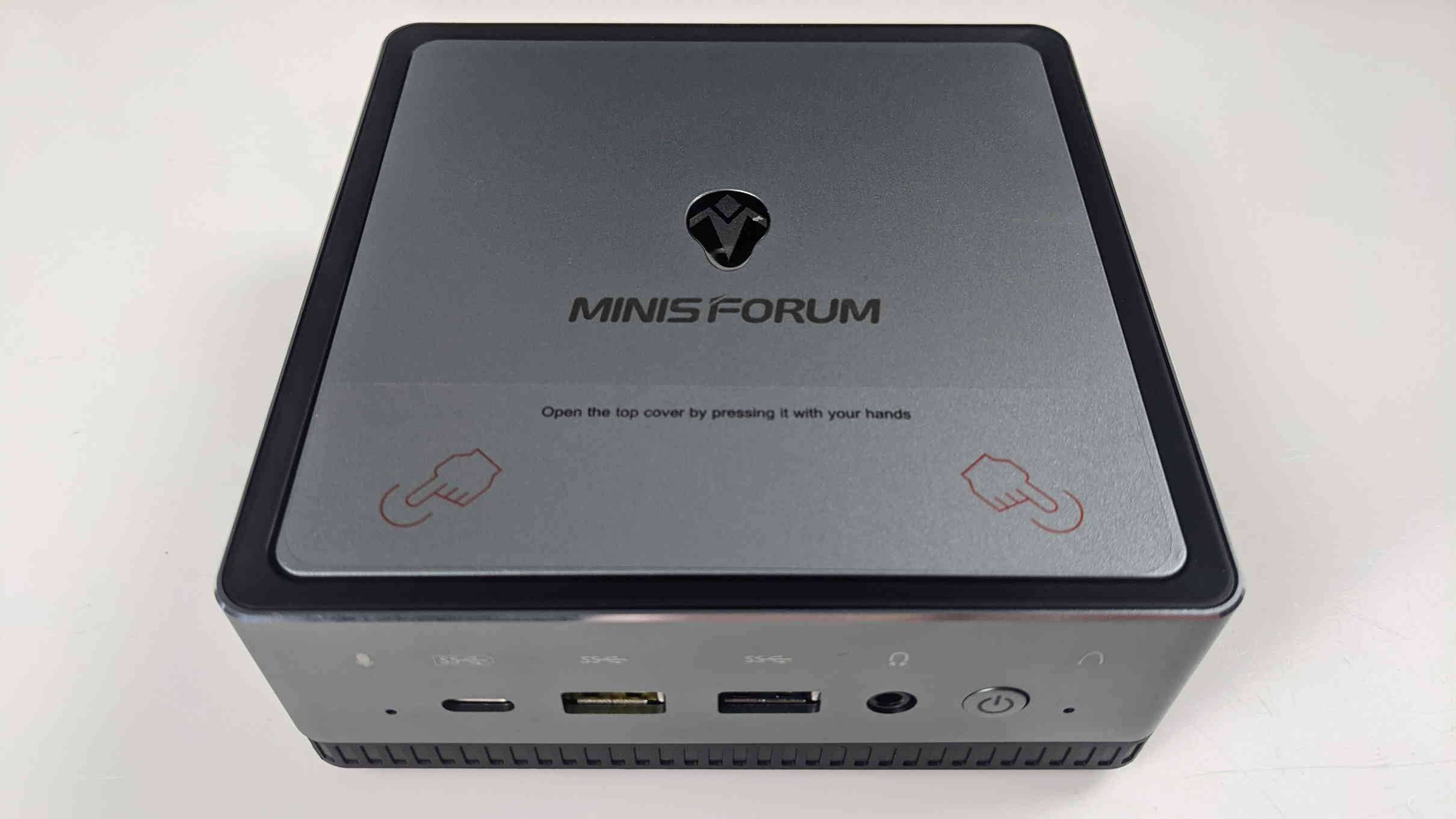
Nagu paljudel miniarvutitel, on ka DMAF5-l sisseehitatud 2,5-tolline kettapesa. Seda saab kasutada kas SATA SSD või SATA HDD paigaldamiseks, juhul kui soovite rohkem salvestusruumi ilma välise kõvaketta kasutamise vajaduseta. DMAF5-l on ka vahetatav RAM, nagu enamikul kõrgema klassi miniarvutitel.
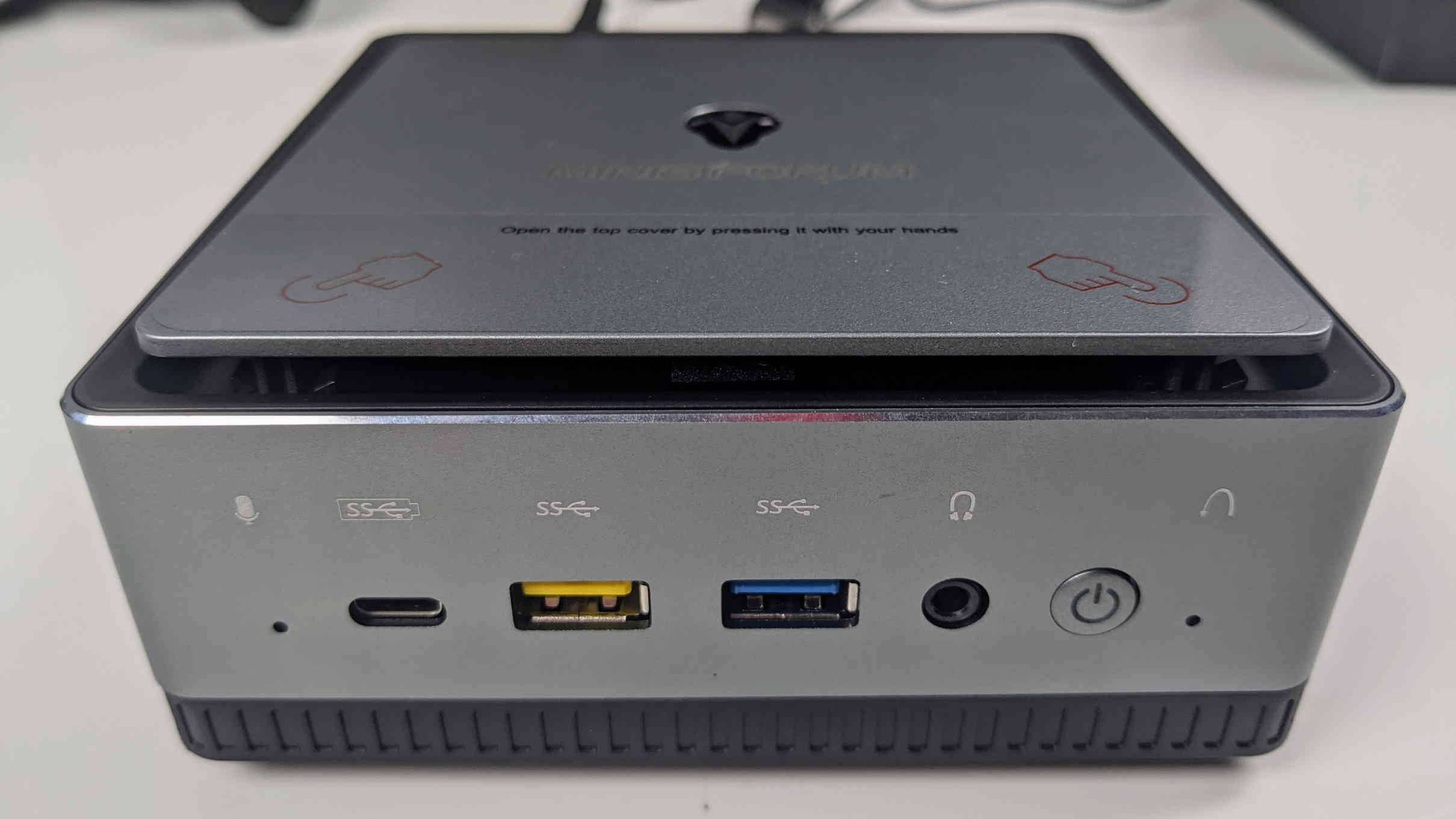
DMAF5 avamine on väga lihtne. Lihtsalt vajutage õrnalt kaane servale seadme esiosa suunas. See avaneb ja saate kaane takistuseta eemaldada.
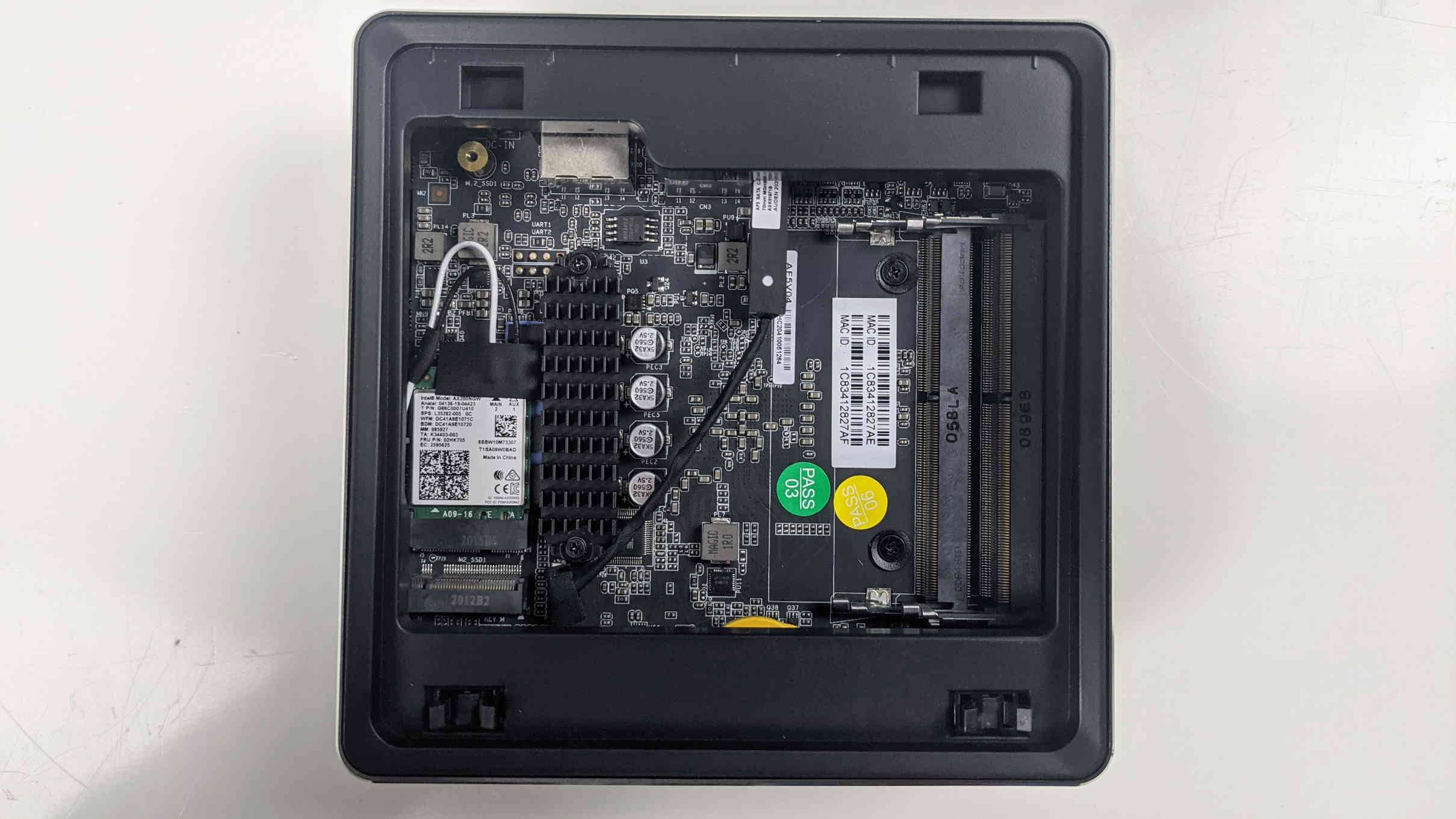
Seadme sees on kolm peamist huvipakkuvat piirkonda. Vasakul asub koht, kuhu NVME SSD läheb. Keskel on SATA-kaabel mis ühendab 2,5-tollise kõvaketta seadmega. Paremal pool asuvad tühjad pesad SO-DIMM DDR4 RAM-mälu jaoks.
Kuidas paigaldada M.2 SSD-d DMAF5-sse
Sisestage oma SSD M.2 pesasse, mis asub vahetult võrgukaardi kohal. Kui see on sees, jääb see kerge nurga alla. See on normaalne.
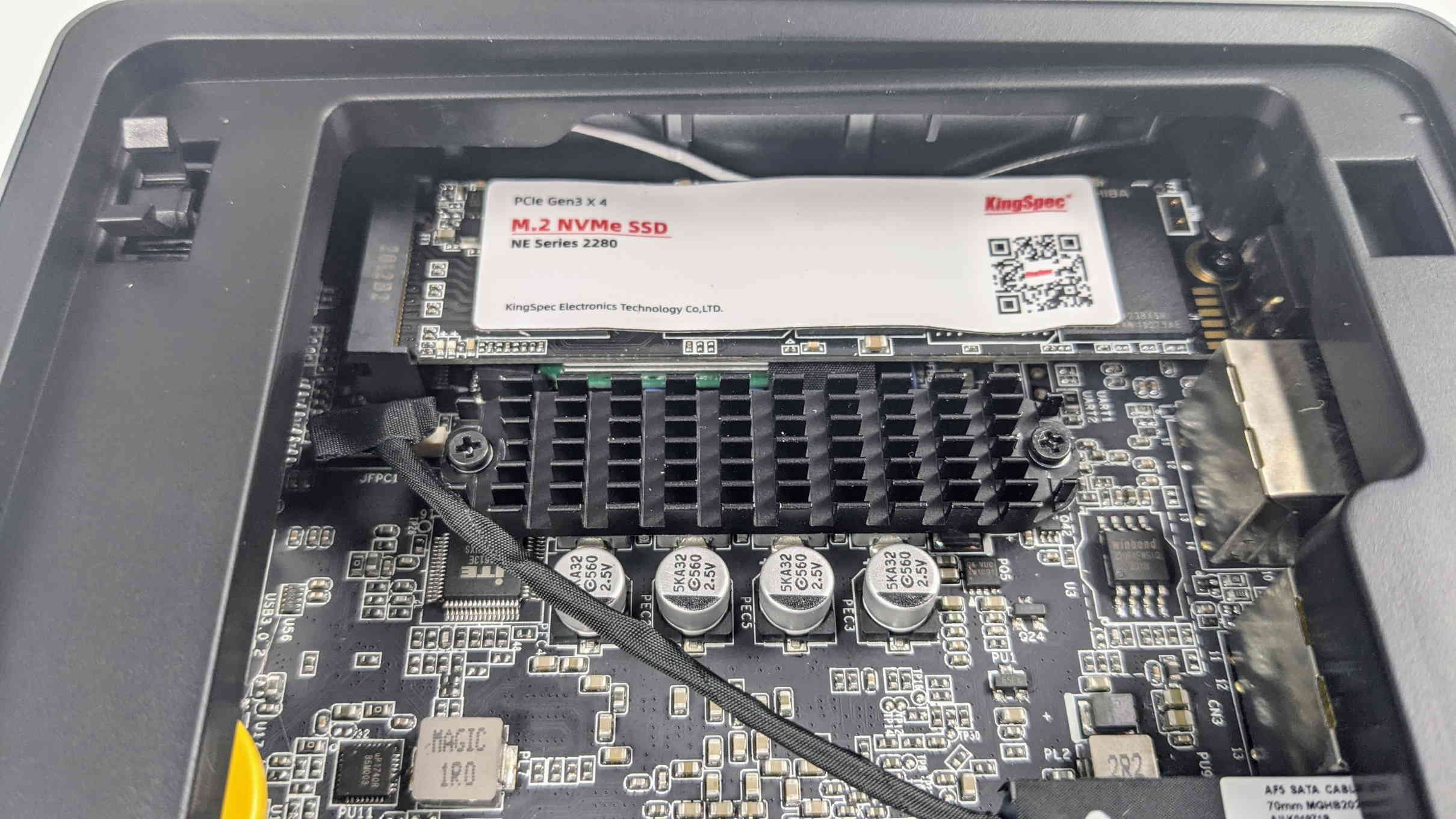
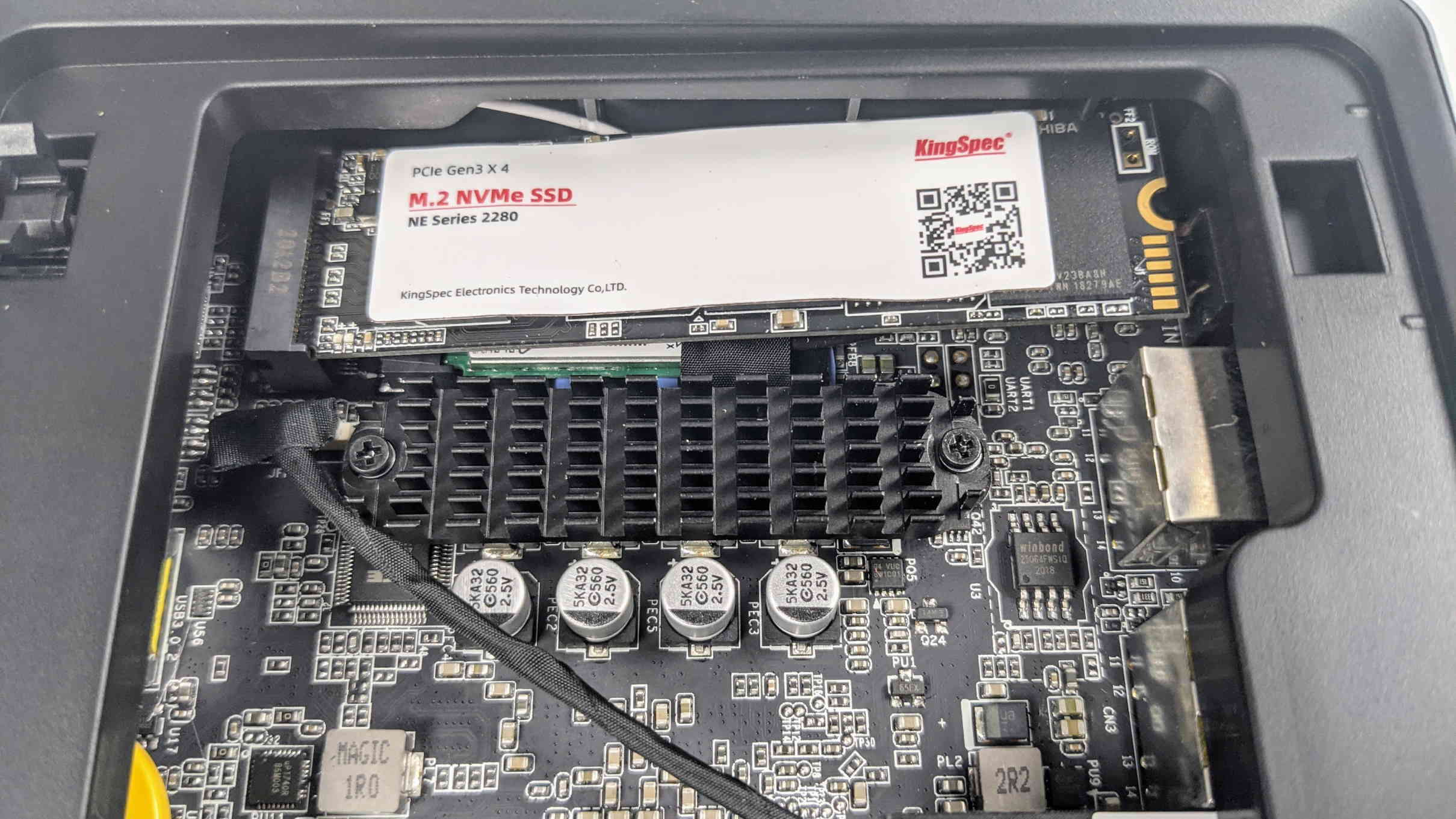
Vajutage õrnalt SSD-d alla ja kinnitage kruvi vastasotsas. See hoiab seda paigal ja tagab ühenduse püsivuse.
Teie SSD on nüüd kasutamiseks valmis!
Kuidas paigaldada RAM-mälu DMAF5-sse
The DMAF5 toetab kuni kahte RAM-mälu kanalit, seega on sellel kaks saadaolevat pesa. Mõlemad on SO-DIMM, mis on vähendatud vormiteguriga RAM-mälu tüüp, mida kasutatakse peamiselt sülearvutites.
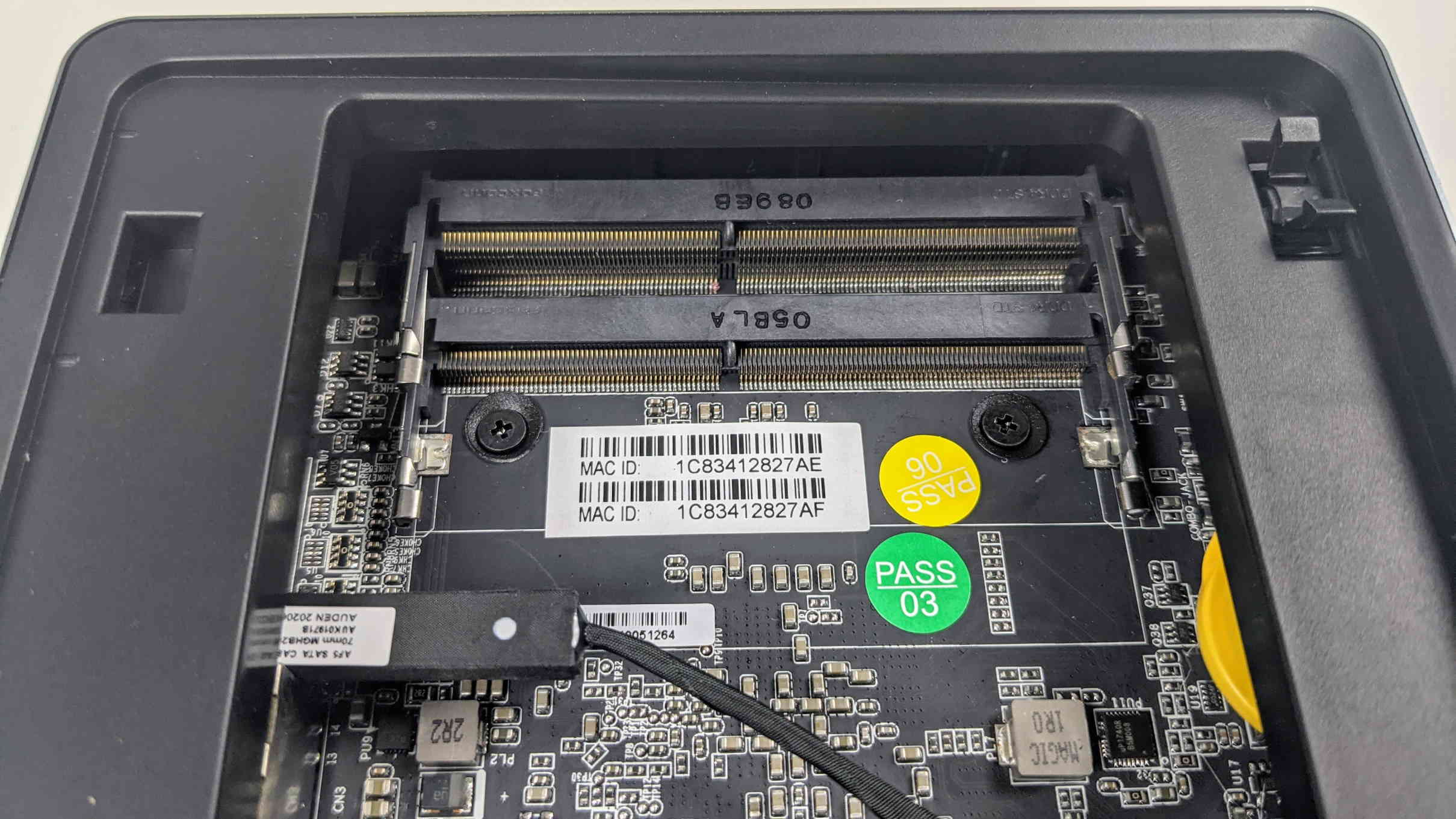
Sisestage oma esimene RAM-mälu pulk alumisse pessa. Nagu SSD puhul, jääb see loomulikult nurga alla.
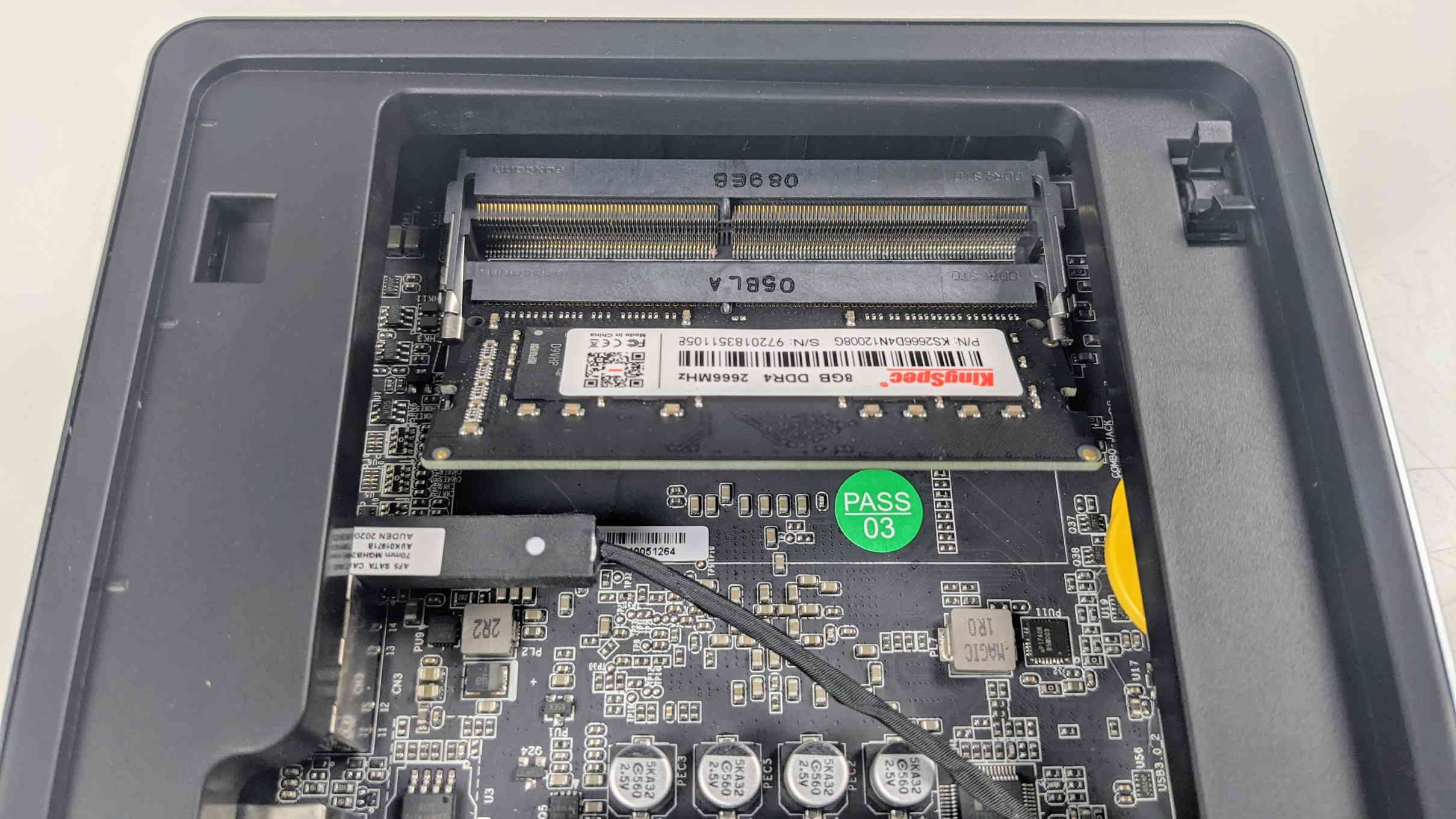
Vajutage seda õrnalt alla kuni külgmised klambrid kohale haakuvad. Teie RAM on nüüd paigaldatud.
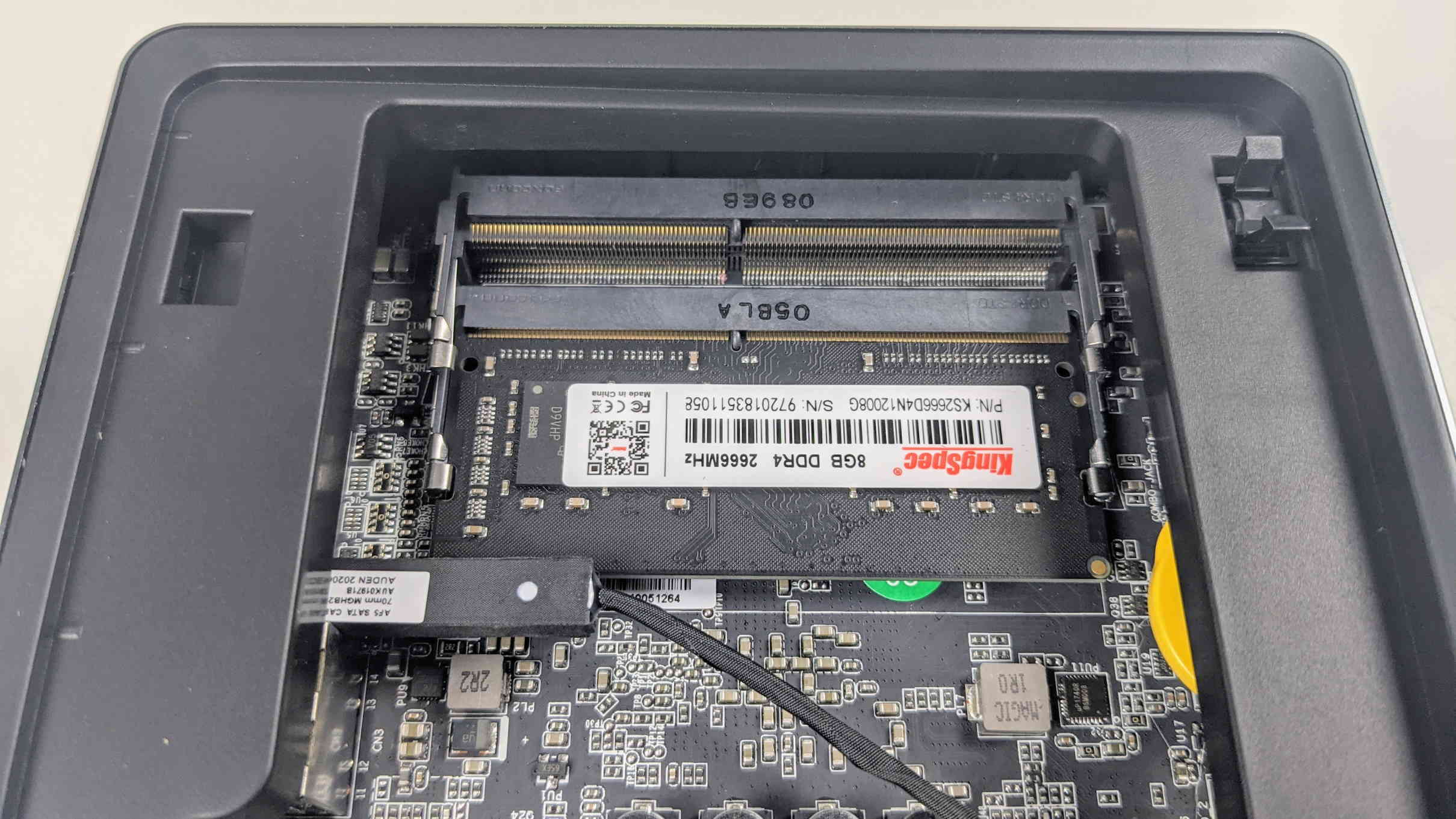
Konfiguratsioonide puhul, mis kasutavad kahte RAM-moodulit, korrake protsessi ülemise pesaga.
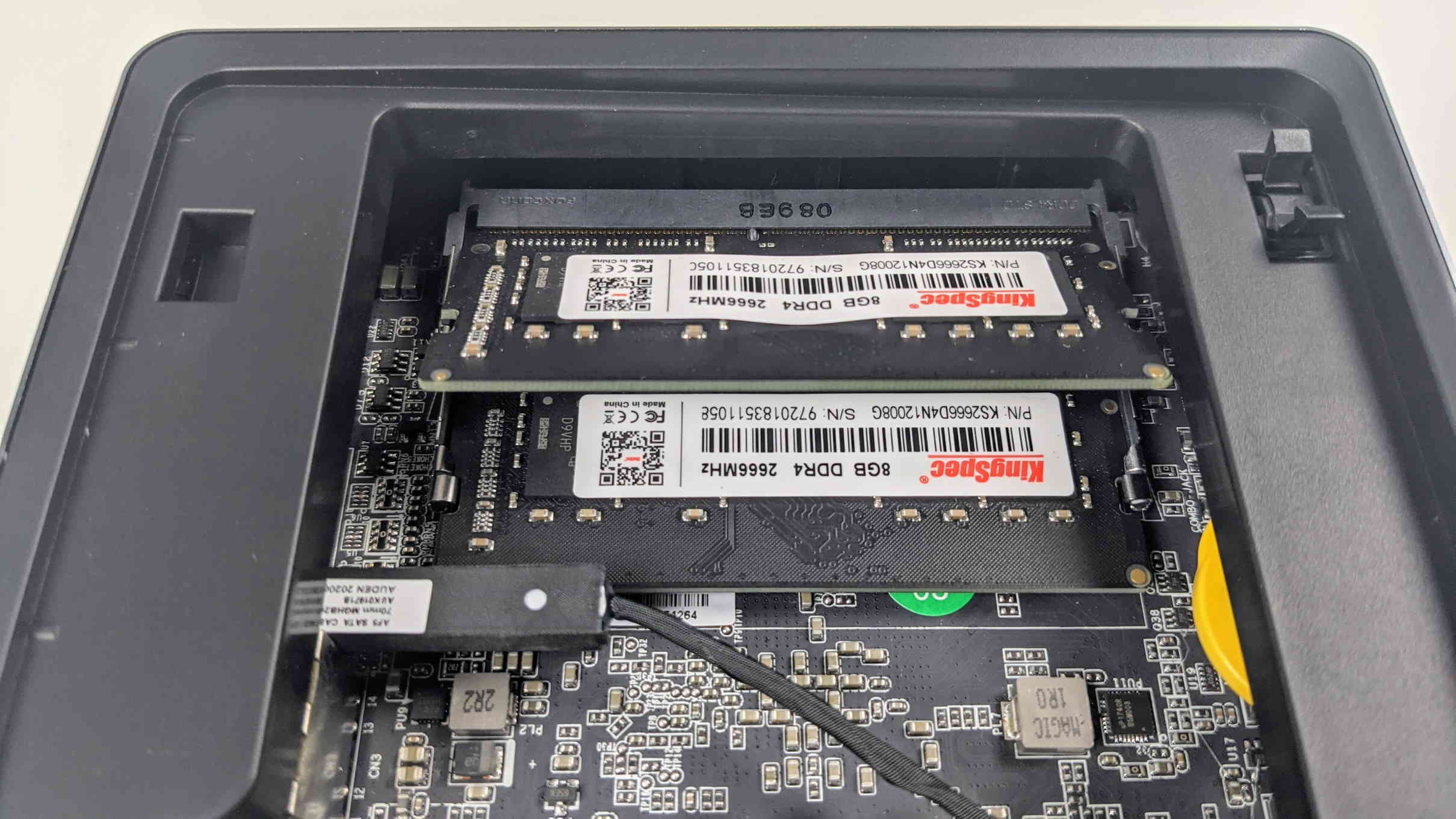
Teie RAM on nüüd paigaldatud! Soovitame tungivalt võimaluse korral kasutada kahe kanaliga RAM-i – jõudluse kasv on üsna märkimisväärne!
Kuidas paigaldada DMAF5-sse 2,5-tollist ketast
DMAF5-l, nagu enamikul keskklassi ja kallimatel mini-arvutitel, on sees ruumi 2,5-tollise ketta jaoks. See võib kas olla SSD (kiirem, kõrgem hind GB kohta) või HDD (aeglasem, madalam hind GB kohta).
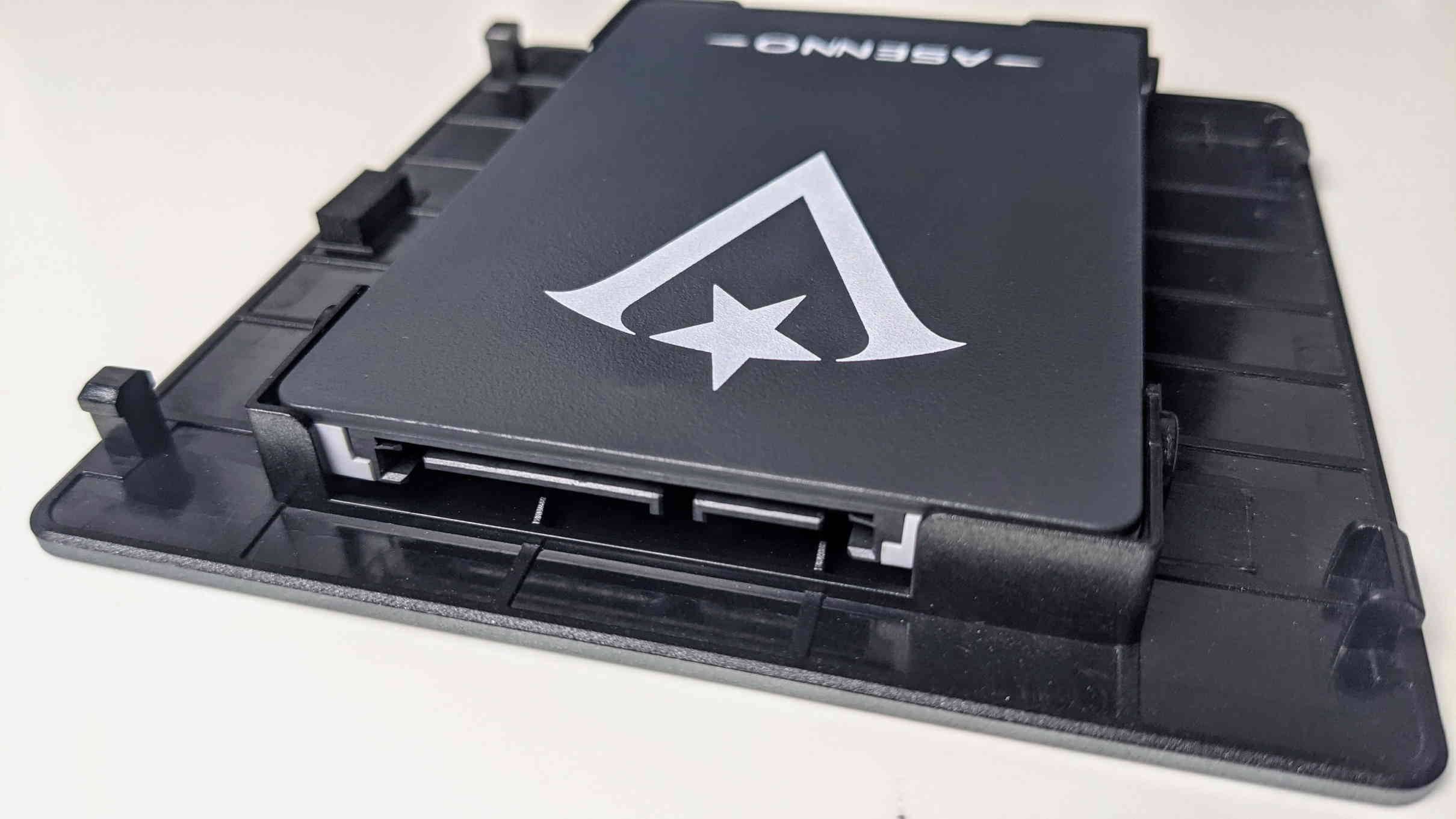
Sisestage oma ketas kaane alumisel küljel olevasse pessa. Veenduge, et SATA-port joondub pesaga korralikult, nagu ülalpool, ja mitte valesti nagu allpool.
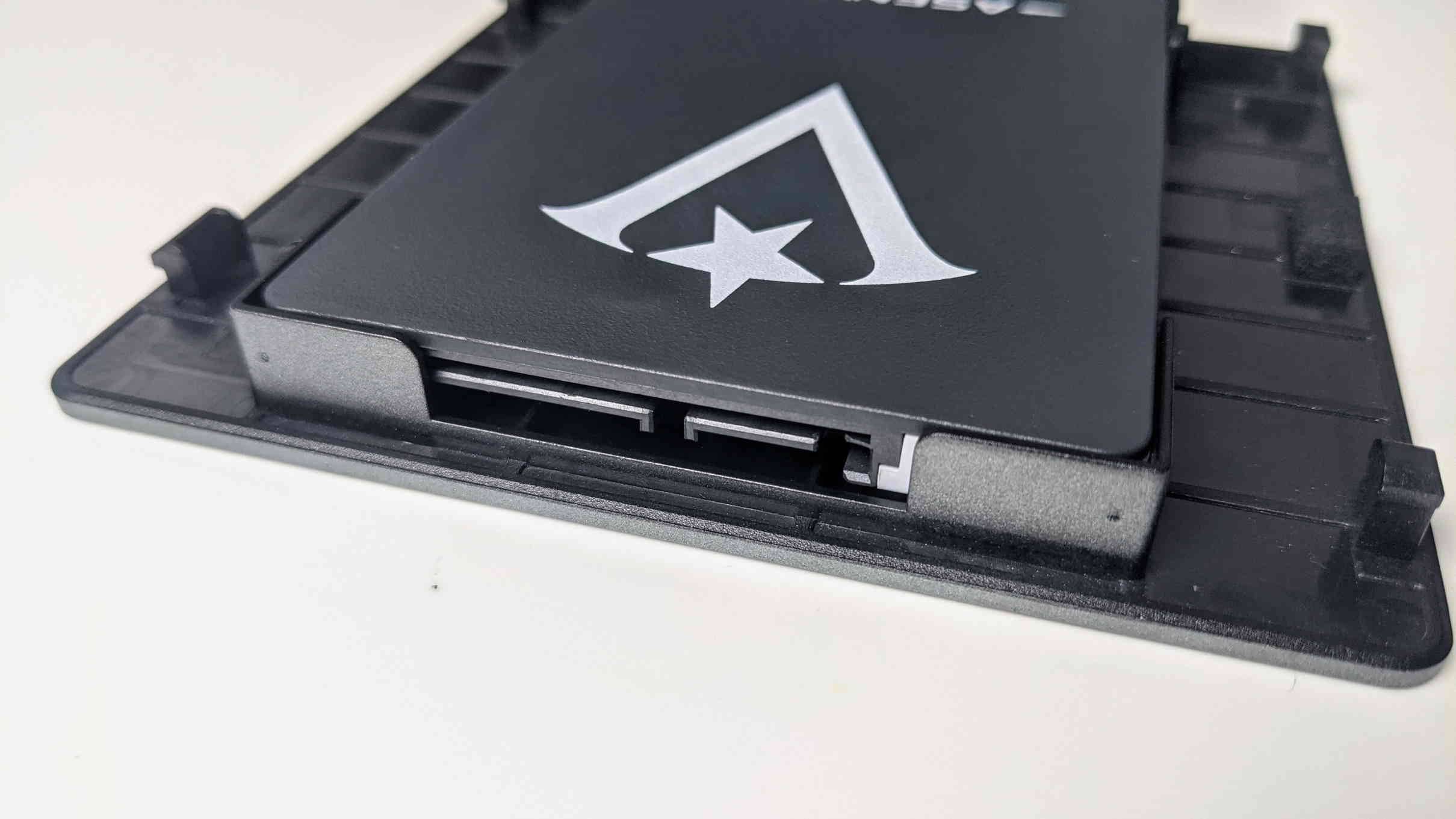
Vale pesa näeks välja selline nagu ülalpool. Pange tähele, kuidas osa pordist on pesa poolt varjatud.
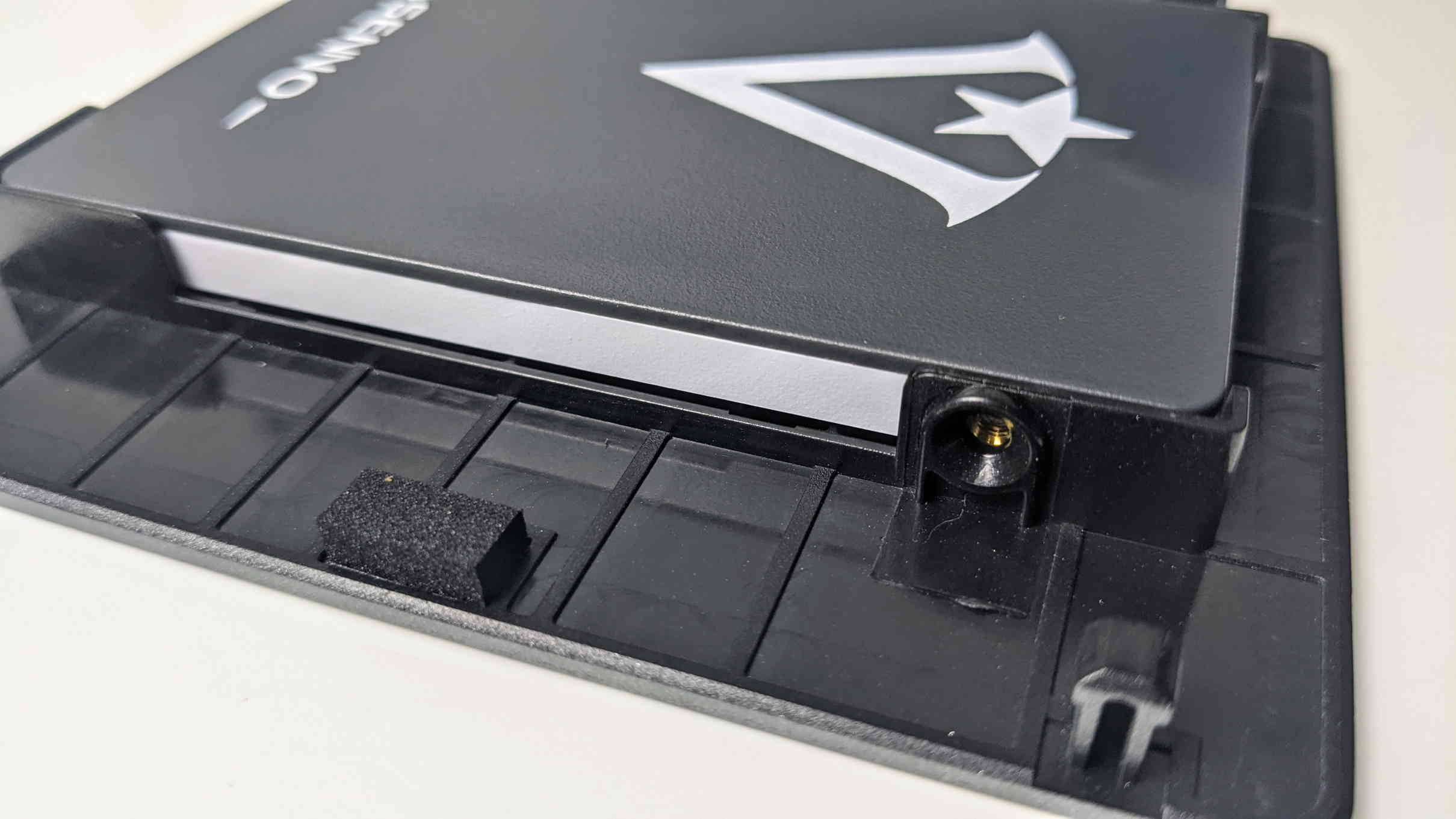
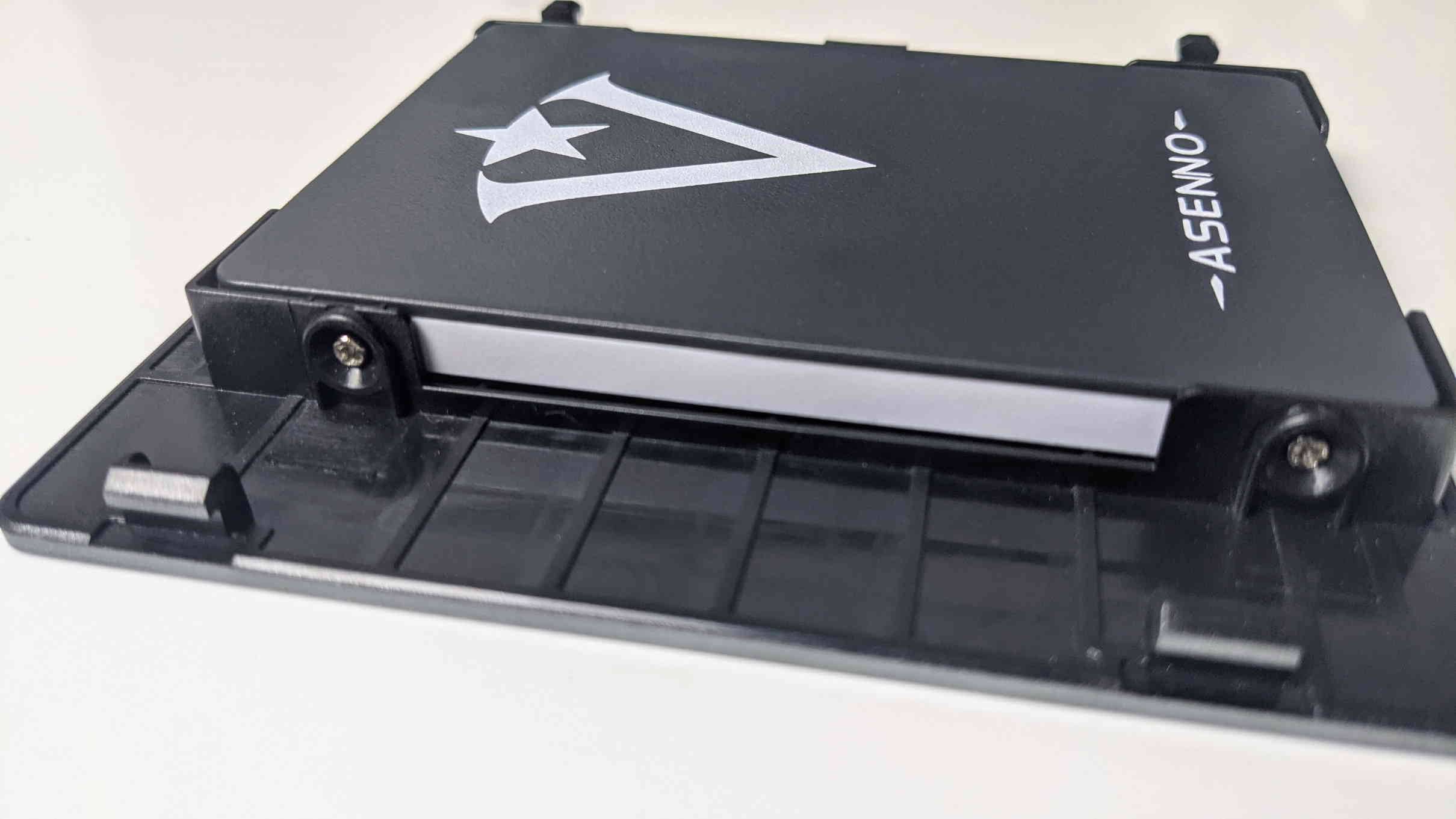

Nüüd jääb vaid augud kohakuti seada ja kruvid sisse keerata. Veenduge, et kinnitate mõlemad pooled mõlemas otsas.
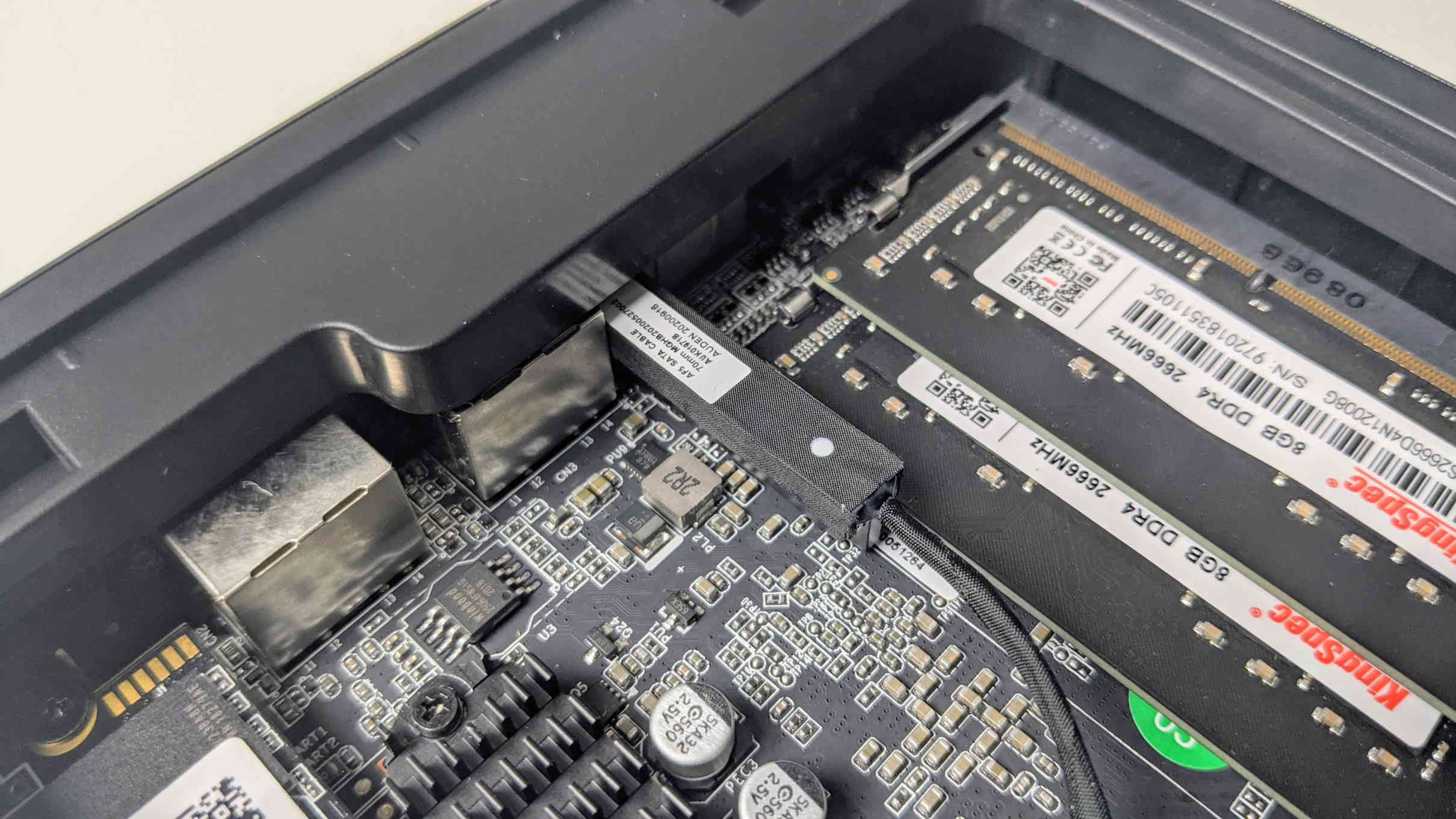
Võtke SATA-kaabel, mis juhtumisi sobib tihedalt RAM-i kõrvale.
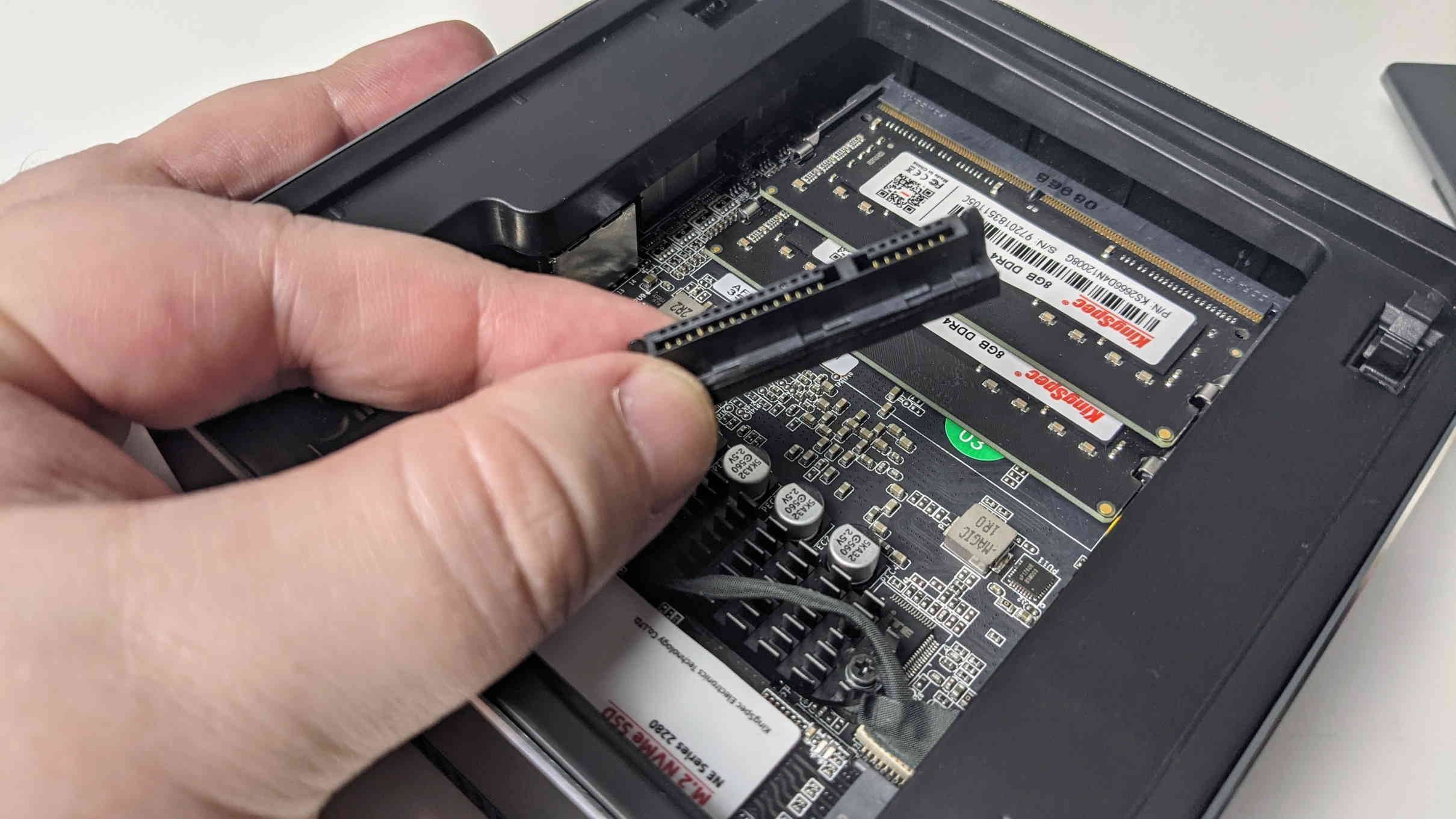
Pistmikul on L-kuju, seega on ainult üks viis selle ühendamiseks.
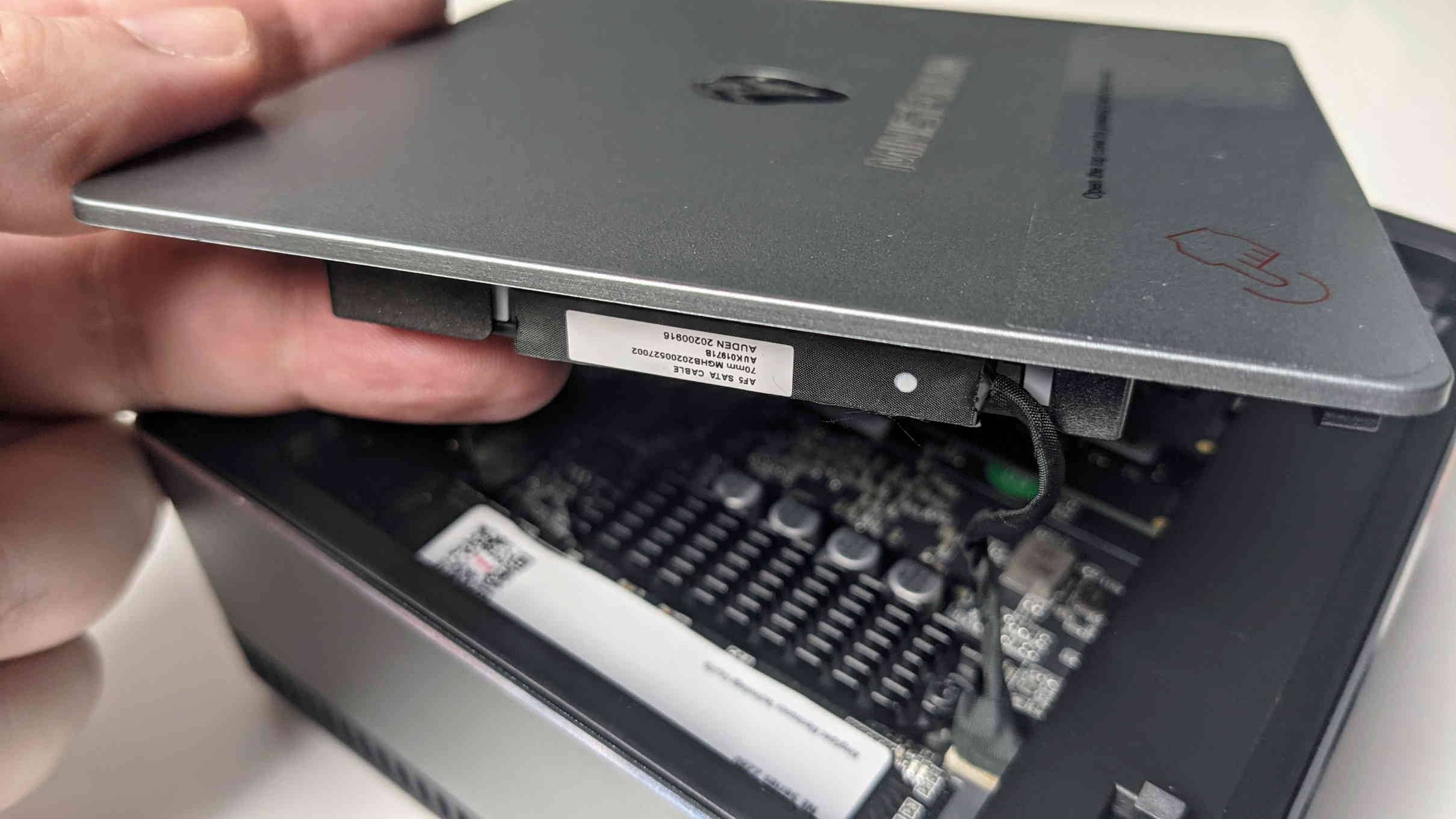
Pärast sisestamist saate lihtsalt ülaosa tagasi alla vajutada.
Olete nüüd oma DMAF5 täielikult kokku pannud! Nüüd saate installida oma valitud operatsioonisüsteemi. Minisforum laadib üles oma püsivara uusimad versioonid siin: https://www.minisforum.com/support/20
Võite kasutada ka üldist Windows 10 installatsioonikandjat: https://www.microsoft.com/en-gb/software-download/windows10
DMAF5 saab osta meie veebisaidilt siin: https://droix.eu/et/product/minisforum-dmaf5-amd-mini-pc/
Küsimused & vastused