




Selles juhendis kasutatud failid
Muudatuste logi
- Allika juhend: Kuidas Retro Gaming sülearvutitele algset püsivara uuesti installida
- Allika juhend: Kuidas uuendada RG350 ja RG350M püsivara OPK-ga
Vanemad versioonid jäävad tagasipööramiseks allalaaditavaks – iga versioon säilitab oma kinnitatud faili.
Muudatuste logi
- Allika juhend: Kuidas uuendada RG350 ja RG350M püsivara OPK-ga
Vanemad versioonid jäävad tagasipööramiseks allalaaditavaks – iga versioon säilitab oma kinnitatud faili.
RG350 ja RG350M saab värskendada ilma Micro SD-kaarti eemaldamata ja pildifaile sellele kirjutamata.
Sobiv püsivara
TÄHTIS MÄRKUS: Seda püsivara värskendust tuleks installida ainult algsele püsivarale. Kui olete installinud muu kohandatud püsivara, ärge seda värskendust installige!
Kõigepealt peate oma seadmele alla laadima sobiva püsivara:
RG350 (Plastkorpus) – laadige alla siit.
RG350M (Metallsulamist korpus) – laadige alla siit.
Need kaks ülalmainitud Beta v1.1 püsivara on dateeritud 10. mail 2020 ning sisaldavad tuge HDMI väljundile. Palun pange tähele, et tegemist on beetaversiooniga, mida me ei toeta. Kasutate seda omal vastutusel. Failid saab pakendist välja võtta, kasutades 7zip.
Püsivara ettevalmistamine
Kopeerime püsivara teisele Micro SD-kaardile. Kui teie arvutis on kaardilugeja, saate kaardi sinna ühendada, või kui soovite edastada RG350M seadme kaudu USB kaabli abil, järgige palun meie ülevaatejuhendit siin.
Võtke allalaaditud pakendist välja .OPK fail, mis asub allalaaditud pakendis, ja kopeerige see seejärel Micro SD-kaardil asuvasse APPS kausta. Kui kaust puudub, looge see, vastasel juhul ei tunnistata värskendust.
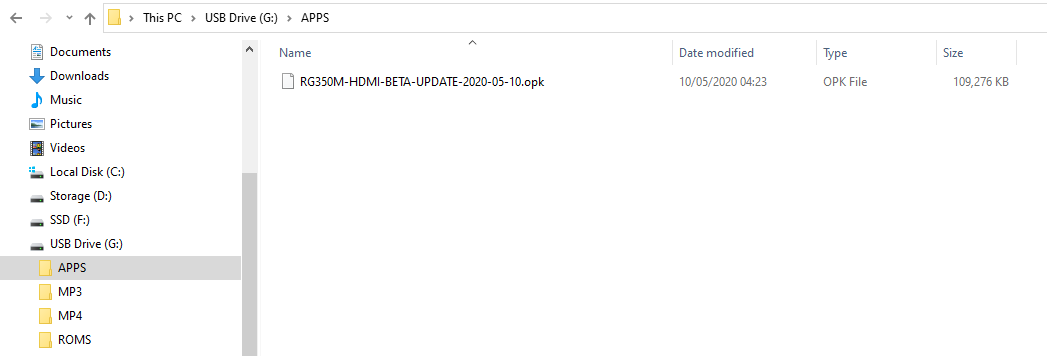
Nüüd saate kaardi turvaliselt välja visata ja selle oma seadmesse tagasi panna.
Värskenduse installimine
MÄRKUS: Palun veenduge, et teie seade on enne värskenduse tegemist täielikult laetud.
Kui Micro SD-kaart on nüüd seadmesse tagasi pandud, saate selle sisse lülitada. Kui see on käivitunud, liikuge menüüsse Rakendused , puudutades L- või R-õlgnuppe. Kerige ikoone alla, kuni näete värskendusfaili, mille nimi peaks olema OS-i värskendus või sarnane.
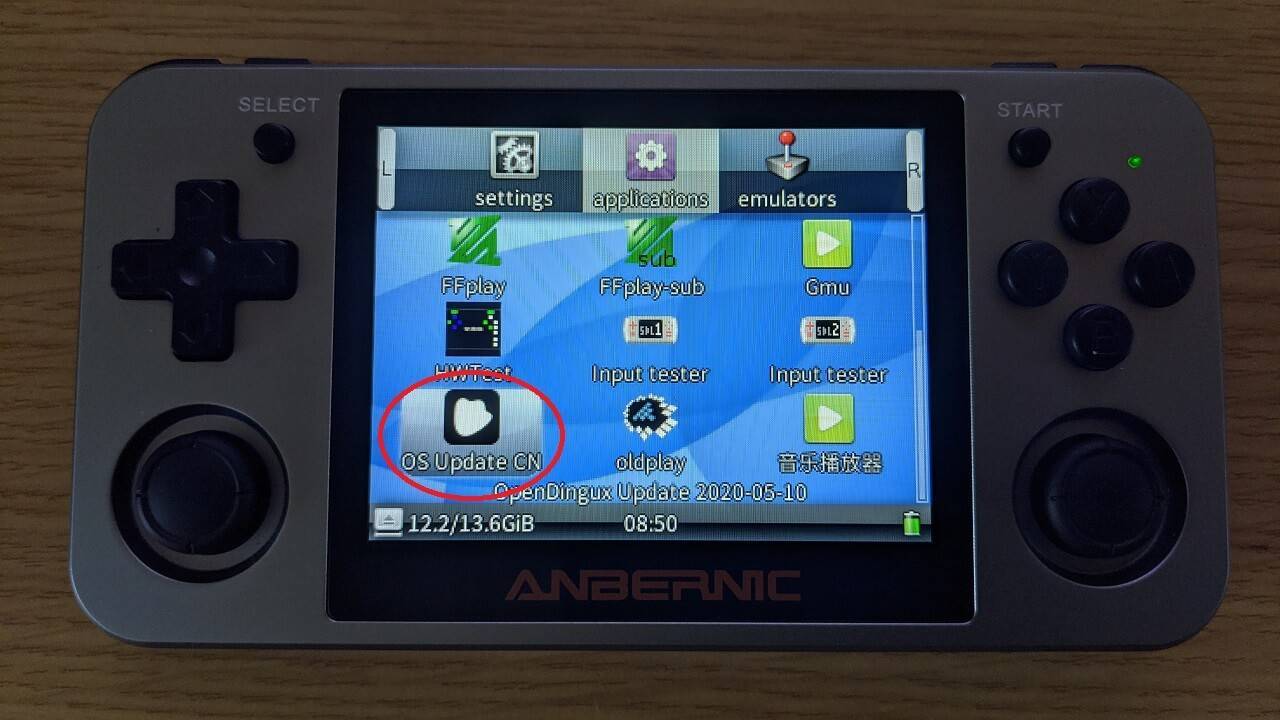
Avage see rakendus nupuga A .
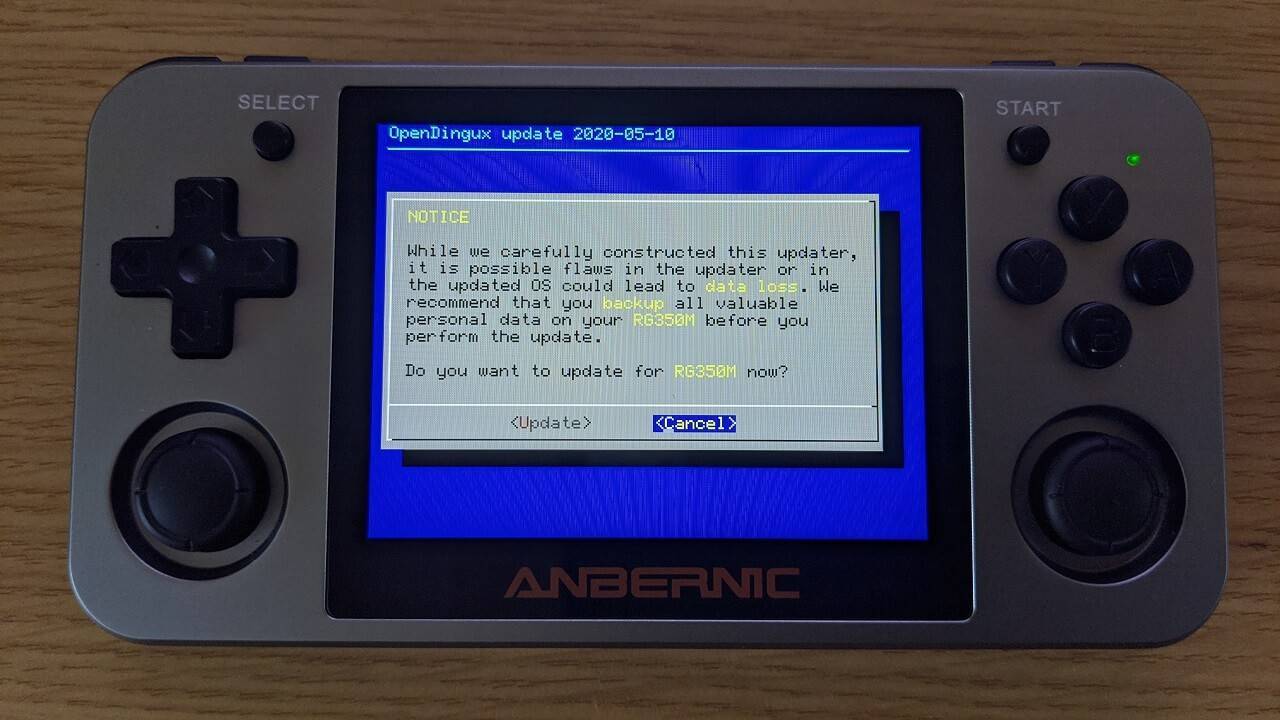
Kontrollige veel kord, et installite oma seadme jaoks õige värskenduse, ja liikuge valikuni Värskenda ning vajutage püsivara uuendamise alustamiseks nuppu START .
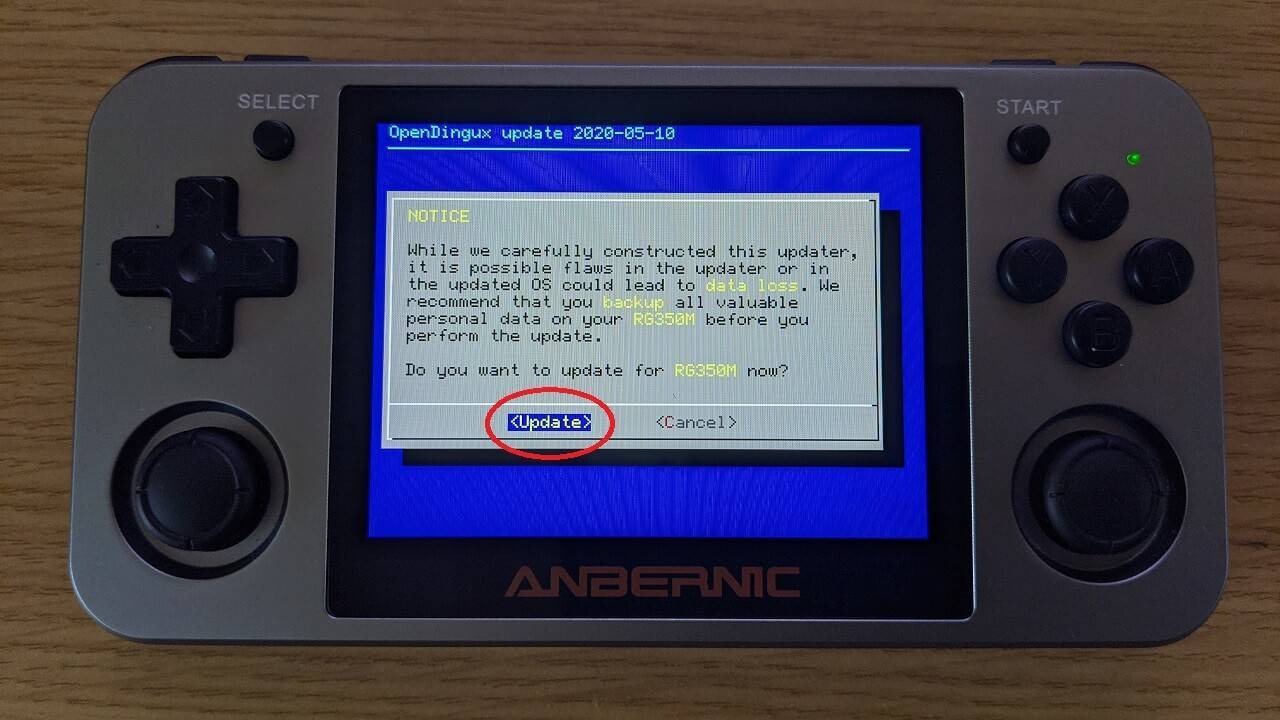
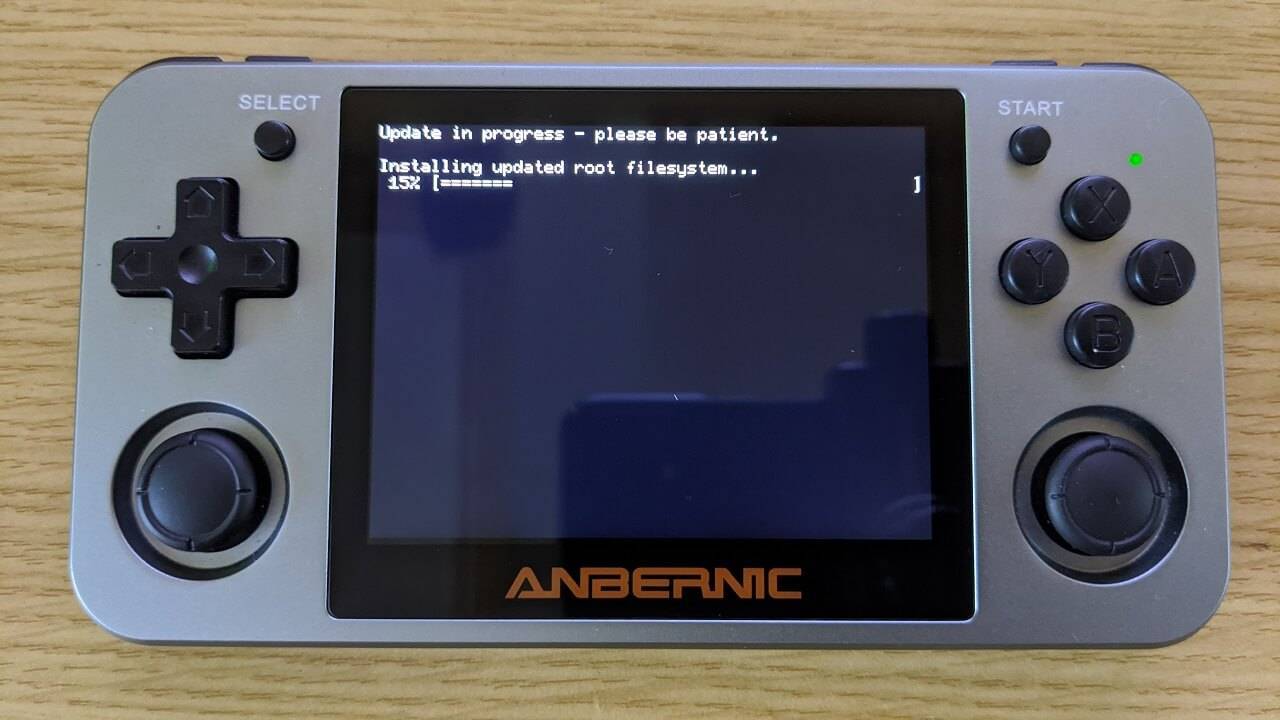
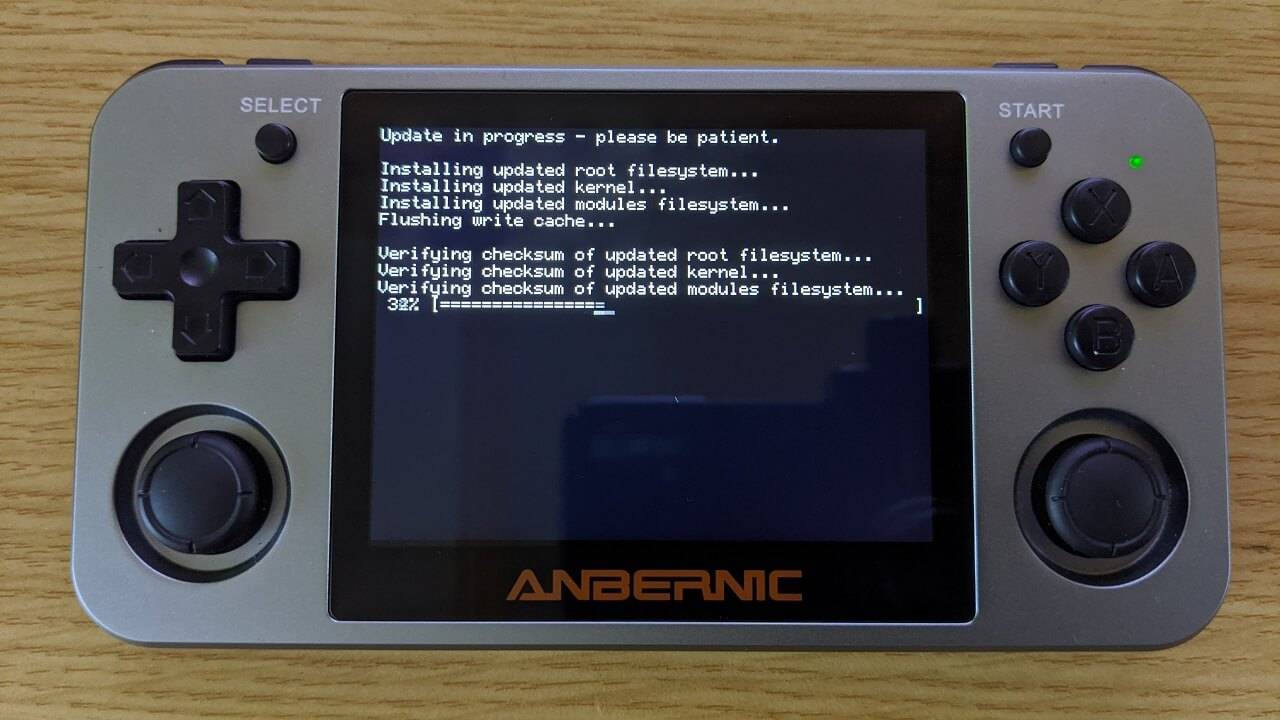
Uuendusprotsess algab nüüd. See toimub mitmes etapis ja võtab aega mõne minuti. Ärge MITTE mingil ajal lülitage seadet välja ega eemaldage Micro SD-kaarti. Allolevad kaks pilti näitavad protseduuri algust ja lõppu.
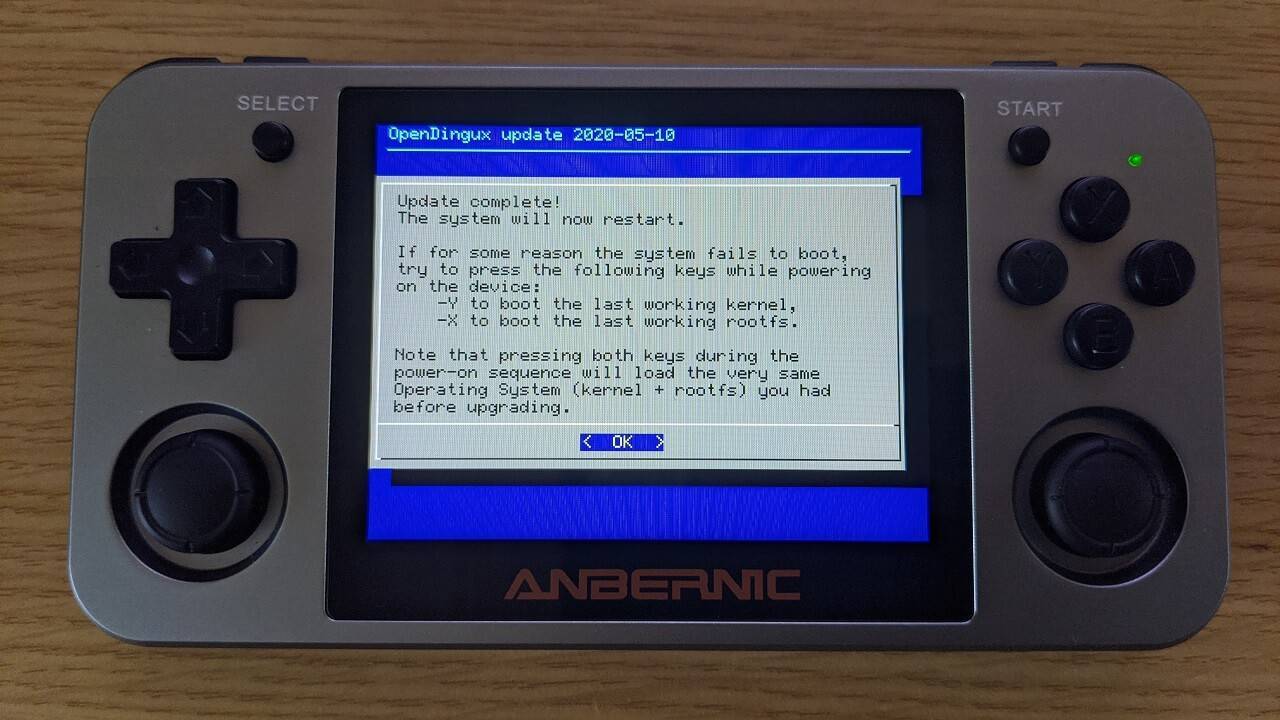
Kui värskendus on lõpule viidud, kuvatakse teile allolev teave. Vajutage nuppu START nuppu, et jätkata.
Seade taaskäivitub nüüd ja naaseb peamenüüsse ning on nüüd kasutamiseks valmis.
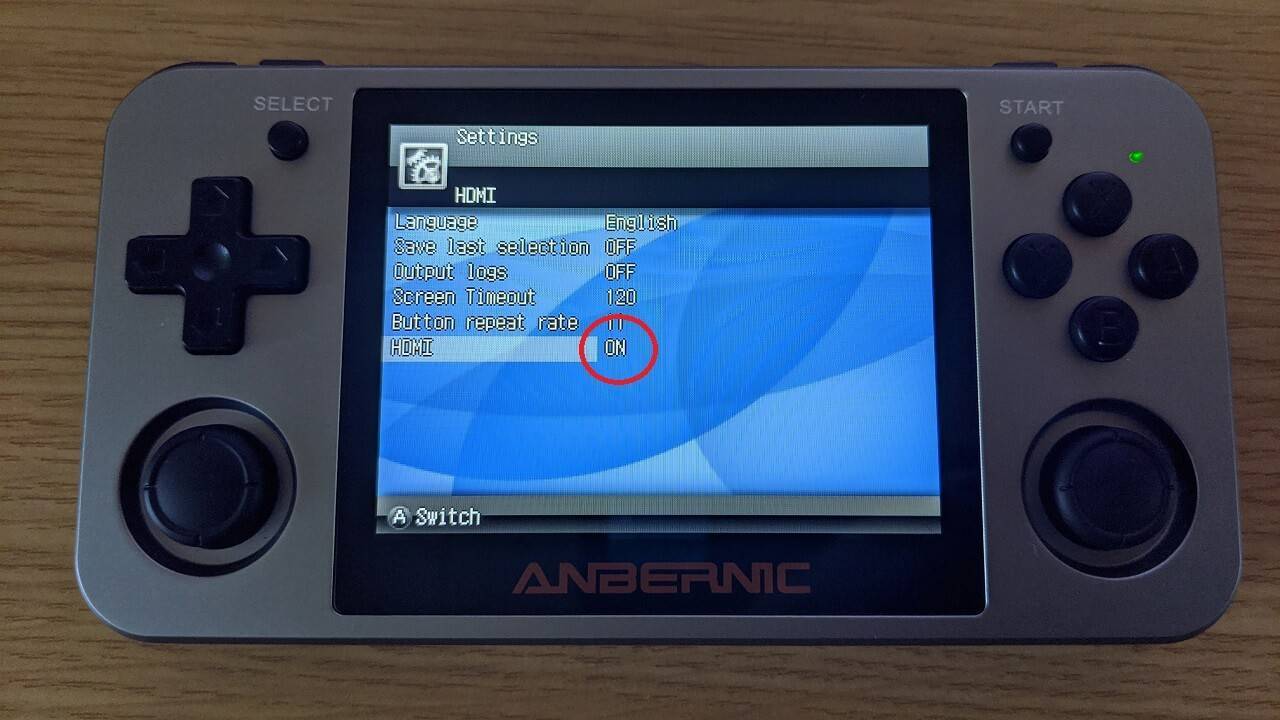
Saate aktiveerida HDMI (beeta) väljundi, laadides Gmenu2x seadete rakenduse, mis asub Settings.
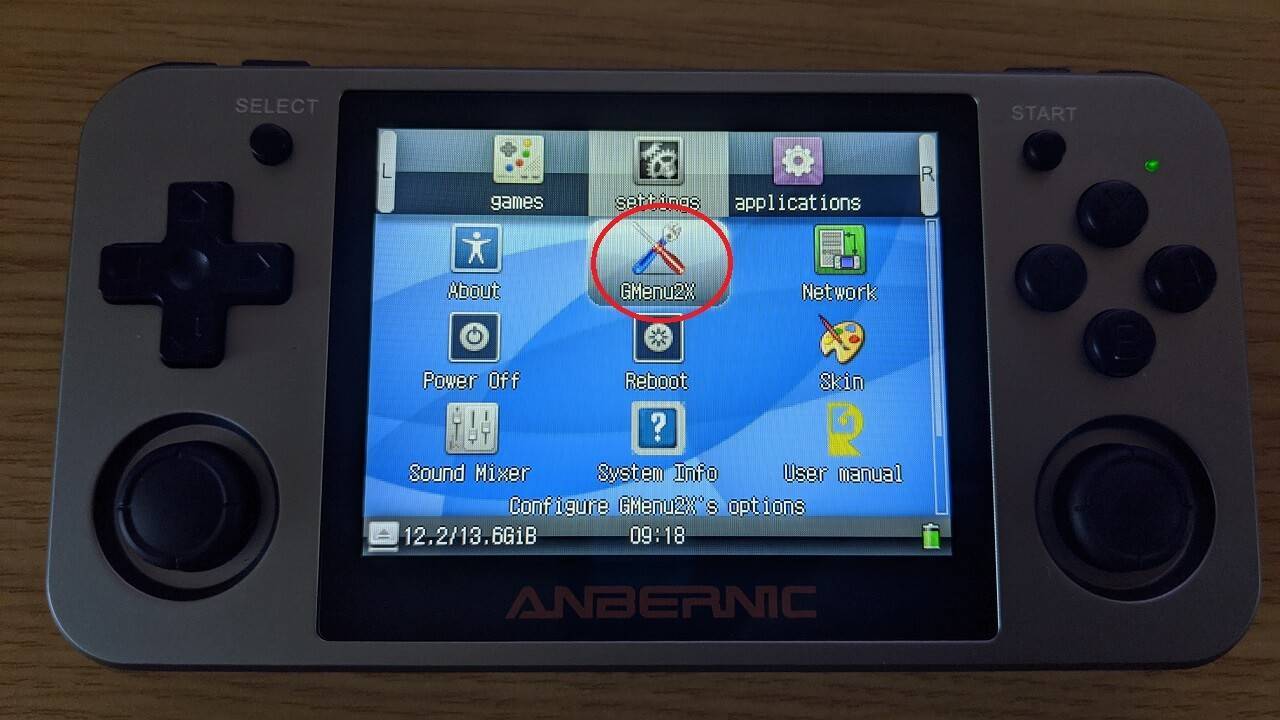
Kerige menüüs alla valikuni HDMI ja vajutage D-Padil vasakule või paremale, et lülitada HDMI väljund sisse/välja. Vajutage START oma valiku kinnitamiseks.
Küsimused & vastused