




이 가이드에 사용된 파일
변경 내역
- 소스 가이드: 레트로 게이밍 핸드헬드에 스톡 펌웨어를 재설치하는 방법
- 소스 가이드: OPK로 RG350 및 RG350M 펌웨어를 업데이트하는 방법
이전 버전은 롤백을 위해 다운로드 가능한 상태로 유지됩니다. 모든 버전은 자체적으로 확인된 파일을 유지합니다.
변경 내역
- 소스 가이드: OPK로 RG350 및 RG350M 펌웨어를 업데이트하는 방법
이전 버전은 롤백을 위해 다운로드 가능한 상태로 유지됩니다. 모든 버전은 자체적으로 확인된 파일을 유지합니다.
RG350 및 RG350M은 Micro SD 카드를 제거하고 이미지 파일을 기록할 필요 없이 업데이트할 수 있습니다.
적절한 펌웨어
중요 참고: 이 펌웨어 업데이트는 원래 펌웨어에만 설치해야 합니다. 다른 커스텀 펌웨어를 설치한 경우 이 업데이트를 설치하지 마십시오!
먼저 기기에 맞는 적절한 펌웨어를 다운로드해야 합니다:
RG350 (플라스틱 케이스) – 여기에서 다운로드.
RG350M (메탈 합금 케이스) – 여기에서 다운로드.
위의 두 Beta v1.1 펌웨어는 2020년 5월 10일자이며 HDMI 출력 지원을 포함합니다. 이는 베타 버전이며 당사에서 지원하지 않는다는 점을 유의하십시오. 사용에 따른 책임은 본인에게 있습니다. 파일은 7zip을 사용하여 압축을 풀 수 있습니다..
펌웨어 준비
두 번째 Micro SD 카드에 펌웨어를 복사할 것입니다. PC에 카드 리더기가 있으면 거기에 꽂을 수 있으며, RG350M에서 USB 케이블을 통해 전송하려면 개요 가이드 여기를 따르십시오..
다운로드 내부에 있는 .OPK 파일을 PC에 압축 해제한 다음 Micro SD 카드의 APPS 폴더에 복사하십시오. 폴더가 없으면 폴더를 생성하십시오. 그렇지 않으면 업데이트가 인식되지 않습니다.
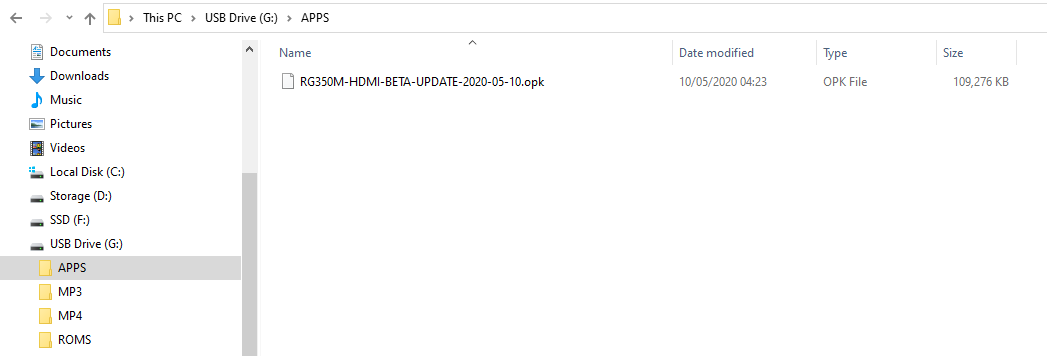
이제 카드를 안전하게 꺼내서 기기에 다시 넣을 수 있습니다.
업데이트 설치
참고: 업데이트를 수행하기 전에 기기가 완전히 충전되었는지 확인하십시오.
Micro SD 카드를 기기에 다시 넣은 상태에서 전원을 켤 수 있습니다. 부팅이 완료되면 L 또는 R 숄더 버튼을 눌러 Applications 메뉴로 이동하십시오. 업데이트 파일이 보일 때까지 아이콘을 아래로 스크롤하십시오. 이름은 OS Update 또는 이와 유사해야 합니다.
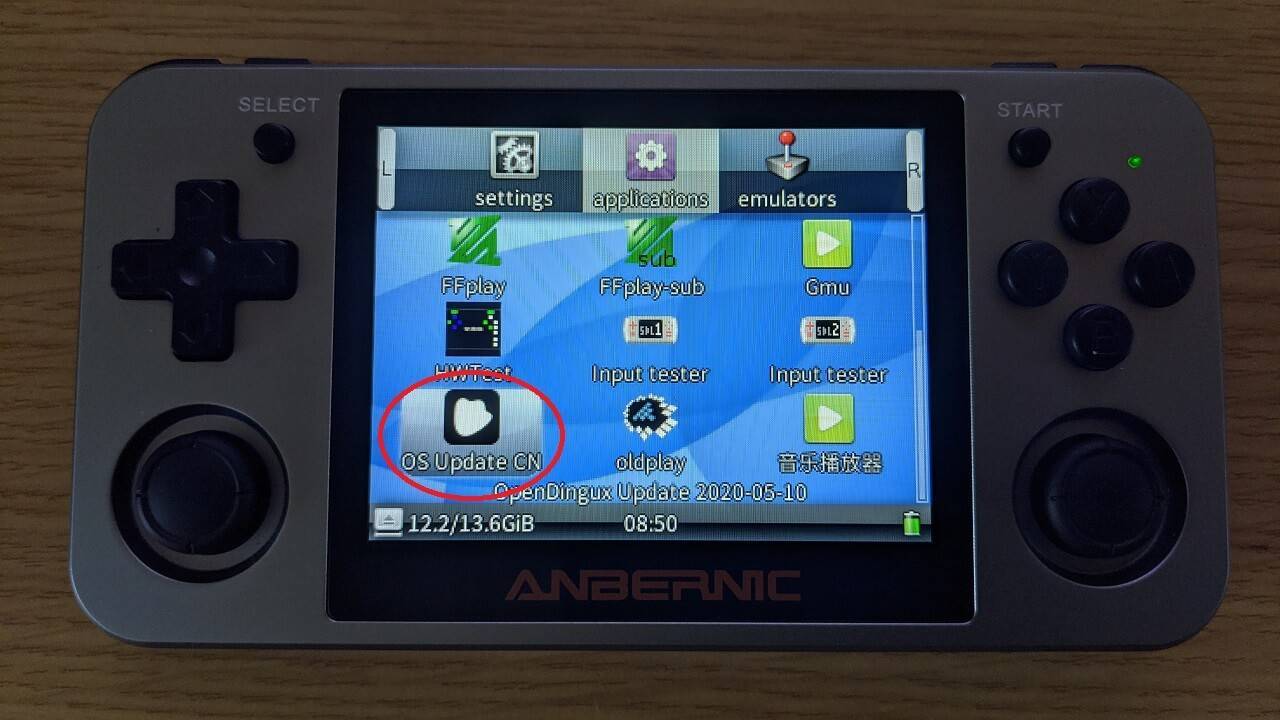
A 버튼으로 이 앱을 여십시오.
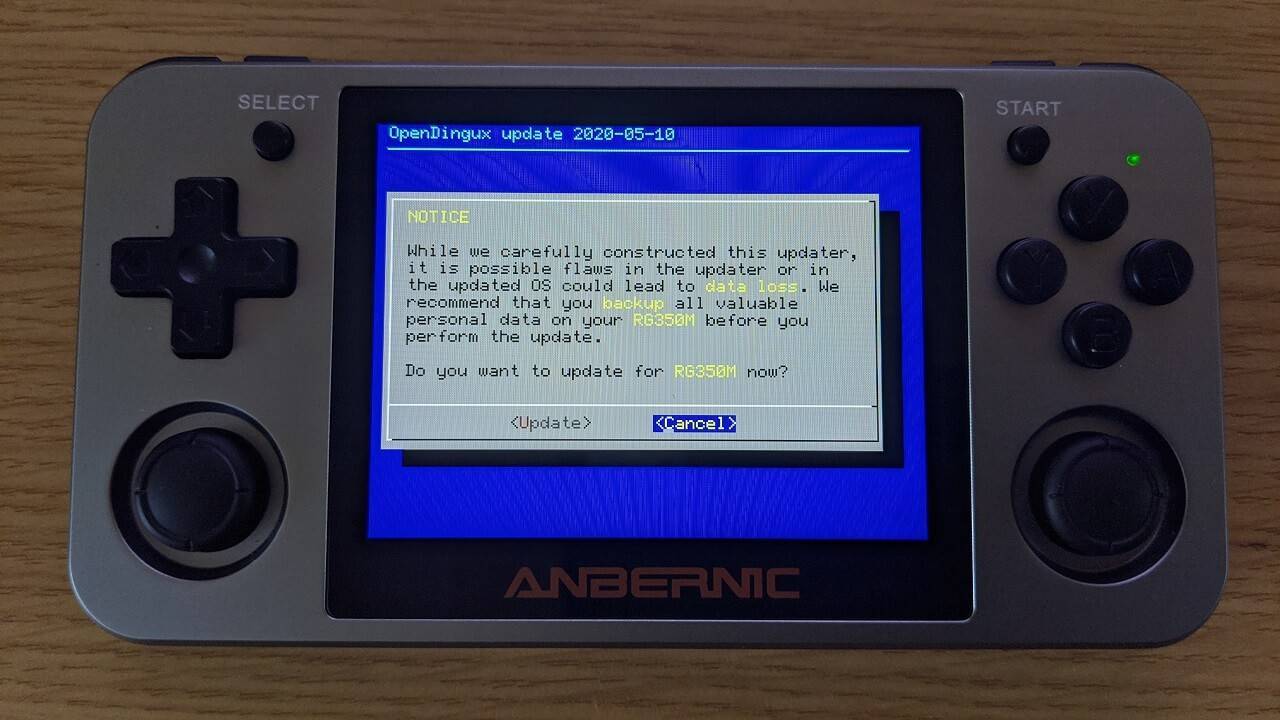
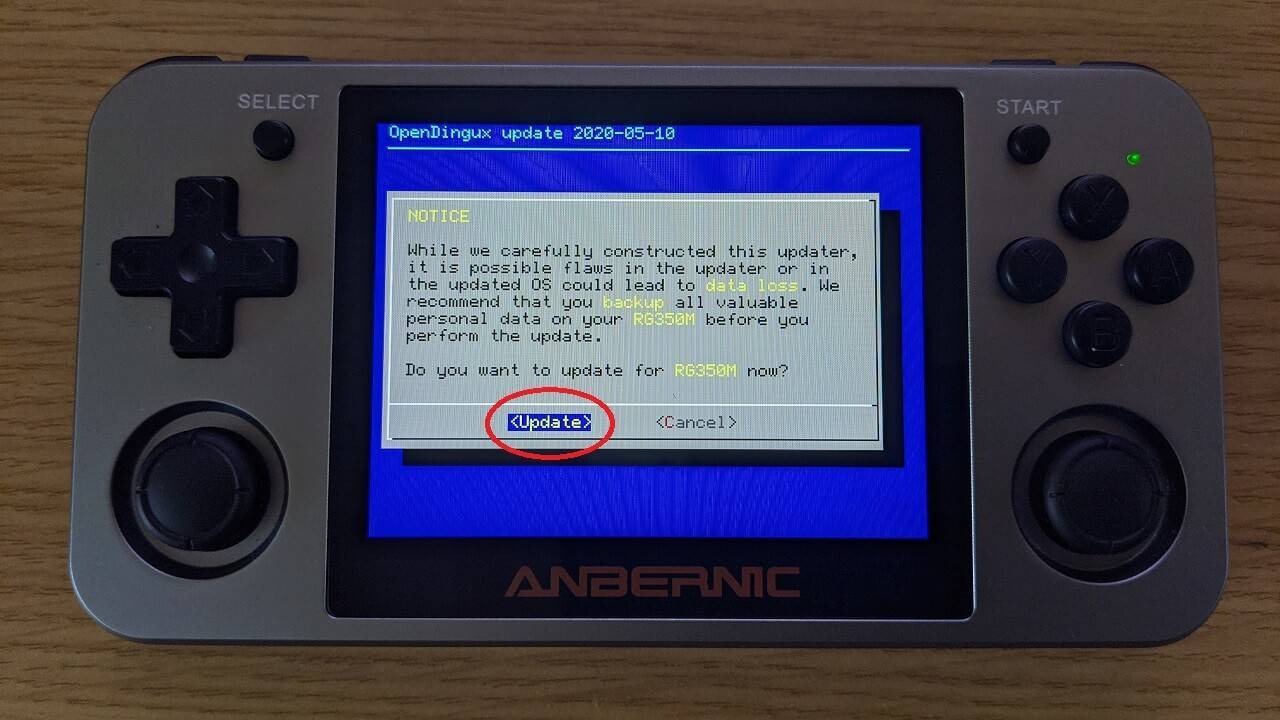
기기에 맞는 올바른 업데이트를 설치하는지 다시 확인하고 Update로 이동한 후 START 버튼을 눌러 펌웨어 업그레이드를 시작하십시오.
업그레이드 과정이 이제 시작됩니다. 이는 여러 단계로 진행되며 수행하는 데 몇 분이 걸립니다. 언제든지 기기 전원을 끄거나 Micro SD 카드를 제거하지 마십시오. 아래 두 이미지는 절차의 시작과 거의 끝을 보여줍니다.
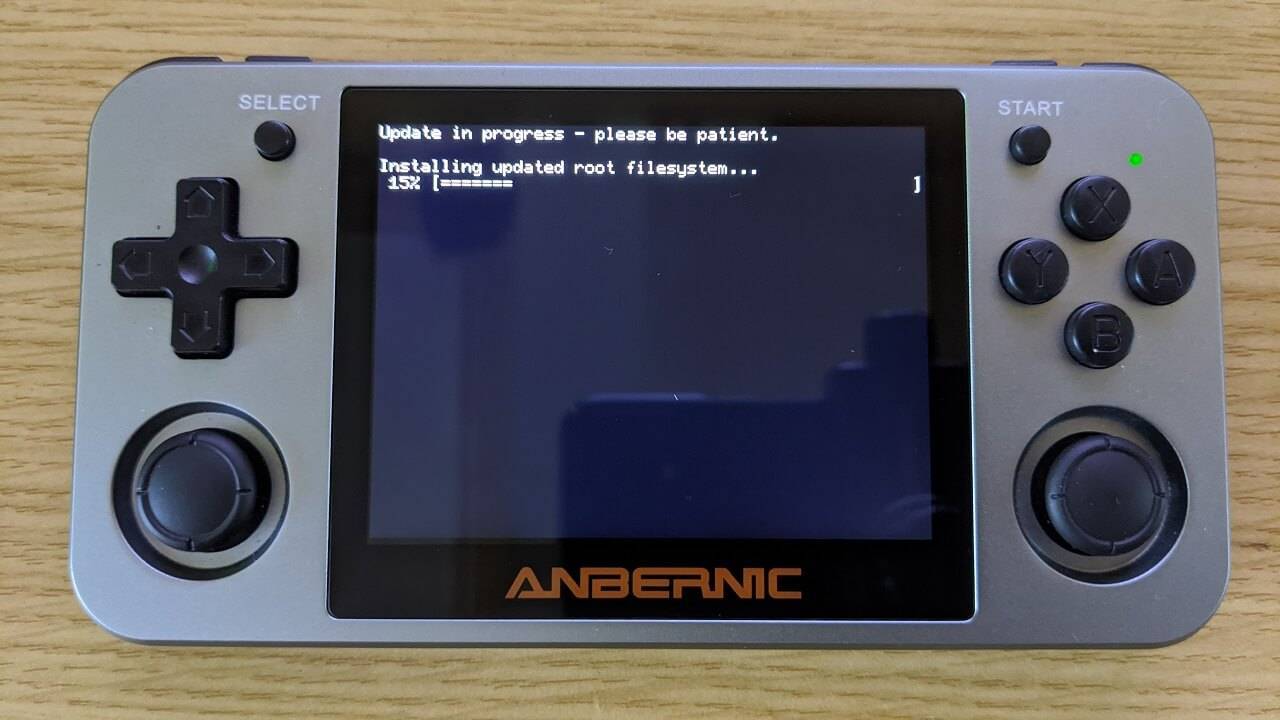
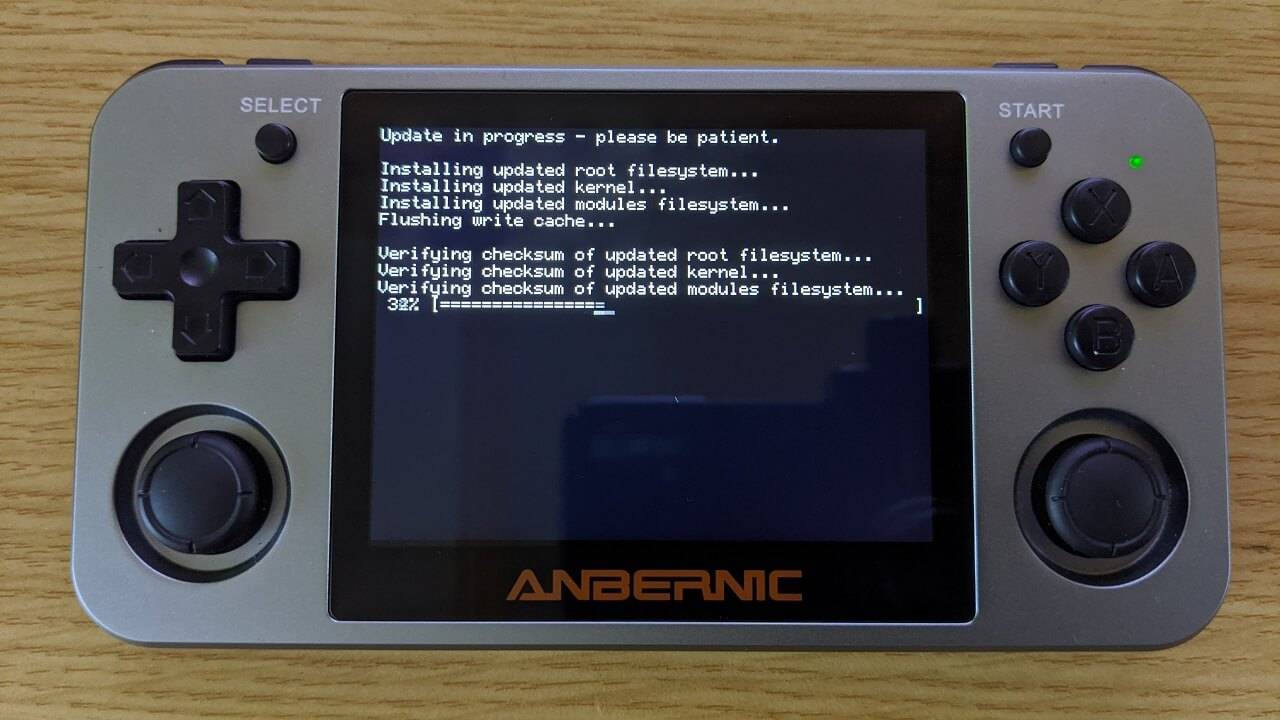
업데이트가 완료되면 아래 정보가 표시됩니다. 계속하려면 START 버튼을 누르십시오.
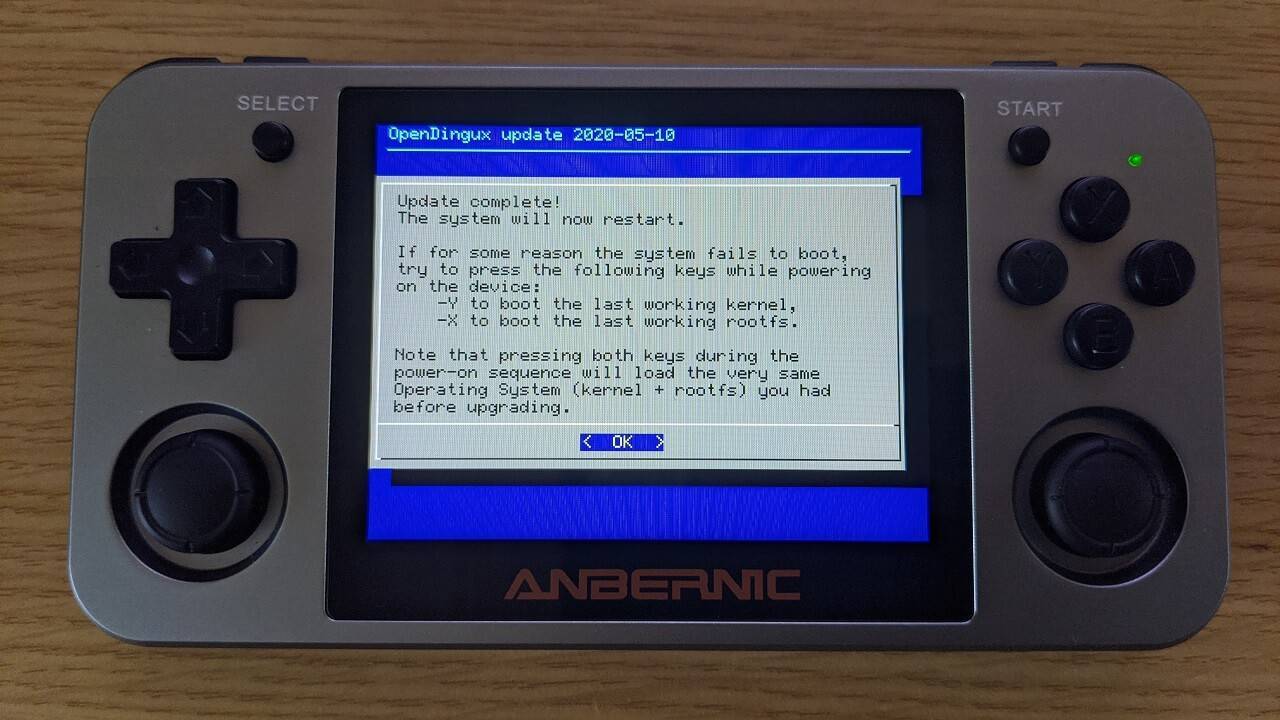
기기가 이제 재부팅되어 메인 메뉴로 돌아가며 사용할 준비가 됩니다.
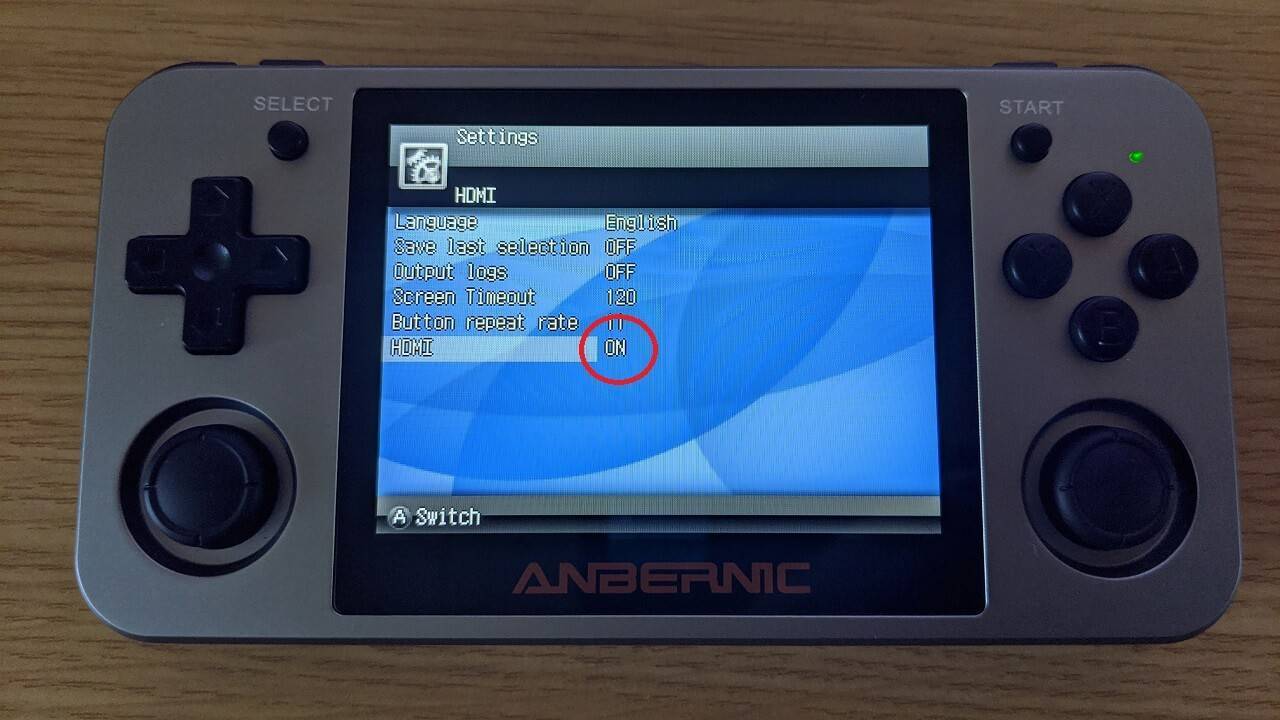
Settings.에서 찾을 수 있는 Gmenu2x 설정 앱을 로드하여 HDMI (베타) 출력을 활성화할 수 있습니다.
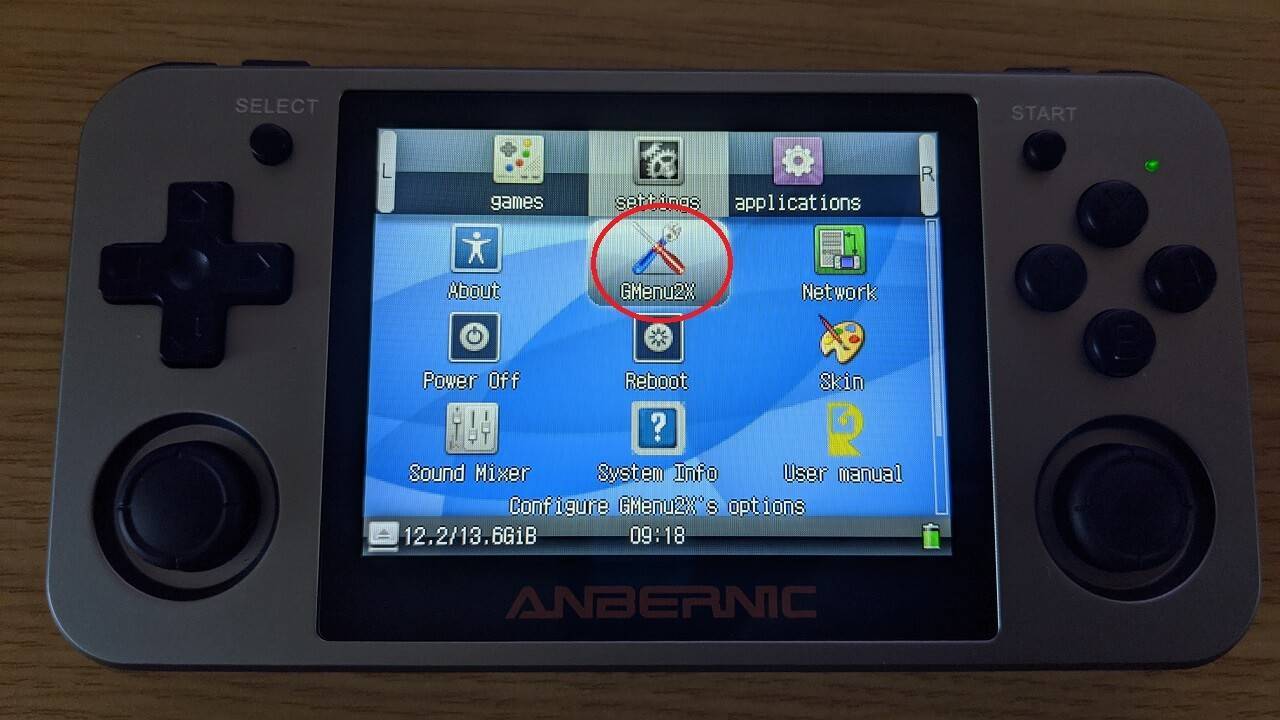
메뉴를 아래로 스크롤하여 HDMI 옵션으로 이동하고 D-Pad의 왼쪽 또는 오른쪽을 눌러 HDMI 출력을 켜거나 끄십시오. 선택을 확인하려면 START를 누르십시오.
질문과 답변