




このガイドで使用するファイル
変更履歴
- ソースガイド: LDK レトロゲームハンドヘルドへのカスタムファームウェアのインストール
古いバージョンはロールバック用に引き続きダウンロード可能です。各バージョンは独自の検証済みファイルを保持します。
LDKはイエローとトランスペアレントの両方の色でhttps://droidbox.co.uk/droix-ldk-console-retro-gaming-emulator-handheld-jz4760-transparent-yellow-latest-hw-version.html
から購入できます。
必要なもの
https://www.minitool.com/download-center/からMiniTool Partition Wizard Free Edition
https://sourceforge.net/projects/win32diskimager/からWin32 DiskImagerプログラムまたはhttps://www.balena.io/etcher/からEtcher
ソフトウェアがインストールされたカスタムファームウェア – こちらからダウンロード.
Micro SDカードの取り外し
LDKの背面で、バッテリーカバーを取り外します。

これでバッテリーを取り外し、Micro SDカードを現すことができます。
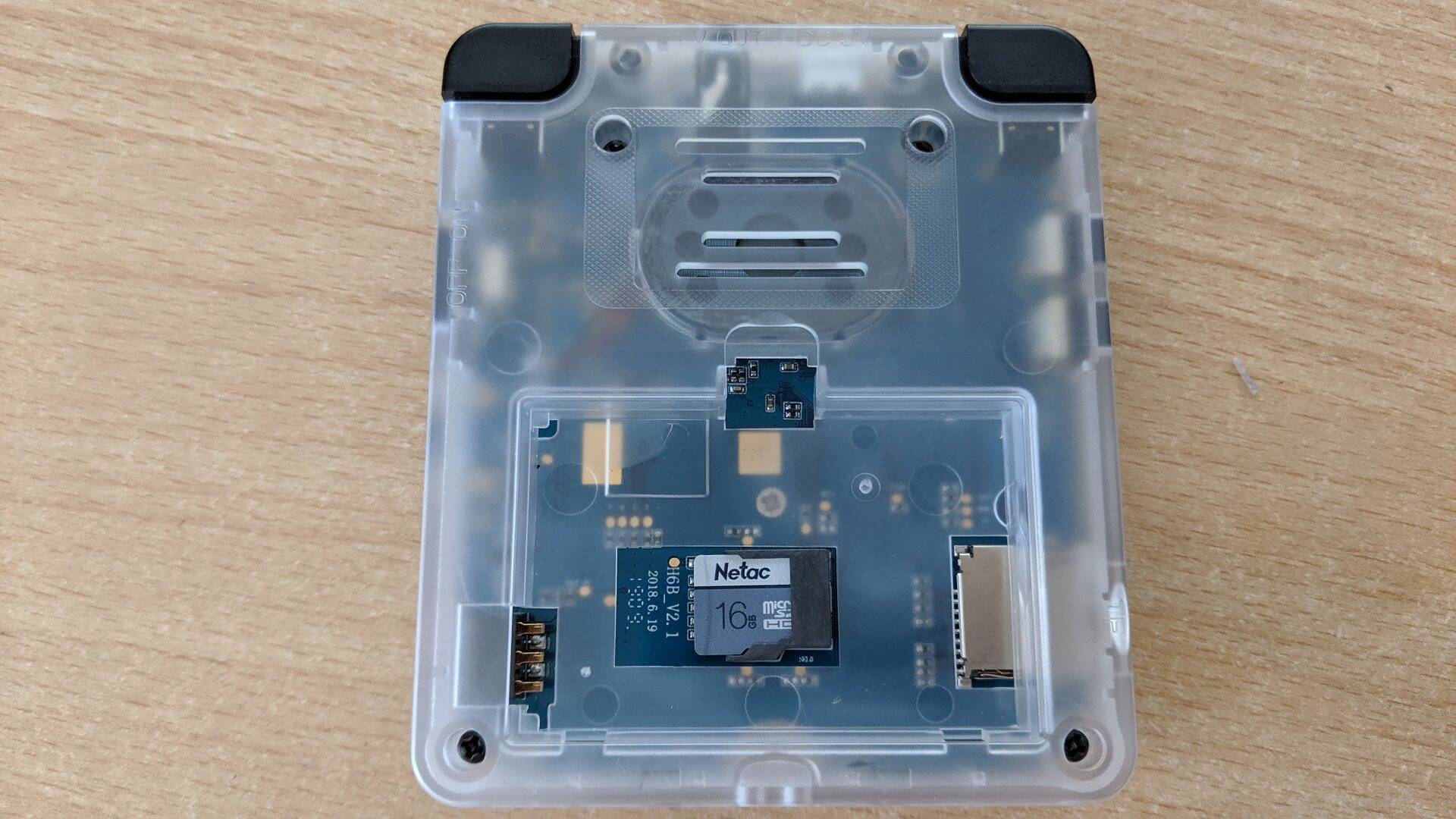
これでスロットからMicro SDカードをそっと取り外すことができます。
Micro SDカードの準備
Micro SDカードをPCに挿入し、Mini Tool Partition Wizardを起動します。
Micro SDカードが表示されていることを確認し、カードのテキストをクリックしてカード全体を選択します。
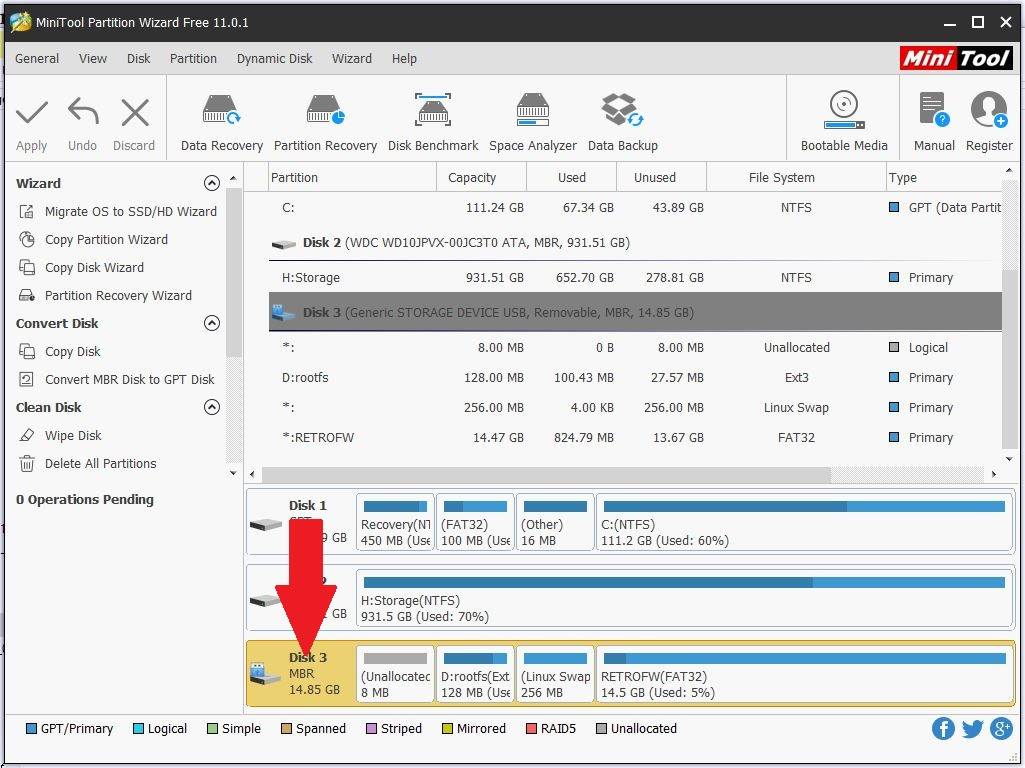
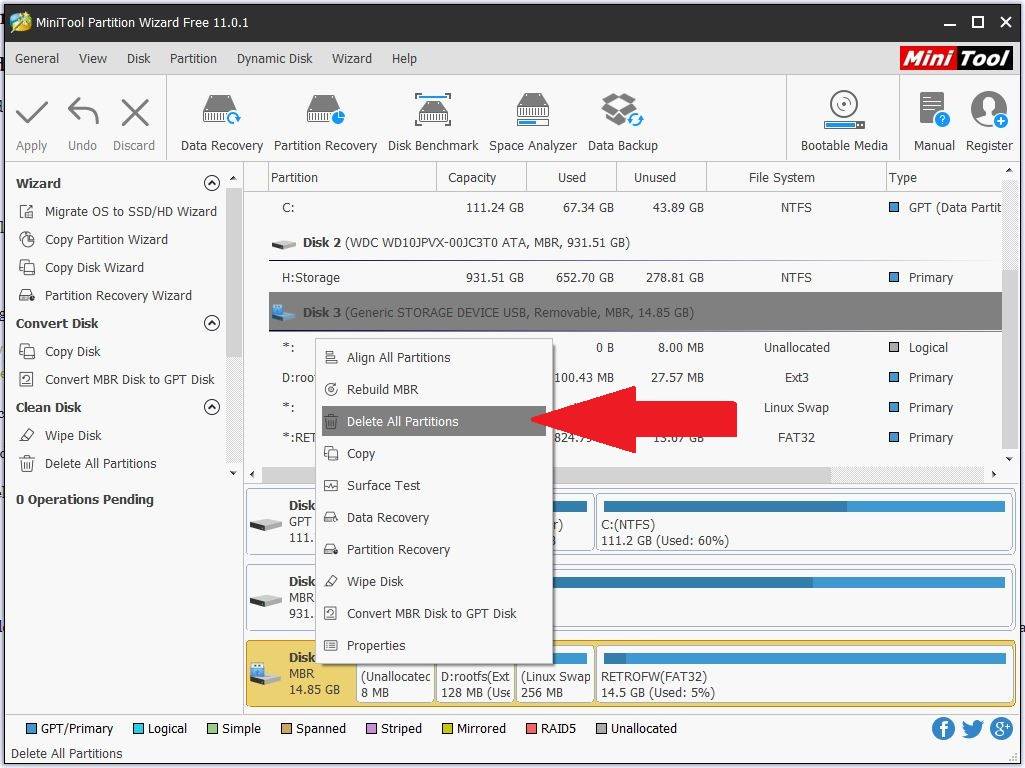
同じ領域を右クリックし、Delete All Partitionsを選択します。
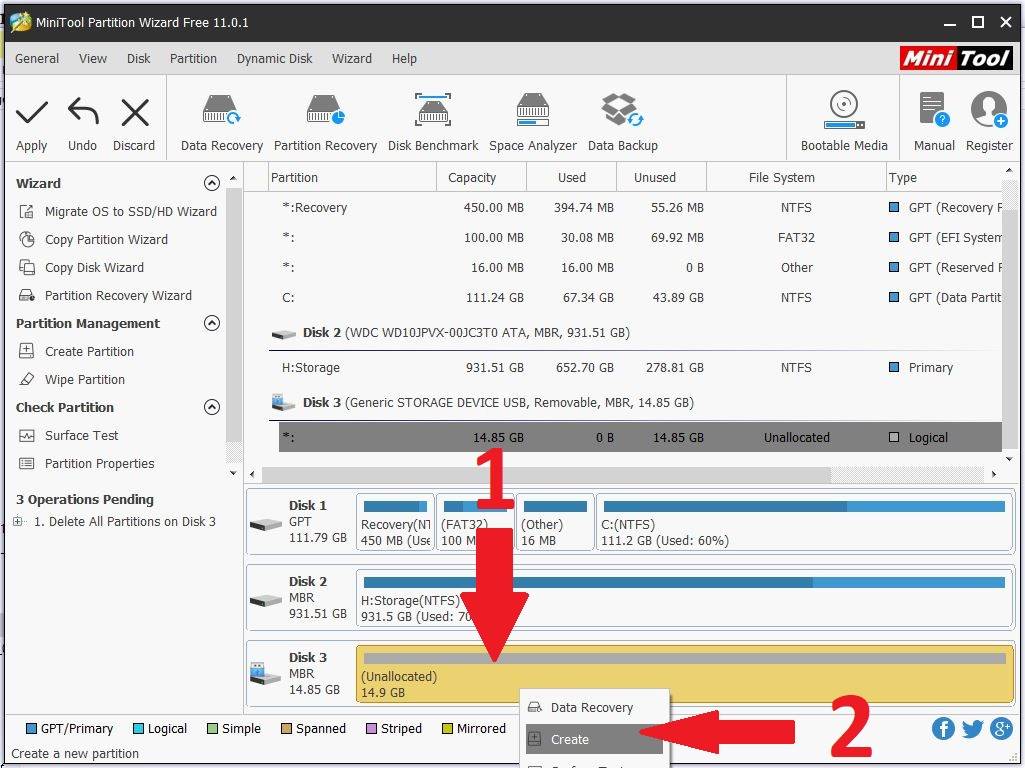
Unallocated Space領域を右クリックし、メニューからCreateを選択します。
File Systemのドロップダウンメニューを選択し、FAT32を選び、OKをクリックします。
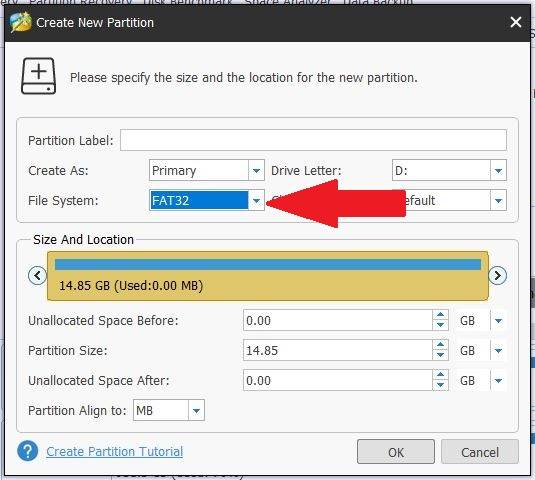
Applyをクリックしてパーティションの削除とMicro SDカードのフォーマットを開始します。

完了したら、カスタムファームウェアを書き込む準備ができました。
カスタムファームウェアの書き込み
まだの場合は、Micro SDカードをPCのカードリーダーに挿入します。
カスタムファームウェアのアーカイブファイルを解凍します。拡張子が.imgのファイルがあるはずです。例えばLDK_RetroFW_V1.2_Full_JZ4760B_02-05-19.img
Win32 DiskImagerプログラムを起動し、SDカードリーダーの最初のドライブ(デバイス)を選択します。
小さな青いフォルダアイコンをクリックし、解凍した.imgファイルを選択します。
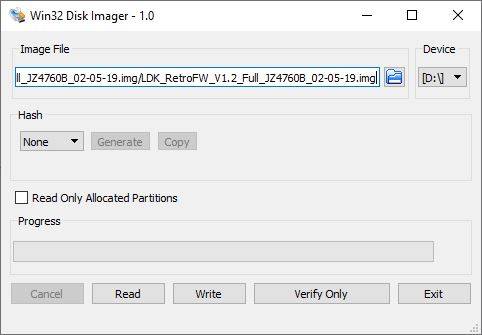
Micro SDカードの正しいドライブを選択し、正しいイメージファイルを準備して選択したことを二重三重に確認してください。確認したら、Writeを押してイメージファイルの書き込みを開始します。
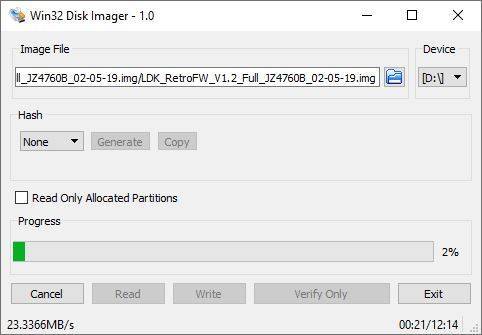
このプロセスはMicro SDカードとPCの速度に応じて最大約15分かかります。
完了したら、Exitをクリックしてプログラムを閉じることができます。
ゲーム用の利用可能なドライブ容量の拡張
Mini Tool Partition Wizardソフトウェアを起動します。MicroSDカードに5つのパーティションがあることがわかります。
注:‘main’という名前のパーティションにドライブ文字がない場合は、それを右クリックしてChange Letterを選択し、割り当ててください。
次に、残りの利用可能なスペースを使用するために「main」という名前のパーティションを拡張します。「main」パーティションを右クリックし、Extendを選択します。
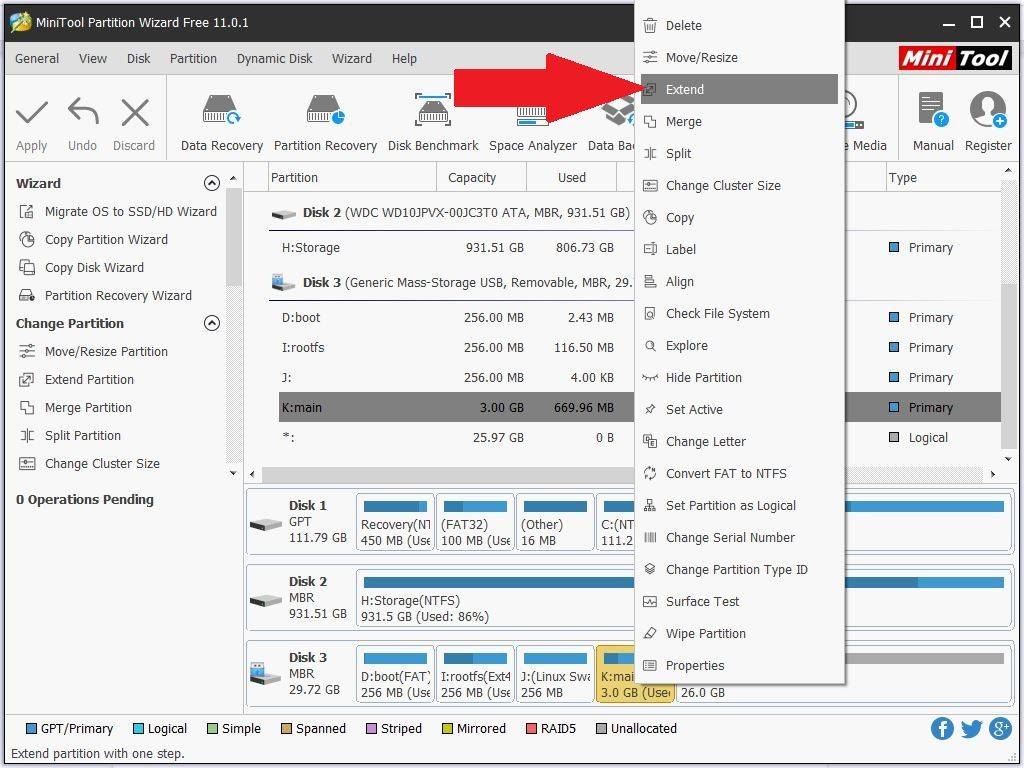
スライダーを右端までドラッグして、すべてのスペースを「main」パーティションに完全に割り当てます。OKをクリックします。
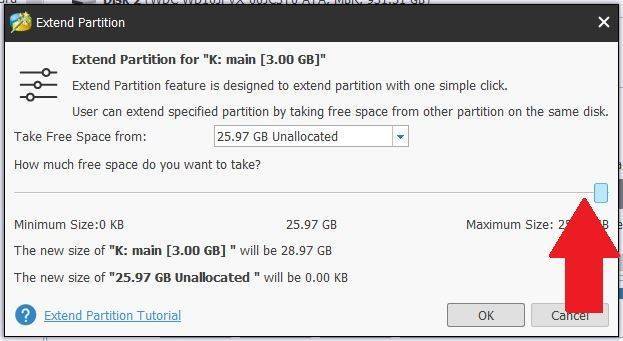
左上のApplyをクリックして、空きスペースを「main」パーティションに割り当て始めます。MicroSDカードのサイズによっては時間がかかる場合があります。
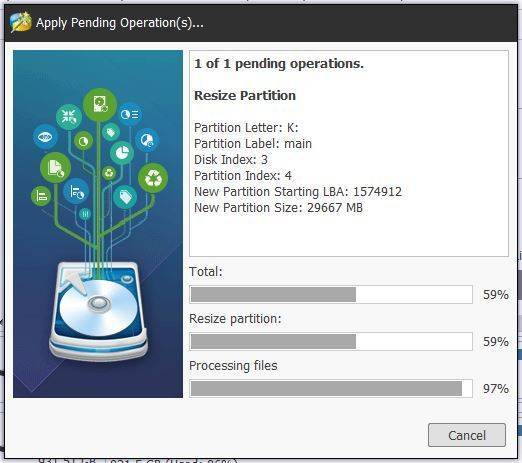
完了したら、Mini Tool Partition Wizardソフトウェアを終了できます。
自分のゲームの追加
自分のゲームを追加するには、内部または外部のMicro SDカードのいずれかを使用できます。将来ゲームを追加または削除したい場合、更新がより迅速かつ簡単であるため、外部Micro SDカードの使用をお勧めします。
内部SDカードのみ
内部Micro SDカードを使用する場合は、ファイルを特定の場所にコピーする必要があります。まずカードをPCに挿入します。新しいドライブがフォーマットされていないという通知が表示される場合があります。すべてに対してCancelを選択してください。
リストの最後のUSBデバイスを選択します。retrofwアイコンがあるはずです。以下と同様の内容が表示されます。romsフォルダに任意のファイルをコピーできます。

このドライブが表示されない場合は、Mini Tool Partition Wizardを起動し、RETROFW領域を右クリックして、メニューからChange Letterを選択します。

ドロップダウンメニューから任意の利用可能なドライブ文字を選択できます。選択したらOKをクリックします。

Applyをクリックします。

外部Micro SDカードのみ
まだの場合は、Micro SDカードをFAT32にフォーマットします。Micro SDカードをPCに挿入します。エクスプローラーで、Micro SDカードドライブを右クリックし、Formatを選択します。
ファイルのコピー
多くのゲームを追加する予定がある場合は、整理されたフォルダ構造を維持することをお勧めします。各システム用のフォルダを作成することで、ゲームをより簡単に見つけられ、読み込み時間も速くなります。ゲームを追加する予定の各システム用にフォルダを作成してください。
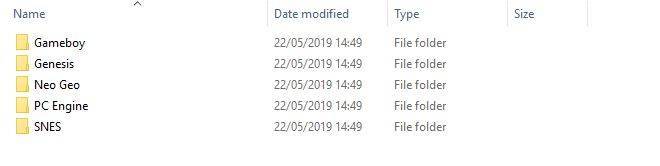
システム用のゲームが多数ある場合は、A-F、G-L、M-S、T-Zなどのサブフォルダにさらに整理できます。これによりゲームリストの読み込みが速くなり、例えばRで始まるゲームまでスクロールする時間も節約できます。
仕上げ
ファイルのコピーが完了したら、Micro SDカードを内部または外部のMicro SDカードスロットのいずれかに挿入できます。
バッテリーをバッテリーコンパートメントに再挿入し、バッテリーコンパートメントの蓋を元の位置に戻します。
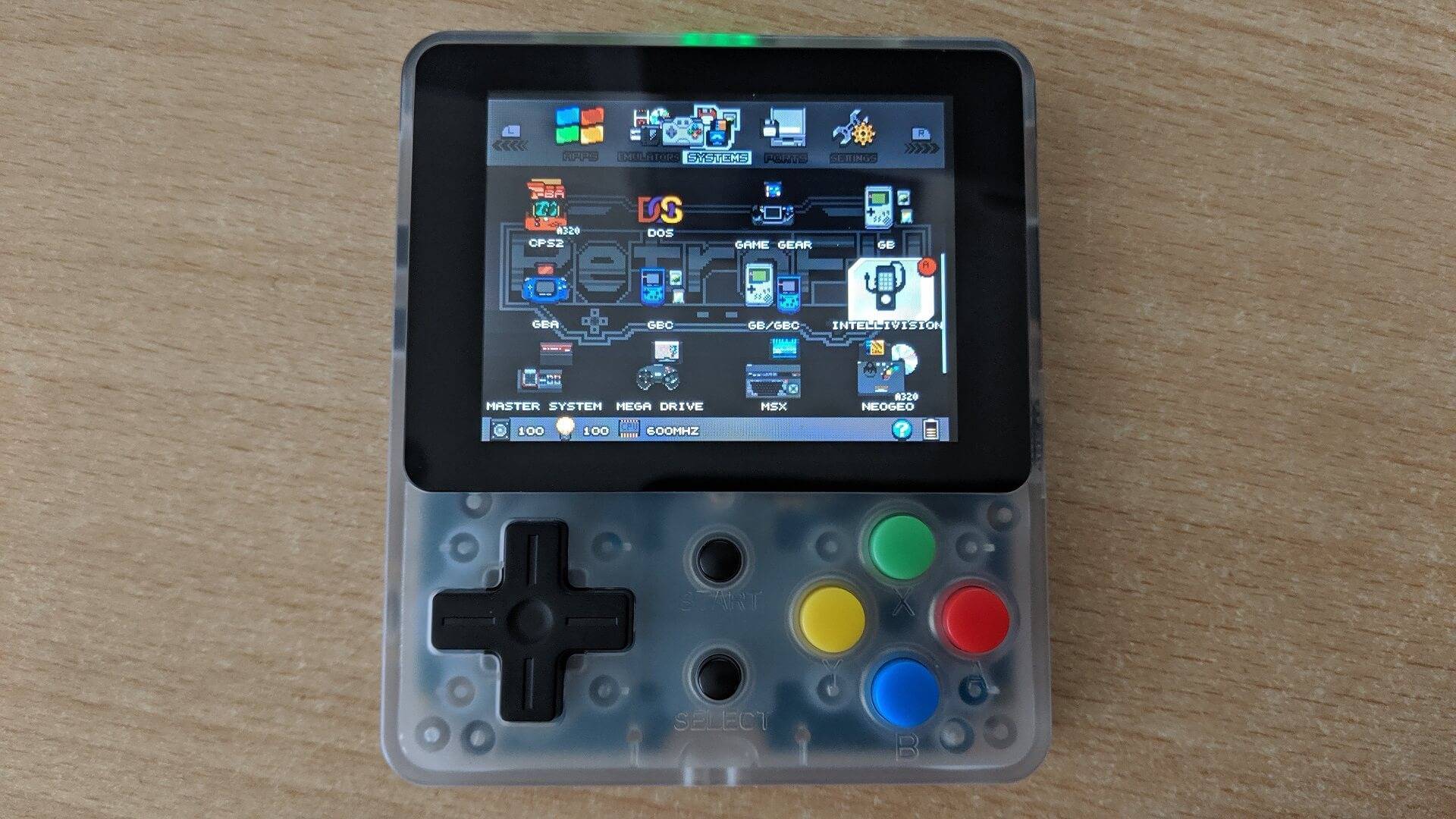
LDKの電源を入れ、しばらくするとカスタムファームウェアが起動するはずです。
質疑応答