




BittBoy v3는 어디에서 구매할 수 있나요?
BittBoy v3는 https://droidbox.co.uk/bittboy-v2-retro-gaming-emulator-portable-handheld.html에서 저희에게 구매하실 수 있습니다.
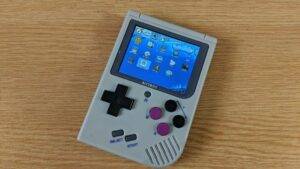
Bittboy Custom Firmware가 이미 설치되어 있다면, 여기에 설명된 대로 펌웨어 이미지 파일을 완전히 쓰는 대신 새로운 파일로 Micro SD 카드를 업데이트하여 시간을 절약할 수 있습니다.. 이렇게 하면 나중에 게임 파일을 SD 카드에 다시 복사할 필요가 없으므로 시간이 절약됩니다.
필요한 항목
- 7-Zip 압축 관리자 – https://www.7-zip.org/
- 최신 Custom Firmware는 https://www.droidboxforums.com/forums/bittboy-retro-gaming-handheld.145/
에서 찾을 수 있습니다.
Custom Firmware 업데이트 방법
먼저 https://www.7-zip.org/에서 7-Zip을 다운로드하여 설치하세요..
최신 Custom Firmware를 다운로드하고 압축을 푸세요.. 파일 이름 확장자가 .img인 펌웨어 이미지 파일이 있어야 합니다.
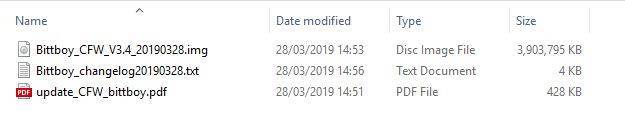
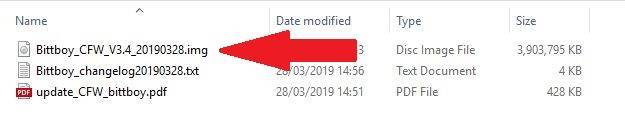
.img 파일을 마우스 오른쪽 버튼으로 클릭하세요.
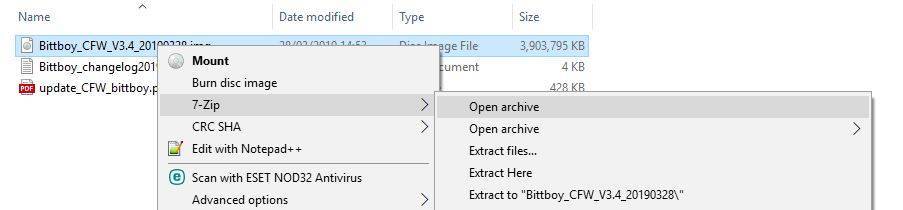
메뉴에서 7-Zip을 선택한 다음 Open archive를 선택하세요.
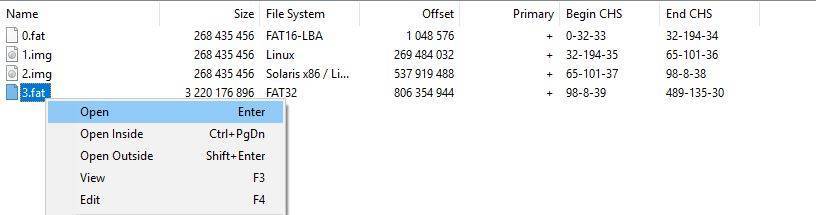
여러 파일이 표시됩니다. 3.fat을 선택하고 마우스 오른쪽 버튼으로 클릭한 다음 Open을 선택하세요.
아래 이미지와 같이 추출할 수 있는 모든 파일이 표시된 새 창이 나타납니다. roms 폴더를 제외한 모든 폴더와 파일을 선택하세요.
참고: 올바른 파일/폴더를 선택하는 데 어려움이 있는 경우 맨 위의 첫 번째 파일/폴더를 클릭하고 Shift 키보드 버튼을 누른 상태에서 맨 아래 파일/폴더를 클릭하세요. Shift 키를 놓은 다음 CTRL 키를 누르고 roms 폴더를 한 번 클릭하세요. 이제 roms 폴더를 제외한 모든 항목이 선택되어 있어야 합니다.
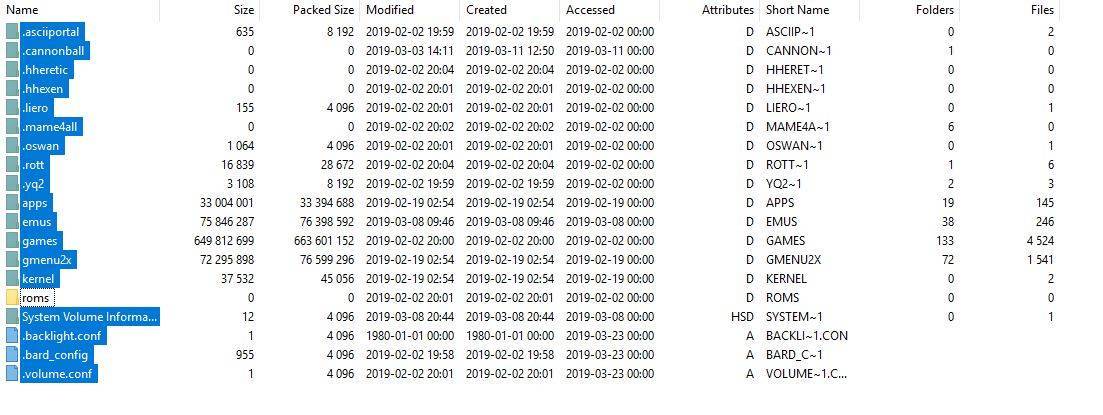
(더 큰 버전을 보려면 이미지를 클릭하세요)
Bittboy Micro SD 카드를 PC에 삽입하고 포맷하라는 모든 프롬프트를 취소하세요. 이 작업은 원하지 않습니다. main이라는 드라이브로 이동하세요. 아래와 유사한 파일/폴더가 표시됩니다.
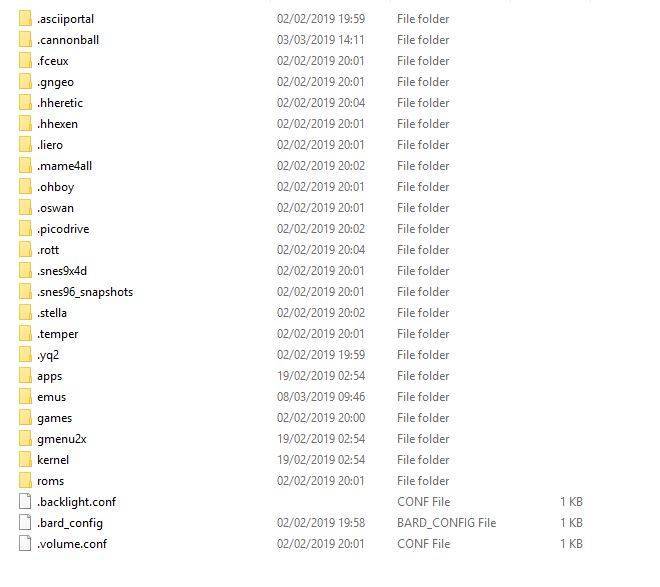
(더 큰 버전을 보려면 이미지를 클릭하세요)
이제 선택한 모든 파일/폴더를 Micro SD 카드 main 드라이브로 끌어다 놓으세요. 파일/폴더를 덮어쓰라는 프롬프트가 표시되면 Yes To All을 선택하면 모든 파일/폴더 복사가 진행됩니다. 이 과정은 완료하는 데 몇 분 정도 걸릴 수 있습니다.
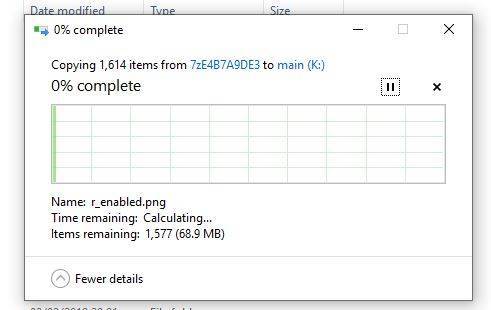
파일 복사 과정이 완료되면 Micro SD 카드를 마우스 오른쪽 버튼으로 클릭하고 Eject를 선택하세요.
이제 Micro SD 카드를 제거하고 Bittboy에 다시 삽입하여 업데이트된 펌웨어를 즐길 수 있습니다.
질문과 답변