




Puteți achiziționa o gamă de carduri SSD M.2 NGFF de la https://droix.net/collections/hardware-components
Când achiziționați un HDD sau SSD, acesta va fi de obicei neformatat și fără literă de unitate atribuită. Acest lucru va face ca acesta să nu fie vizibil imediat pe PC-ul dumneavoastră. Puteți atribui rapid o literă de unitate și îl puteți formata în formatul preferat urmând ghidul pas cu pas de mai jos.
Instalați HDD-ul sau SSD-ul conform instrucțiunilor plăcii de bază și ale unității.
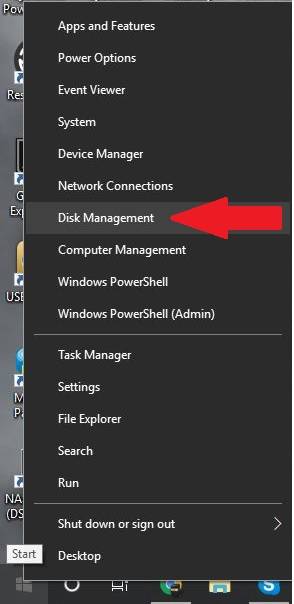
Faceți clic dreapta pe butonul Windows Start și alegeți Disk Management
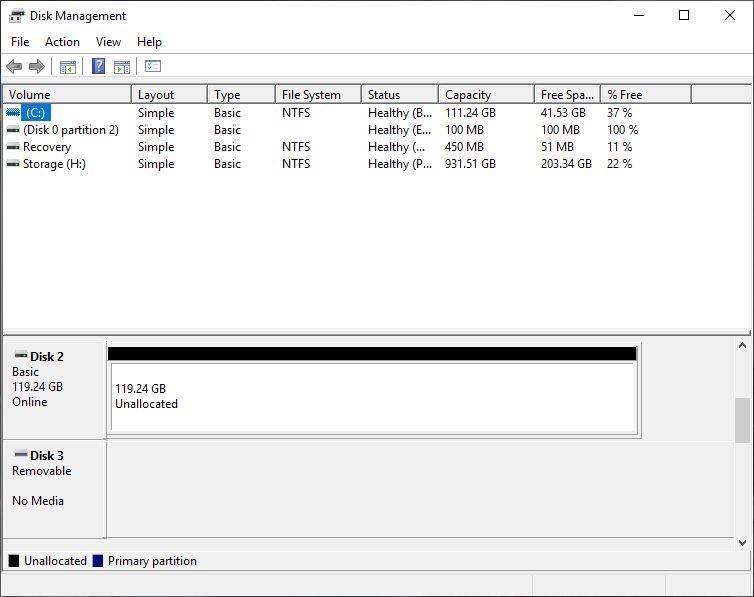
Ar trebui să vedeți acum o unitate nealocată/neformatată; aceasta poate fi a doua sau a treia unitate etc., în funcție de câte dispozitive de stocare aveți pe PC, așa că este posibil să fie nevoie să derulați în josul listei.
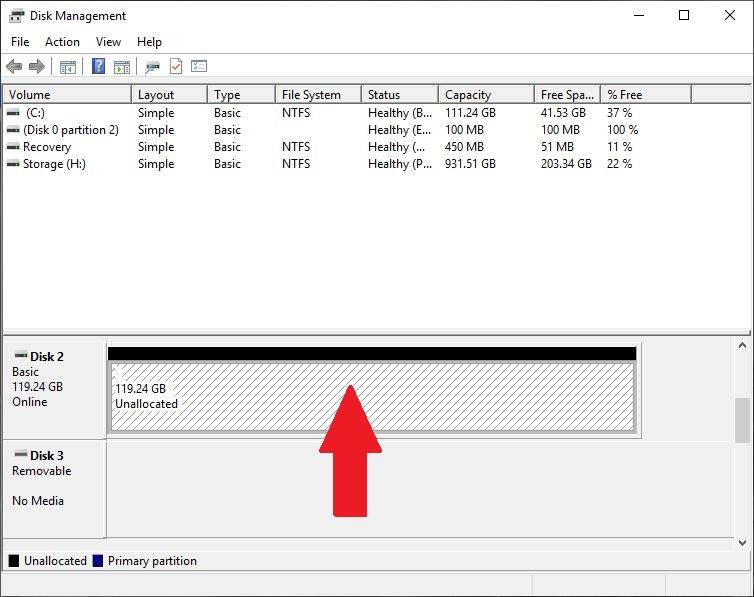
Vă rugăm să fiți 100% sigur că ați identificat unitatea corectă. Faceți clic stânga pe zona nealocată/neformatată a unității pentru a o evidenția.
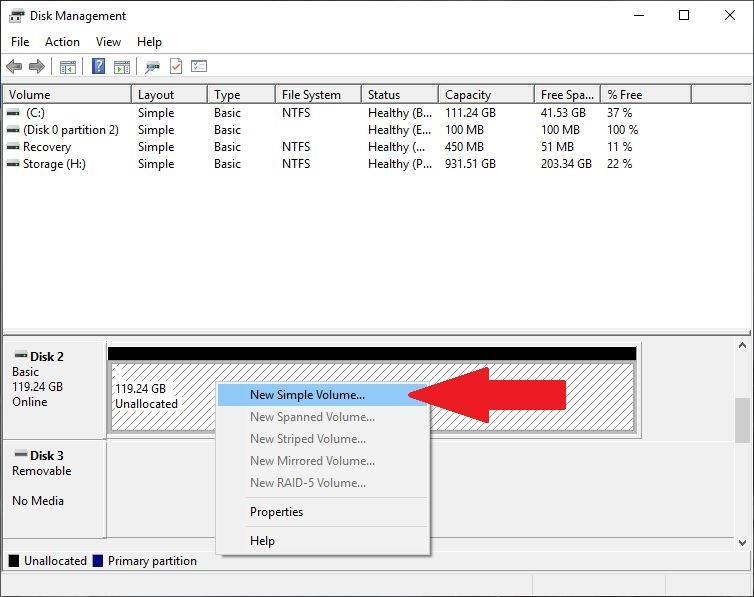
Faceți clic dreapta pe aceeași zonă pentru a afișa un meniu. Alegeți New Simple Volume.
Va apărea o fereastră pop-up în care puteți modifica setările dacă doriți. În majoritatea cazurilor, le puteți lăsa la valorile implicite, cu excepția cazului în care doriți să schimbați litera de unitate recomandată sau să denumiți SSD-ul modificând Numele volumului. Faceți modificările necesare și faceți clic pe Finish pentru a începe formatarea și atribuirea literei de unitate.
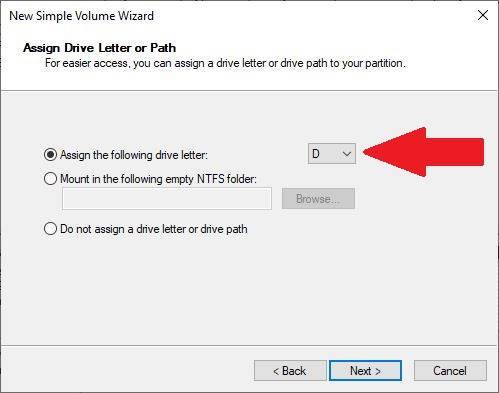
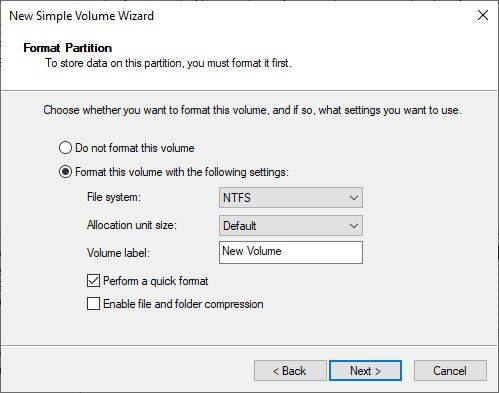
Odată ce procesul este finalizat, unității dumneavoastră i se va atribui o literă de unitate și va fi formatată conform preferințelor dumneavoastră.
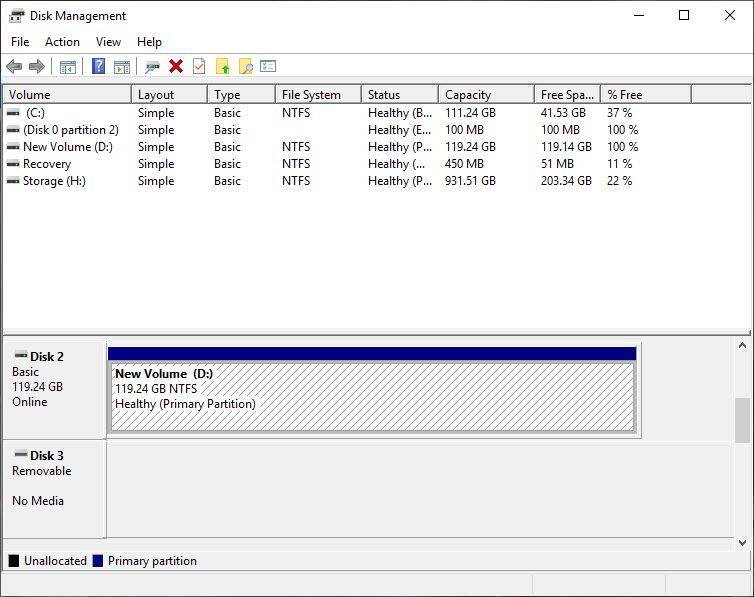
Acum puteți utiliza unitatea dumneavoastră.
Întrebări și răspunsuri