




Ak chcete prenášať súbory do zariadenia DroiX, zatiaľ čo používa operačný systém LibreELEC, tento príspevok vysvetľuje, ako to urobiť
Postup krokov:
- Spustite zariadenie DroiX a uistite sa, že ste v operačnom systéme LibreELEC, nie v Android
- Stiahnite požadovaný súbor na svoj počítač/notebook/iné zariadenie

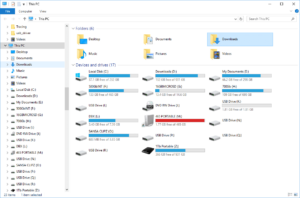
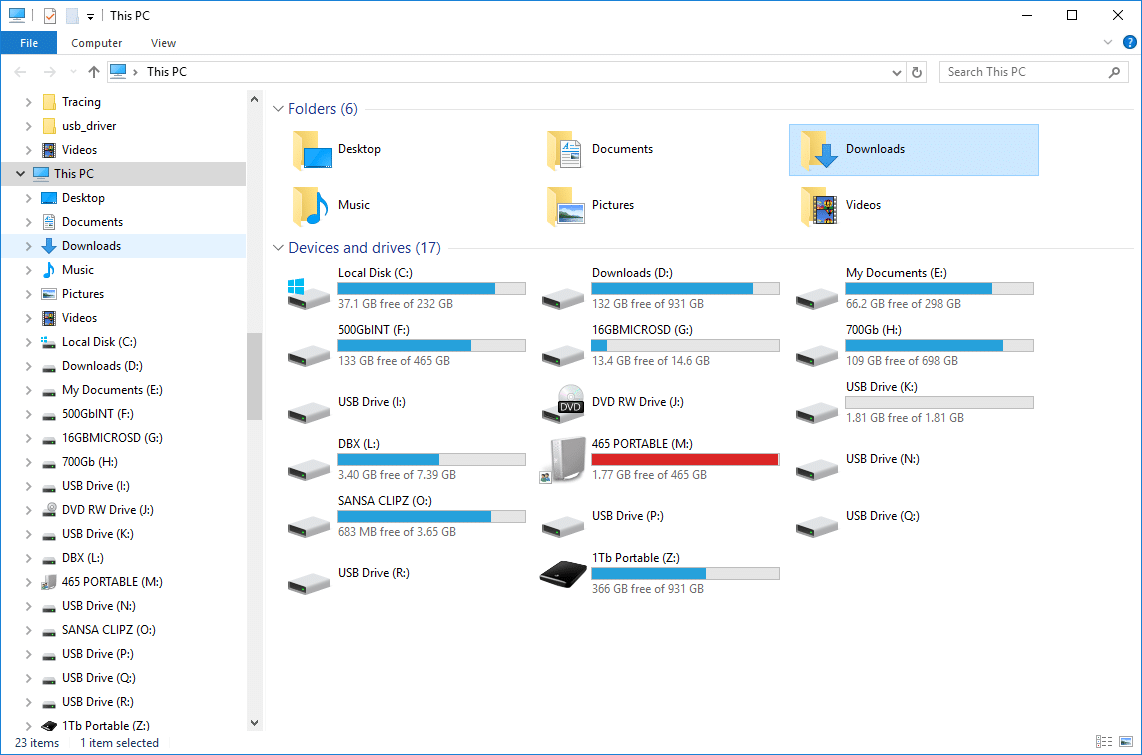
- Otvorte Prieskumník Windows / Tento počítač (kombinácia klávesov Windows Flag a E na klávesnici)
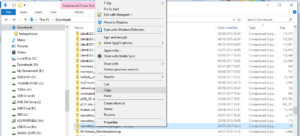
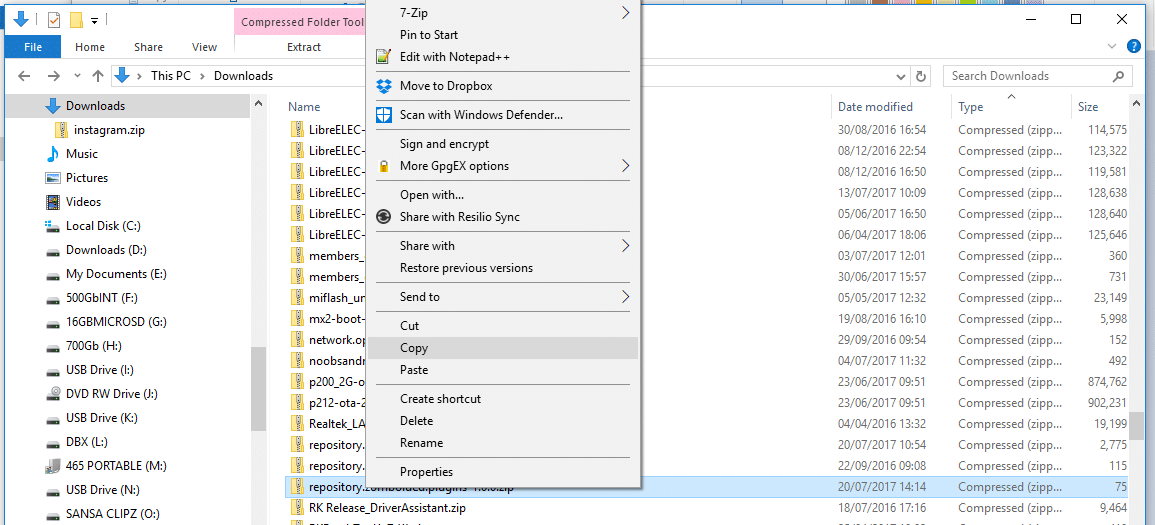
- Prejdite do priečinka Stiahnuté vo vašom zariadení a kliknite pravým tlačidlom na súbor/priečinok, ktorý chcete preniesť, vyberte KOPÍROVAŤ
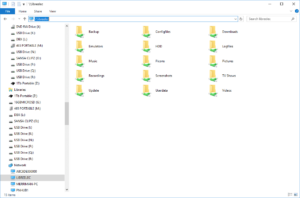
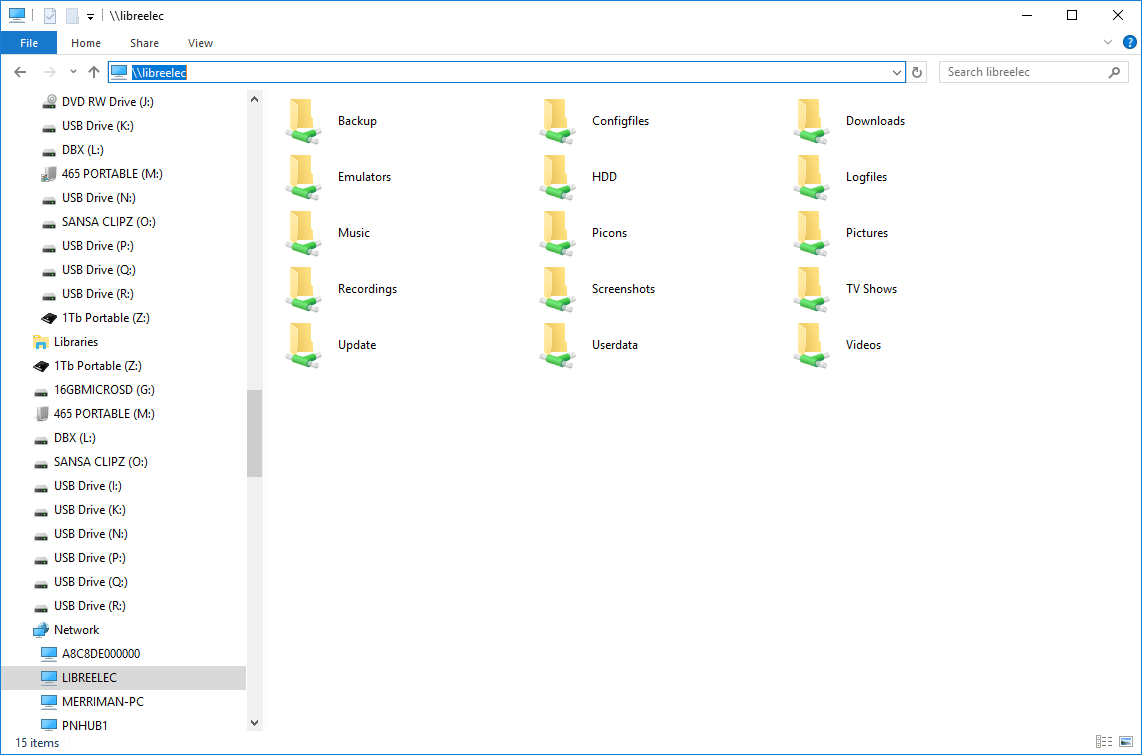
- Do adresného riadka zadajte: \\LIBREELEC a stlačte Enter (ak ste svoje zariadenie pomenovali inak, upravte podľa potreby)
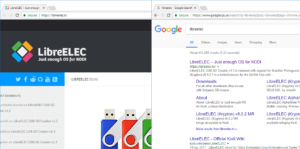
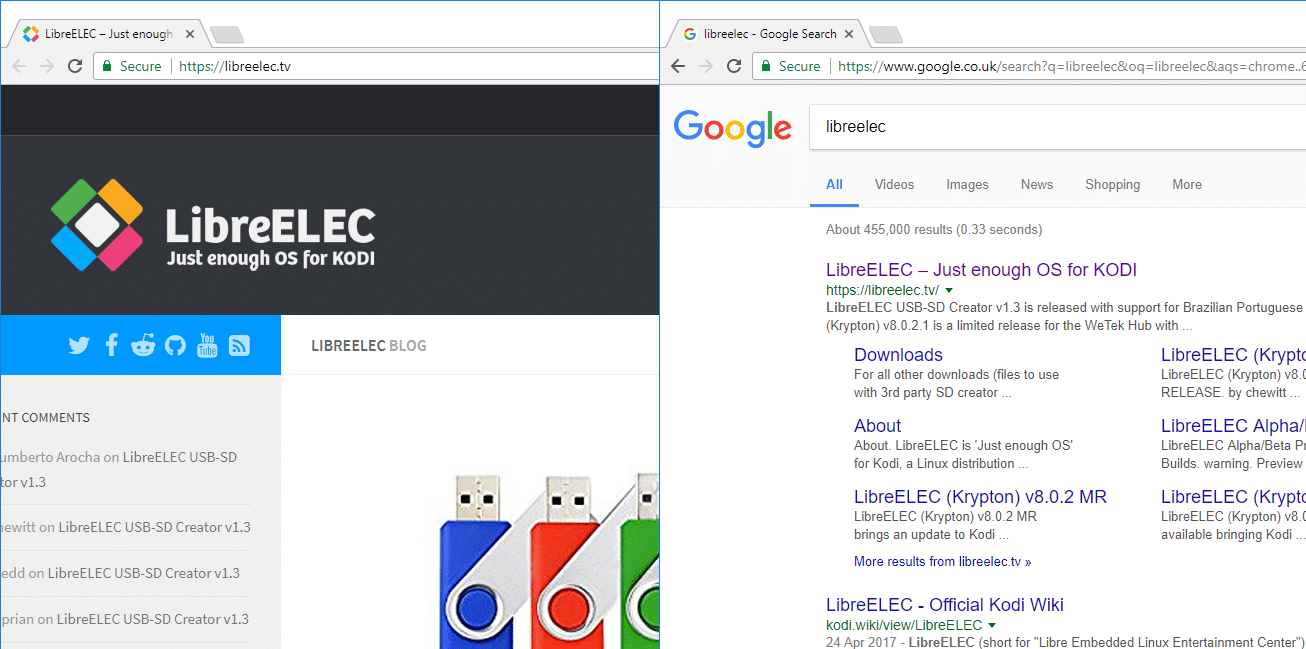
- Ak sa zobrazí webová stránka, uistite sa, že a) používate \\ , nie // a b) že ste v Prieskumníkovi Windows, nie v prehliadači. Podržte kláves Windows Flag na klávesnici a stlačte E
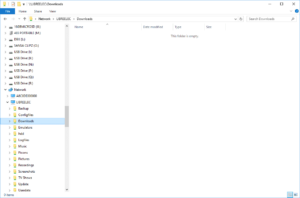
- Prejdite do cesty \\LIBREELEC\Downloads
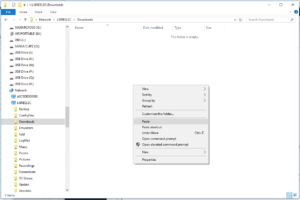
- Kliknite pravým tlačidlom myši na prázdnu oblasť a vyberte možnosť prilepiť
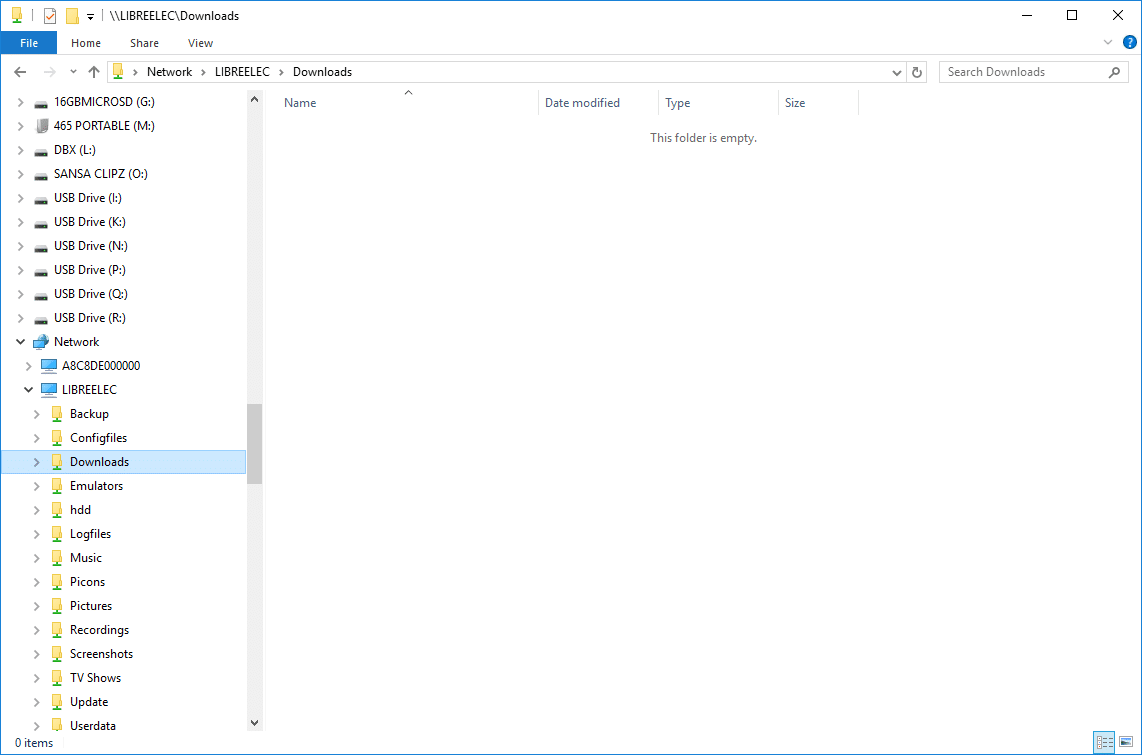
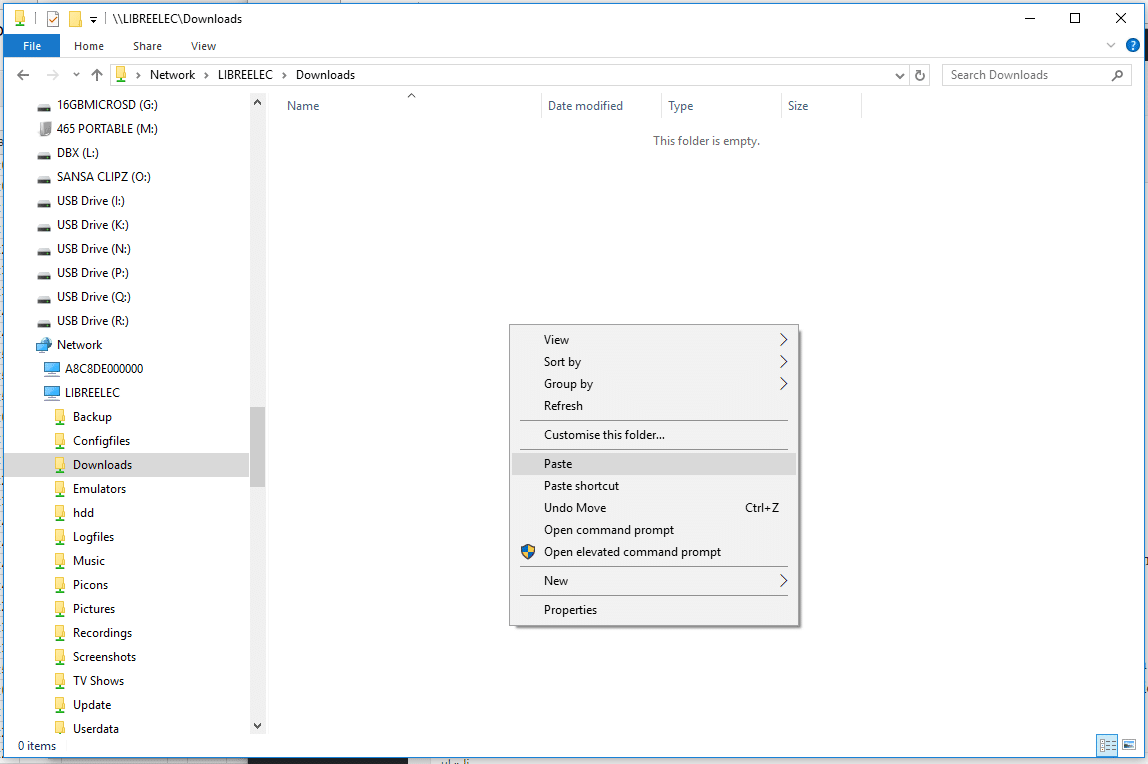
Ak potrebujete získať prístup k súborom preneseným týmto spôsobom z prostredia LibreELEC, nájdete ich v ceste /storage/downloads (najprv kliknite na priečinok Domov alebo na Koreňový systém súborov a potom na Storage)
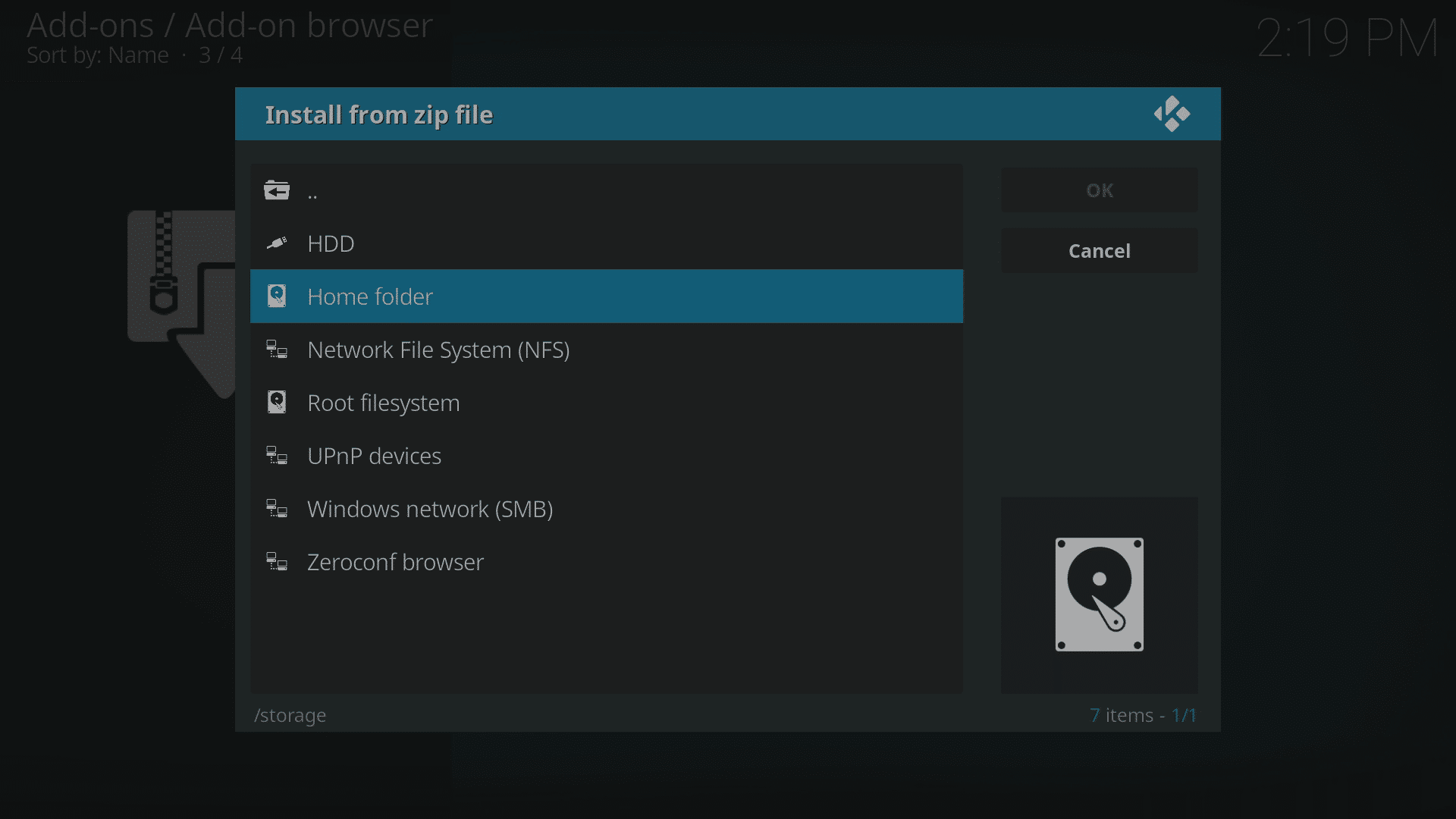
Rovnakú úlohu môžete vykonať na počítači Mac (pomocou ich ekvivalentu), tabletoch a telefónoch Android (s prehliadačom súborov, ktorý dokáže navigovať na iné zariadenia v miestnej sieti vašej domácnosti) a akejkoľvek inej kombinácii hardvéru a operačného systému, ktorá dokáže pristupovať k zdieľaným zložkám SMB.
Vyššie uvedené kroky by mali fungovať pre akúkoľvek inštaláciu LibreELEC, pokiaľ nebola niektorá služba zakázaná. Upozorňujeme, že iba niektoré zariadenia DroiX sa dodávajú s LibreELEC, tie, ktoré sú momentálne v predaji, sú DroiX T8-S Plus v2 a iMXQpro v2. Predchádzajúce modely s LibreELEC alebo OpenELEC zahŕňajú DroiX T8-S, T8-S Plus v1 a DroiX T8 Mini.
Ak máte staršie zariadenie s OpenELEC, vyššie uvedené kroky budú stále fungovať, avšak adresa, ktorú je potrebné zadať, by bola \\OPENELEC namiesto \\LIBREELEC.
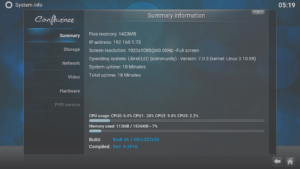
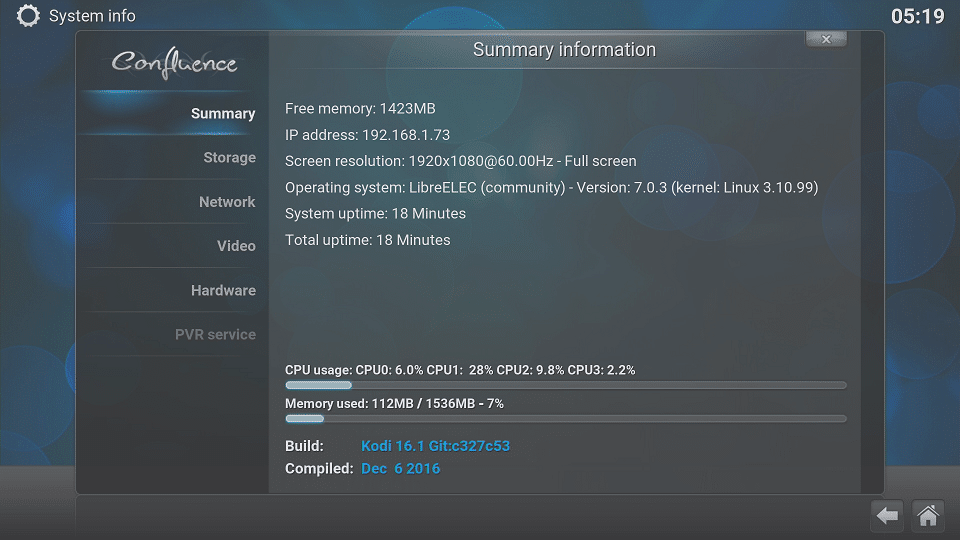
Ak by použitie názvu siete nefungovalo, môžete ho tiež nahradiť rovnakými dvoma spätnými lomítkami a potom IP adresou vášho zariadenia s LibreELEC. Ak ju chcete zistiť, kliknite na položku Systémové informácie v ponuke Systém (OpenELEC 6.x, LibreELEC 7.x) alebo na Systémové informácie po kliknutí na ozubené koliesko Nastavenia/Systém v hornej časti domovskej obrazovky (LibreELEC 8.x).
Ak uprednostňujete, môžete tiež použiť SSH/SFTP
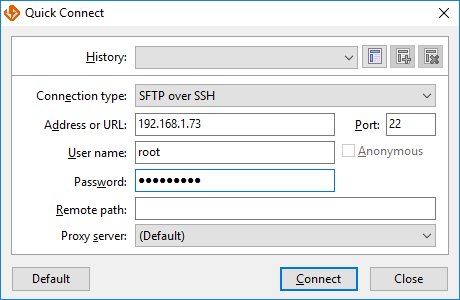
- Zadajte IP adresu (internú/LAN) zariadenia DroiX ako server vo vašom SSH klientovi, používateľské meno je root a heslo je libreelec . Ak chcete skontrolovať IP adresu svojho zariadenia, spustite LibreELEC a kliknite na položku Systémové informácie v ponuke Systém (pre LibreELEC 7 a staršie) alebo kliknite na ozubené koliesko Nastavenia v hornej časti obrazovky a potom na Systémové informácie.
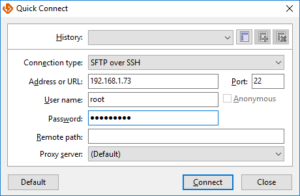
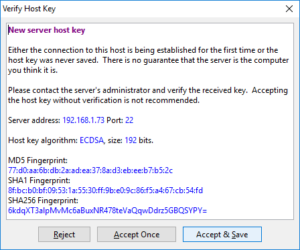
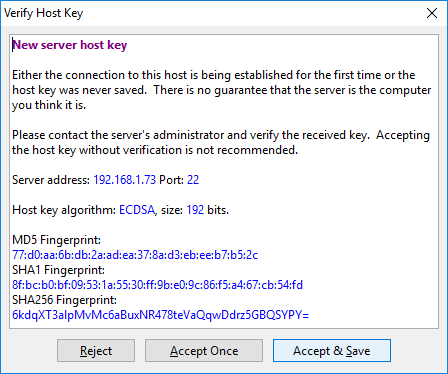
- Pri prvom pripojení sa váš SSH klient môže opýtať, či chcete prijať kľúč zariadenia
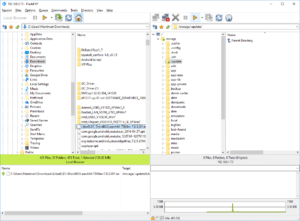
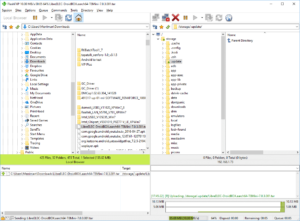
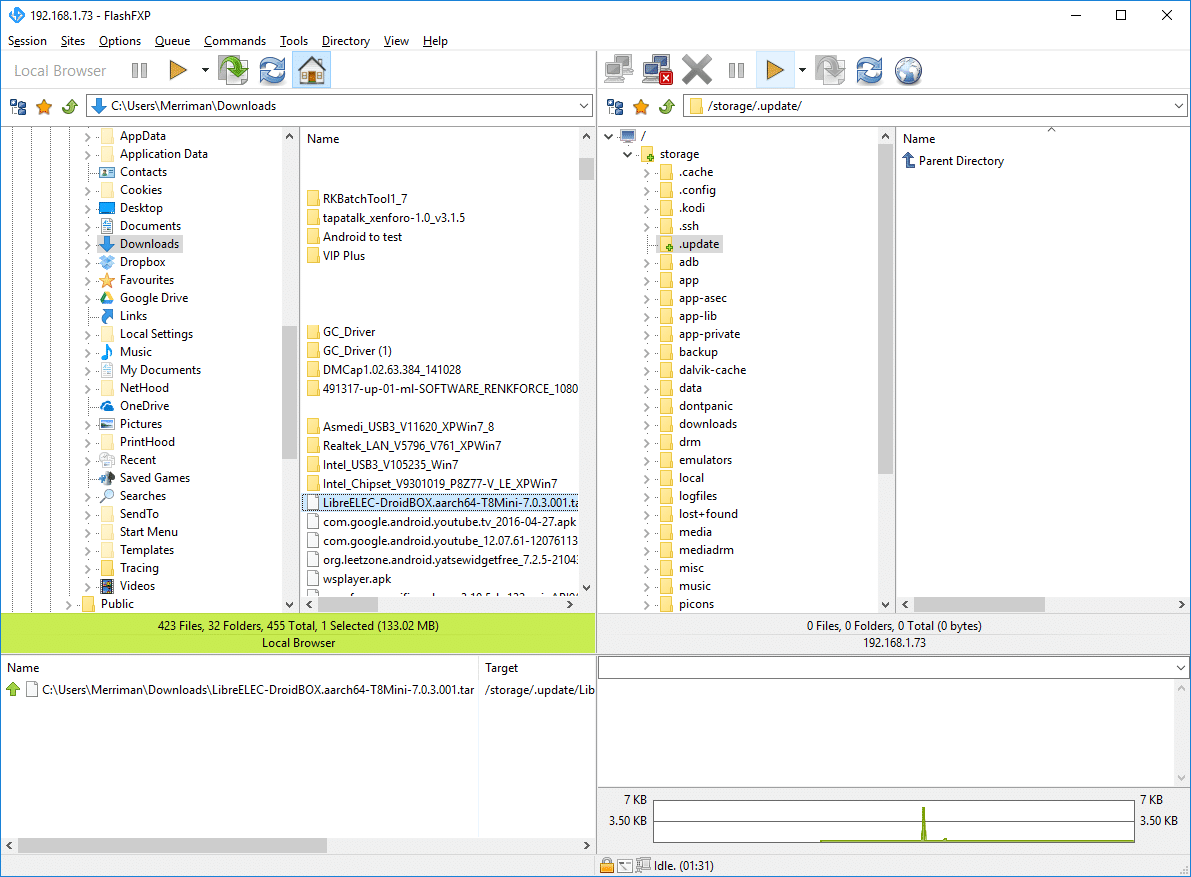
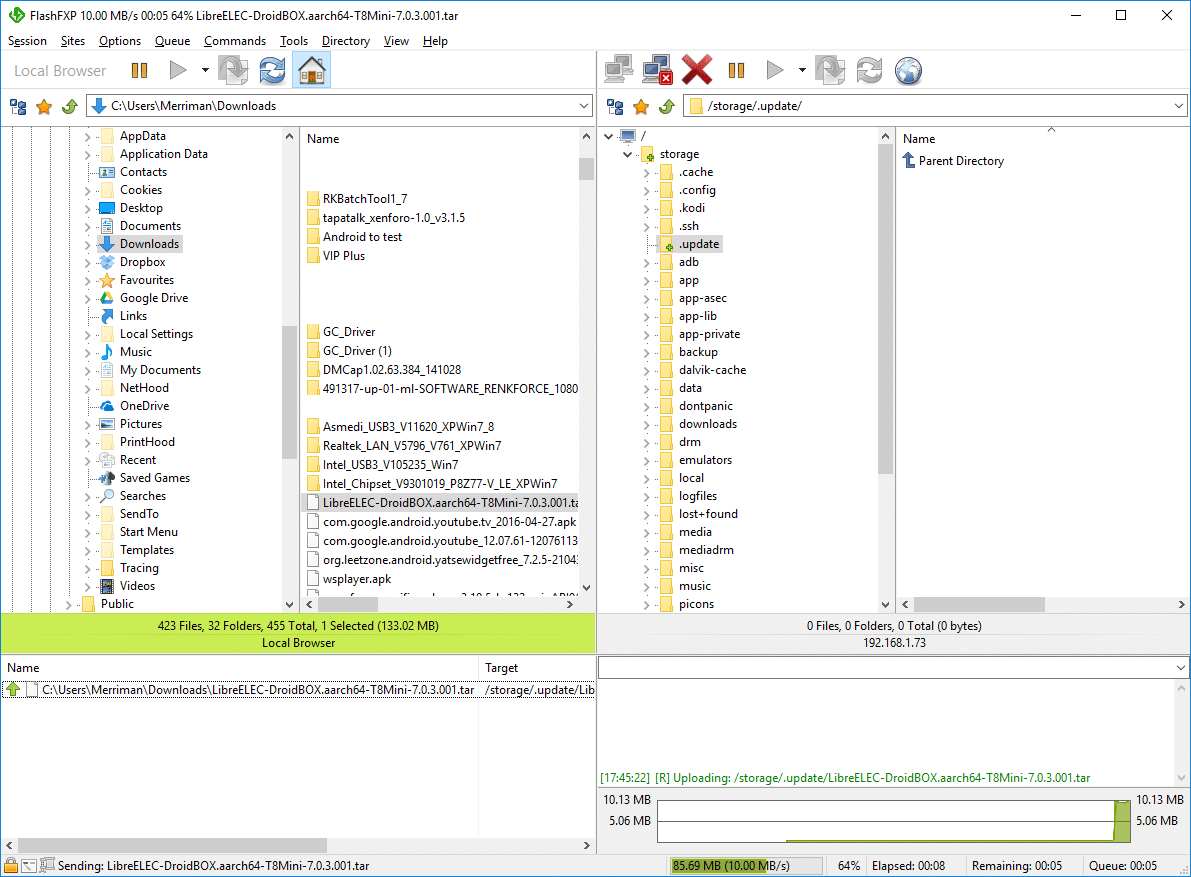
- Potom môžete ako obvykle spustiť prenos z počítača do úložného systému LibreELEC
Otázky a odpovede