




यदि आप अपने DroiX डिवाइस पर फ़ाइलें स्थानांतरित करना चाहते हैं, जबकि यह LibreELEC ऑपरेटिंग सिस्टम का उपयोग कर रहा है, तो यह पोस्ट बताती है कि ऐसा कैसे करें
उठाए जाने वाले कदम:
- अपने DroiX डिवाइस को बूट करें, और सुनिश्चित करें कि आप LibreELEC ऑपरेटिंग सिस्टम में हैं, Android में नहीं
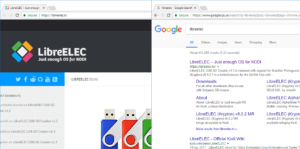
- अपने PC/लैपटॉप/अन्य डिवाइस पर आवश्यक फ़ाइल डाउनलोड करें

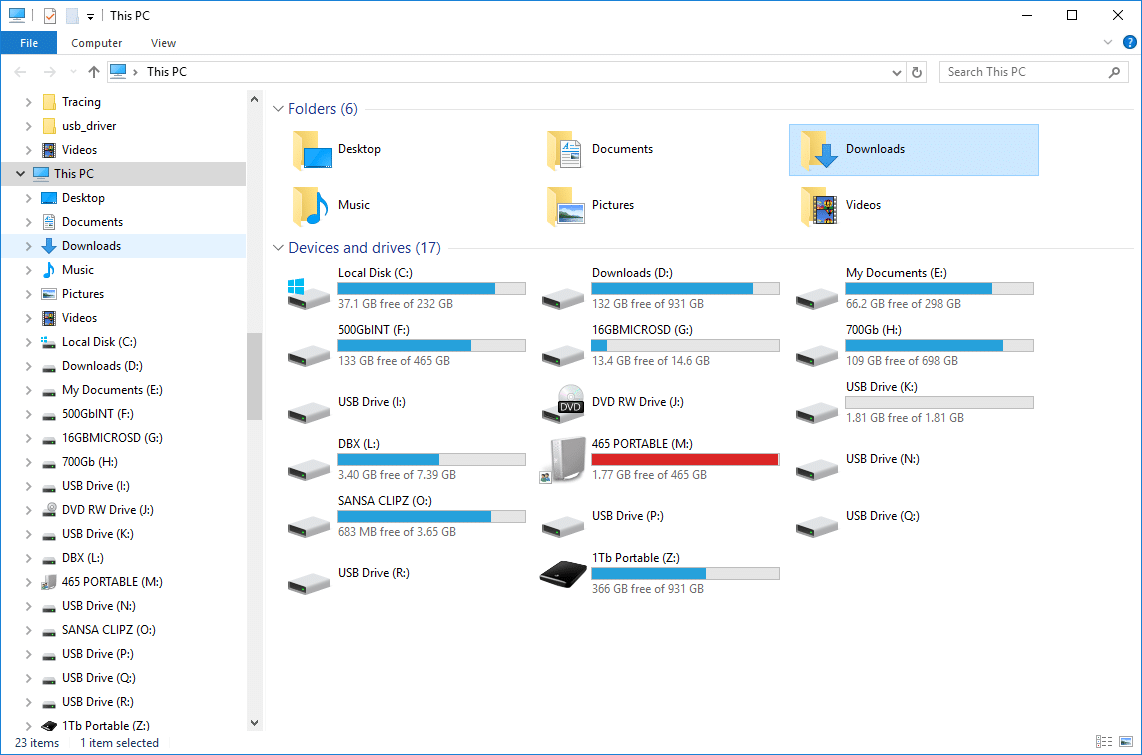
- Windows Explorer/My Computer खोलें (अपने कीबोर्ड पर Windows Flag और E का संयोजन)
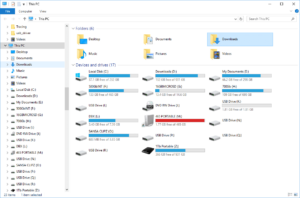
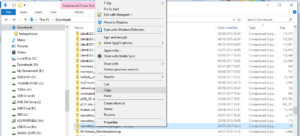
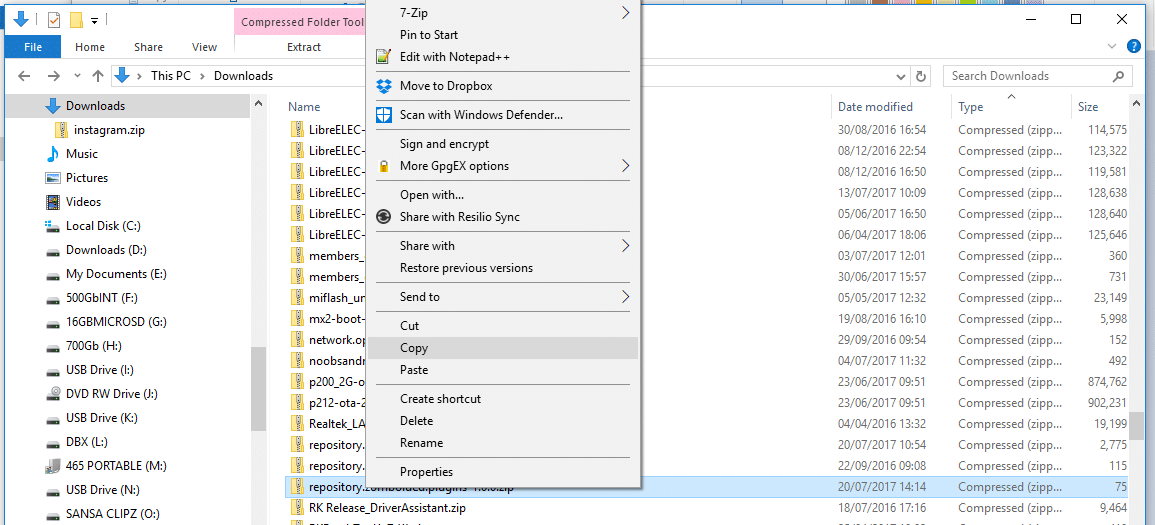
- अपने डिवाइस के Downloads फ़ोल्डर पर जाएं और जिस फ़ाइल/निर्देशिका को स्थानांतरित करना चाहते हैं उस पर राइट क्लिक करें, COPY चुनें
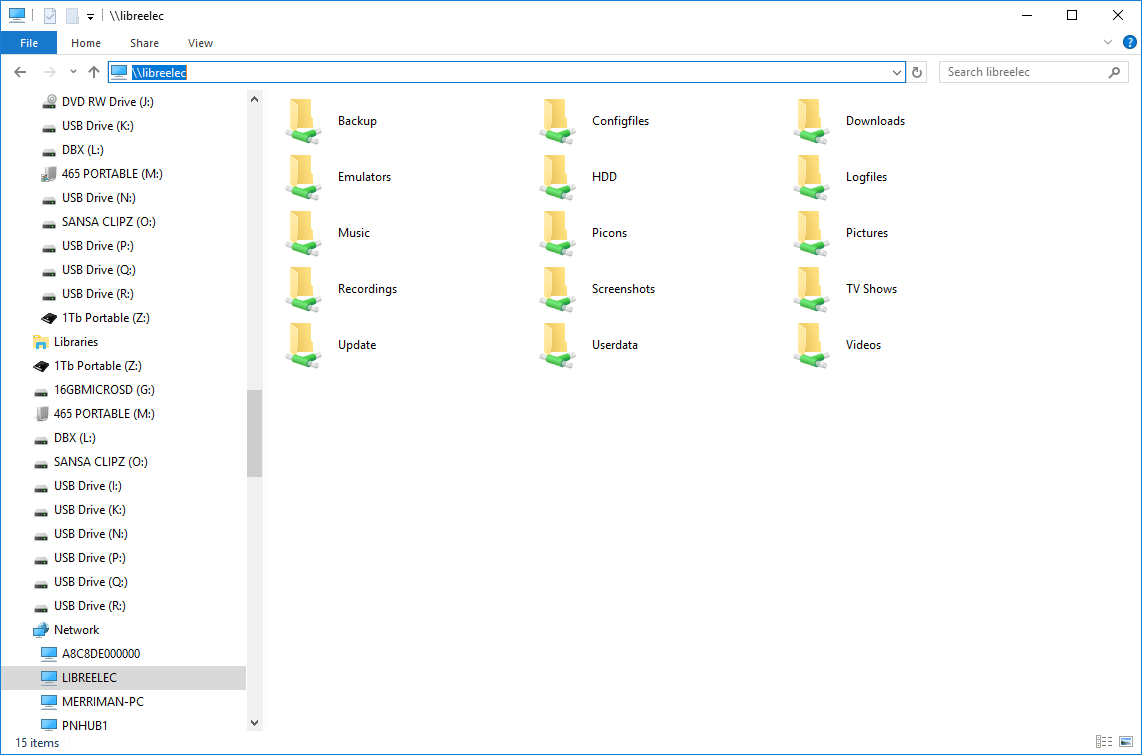
- एड्रेस बार में टाइप करें: \\LIBREELEC और Return दबाएं (यदि आपने अपने डिवाइस का नाम अलग रखा है तो आवश्यकतानुसार संशोधित करें)
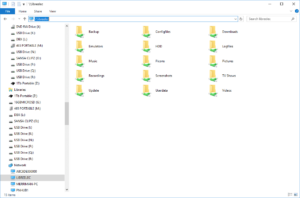
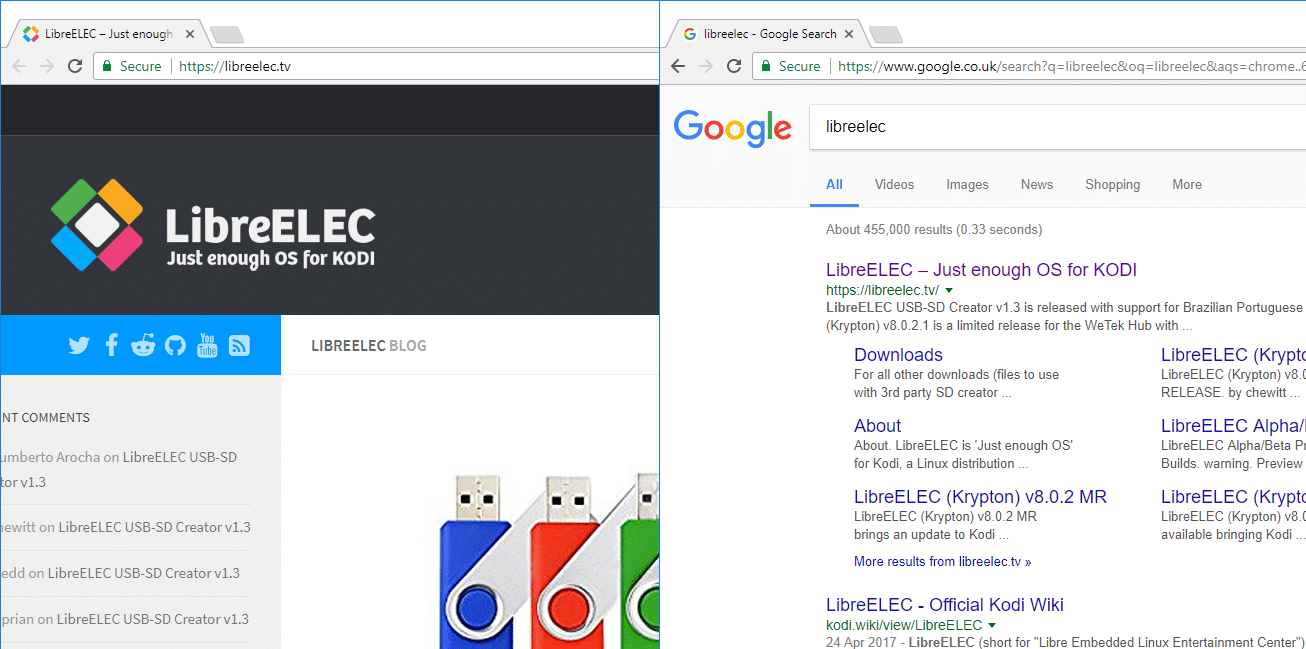
- यदि आपको कोई वेब पेज पॉप अप होता दिखे, तो सुनिश्चित करें कि a) आप \\ का उपयोग कर रहे हैं, // का नहीं और b) आप Windows Explorer में हैं, ब्राउज़र में नहीं। अपने कीबोर्ड पर Windows Flag कुंजी दबाए रखें और E टैप करें
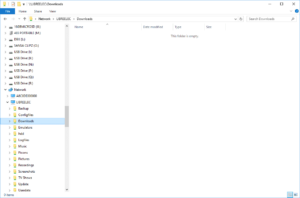
- \\LIBREELEC\Downloads पथ पर जाएं
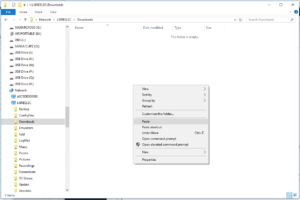
- खाली क्षेत्र पर राइट क्लिक करें और पेस्ट चुनें
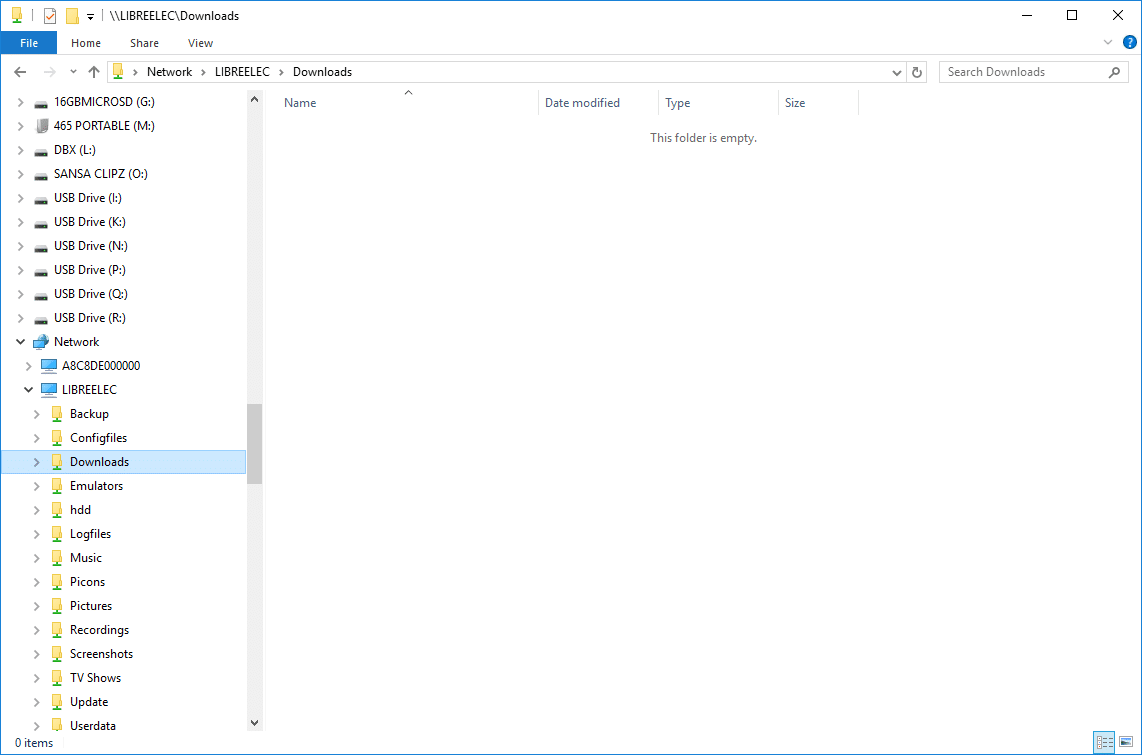
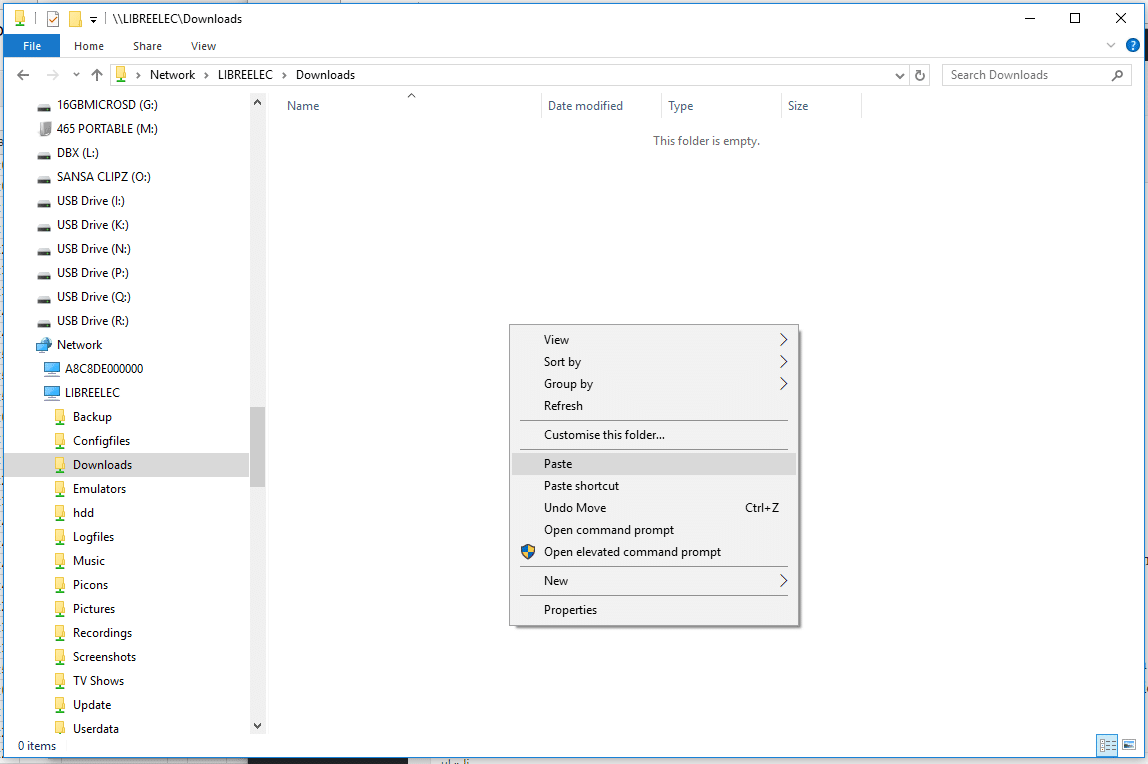
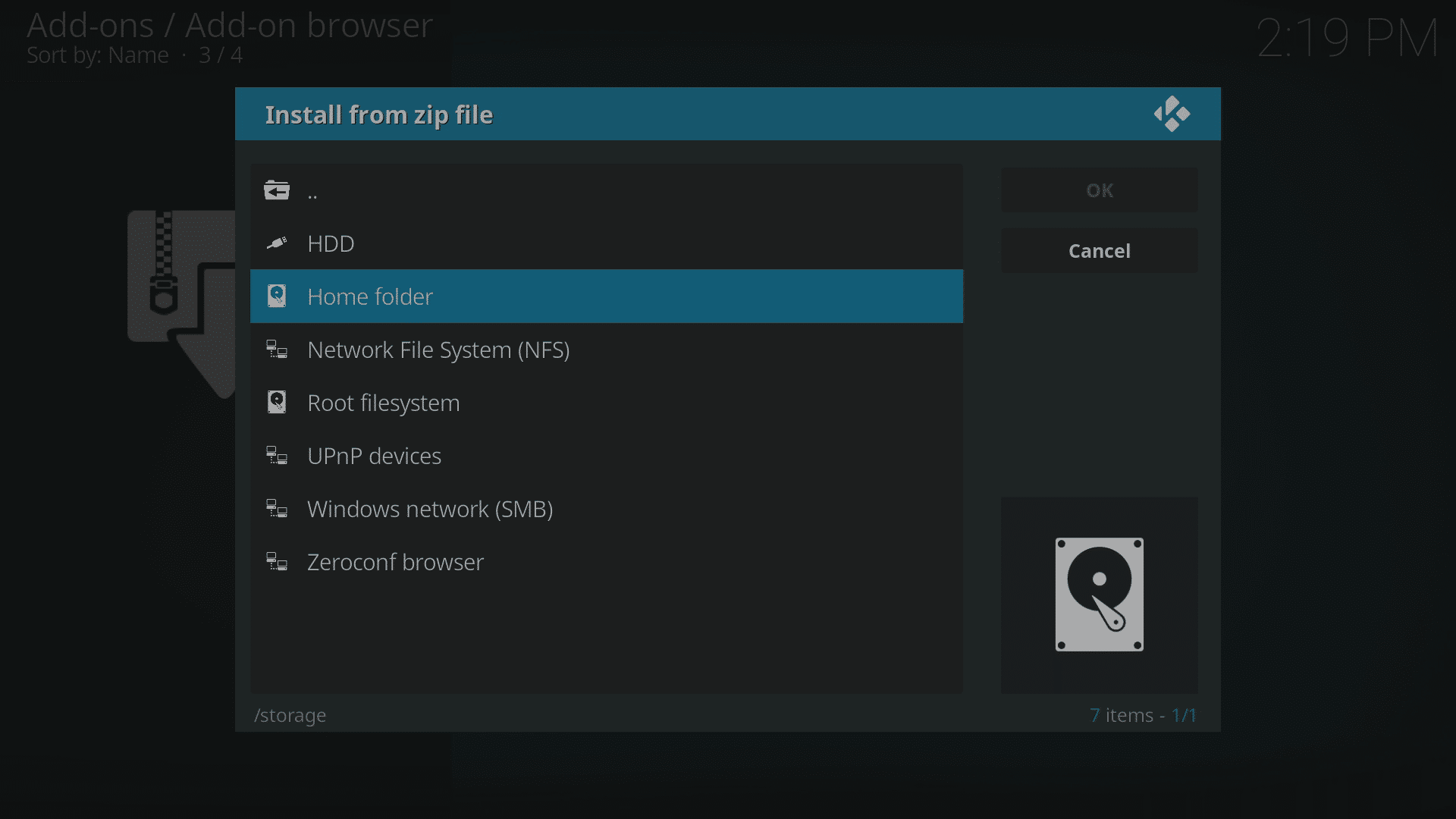
जब आपको LibreELEC के भीतर से इस तरीके से स्थानांतरित फ़ाइलों तक पहुंचने की आवश्यकता हो, तो वे /storage/downloads पथ पर मिलेंगी (पहले Home फ़ोल्डर पर क्लिक करें, या Root filesystem फिर Storage)
आप यही कार्य Mac पर (उनके समकक्ष का उपयोग करके), Android टैबलेट और फ़ोन पर (ऐसे File Browser के साथ जो आपके घर के स्थानीय नेटवर्क पर अन्य डिवाइसों को नेविगेट कर सके) और किसी भी अन्य हार्डवेयर और OS संयोजन पर कर सकते हैं जो SMB शेयरों तक पहुंच सके।
उपरोक्त चरण किसी भी LibreELEC इंस्टॉलेशन के लिए काम करने चाहिए, जब तक कि कोई सेवा अक्षम न की गई हो। कृपया ध्यान दें कि केवल कुछ DroiX डिवाइस LibreELEC के साथ आते हैं, वर्तमान में बिक्री पर उपलब्ध हैं DroiX T8-S Plus v2 और iMXQpro v2। LibreELEC या OpenELEC वाले पिछले मॉडलों में DroiX T8-S, T8-S Plus v1 और DroiX T8 Mini शामिल हैं।
यदि आपके पास OpenELEC का उपयोग करने वाला पुराना डिवाइस है, तो उपरोक्त चरण अभी भी काम करेंगे, हालांकि दर्ज किया जाने वाला पता \\LIBREELEC के बजाय \\OPENELEC होगा।
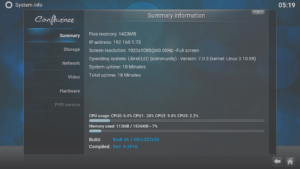
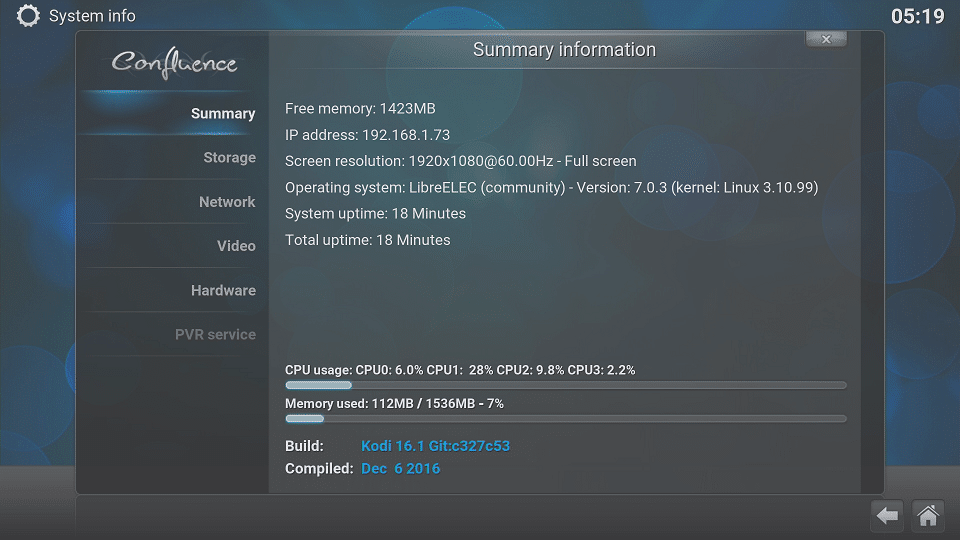
यदि नेटवर्क नाम का उपयोग काम न करे, तो आप इसे उन्हीं दो बैकस्लैश के साथ, फिर अपने LibreELEC संचालित डिवाइस का IP पता भी बदल सकते हैं। इसे खोजने के लिए, System मेनू के अंतर्गत मिलने वाली System Info प्रविष्टि पर क्लिक करें (OpenELEC 6.x, LibreELEC 7.x), या होमस्क्रीन के शीर्ष पर Settings/System कॉग पर क्लिक करने पर System Information (LibreELEC 8.x)।
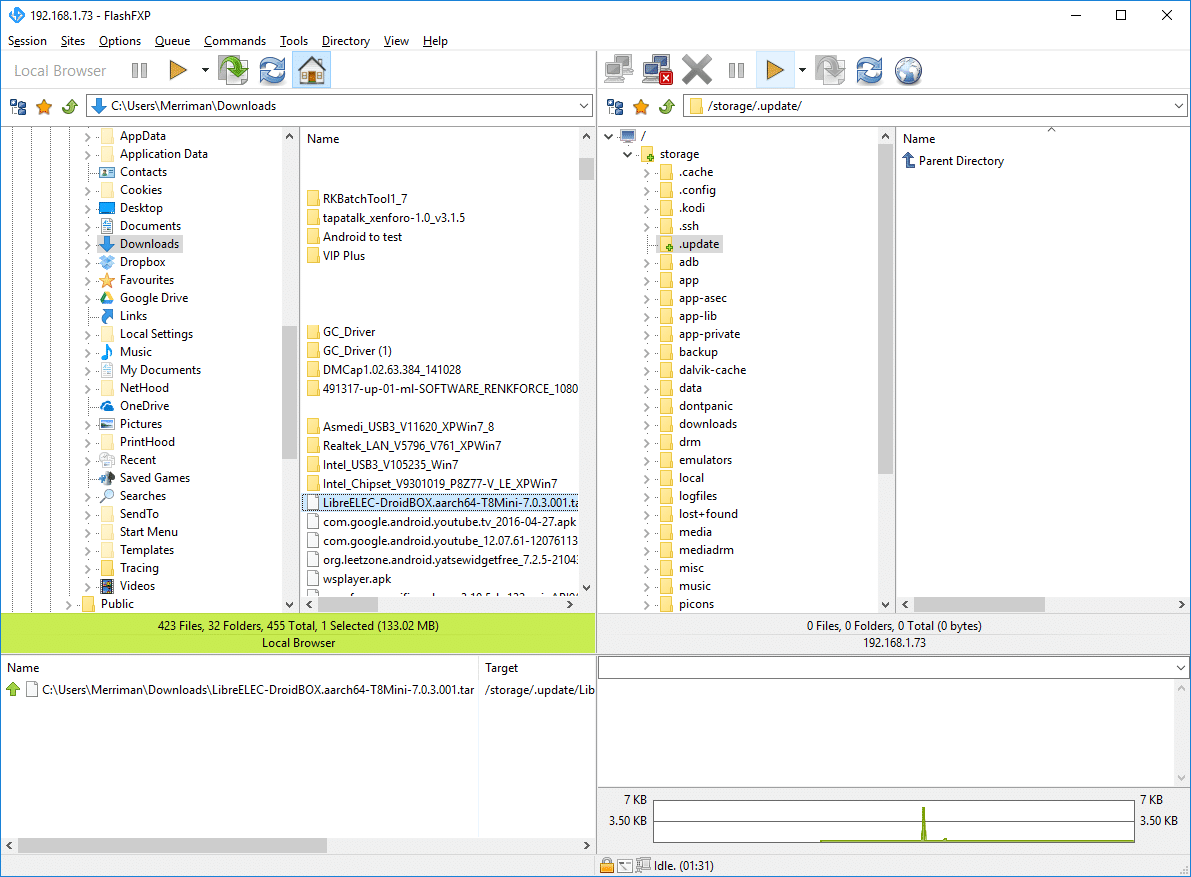
यदि आप चाहें, तो आप SSH/SFTP का भी उपयोग कर सकते हैं
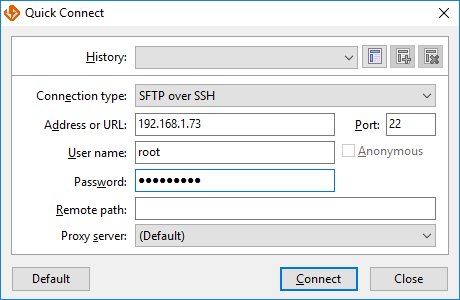
- अपने SSH क्लाइंट में सर्वर के रूप में DroiX डिवाइस का IP (आंतरिक/LAN) पता दर्ज करें, उपयोगकर्ता नाम root और पासवर्ड libreelec है। अपने डिवाइस का IP पता जांचने के लिए, LibreELEC में बूट करें और System मेनू के अंतर्गत System Info प्रविष्टि पर क्लिक करें (LibreELEC 7 और उससे पहले के लिए) या स्क्रीन के शीर्ष पर Settings कॉग पर क्लिक करें, फिर System Information।
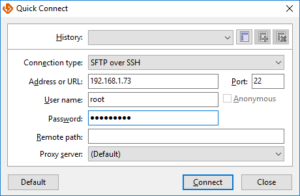
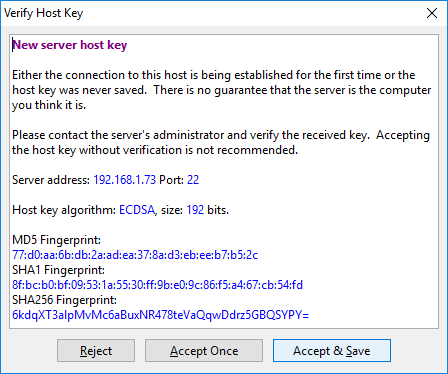
- पहली बार कनेक्ट करने पर, आपका SSH क्लाइंट संभवतः पूछ सकता है कि क्या आप डिवाइस की कुंजी स्वीकार करना चाहते हैं
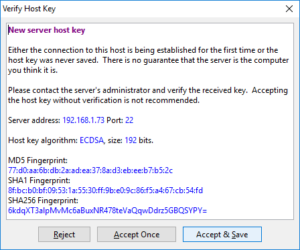
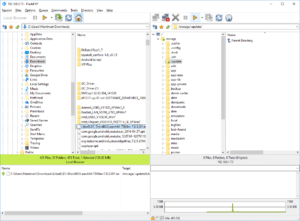
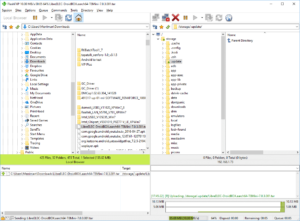
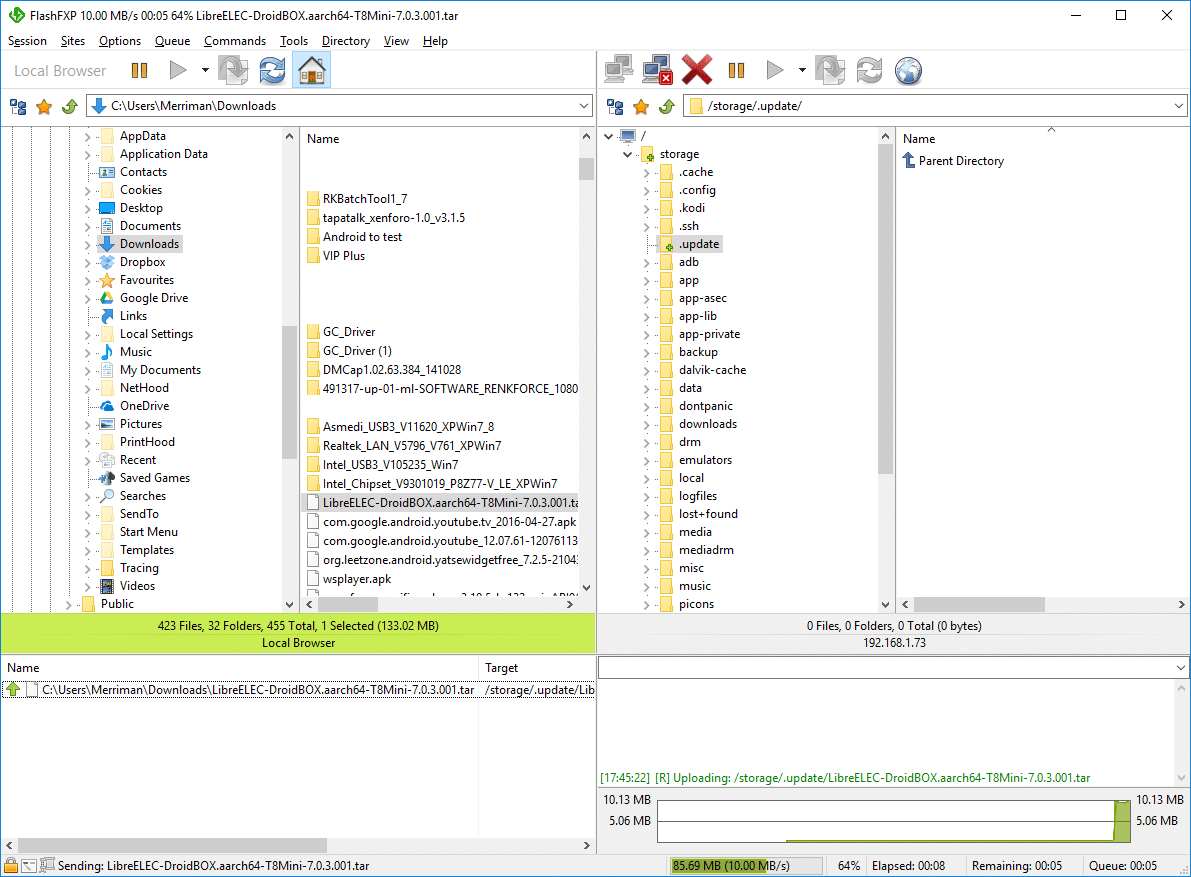
- फिर आप सामान्य रूप से अपने PC से LibreELEC के स्टोरेज सिस्टम में स्थानांतरण शुरू कर सकते हैं
प्रश्न और उत्तर