




Искате да знаете кога пристигат нови имейли, дали това изтегляне е завършило или дали вашият герой е завършил лечението си в играта?
Някои устройства с Android 5 скриват известията. Ако имате дистанционно управление, което може лесно да движи курсор на екрана, кликнете в горната част на екрана и плъзнете надолу (така че не пускайте клавиша OK/ляв бутон на мишката, докато не завършите плъзгането надолу).
Ако не се появи лента, все още можете да използвате „Heads-up Notifications“, вижте https://play.google.com/store/apps/details?id=codes.simen.l50notifications за повече информация относно приложението.
За да използвате тази нова система за известия:
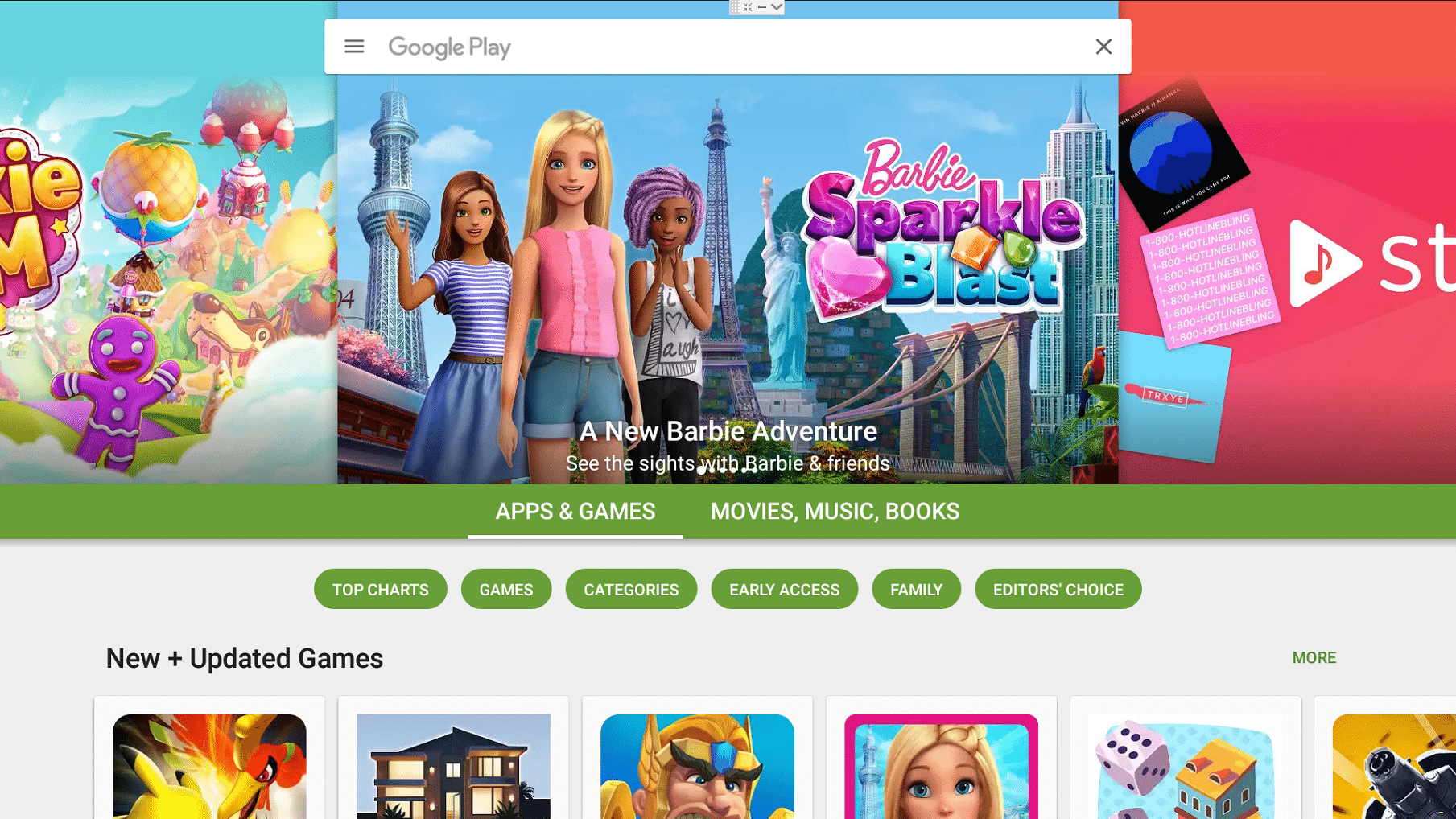
- Отворете приложението Play Store на вашето DroidBOX устройство. Ако не сте влезли и не сте го използвали преди, може да искате да кликнете върху https://droix.net/first-run-of-googles-play-store първо.
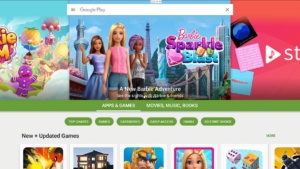
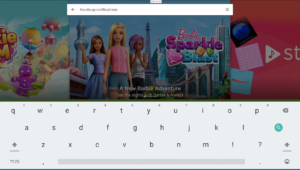
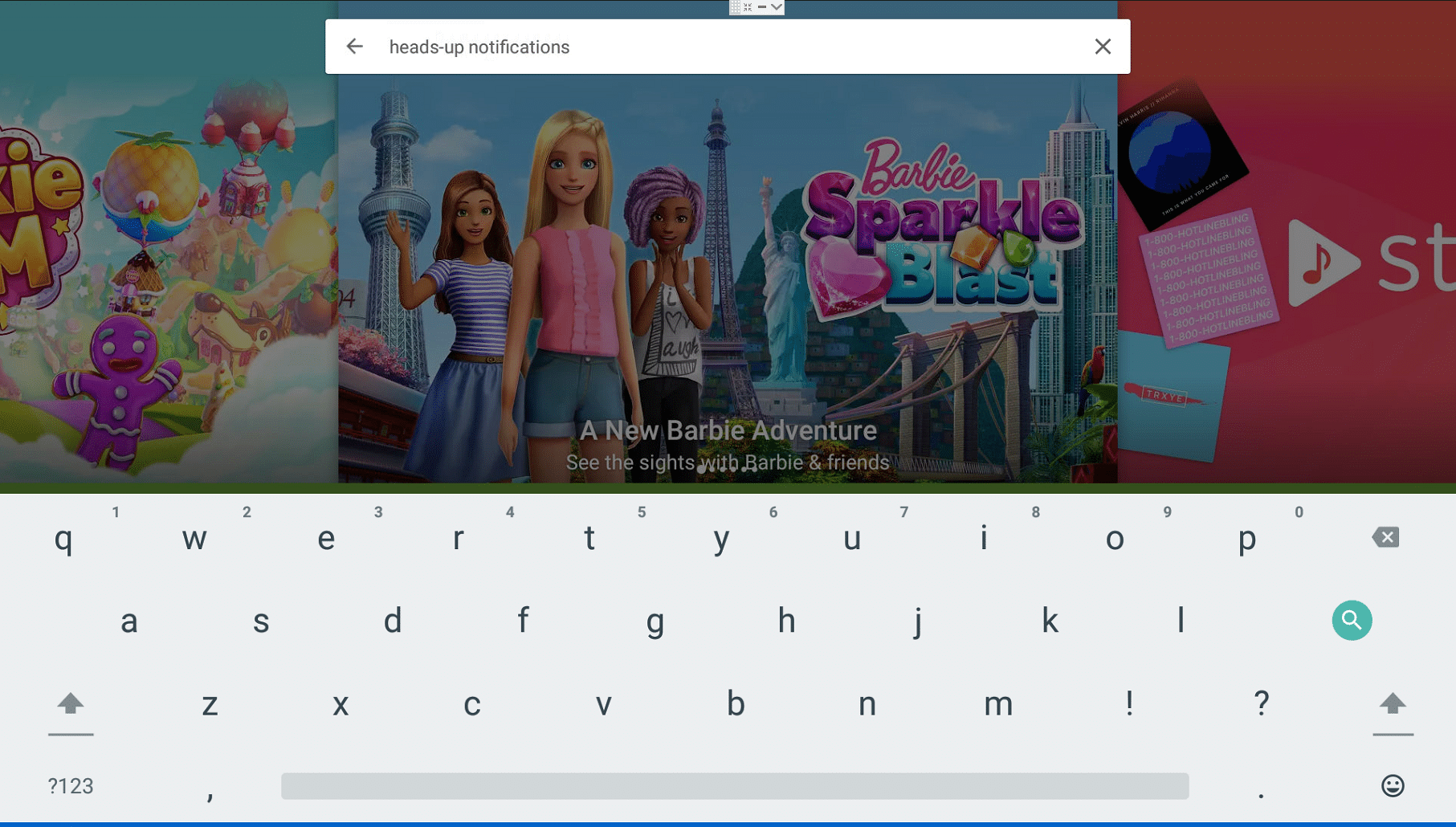
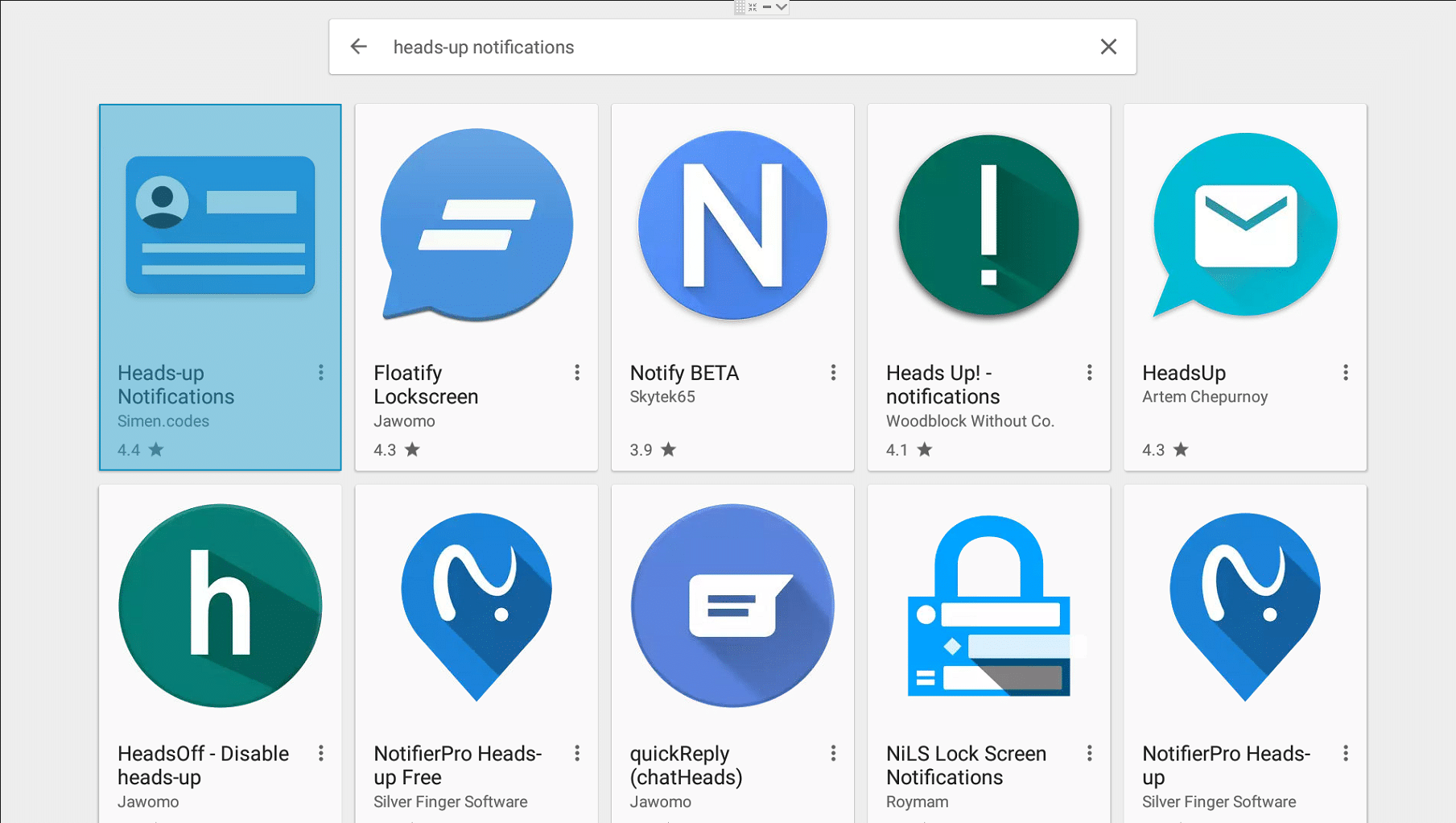
- В лентата за търсене в горната част въведете тези думи:
heads-up notifications
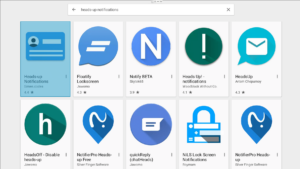
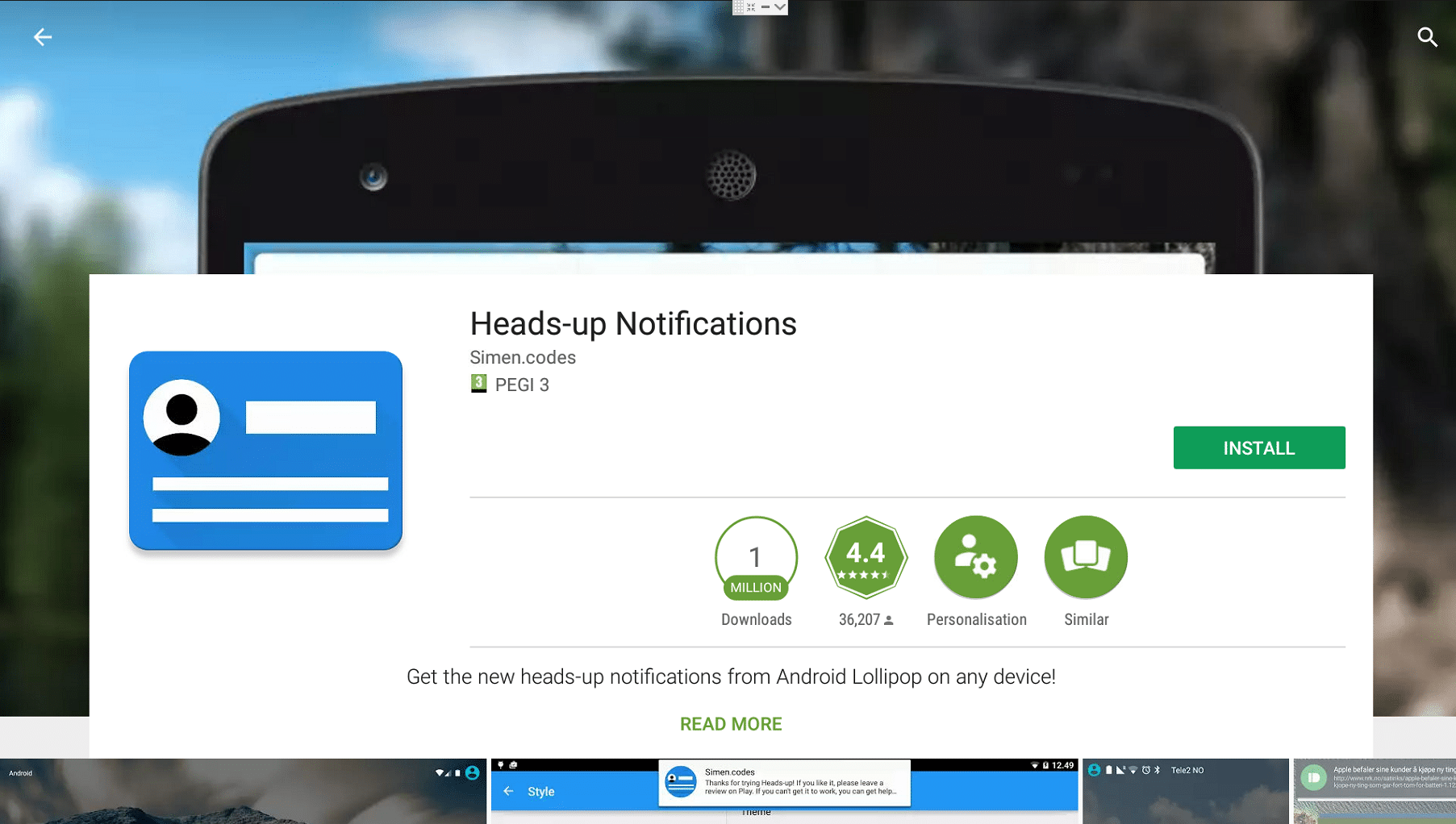
- Ще видите множество резултати, приложението от simen.codes е това, което разглеждаме
- След като кликнете върху него, изберете бутона Инсталиране
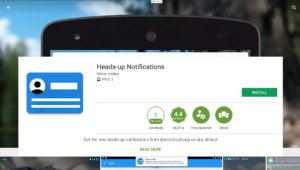
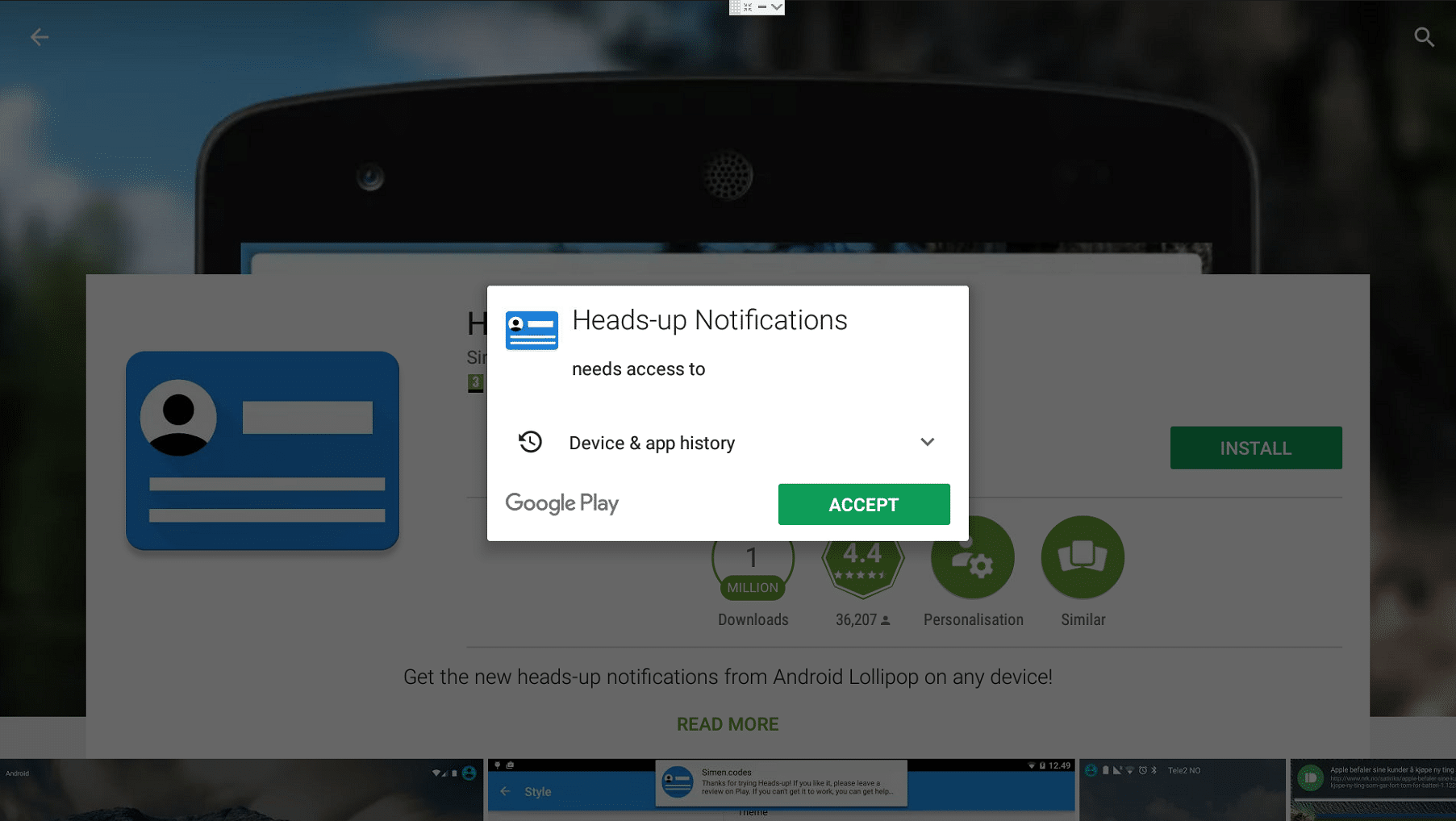
- Уверете се, че сте съгласни да приемете разрешенията, които то изисква (потребителите на Android 5, потребителите на Android 6 ще бъдат попитани при отваряне на приложението)
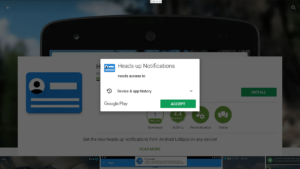
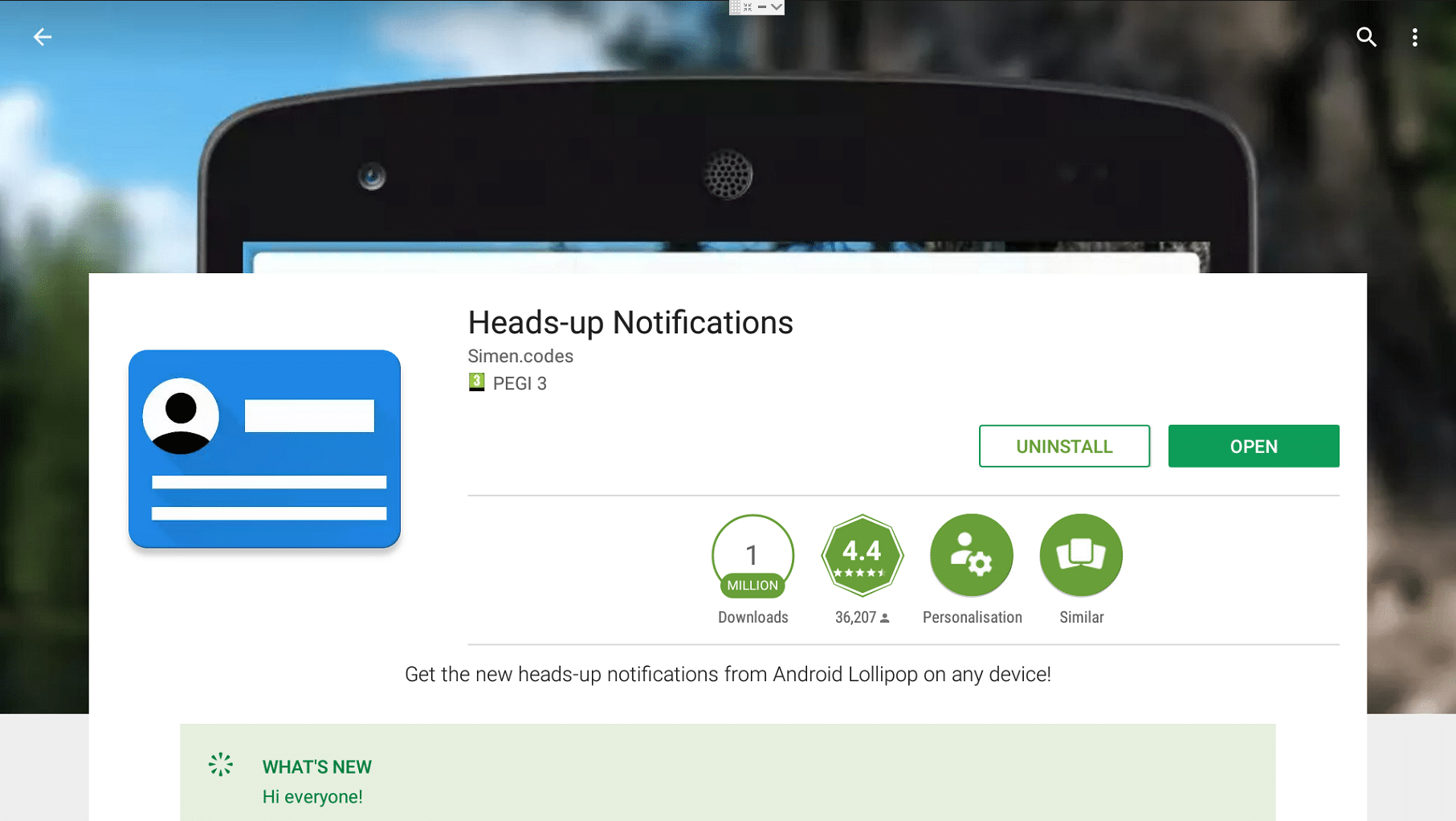
- След инсталирането на приложението, кликнете върху бутона Отвори
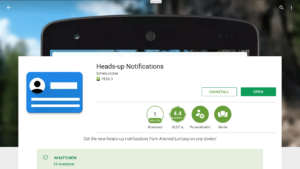
Какво сега?
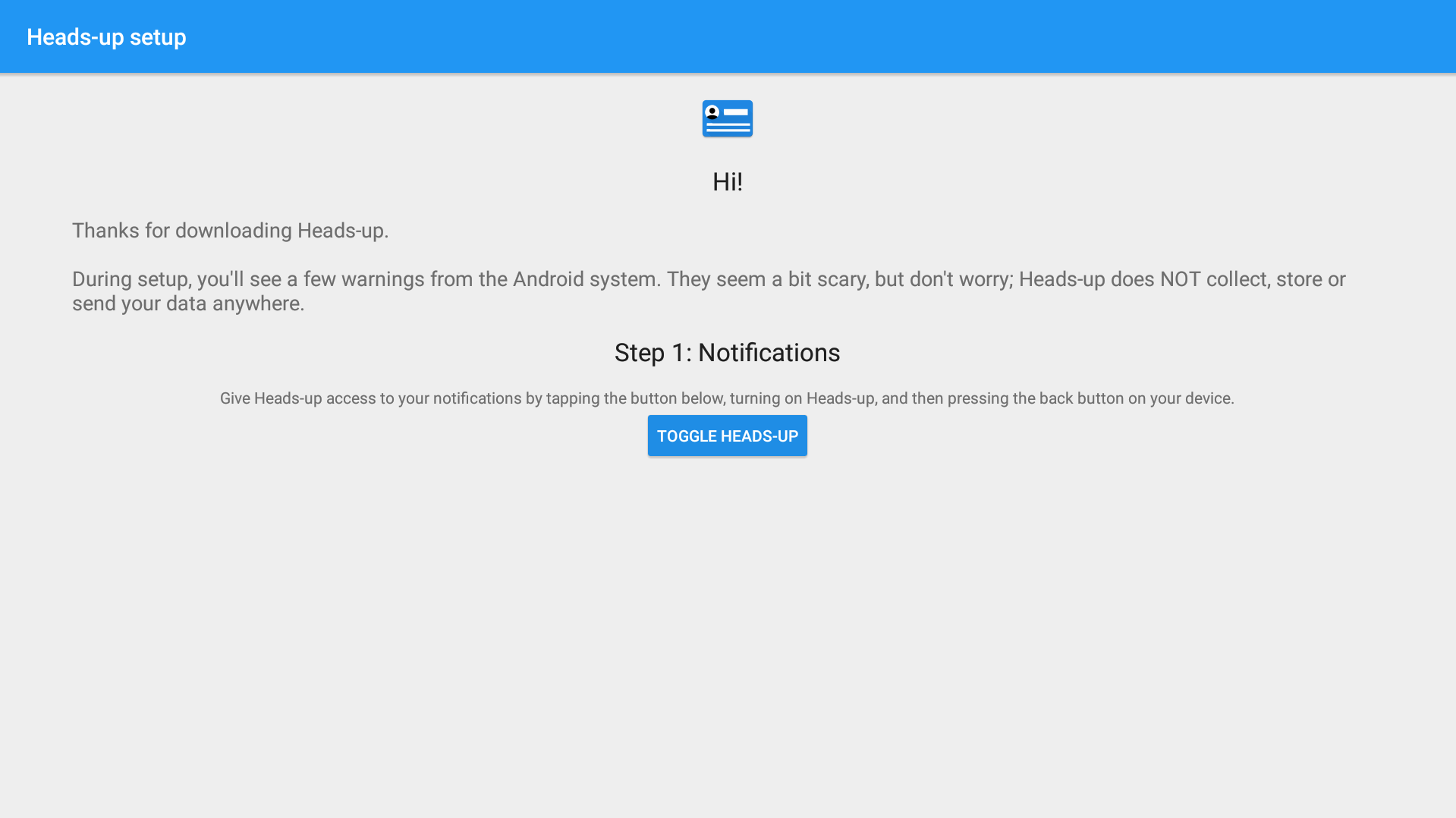
Сега ще трябва да следвате инструкциите на екрана…
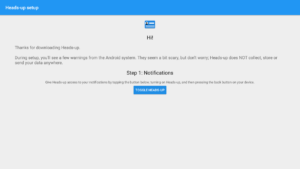
Кликнете върху Toggle Heads-Up бутон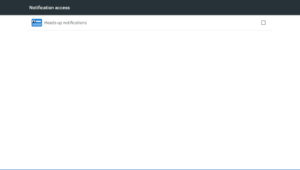
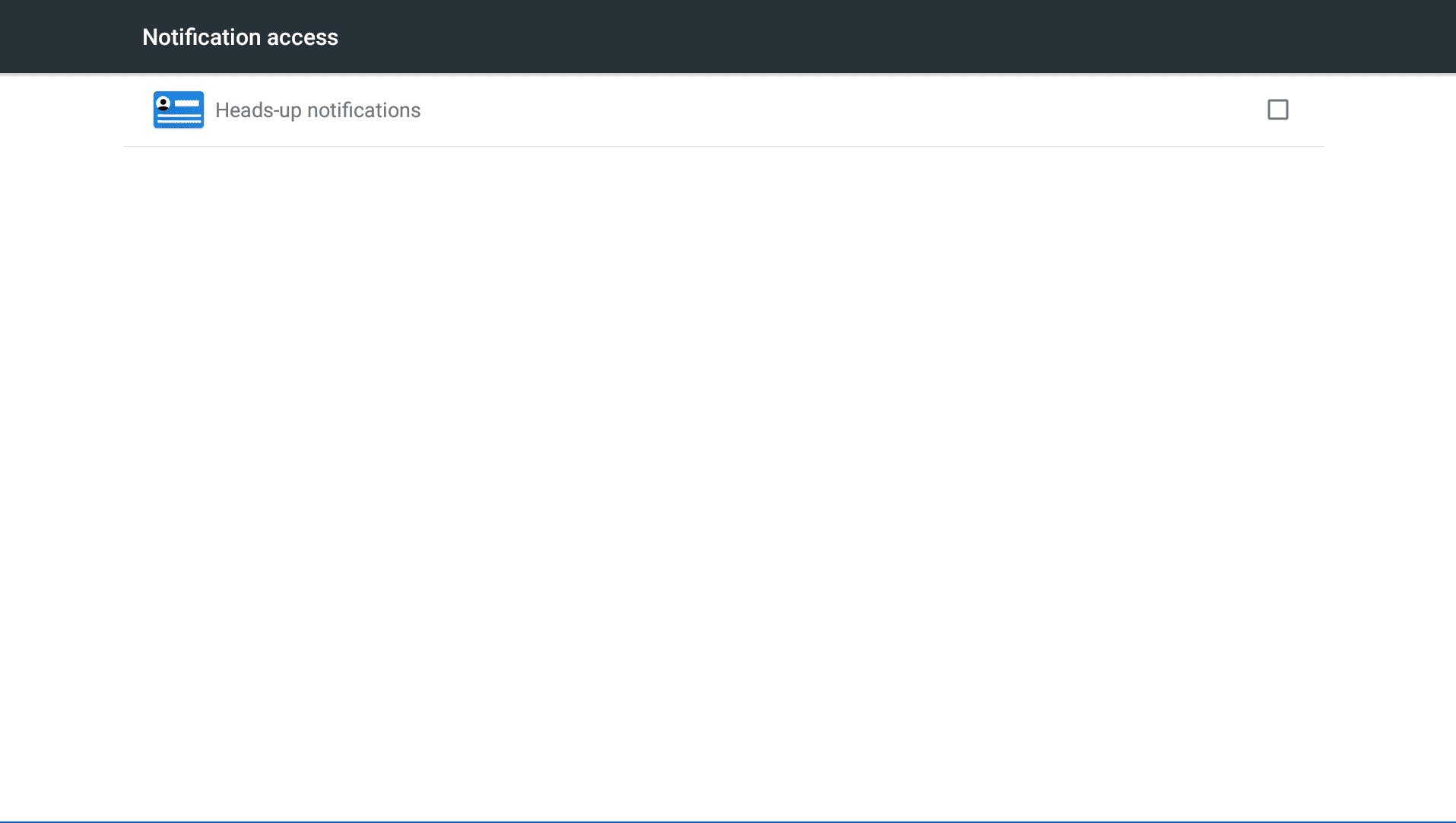
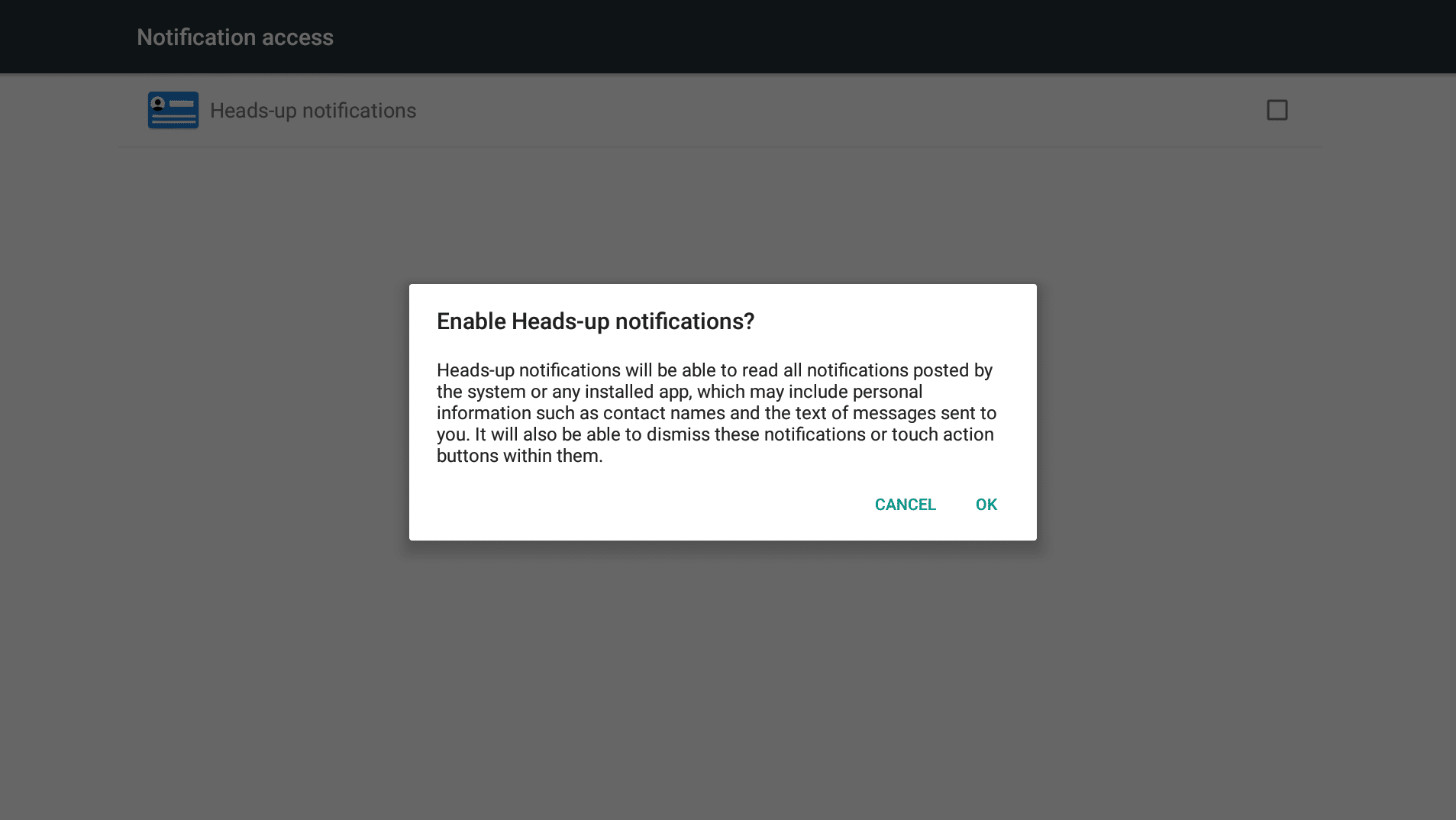
Отметнете Heads-up елемента за известия в областта за достъп до известия, показана на вашия екран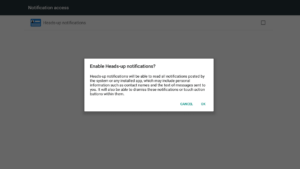
Кликнете върху OK, когато бъдете попитани дали сте сигурни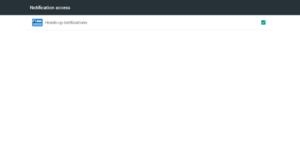
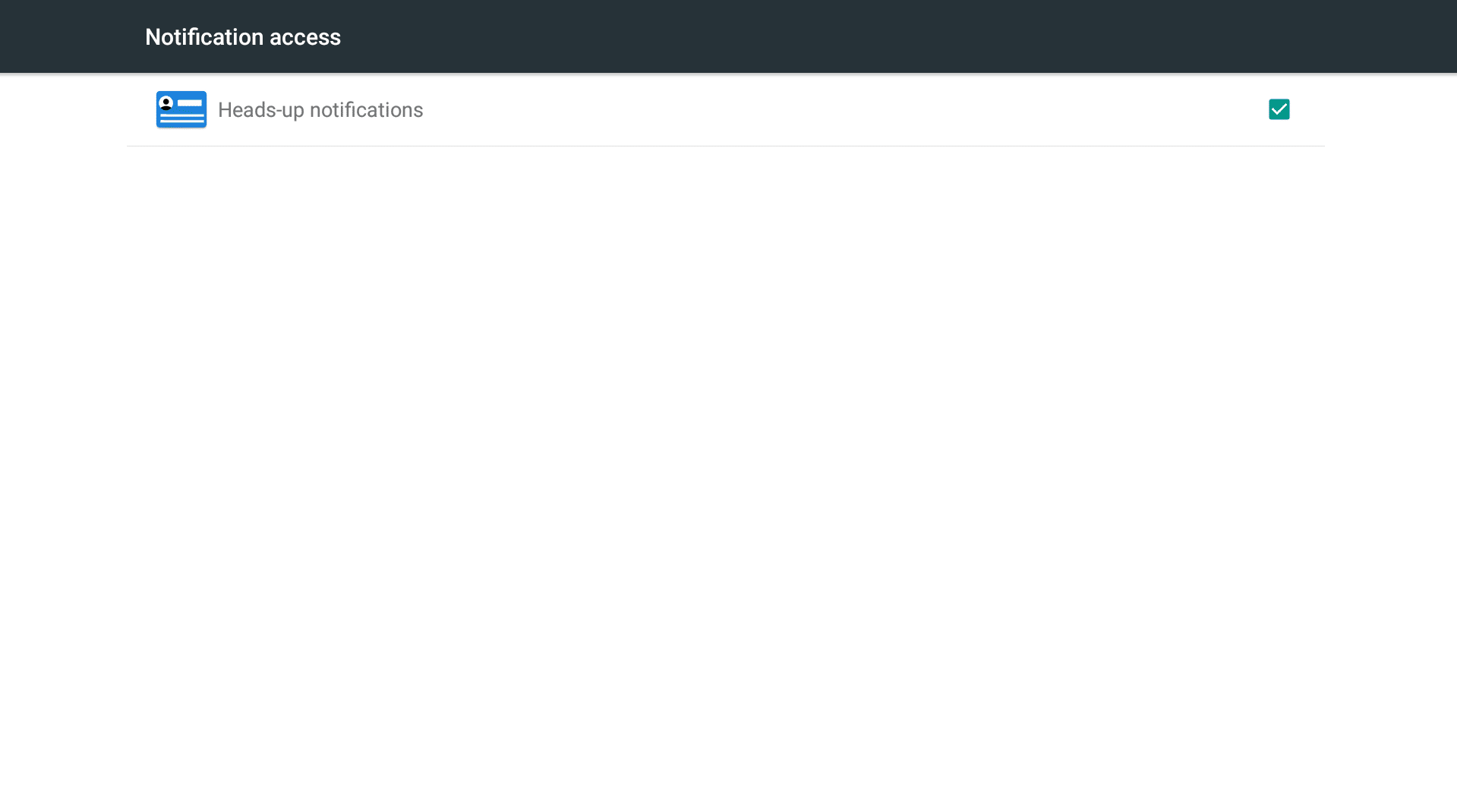
Същият екран ще се появи отново, но квадратчето вече трябва да е отметнато
Натиснете бутона Return на дистанционното си (изглежда малко като стрелка, танцуваща лимбо)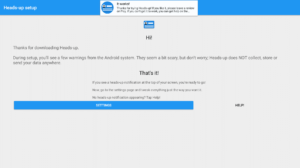
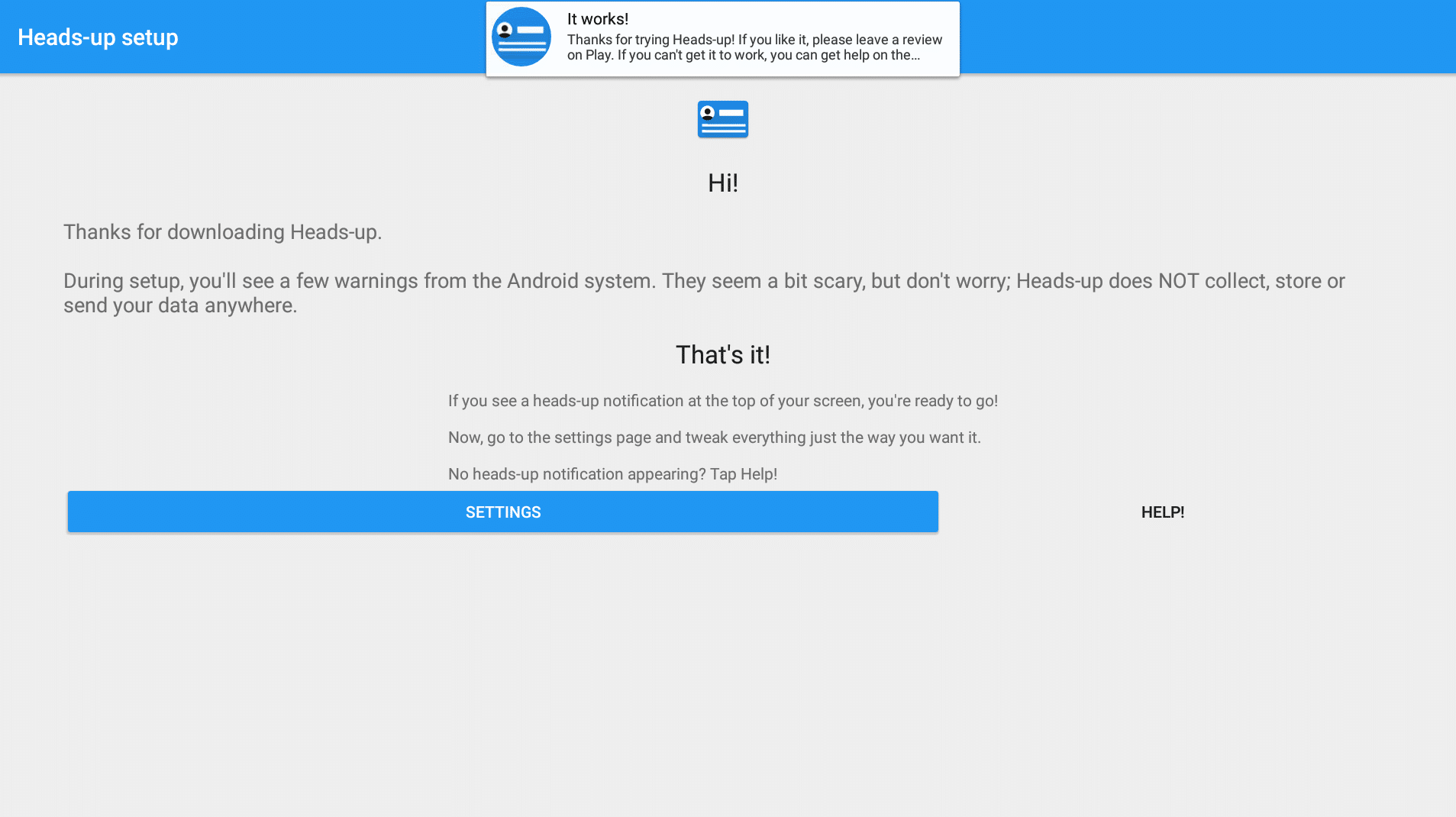
Сега трябва да видите потвърждение на екрана си, че системата работи, като самото потвърждение е доказателството!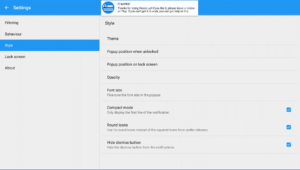
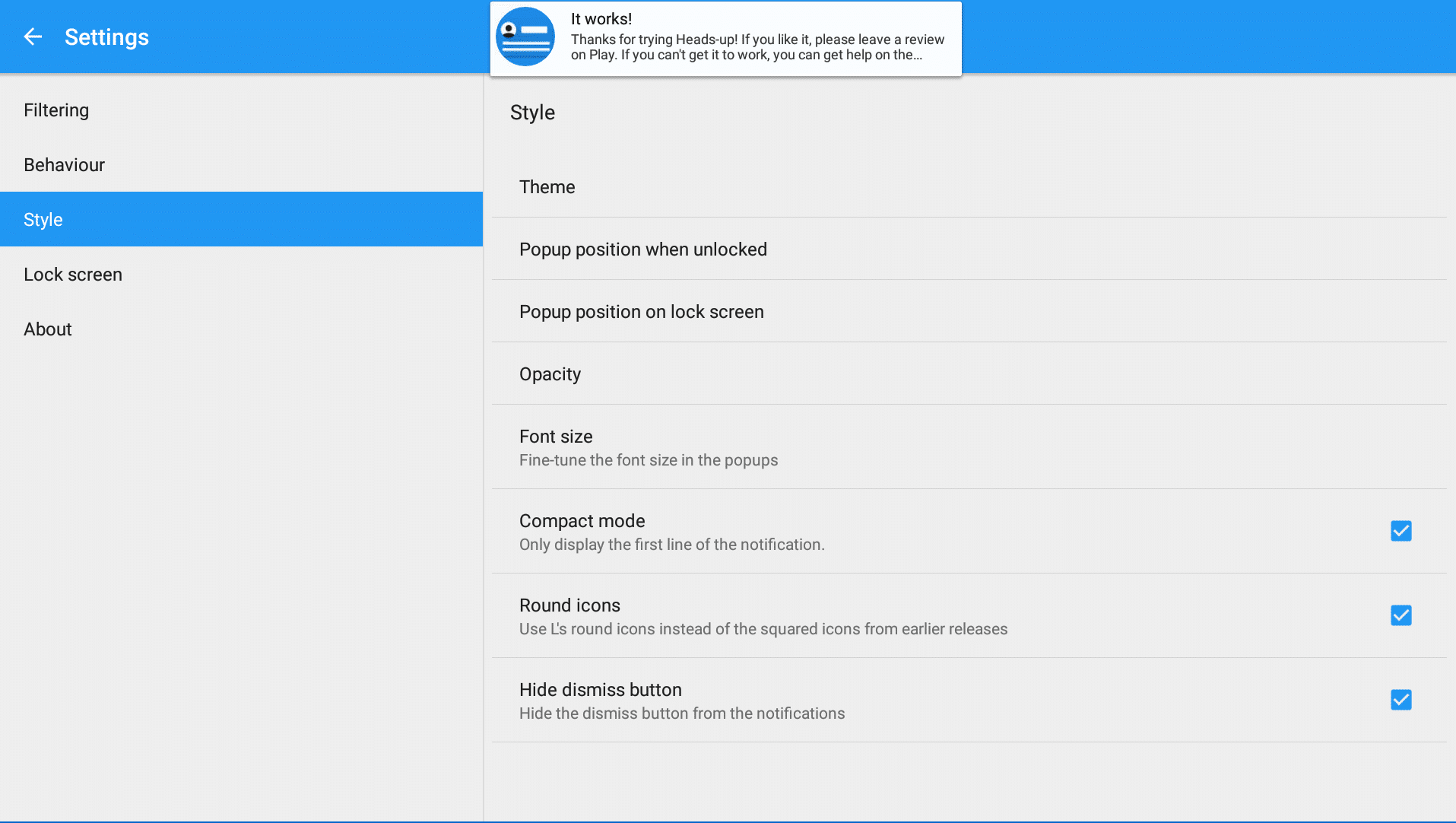
Ако искате да настроите фино параметрите (за да е по-лесно отхвърлянето на известията или друго поведение), кликнете върху бутона Settings и ще видите, че могат да се направят много корекции.- Готово! Можете да натиснете Return или бутона Home на дистанционното си.
Беше ли тази статия полезна?
Въпроси и отговори