




Norite sužinoti, kada ateina nauji el. laiškai, ar baigtas atsisiuntimas, ar jūsų veikėjas baigė gydytis žaidime?
Kai kuriuose įrenginiuose, veikiančiuose su Android 5, pranešimai yra paslėpti. Jei turite nuotolinio valdymo pultą, kuriuo galima lengvai perkelti ekrano žymeklį, spustelėkite ekrano viršuje ir vilkite žemyn (t. y. neatleiskite OK / kairiojo pelės mygtuko, kol nebaigsite braukti žemyn).
Jei juosta nepasirodo, vis tiek galite naudoti „Heads-up Notifications“, žr. https://play.google.com/store/apps/details?id=codes.simen.l50notifications daugiau informacijos apie programą.
Norėdami naudoti šią naują pranešimų sistemą:
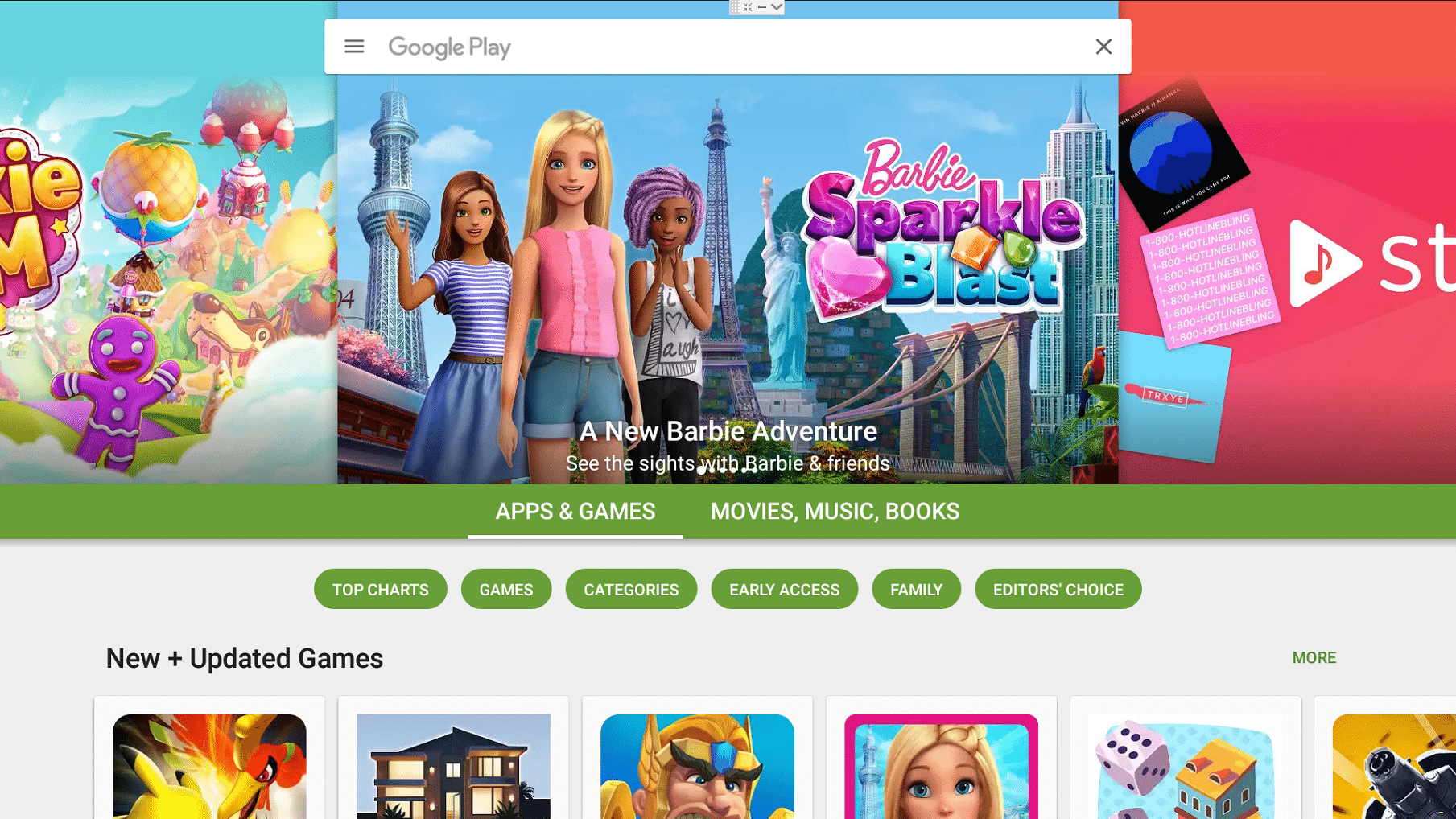
- Atidarykite „Play Store“ programą savo DroidBOX įrenginyje. Jei dar nesate prisijungę ir jos nenaudojote, pirmiausia galite spustelėti https://droix.net/first-run-of-googles-play-store.
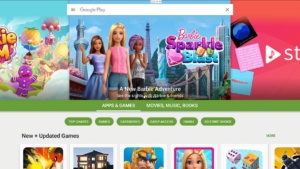
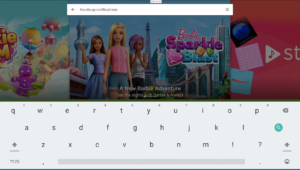
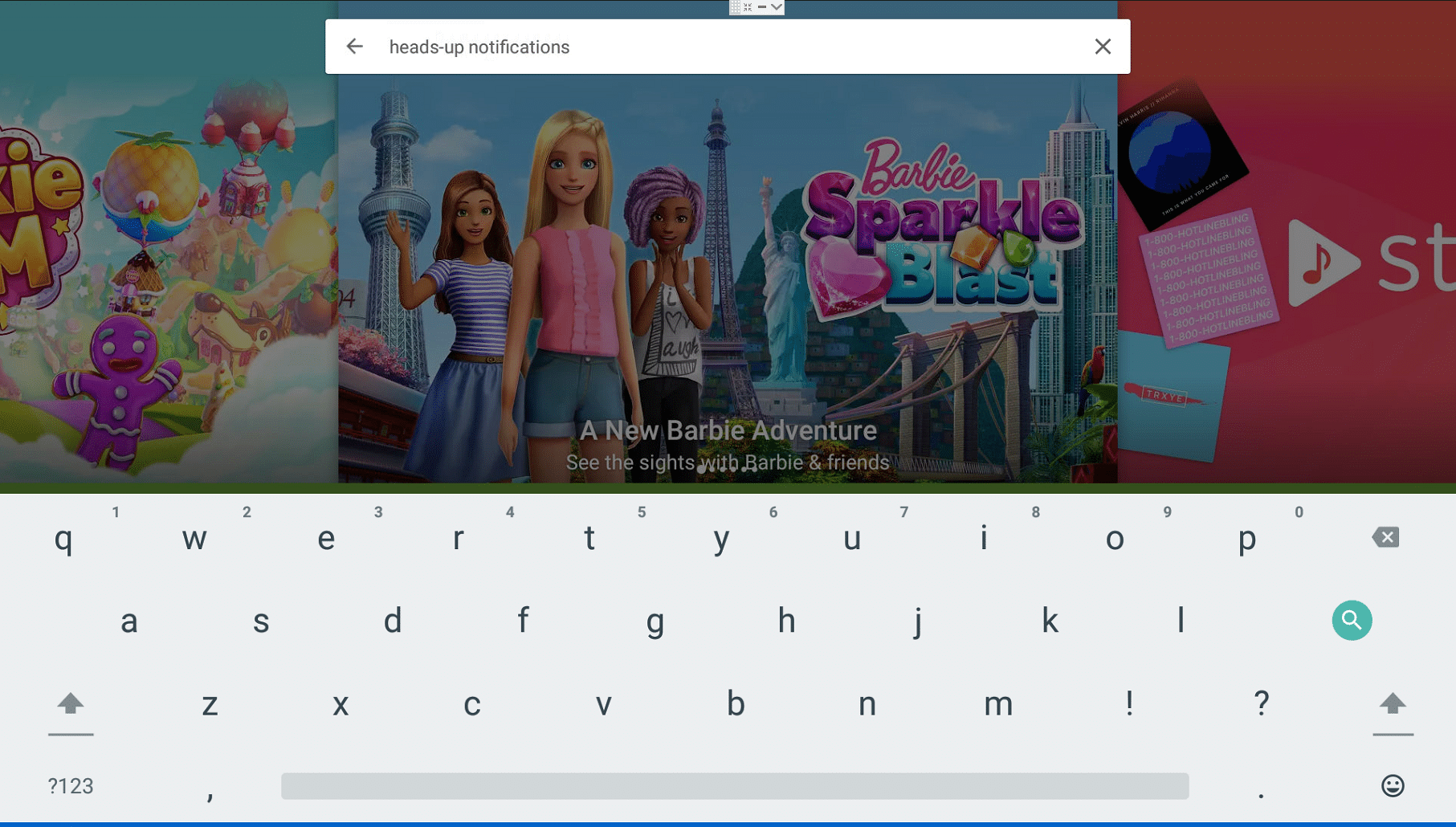
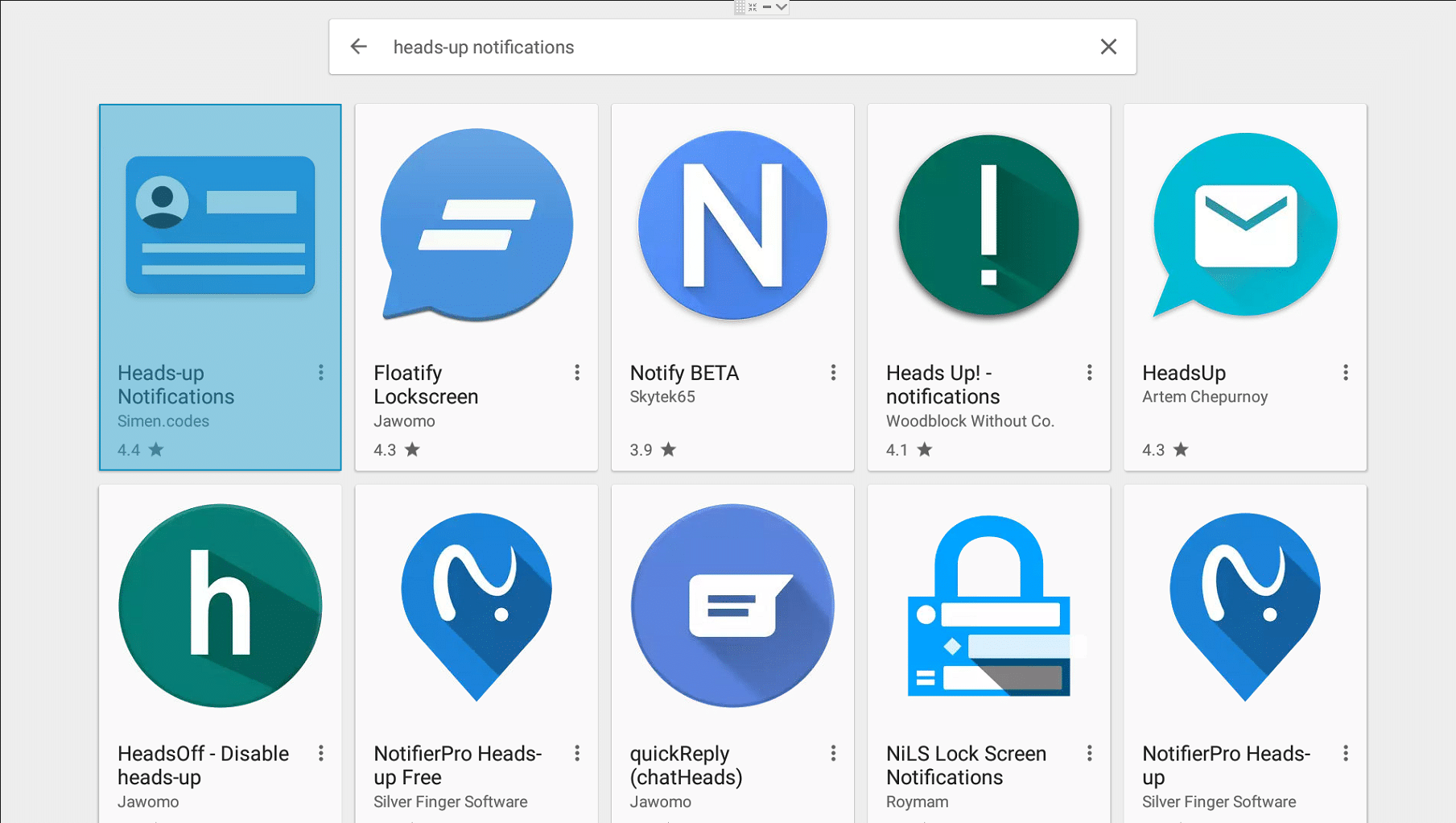
- Viršuje esančioje paieškos juostoje įveskite šiuos žodžius:
heads-up notifications
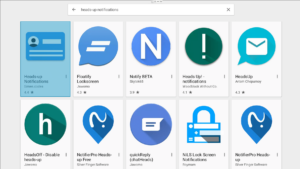
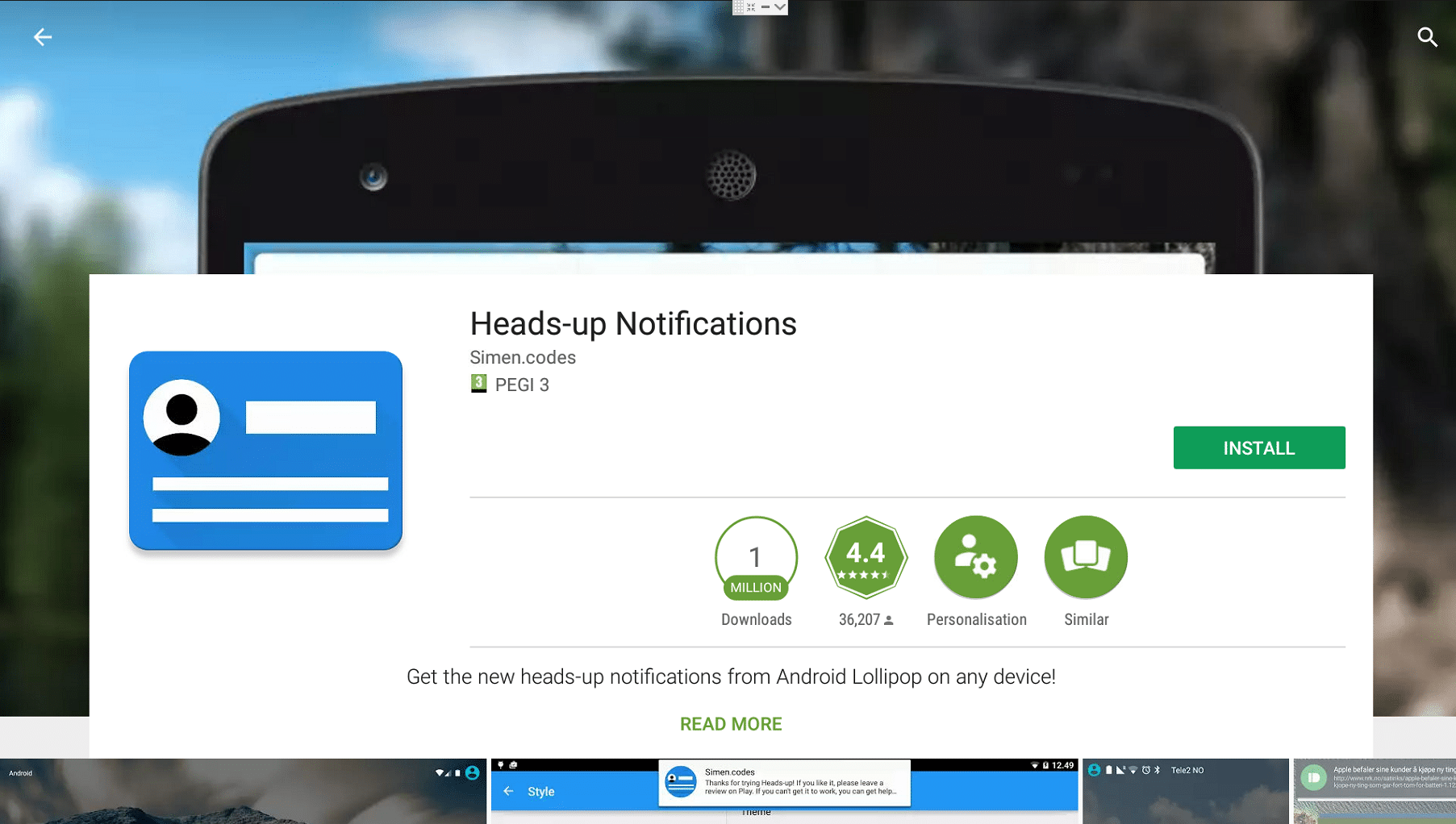
- Pamatysite kelis rezultatus, mus domina programa, kurią sukūrė simen.codes
- Spustelėję ją, pasirinkite mygtuką „Install“
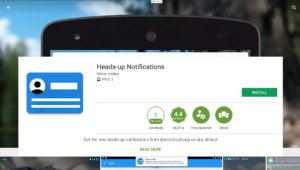
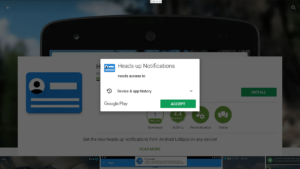
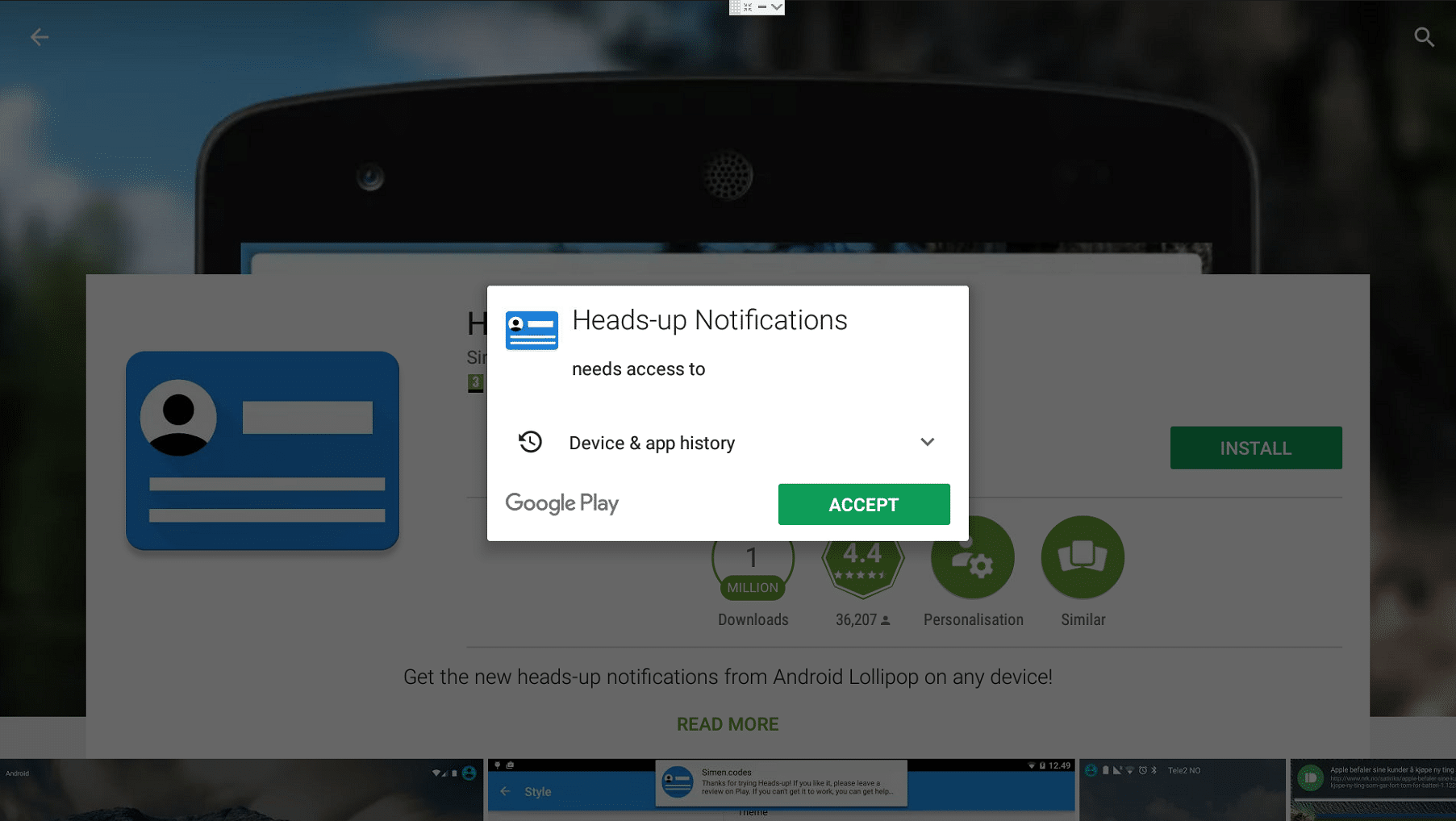
- Įsitikinkite, kad sutinkate priimti prašomus leidimus (Android 5 naudotojams, Android 6 naudotojams bus paprašyta atidarius programą)
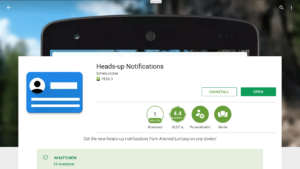
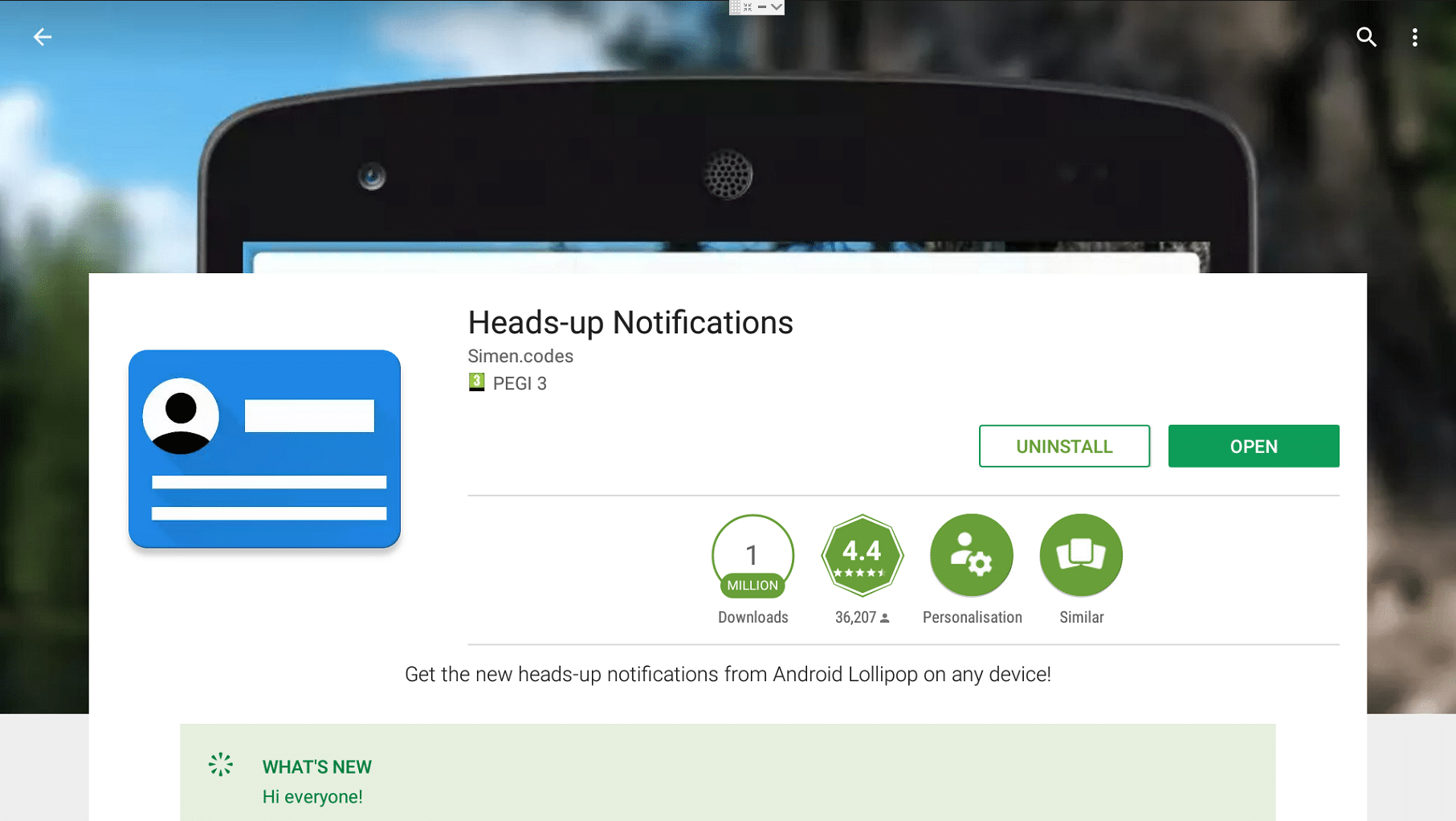
- Įdiegę programą, spustelėkite mygtuką „Open“
Ką daryti toliau?
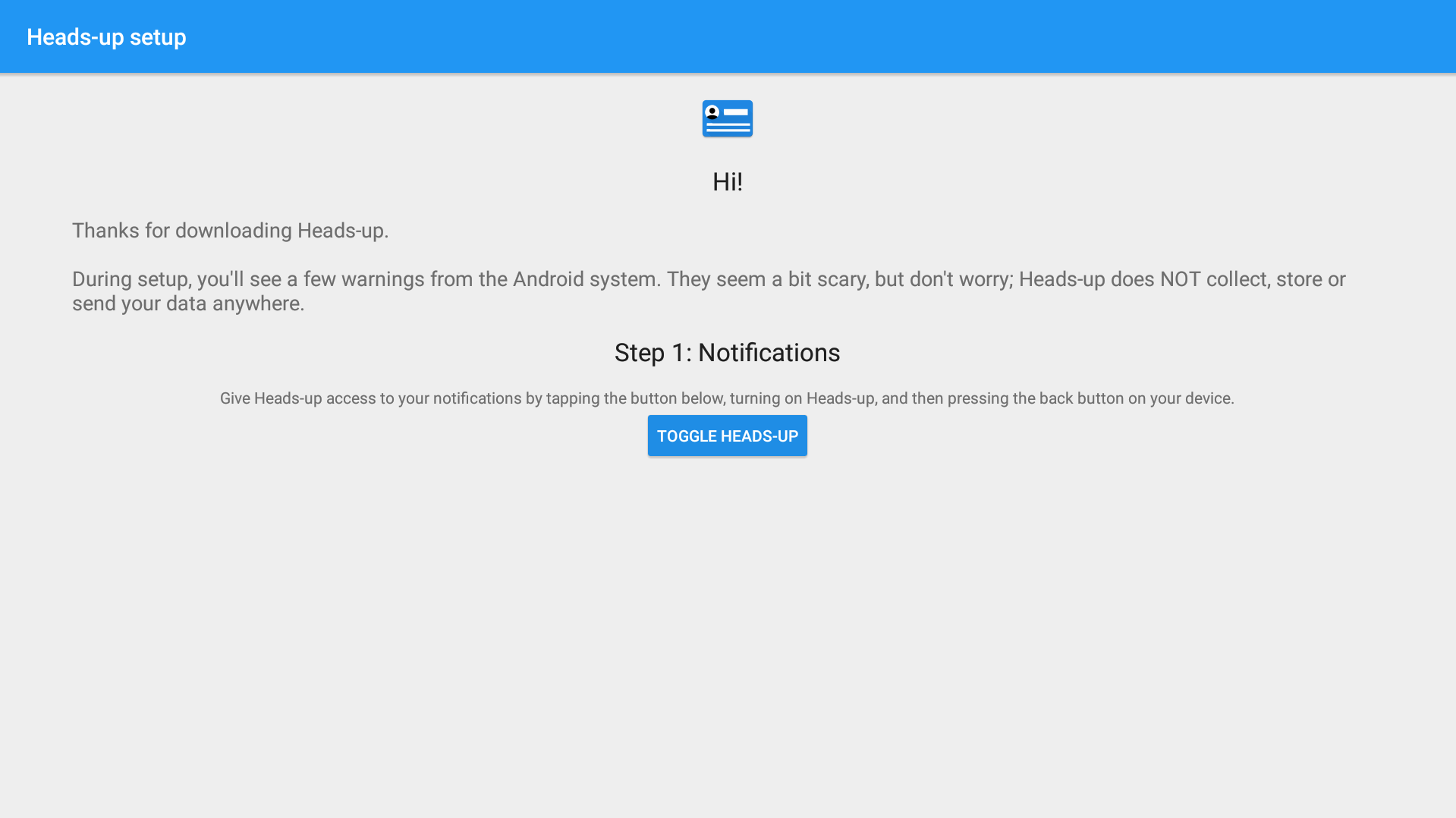
Dabar turėsite vadovautis ekrane pateikiamomis instrukcijomis…
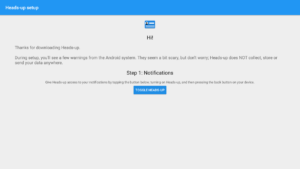
Spustelėkite mygtuką Toggle Heads-Up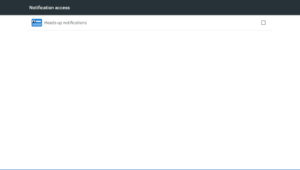
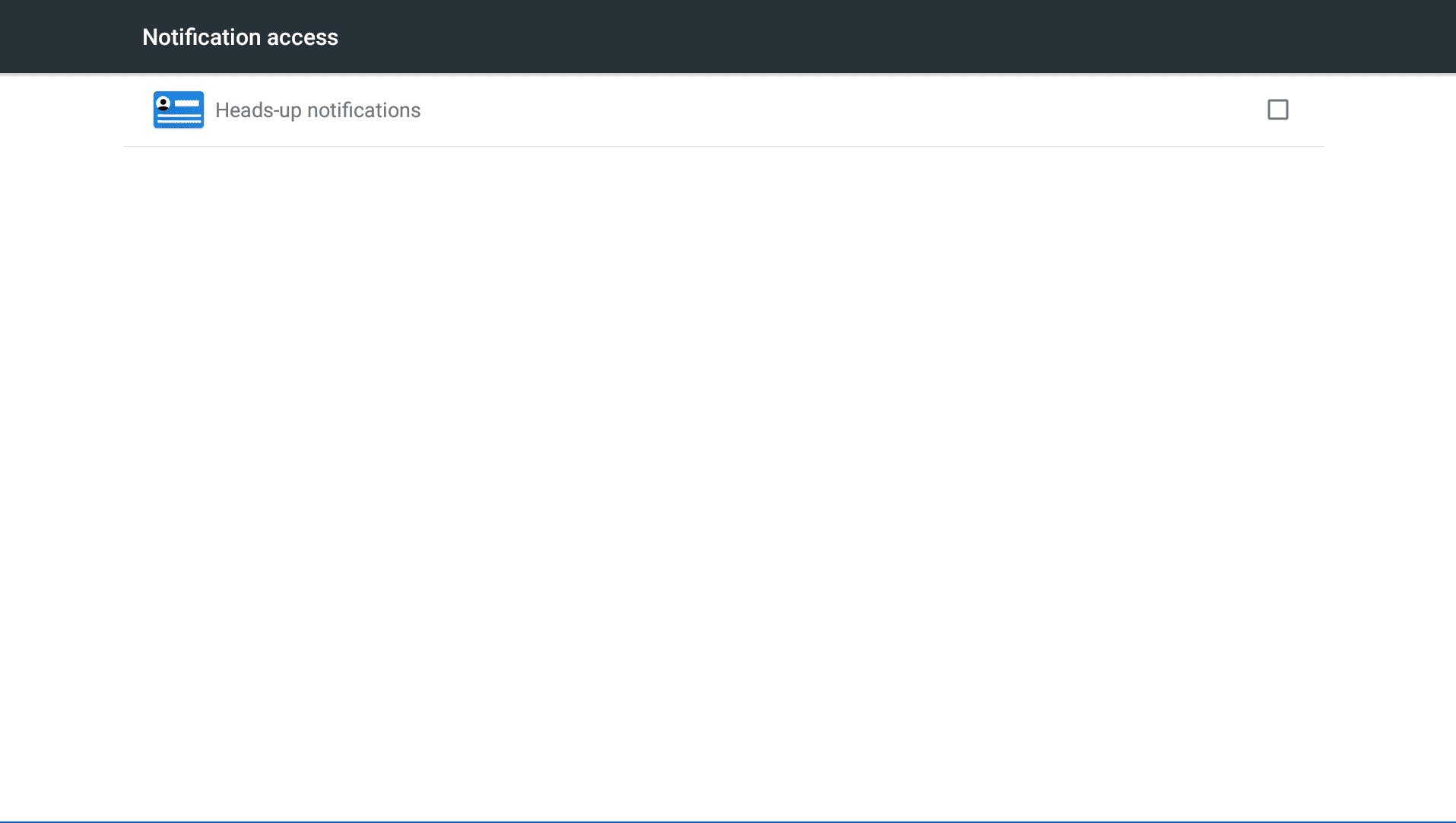
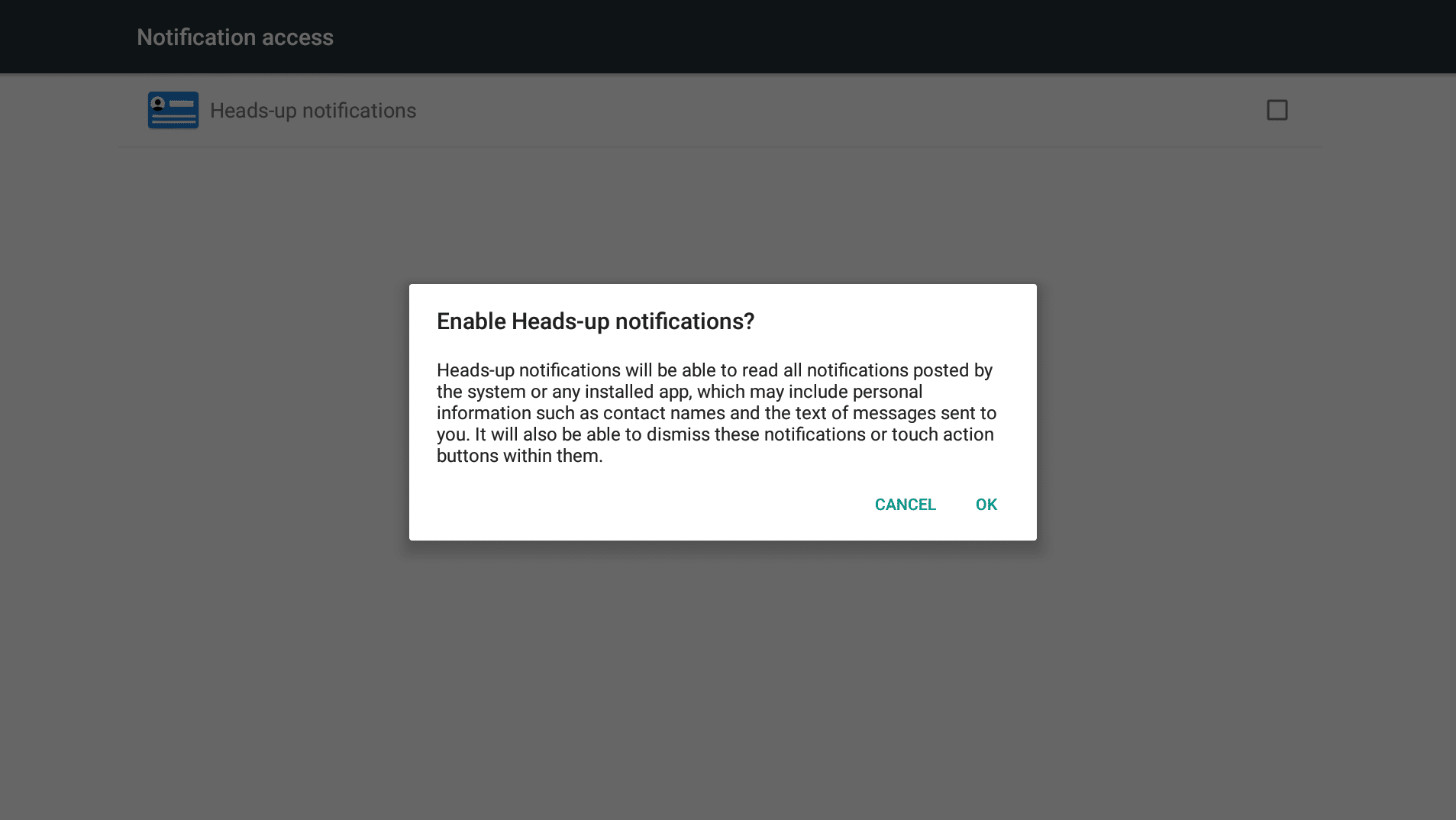
Pažymėkite Heads-up pranešimų įrašą ekrane rodomoje pranešimų prieigos srityje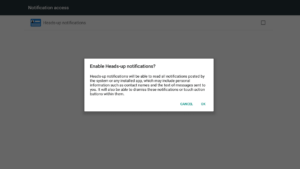
Kai paklaus, ar tikrai norite, spustelėkite OK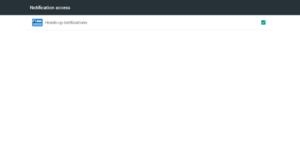
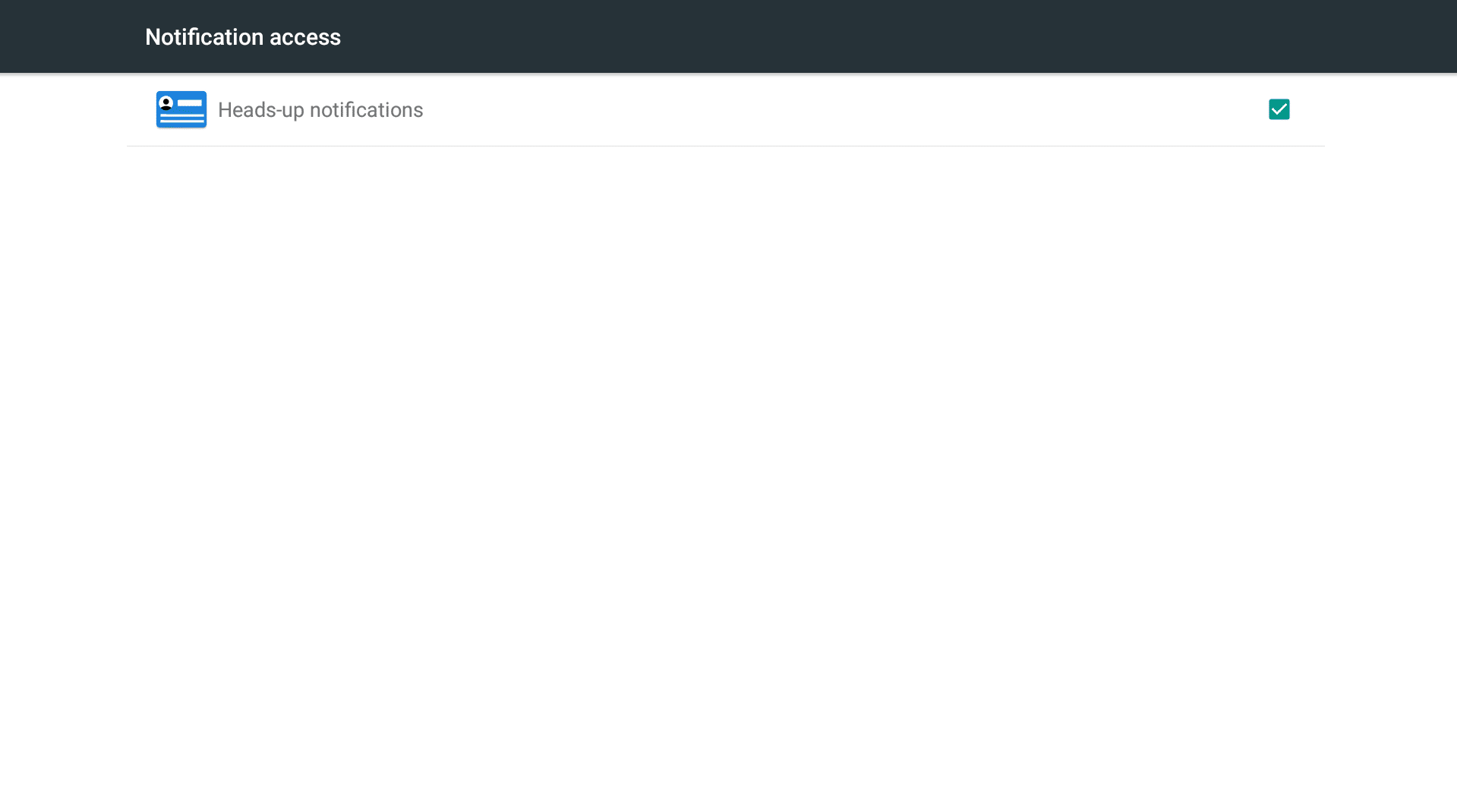
Tas pats ekranas vėl pasirodys, bet langelis dabar turėtų būti pažymėtas
Nuotolinio valdymo pultelyje spustelėkite mygtuką „Return“ (jis atrodo panašiai kaip rodyklė, šokanti limbo)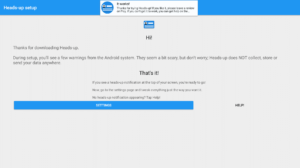
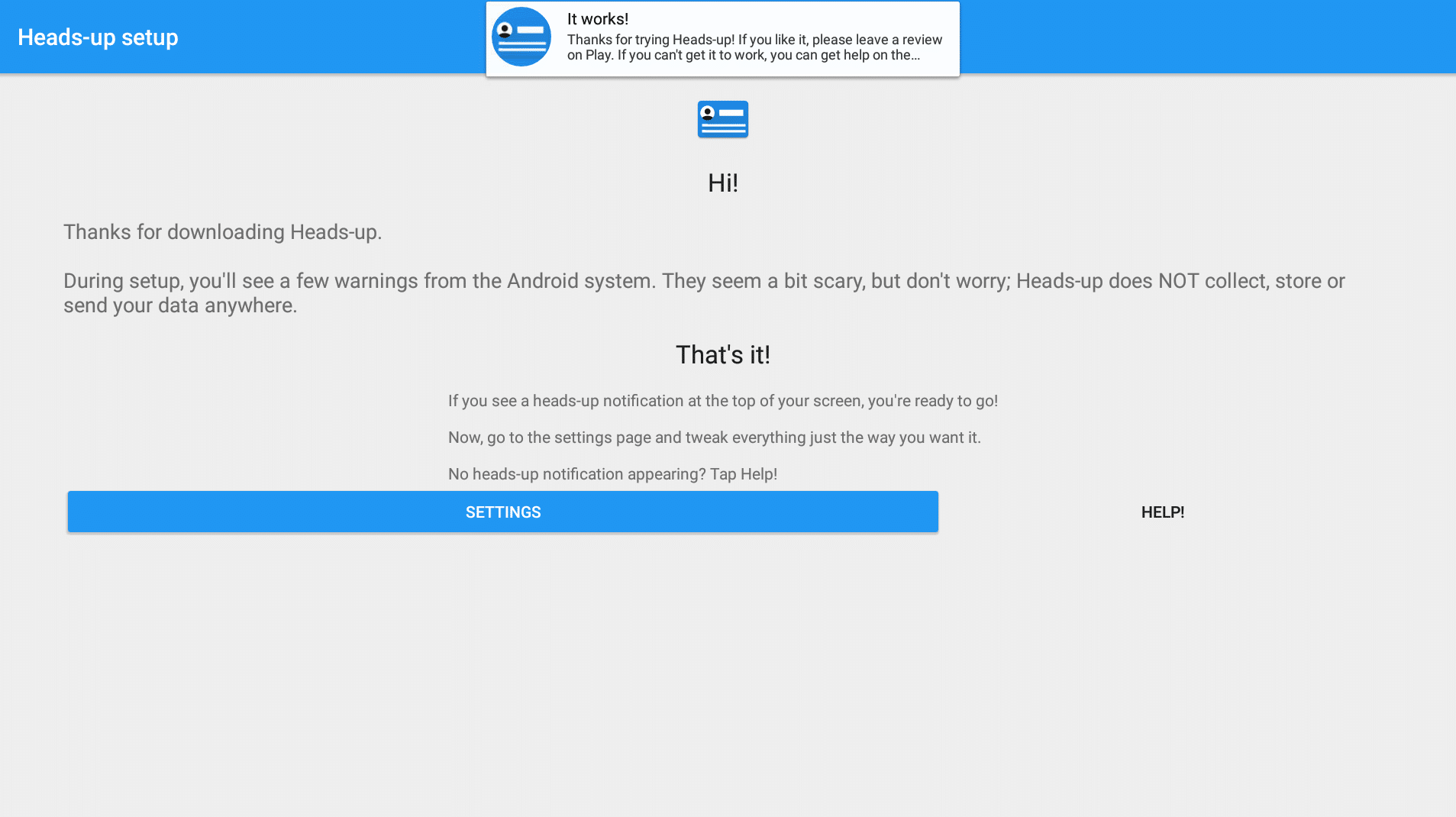
Dabar ekrane turėtumėte matyti patvirtinimą, kad sistema veikia, ir šis patvirtinimas pats yra to įrodymas!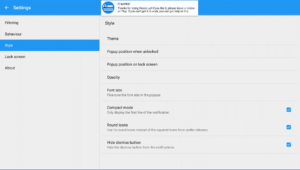
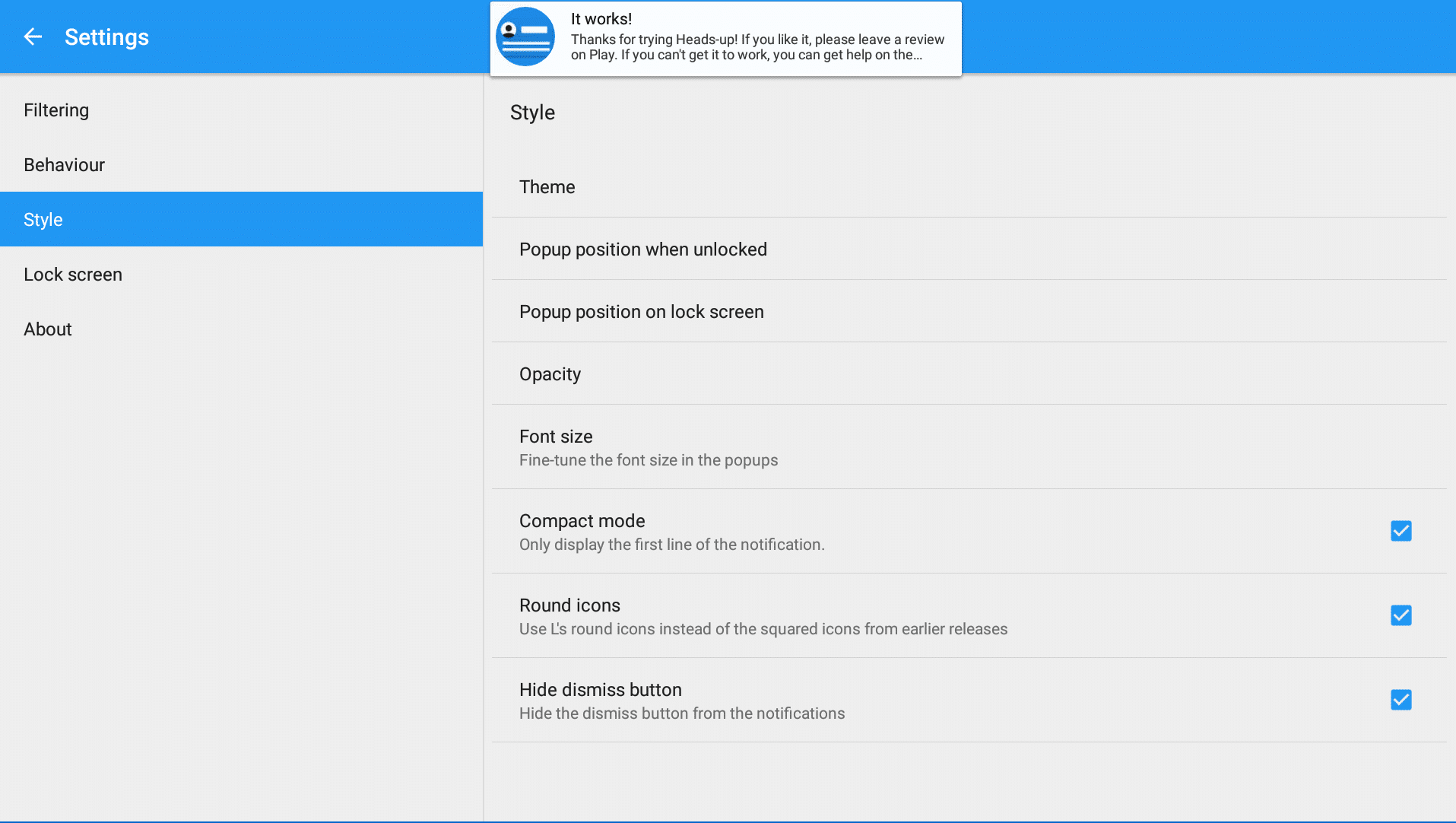
Jei norite tiksliai sureguliuoti nustatymus (kad būtų lengviau atsisakyti pranešimų ar pakeisti kitą veikimą), spustelėkite mygtuką „Settings“ ir pamatysite, kad galima atlikti daug koregavimų.- Baigta! Galite paspausti „Return“ arba pagrindinį mygtuką nuotolinio valdymo pultelyje.
Ar šis straipsnis buvo naudingas?
Klausimai ir atsakymai