




Chcete vedieť, kedy prídu nové e-maily, či sa to sťahovanie dokončilo alebo či sa vaša postava v hre už vyliečila?
Niektoré zariadenia so systémom Android 5 oznámenia skrývajú. Ak máte diaľkový ovládač, ktorým sa dá jednoducho pohybovať kurzorom na obrazovke, kliknite v hornej časti obrazovky a potiahnite nadol (teda nepustite tlačidlo OK/ľavé tlačidlo myši, kým nedokončíte potiahnutie nadol).
Ak sa lišta nezobrazí, stále môžete použiť „Heads-up Notifications“, pozrite https://play.google.com/store/apps/details?id=codes.simen.l50notifications pre viac informácií o aplikácii.
Ak chcete používať tento nový systém oznámení:
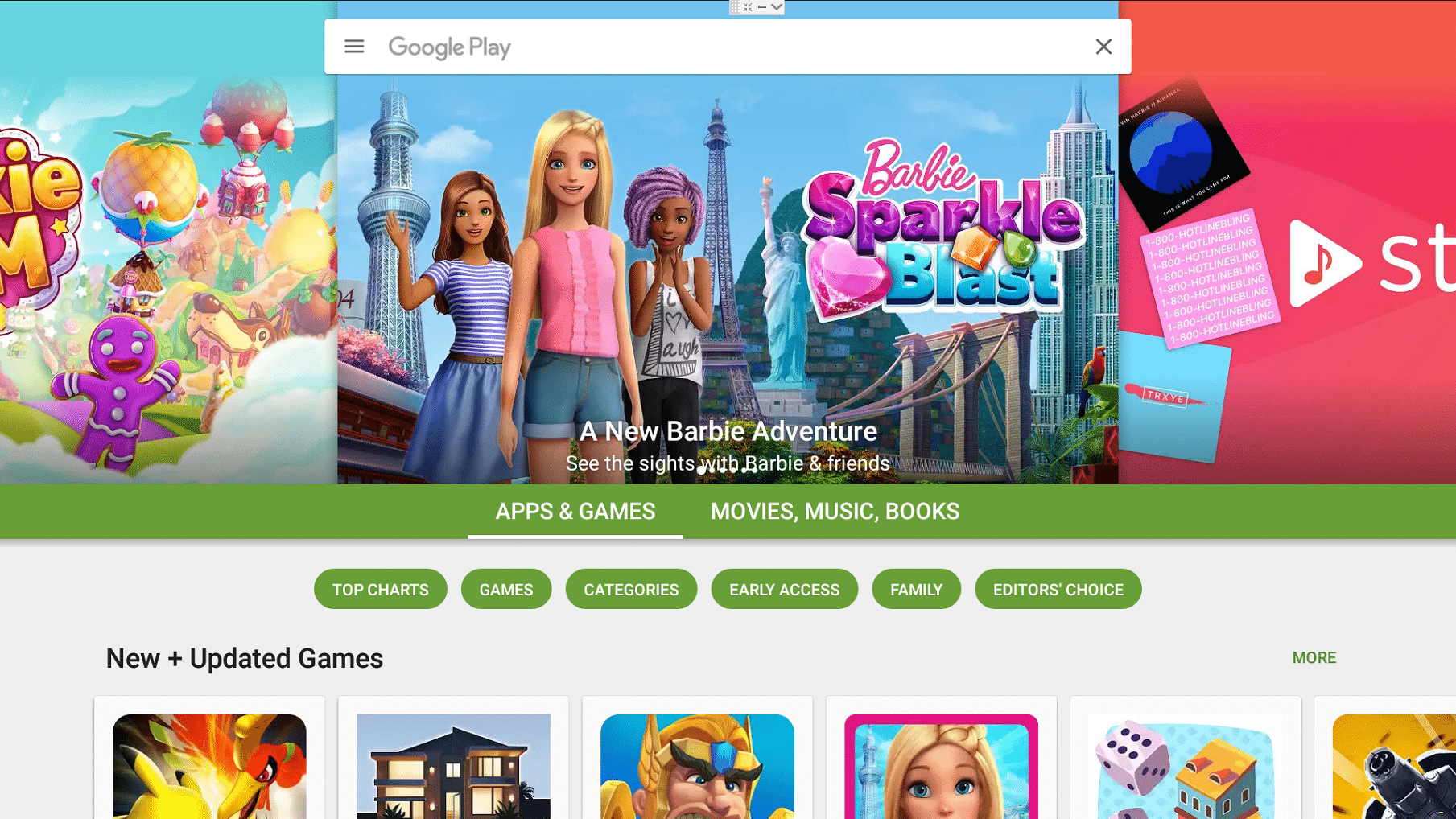
- Otvorte aplikáciu Play Store na svojom zariadení DroidBOX. Ak ste sa ešte neprihlásili a nepoužívali ju, možno budete chcieť najprv kliknúť na https://droix.net/first-run-of-googles-play-store .
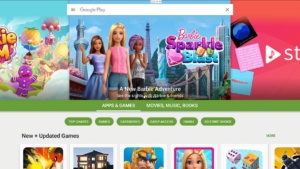
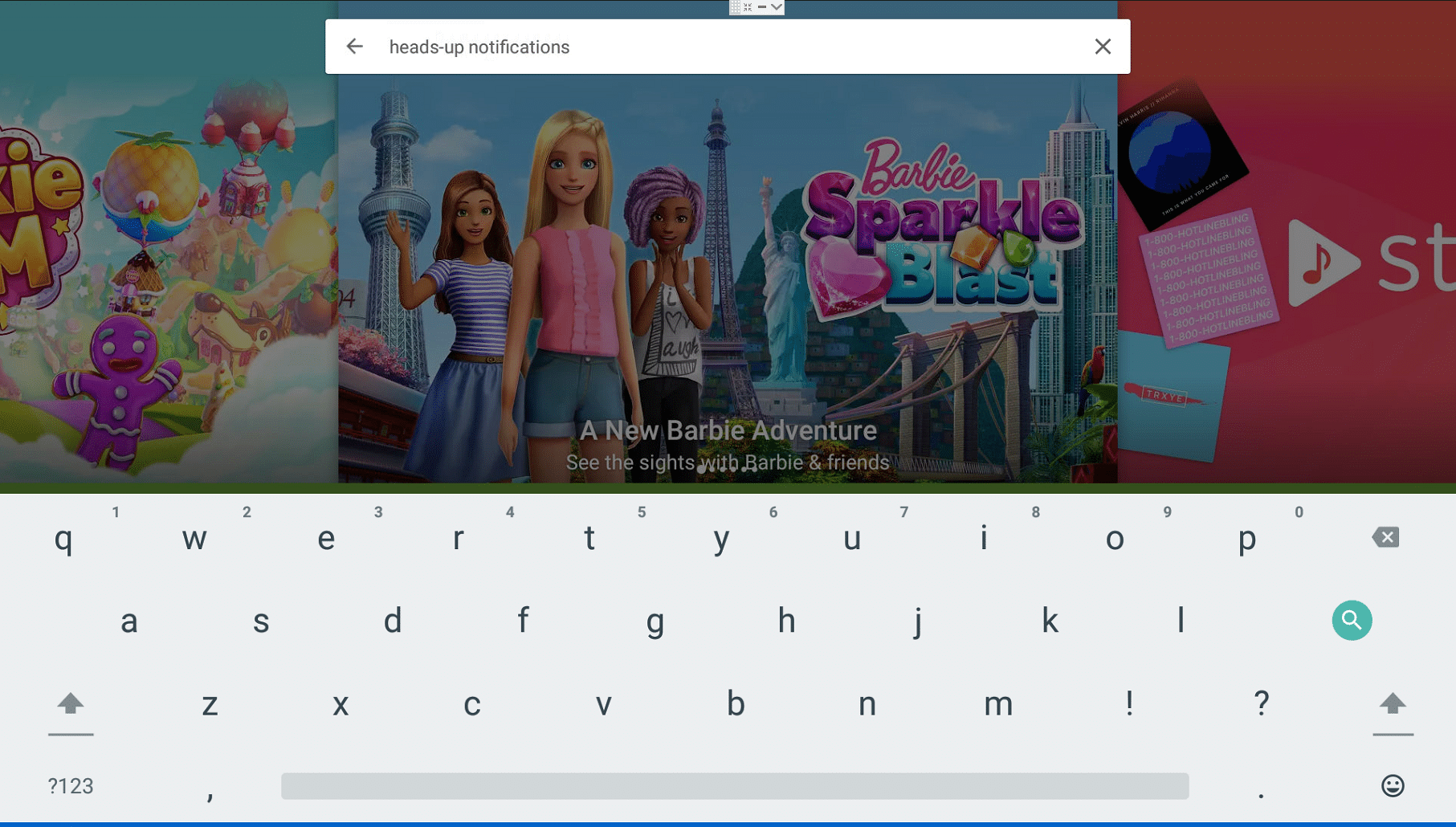
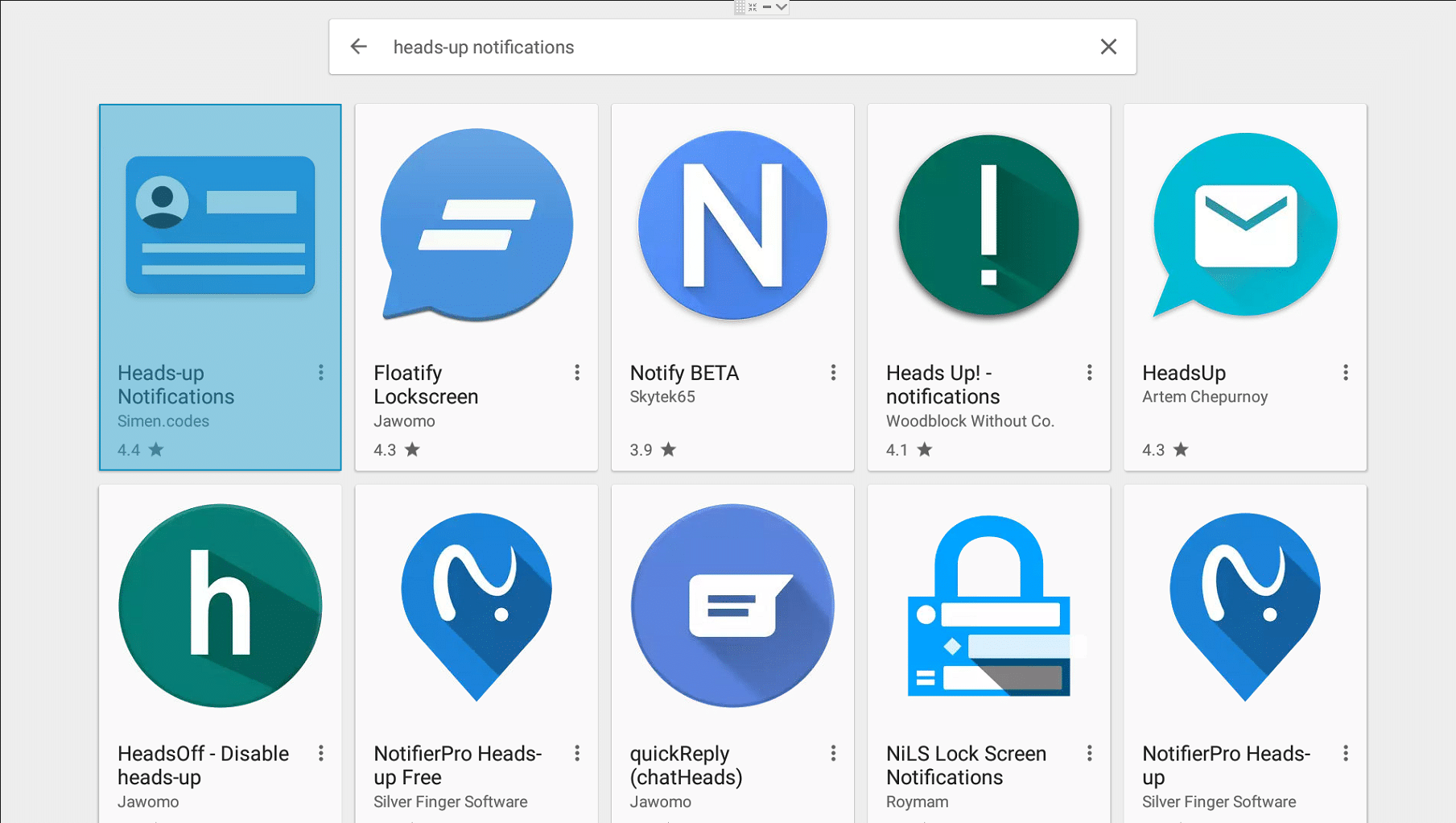
- Do vyhľadávacieho poľa v hornej časti zadajte tieto slová:
heads-up notifications
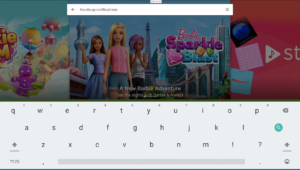
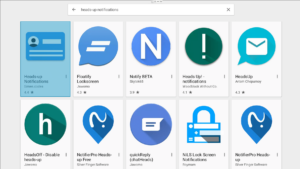
- Uvidíte viacero výsledkov, hľadáme aplikáciu od simen.codes
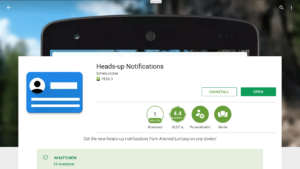
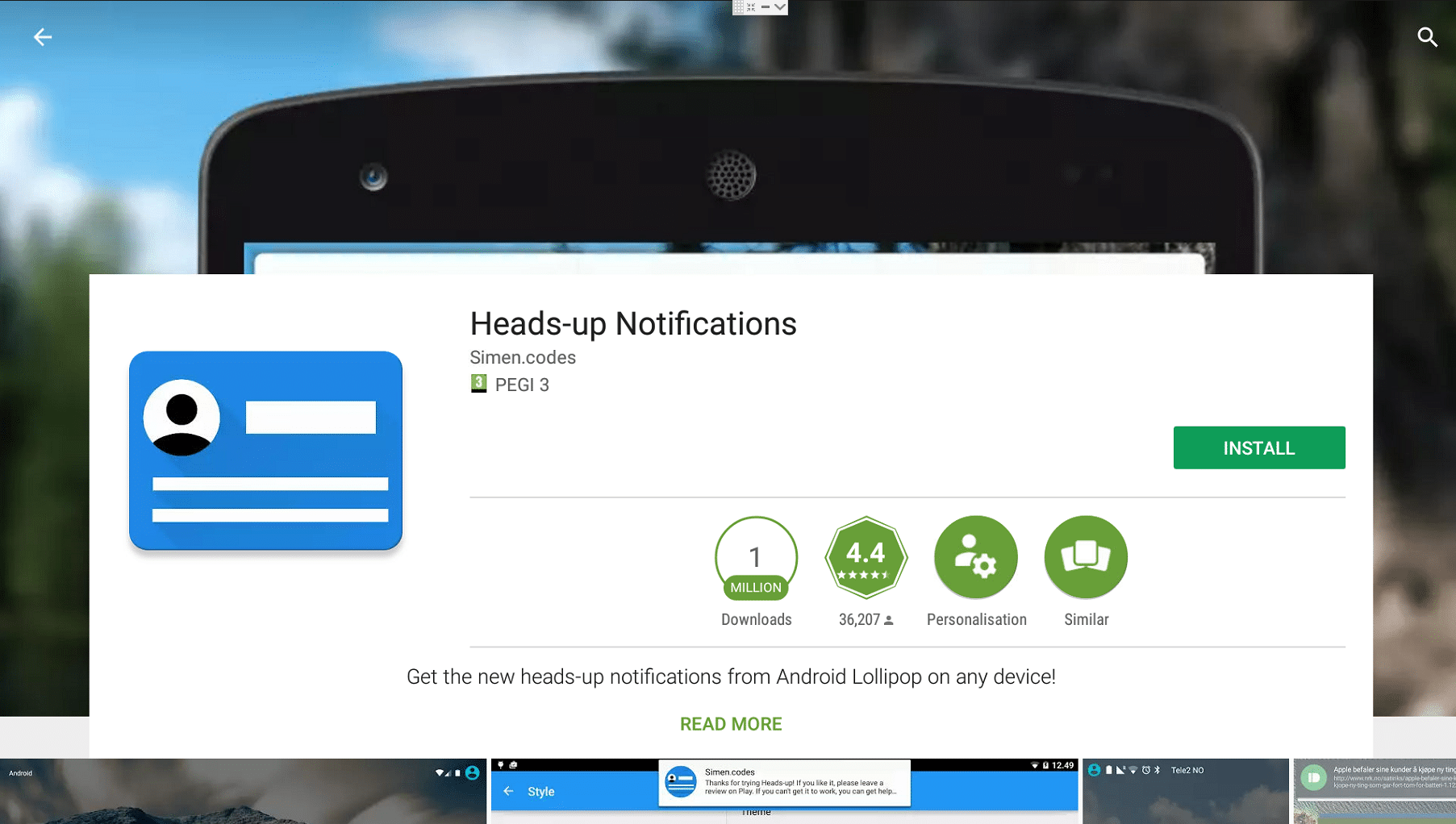
- Po kliknutí na ňu vyberte tlačidlo Inštalovať
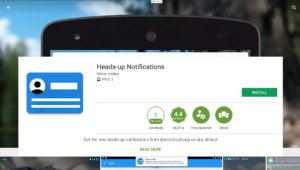
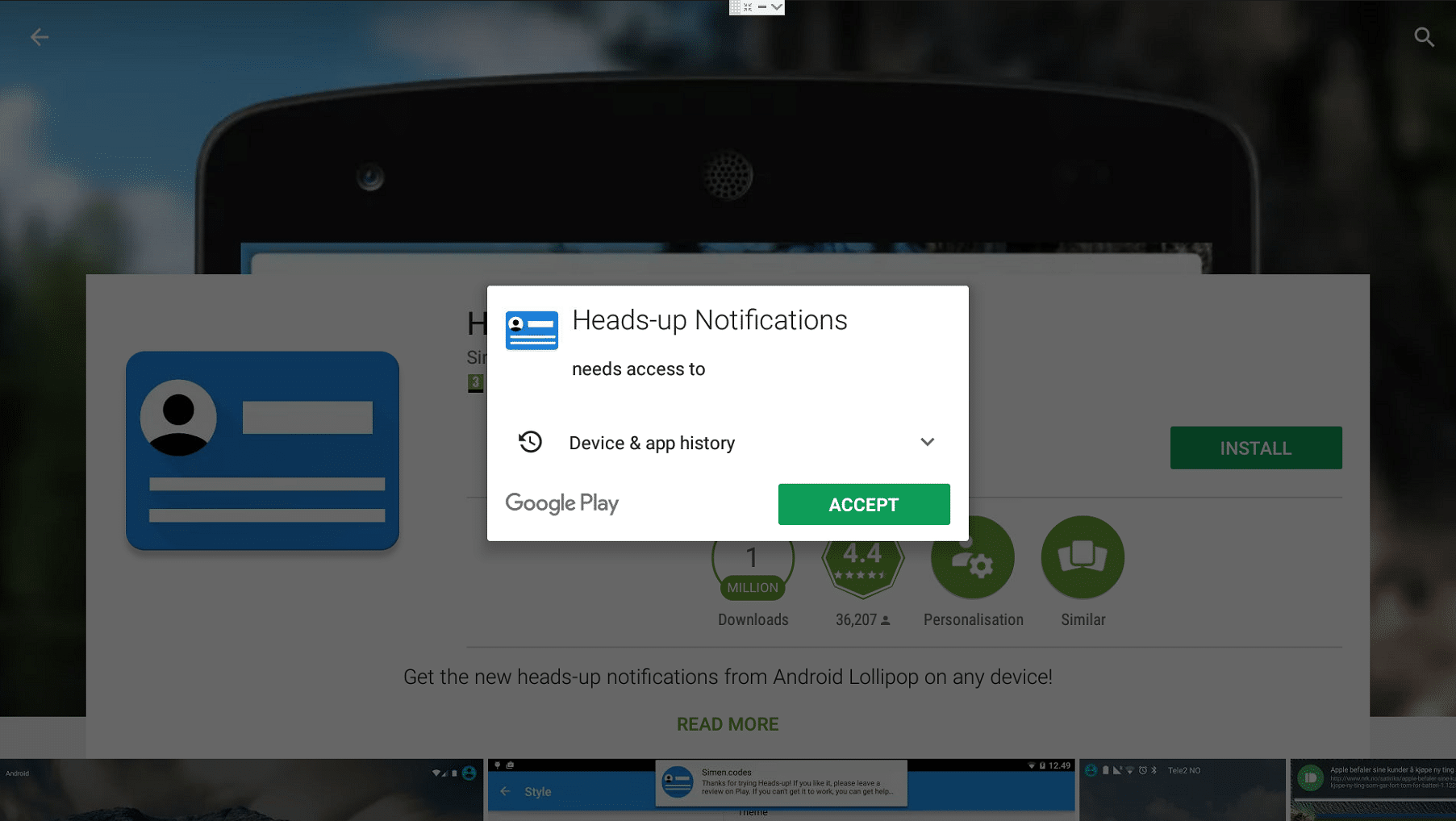
- Uistite sa, že súhlasíte s udelením požadovaných povolení (používatelia Android 5, používatelia Android 6 budú vyzvaní pri otvorení aplikácie)
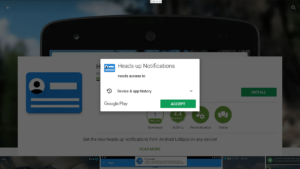
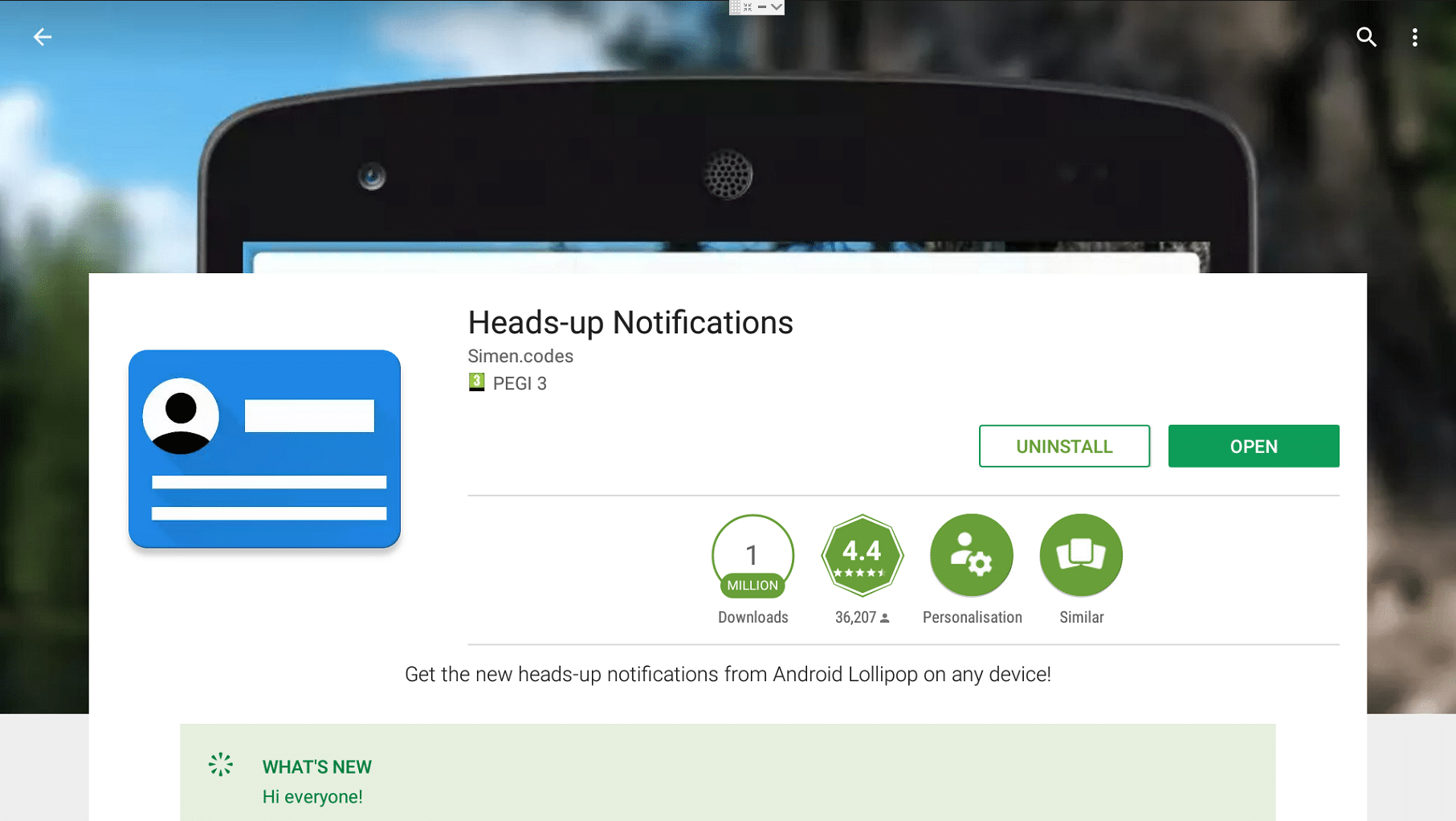
- Po inštalácii aplikácie kliknite na tlačidlo Otvoriť
Čo teraz?
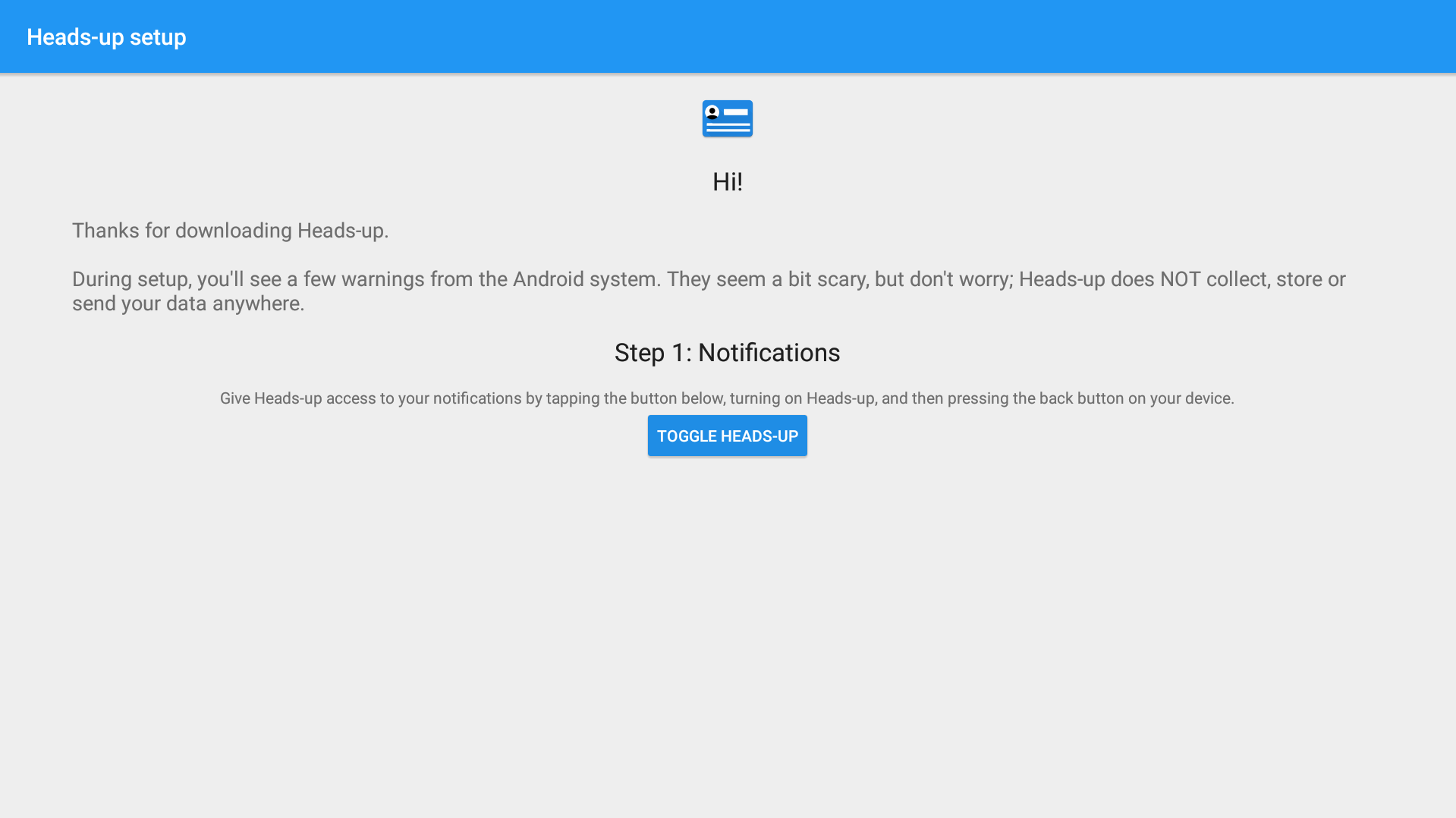
Teraz budete musieť postupovať podľa pokynov na obrazovke…
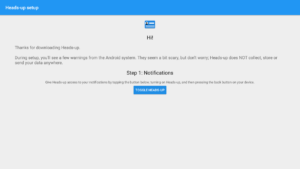
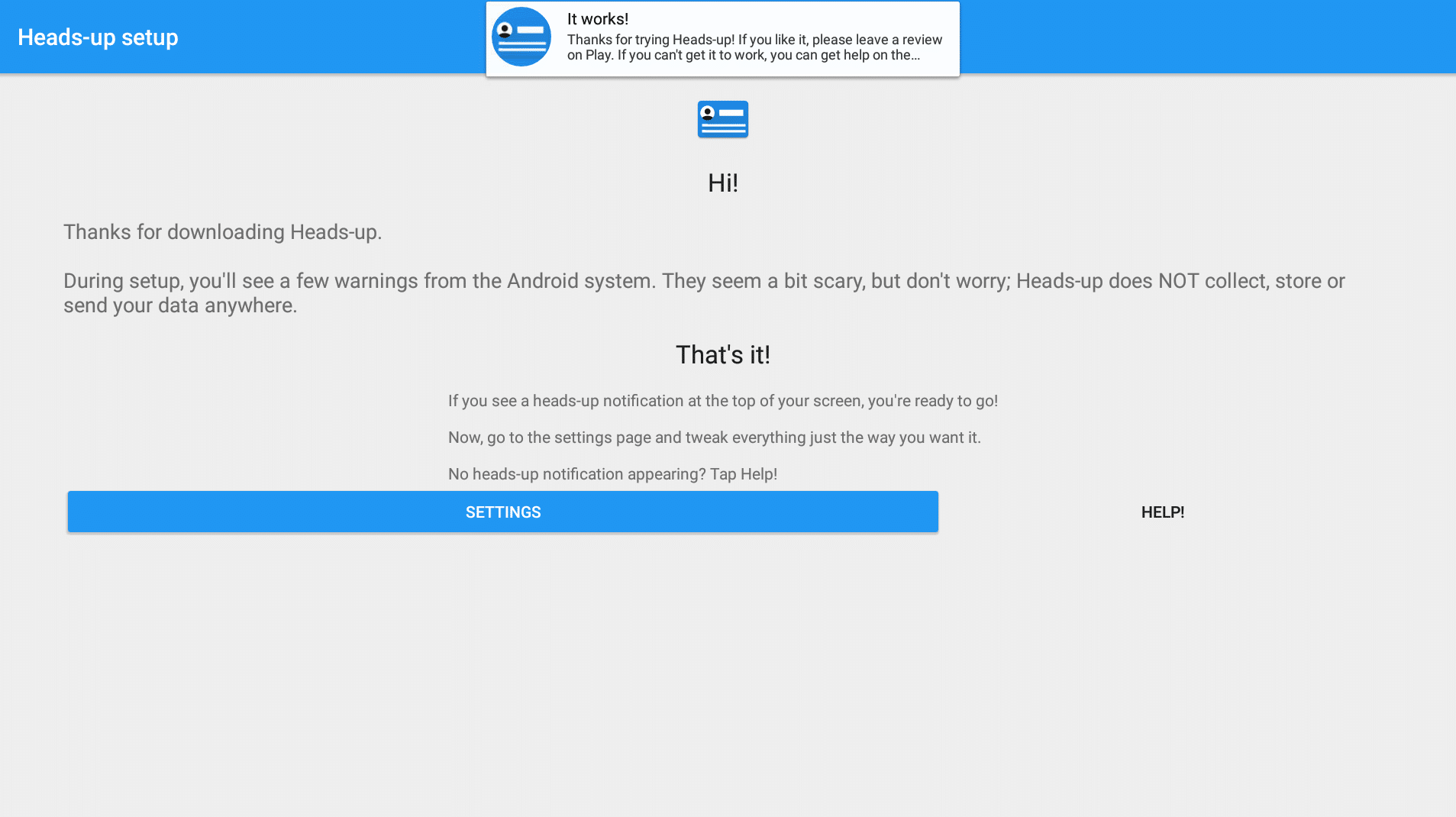
Kliknite na Toggle Heads-Up tlačidlo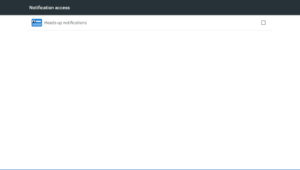
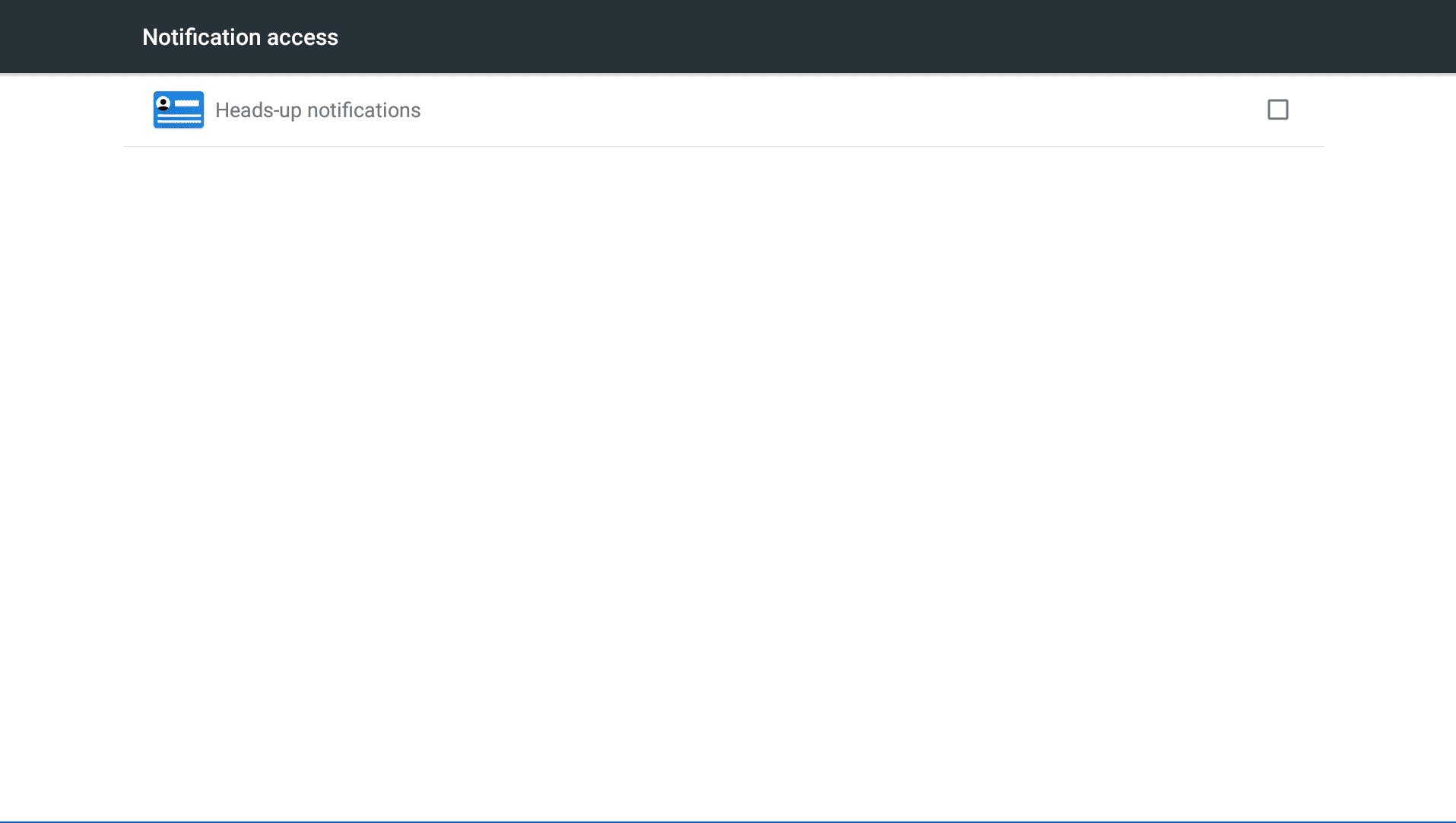
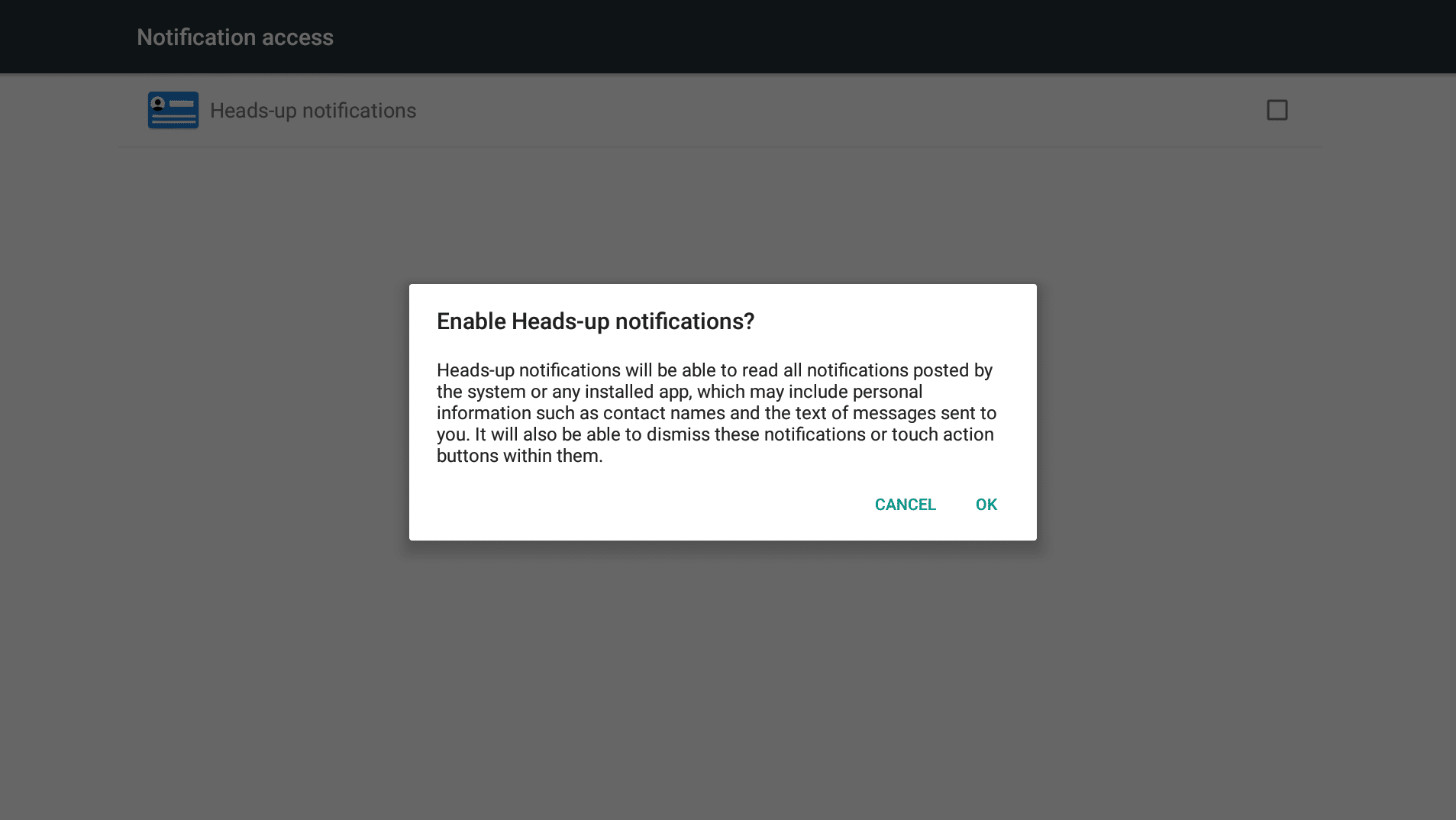
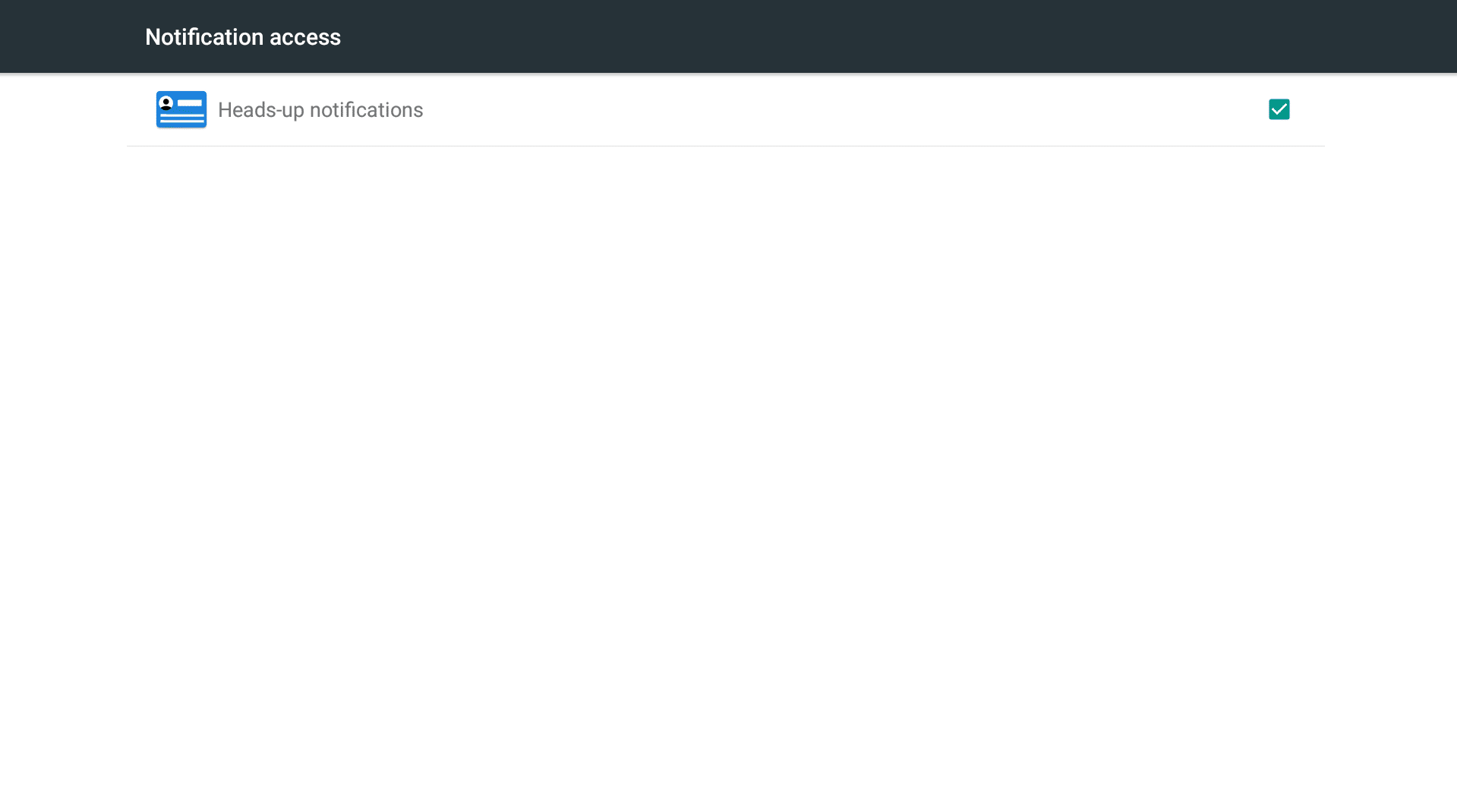
Začiarknite Heads-up položku oznámení v oblasti Prístup k oznámeniam zobrazenej na vašej obrazovke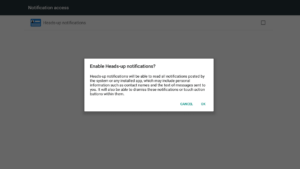
Po výzve, či ste si istí, kliknite na OK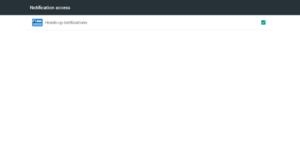
Zobrazí sa tá istá obrazovka, ale políčko by malo byť teraz začiarknuté
Stlačte tlačidlo Späť na diaľkovom ovládači (vyzerá trochu ako šípka tancujúca limbo)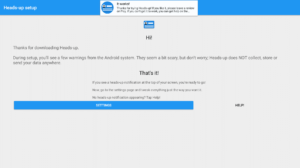
Na obrazovke by ste teraz mali vidieť potvrdenie, že systém funguje, pričom toto potvrdenie je samotným dôkazom!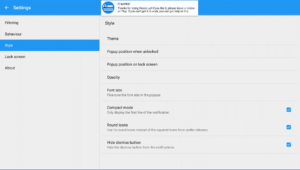
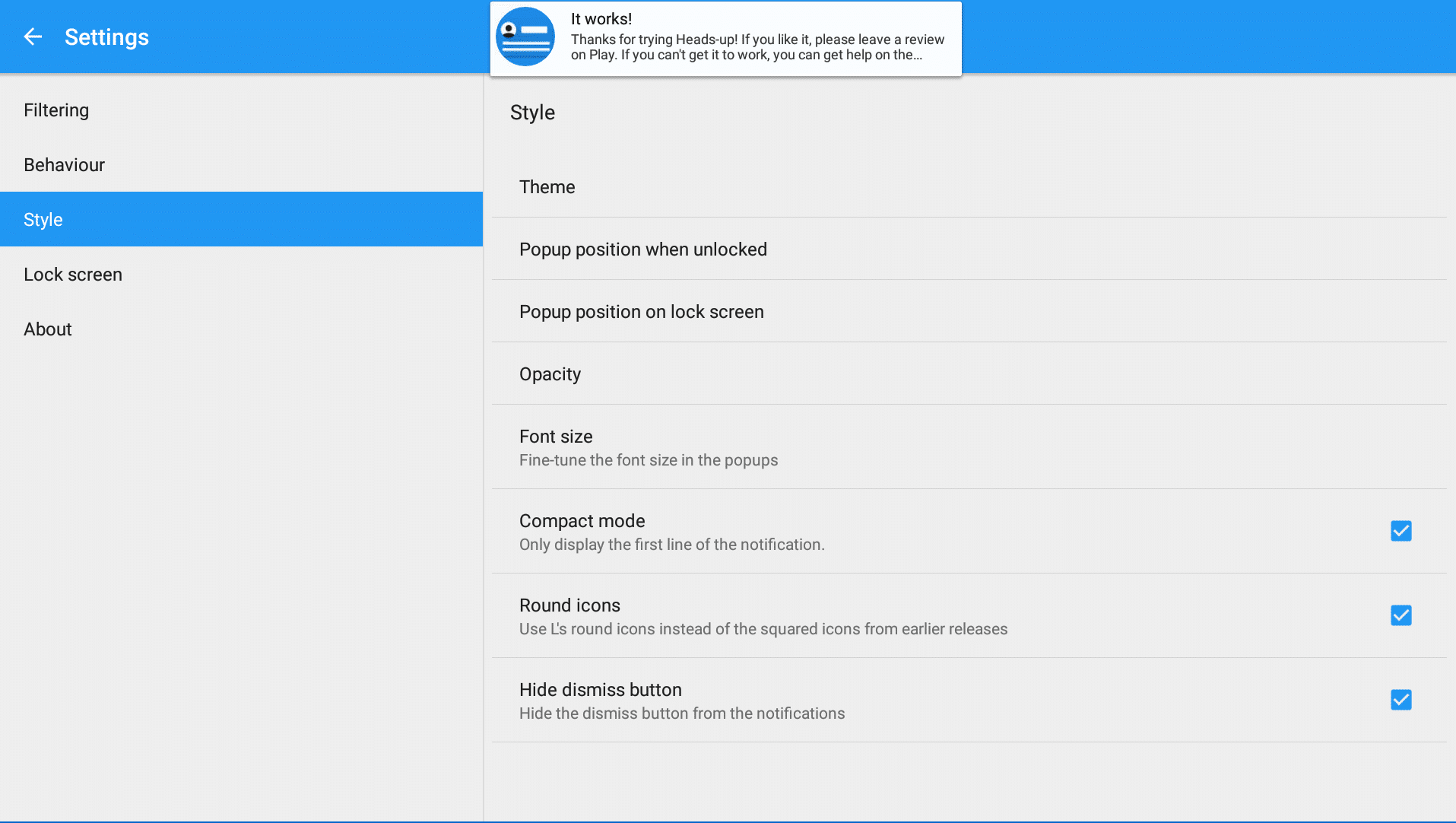
Ak chcete doladiť nastavenia (aby bolo jednoduchšie odmietnuť oznámenia alebo zmeniť iné správanie), kliknite na tlačidlo Nastavenia a uvidíte, že je možné vykonať množstvo úprav.- Hotovo! Môžete stlačiť tlačidlo Späť alebo Domov na diaľkovom ovládači.
Bol tento článok užitočný?
Otázky a odpovede