




Želite li znati kada stižu nove e-pošte, je li preuzimanje završilo ili je li vaš lik u igri završio s liječenjem?
Neki uređaji koji rade na Android 5 sakrivaju obavijesti. Ako imate daljinski upravljač kojim lako možete pomaknuti kursor na zaslonu, kliknite na vrhu zaslona i povucite prema dolje (nemojte otpustiti tipku OK/Lijeva miš tipka dok ne završite povlačenje prema dolje).
Ako se traka ne pojavi, i dalje možete koristiti “Heads-up Notifications”, pogledajte https://play.google.com/store/apps/details?id=codes.simen.l50notifications za više informacija o aplikaciji.
Za korištenje ovog novog sustava obavijesti:
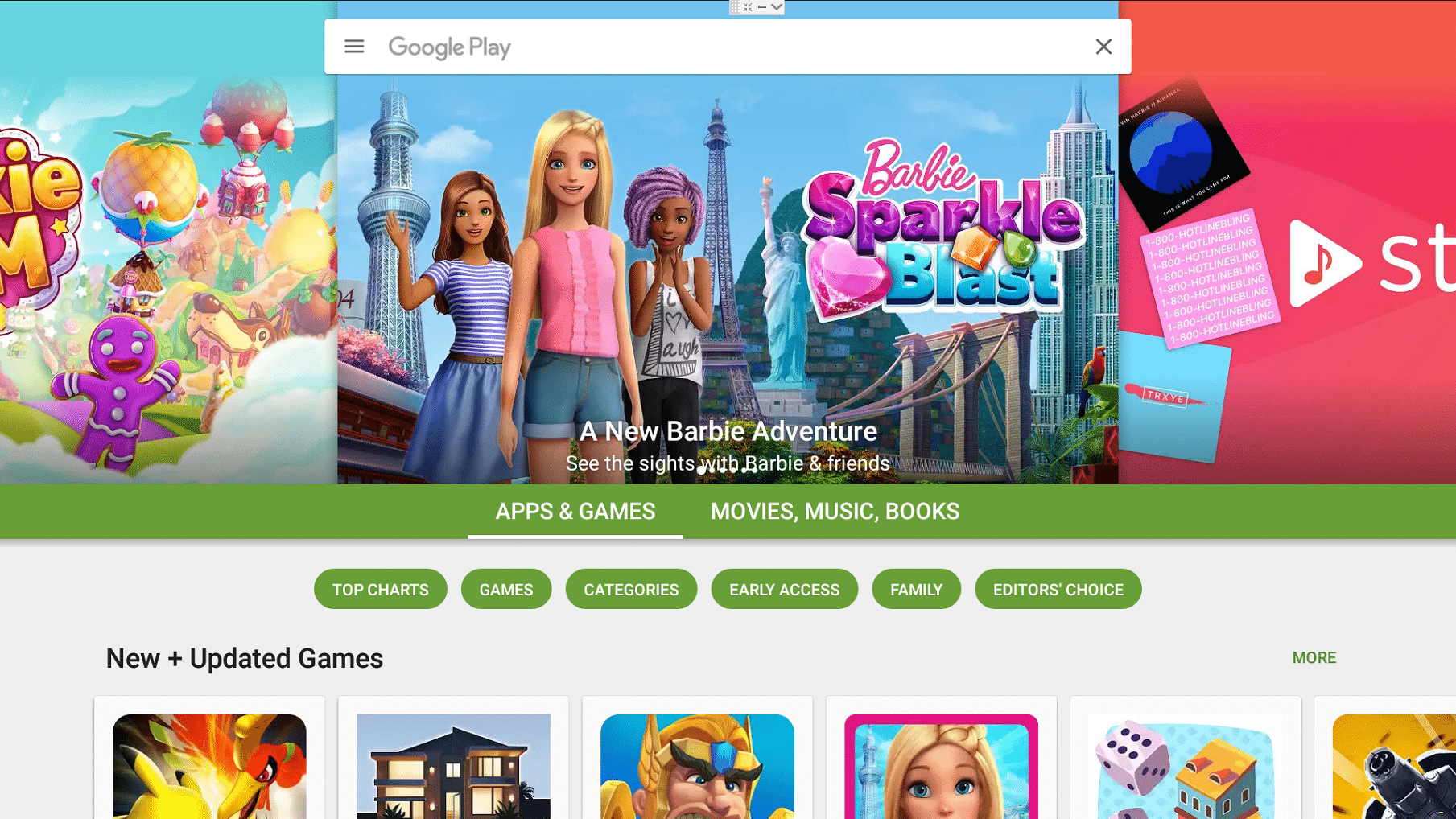
- Otvorite aplikaciju Play Store na svom DroidBOX uređaju. Ako se niste prijavili i niste je ranije koristili, možda ćete htjeti prijeći na https://droix.net/first-run-of-googles-play-store prvo.
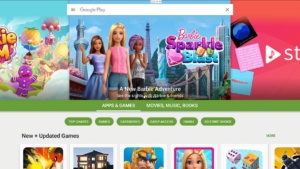
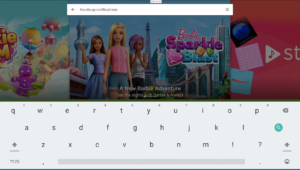
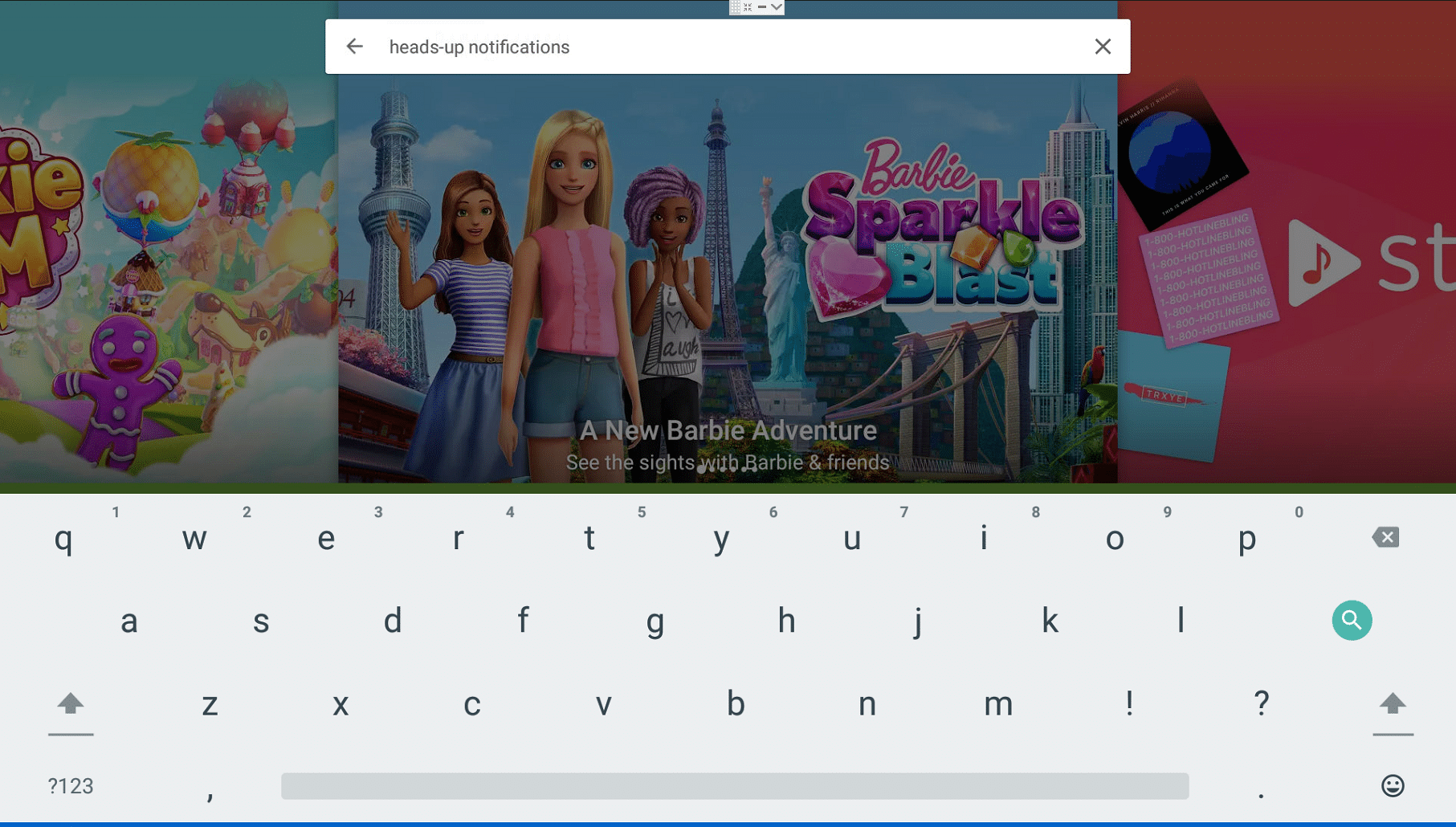
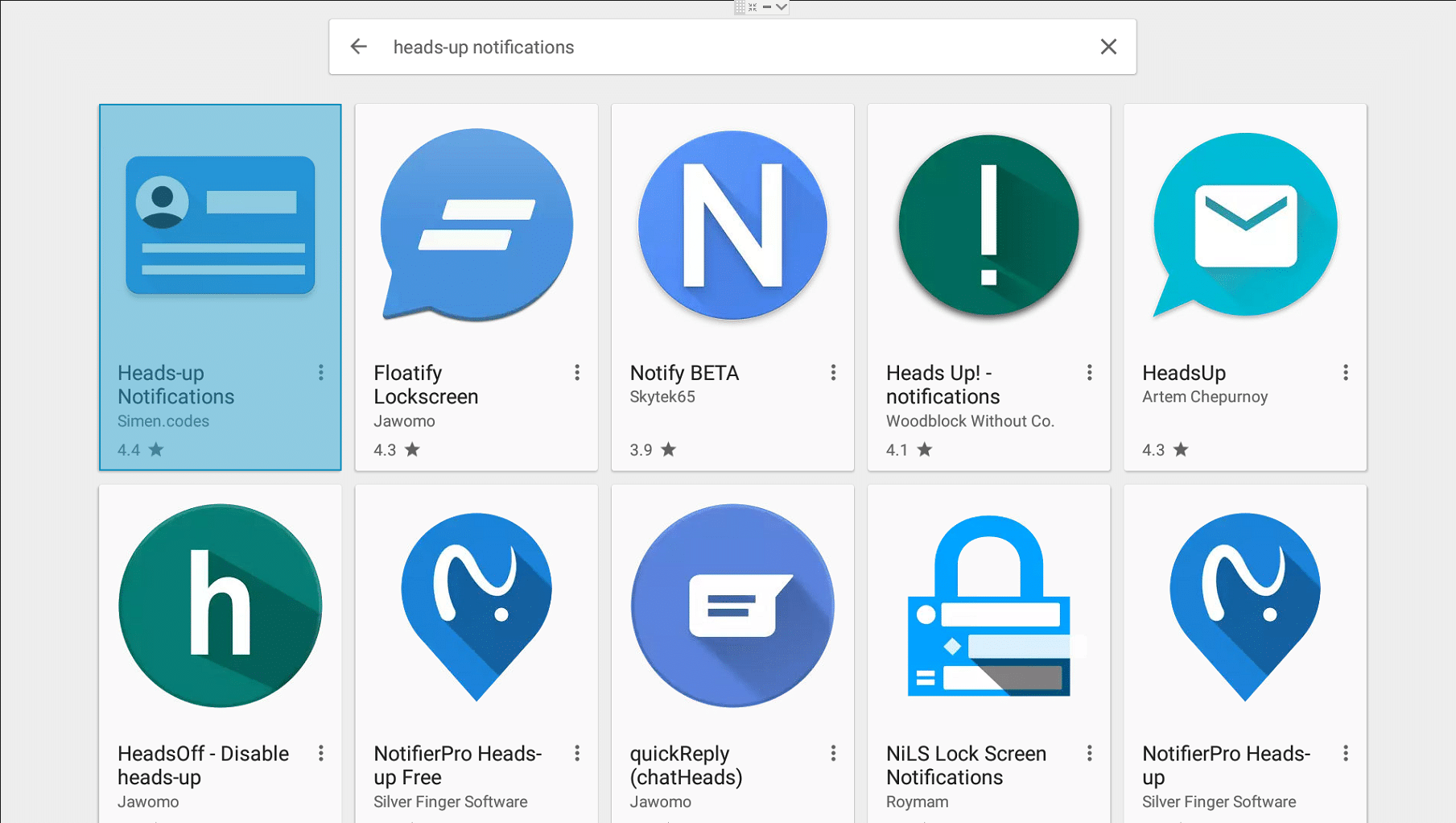
- U traku za pretraživanje na vrhu unesite sljedeće riječi:
heads-up notifications
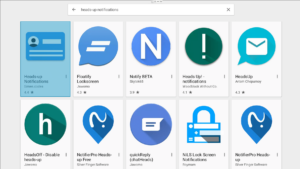
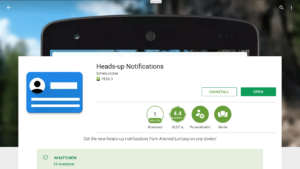
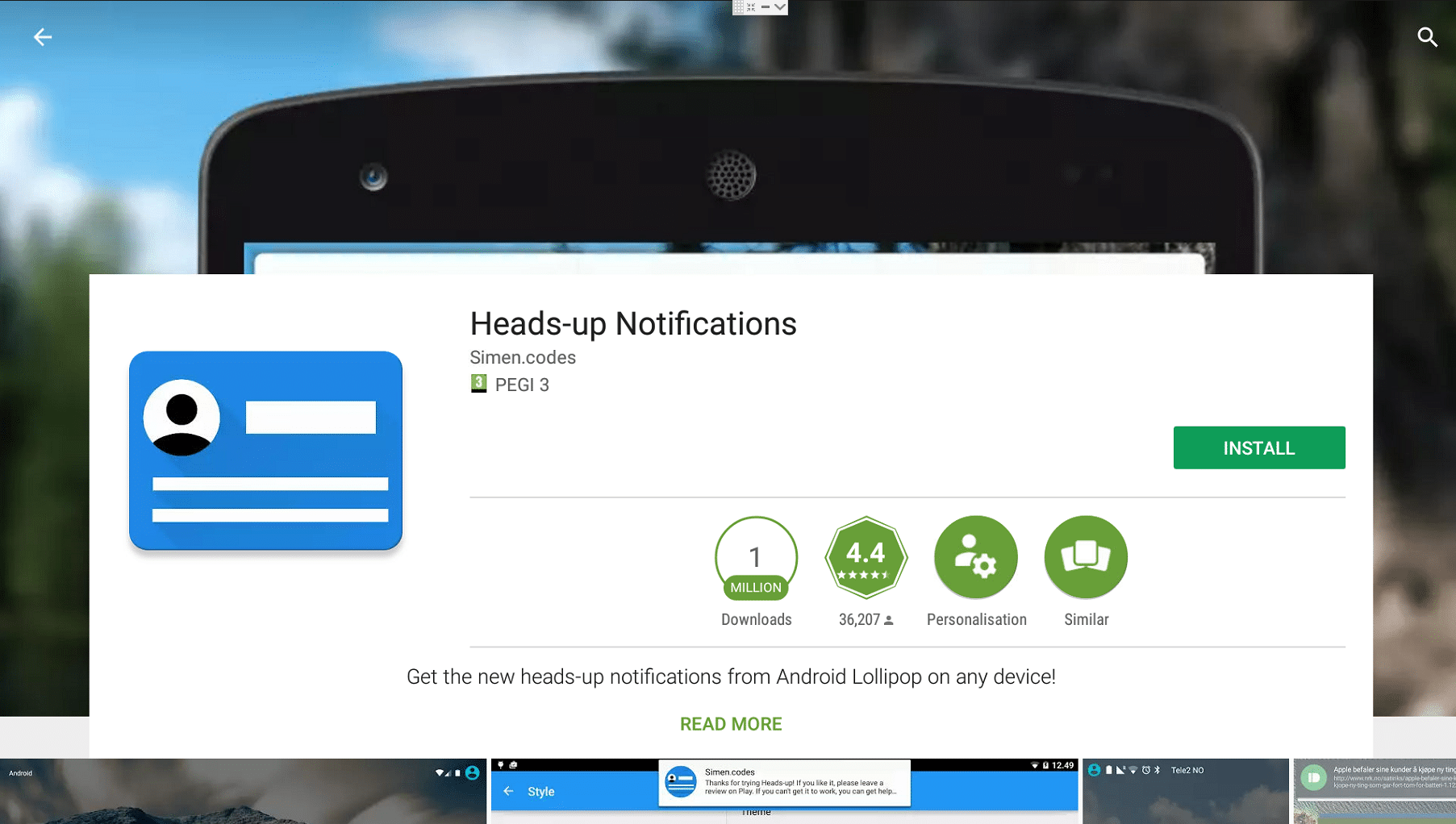
- Vidjet ćete više rezultata; tražimo aplikaciju koju je razvio simen.codes
- Nakon klika odaberite gumb Install
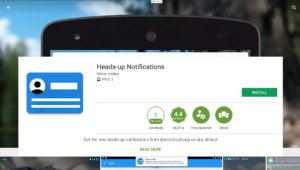
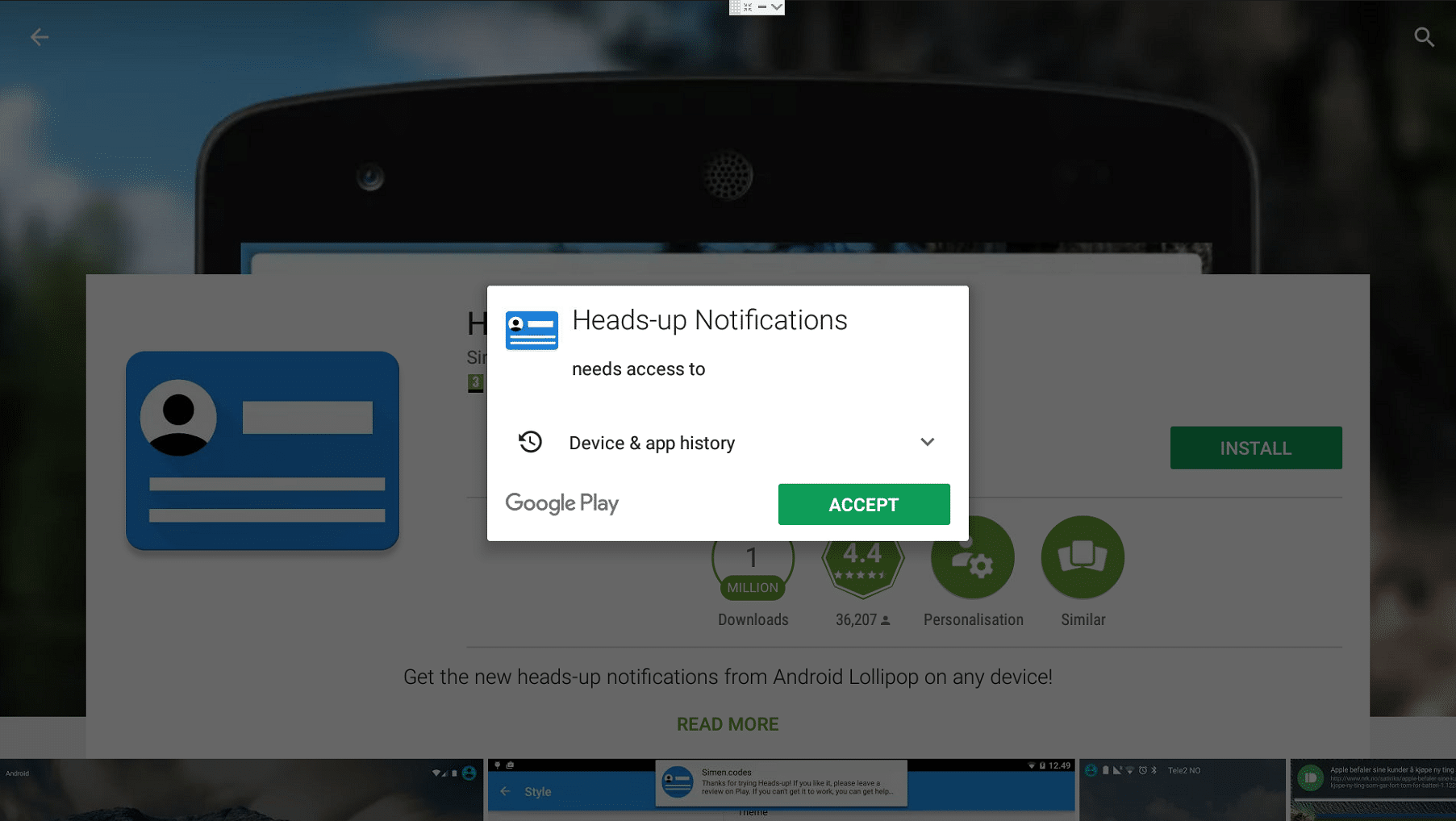
- Provjerite jeste li zadovoljni prihvaćanjem dopuštenja koja aplikacija traži (korisnici Android 5 i korisnici Android 6 bit će pitani pri otvaranju aplikacije)
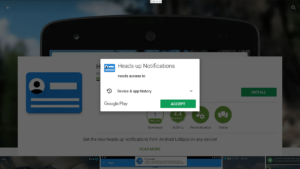
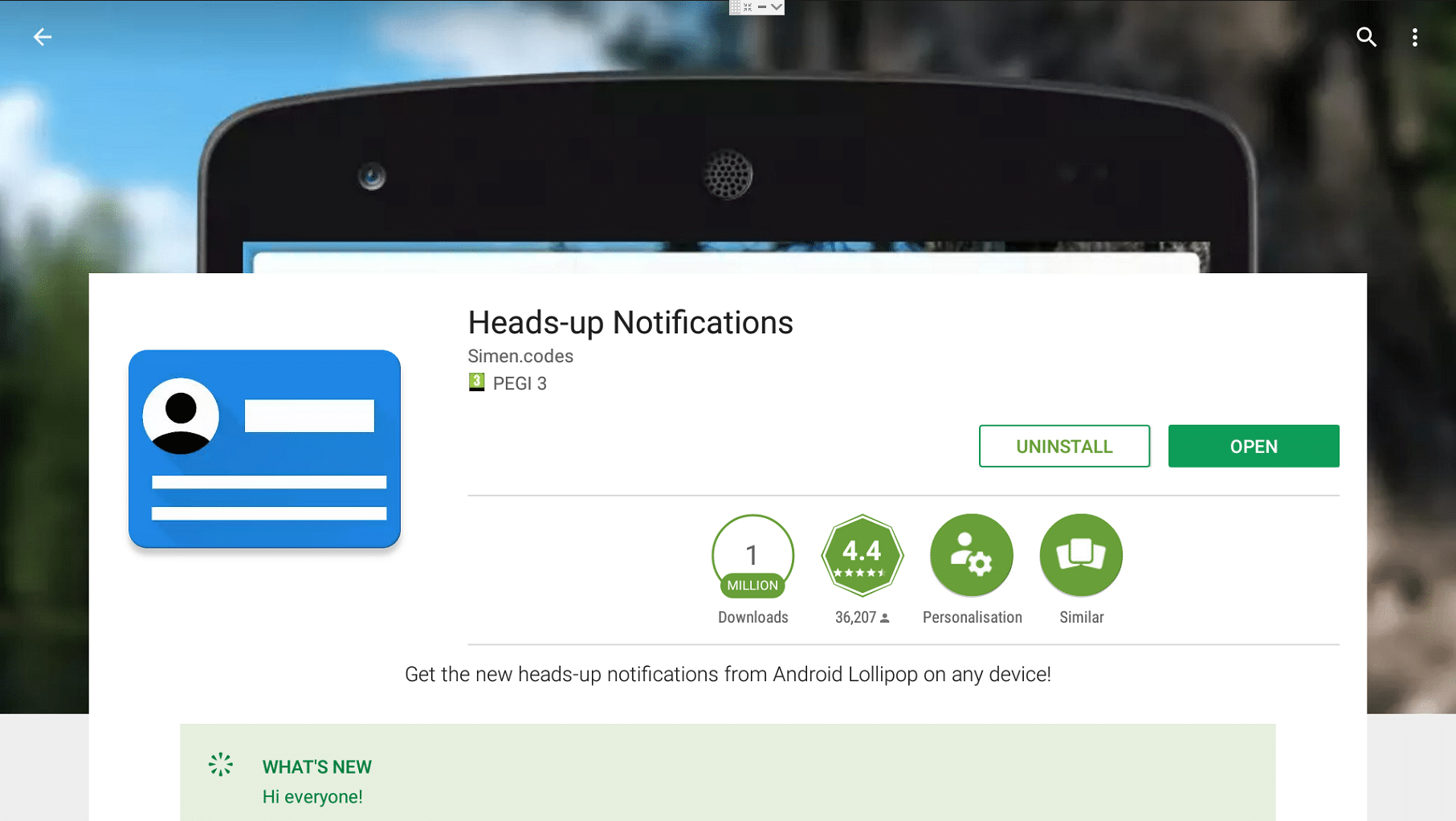
- Nakon instalacije aplikacije kliknite gumb Open
Što sada?
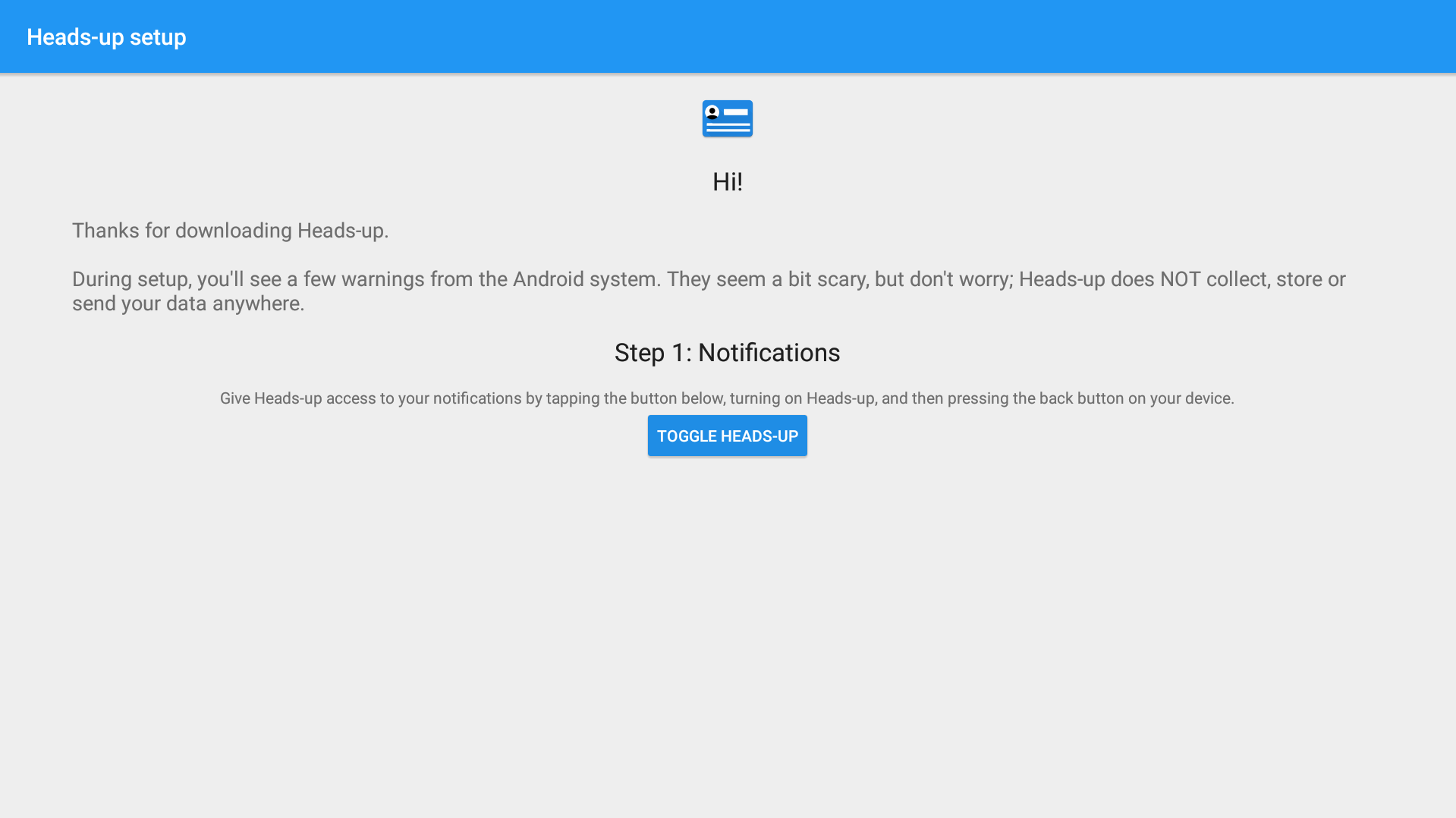
Sada ćete morati slijediti upute na zaslonu…
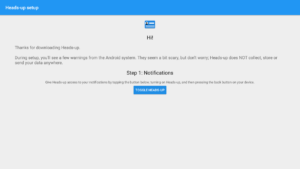
Kliknite Toggle Heads-Up gumb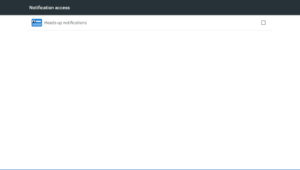
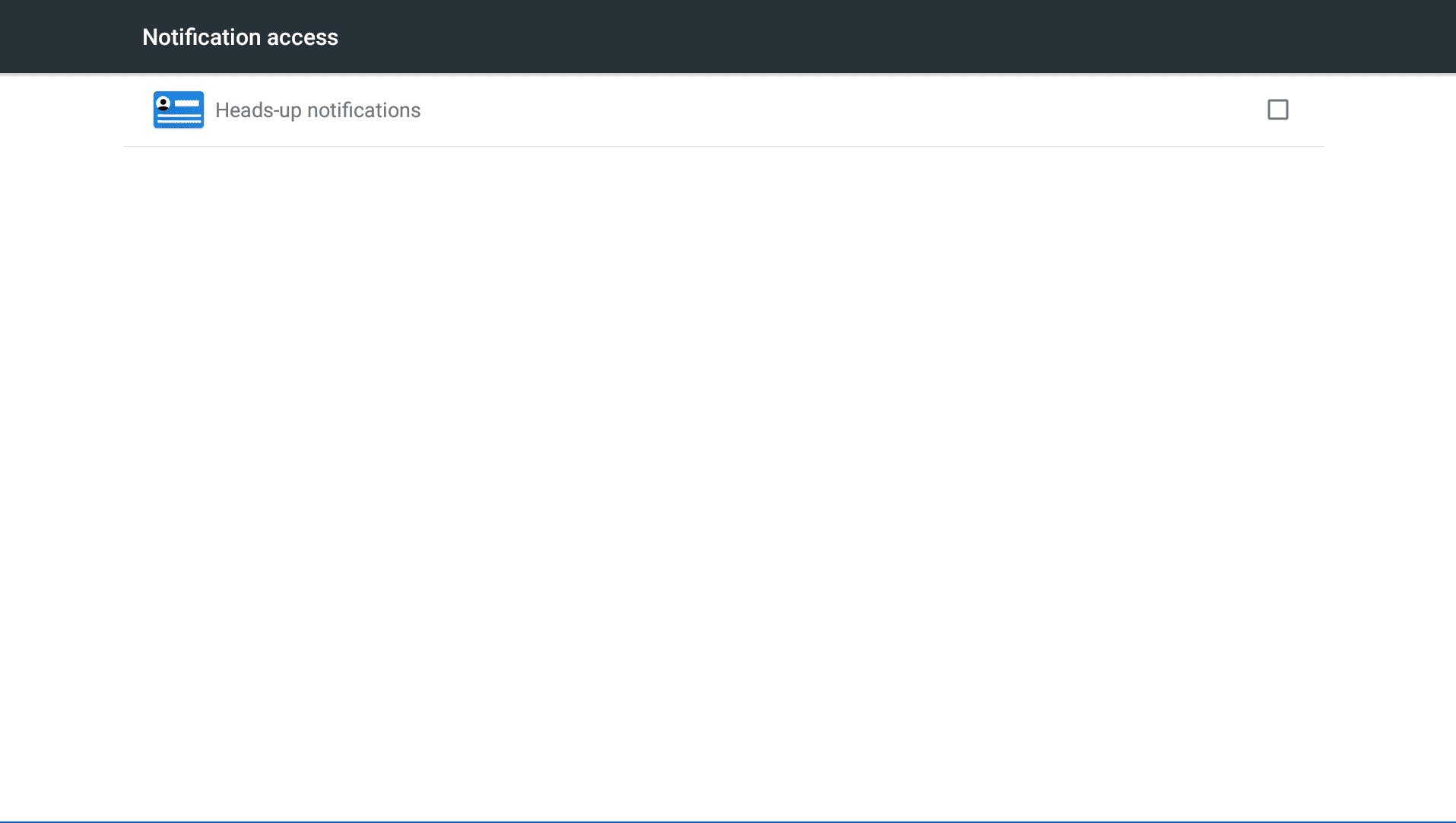
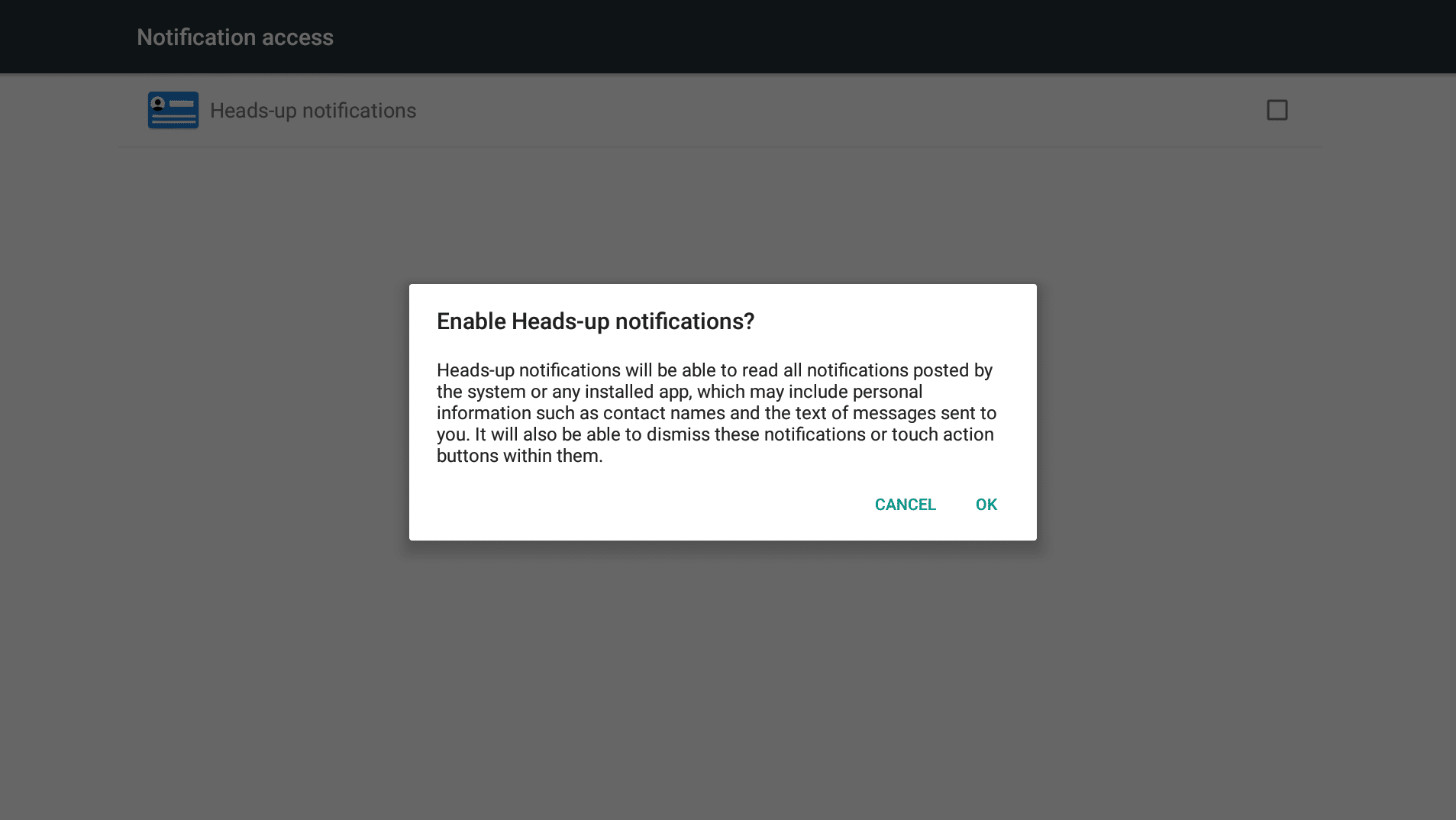
Označite Heads-up stavku obavijesti u području Pristup obavijestima prikazanom na vašem zaslonu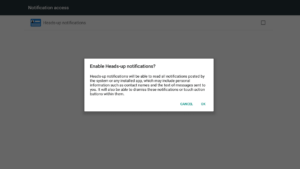
Kliknite U redu kada vas sustav pita jeste li sigurni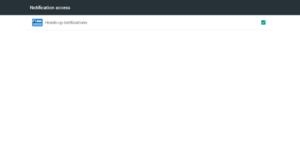
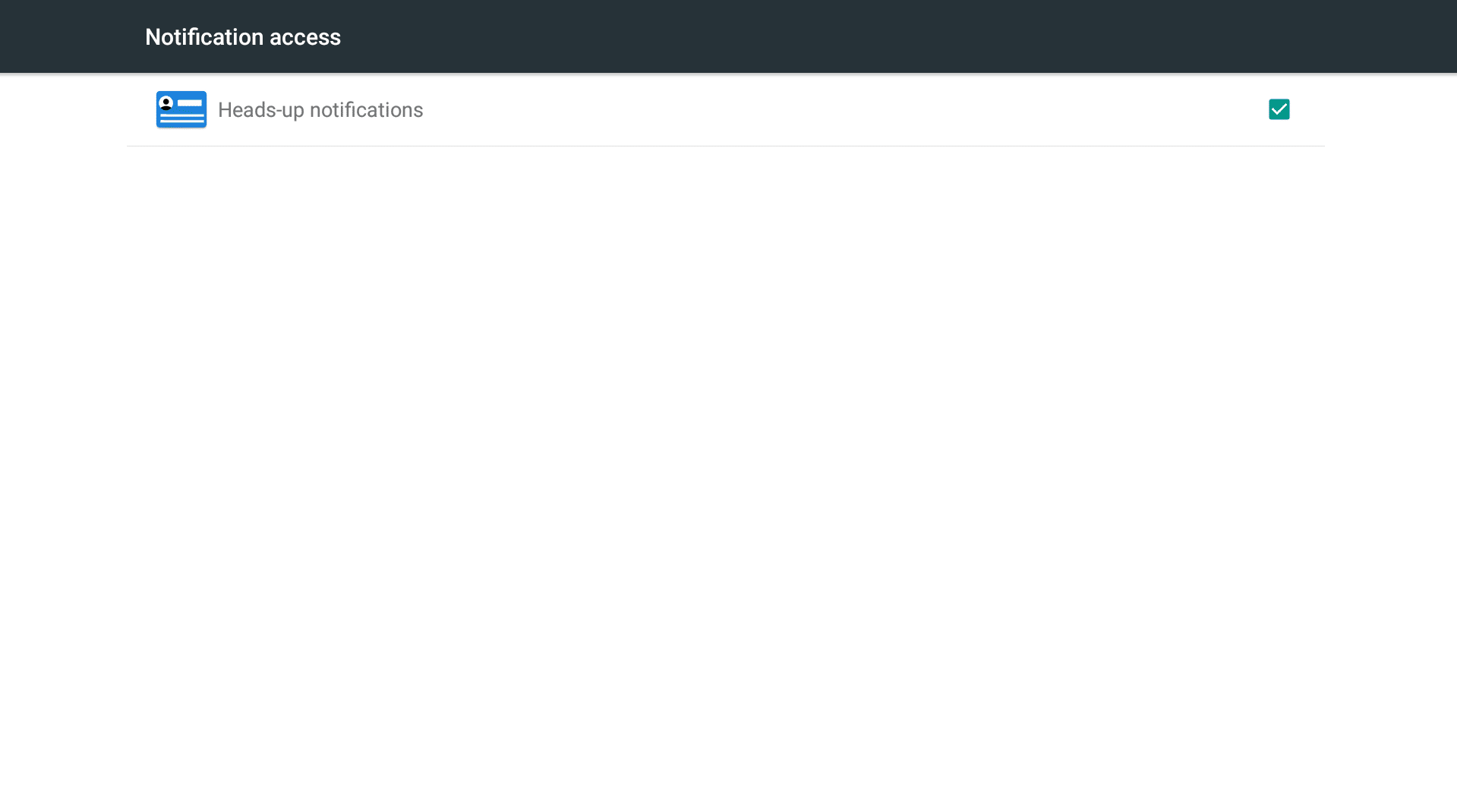
Prikazat će se isti zaslon, ali okvir bi sada trebao biti označen
Kliknite gumb Natrag na daljinskom upravljaču (izgleda poput strelice koja pleše limbo)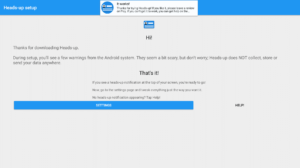
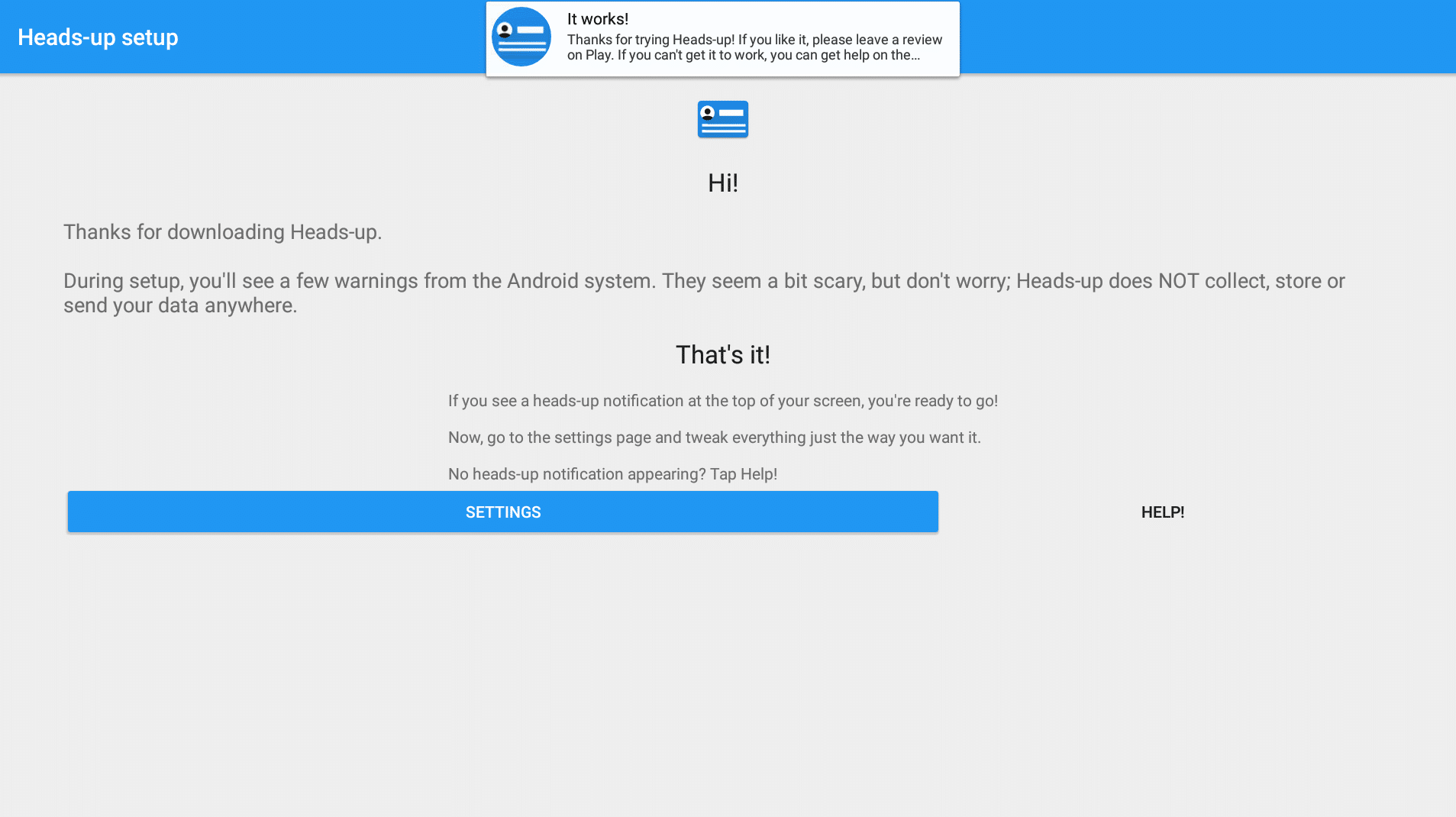
Na zaslonu biste sada trebali vidjeti potvrdu da sustav radi, a sama ta potvrda je dokus!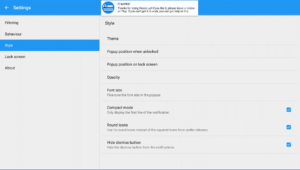
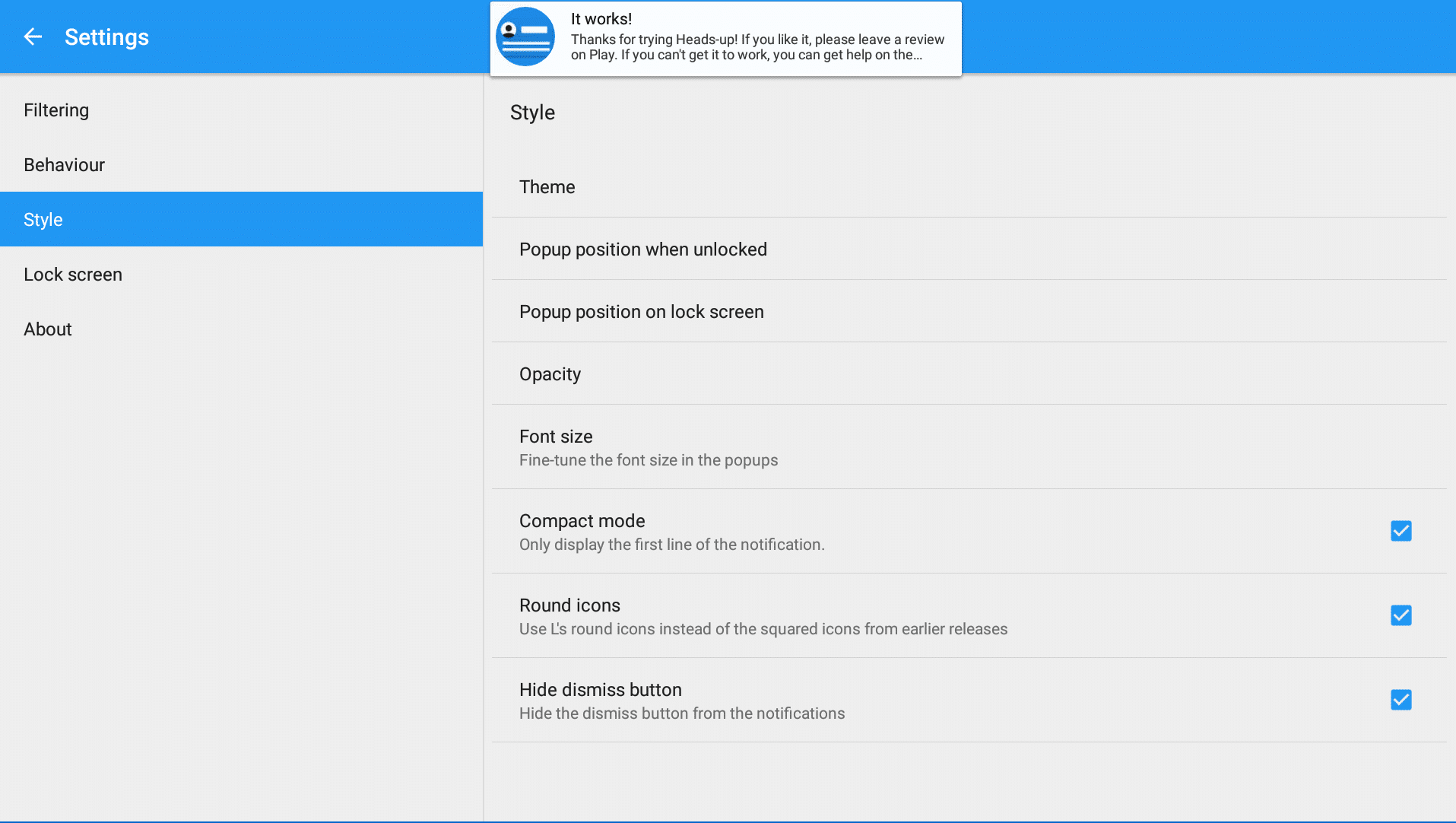
Ako želite fino podesiti postavke (kako biste olakšali odbacivanje obavijesti ili promijenili drugo ponašanje), kliknite gumb Postavke i vidjet ćete da se može izvršiti mnogo prilagodbi.- Gotovi ste! Možete pritisnuti gumb Natrag ili Početna na daljinskom upravljaču.
Je li ovaj članak bio koristan?
Pitanja i odgovori