




Das GPD XD Plus verfügt über ein großartiges H-IPS-Display, und Sie können ganz einfach einige Einstellungen ändern, um das Beste daraus zu machen, oder es an Ihre persönlichen Vorlieben anpassen. Sie können dies mit der integrierten Miravision-App tun, auf die Sie in unserer Schritt-für-Schritt-Anleitung unten zugreifen können.
Bitte beachten Sie, dass sich die Einstellungen nur auf die H-IPS-Anzeige und nicht auf die TV-Ausgabe auswirken. Sie müssen die Anzeigeeinstellungen an Ihrem Fernsehgerät ändern, wenn Sie ein HDMI-Kabel für die Ausgabe an ein Fernsehgerät verwenden. Gehen Sie zum Menü Einstellungen und wählen Sie Erweiterte Einstellungen
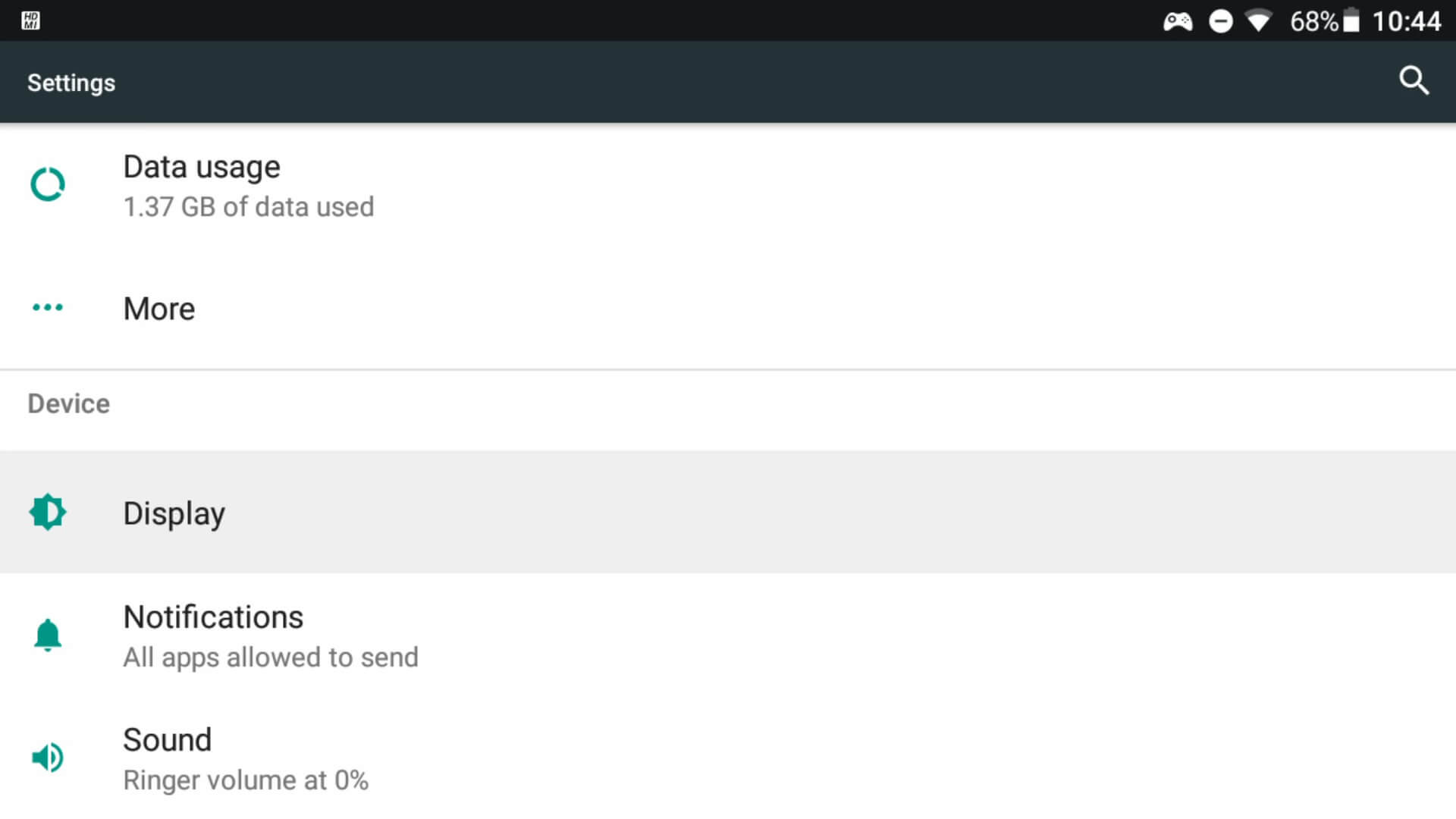
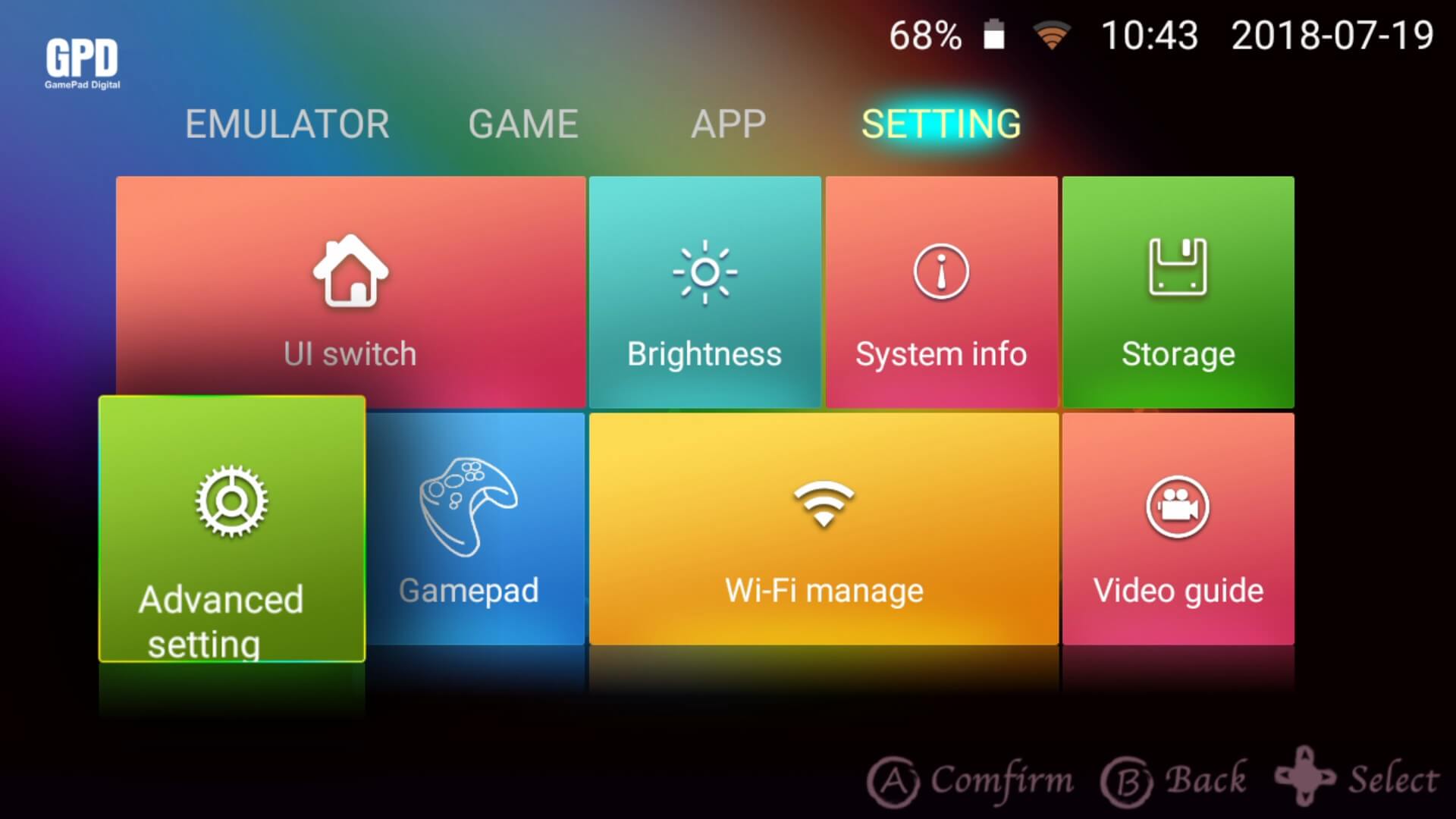 Scrollen Sie im Menü nach unten, bis Sie Anzeige sehen, und wählen Sie diese Option.
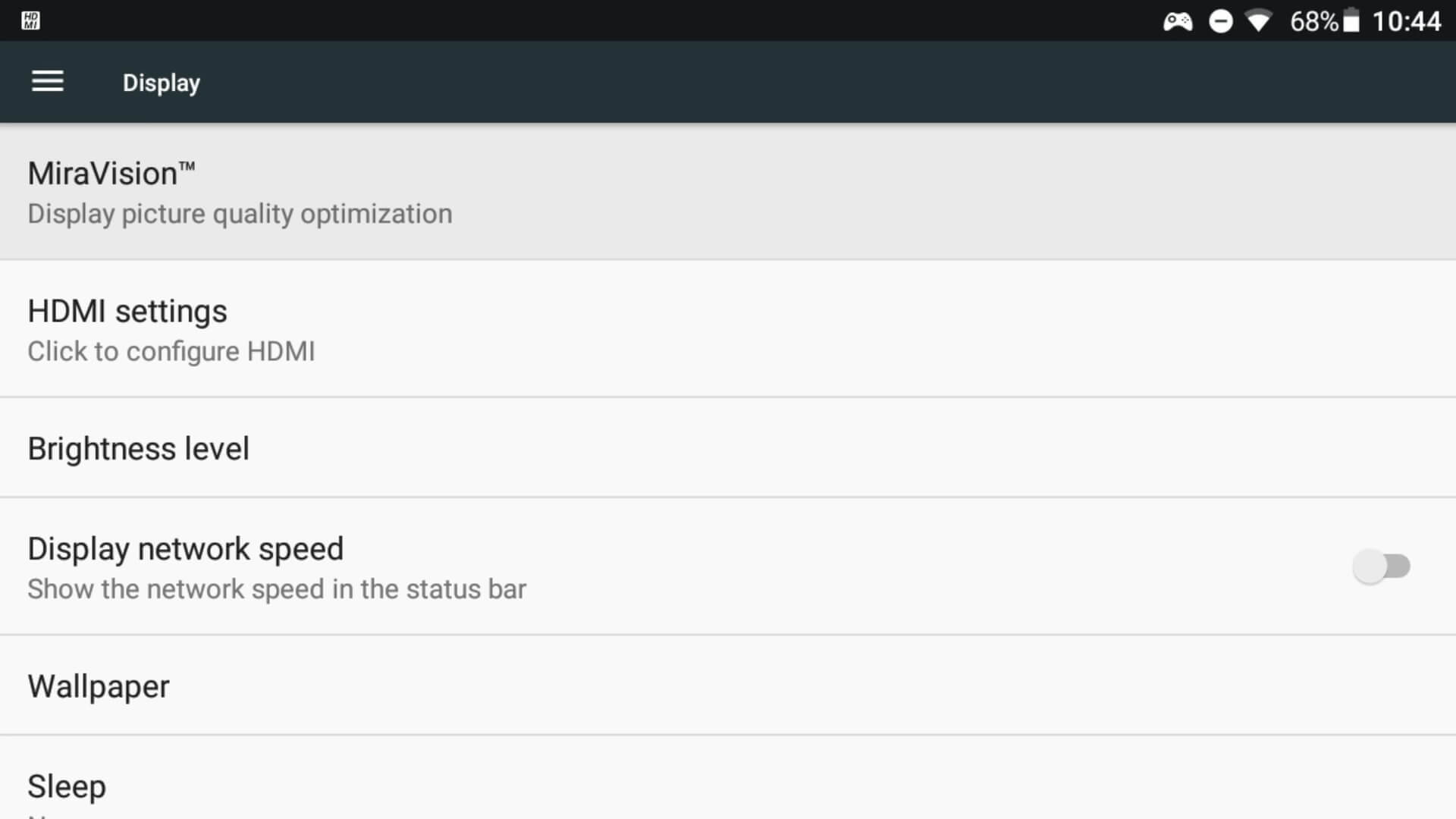
  Wählen Sie Miravision aus den Menüoptionen
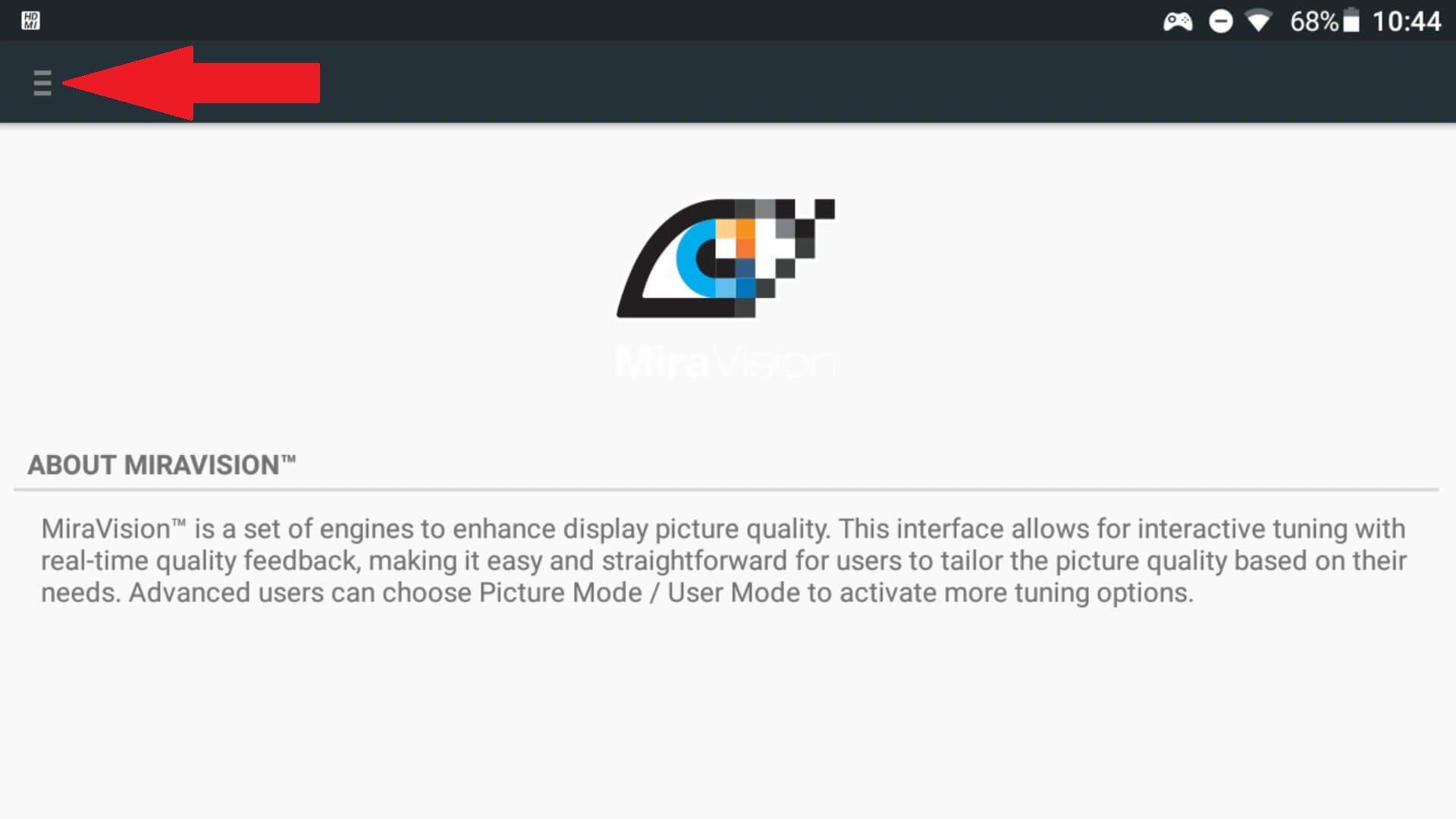
  Die Miravision-App wird nun geladen. Klicken Sie auf die drei horizontalen Linien in der oberen linken Ecke, um die Einstellungen zu öffnen.
  Sie sollten nun das Seitenmenü mit verschiedenen Optionen sehen.
 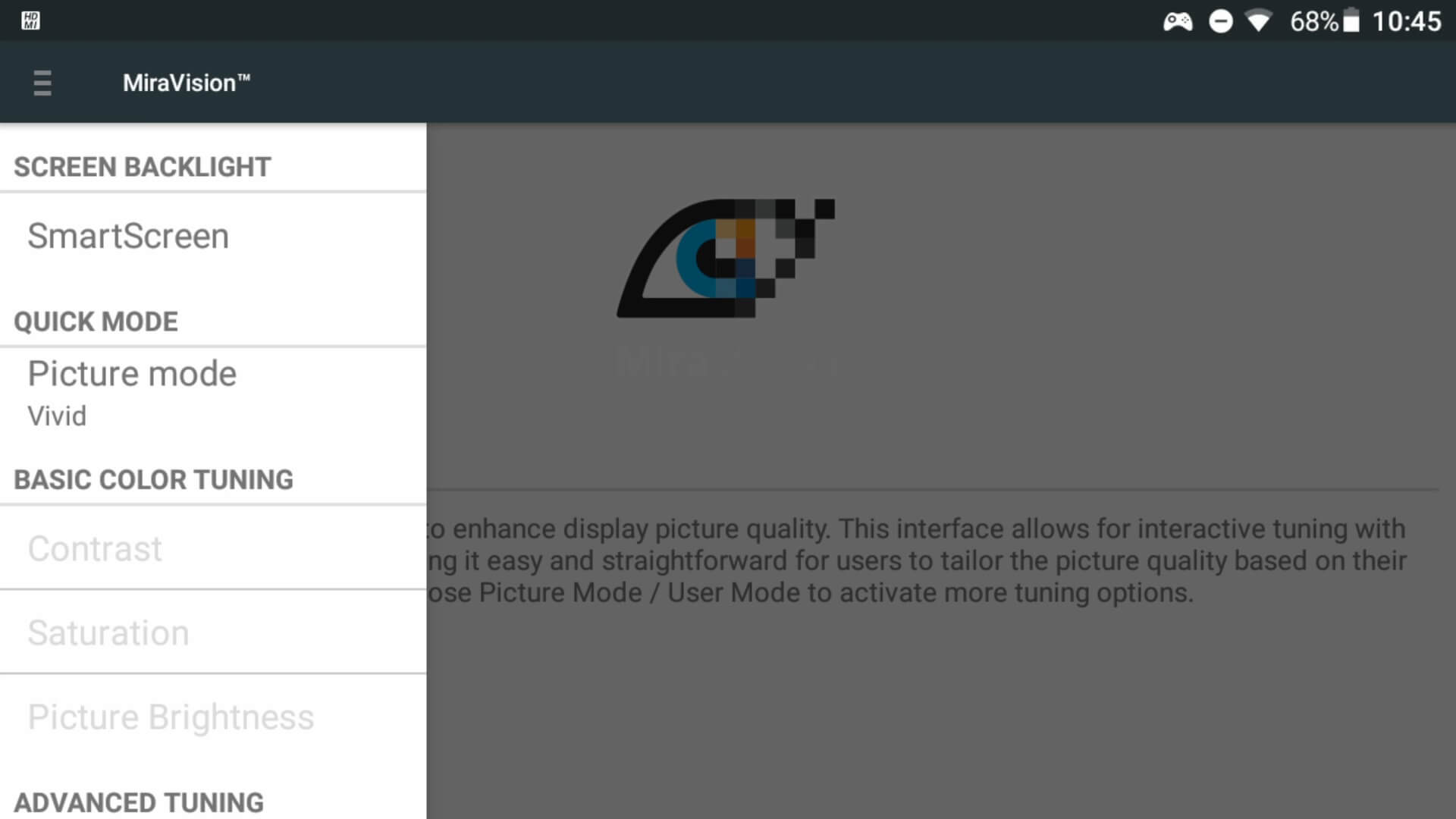 Nachfolgend wird jede Menüoption näher erläutert.
SmartScreen
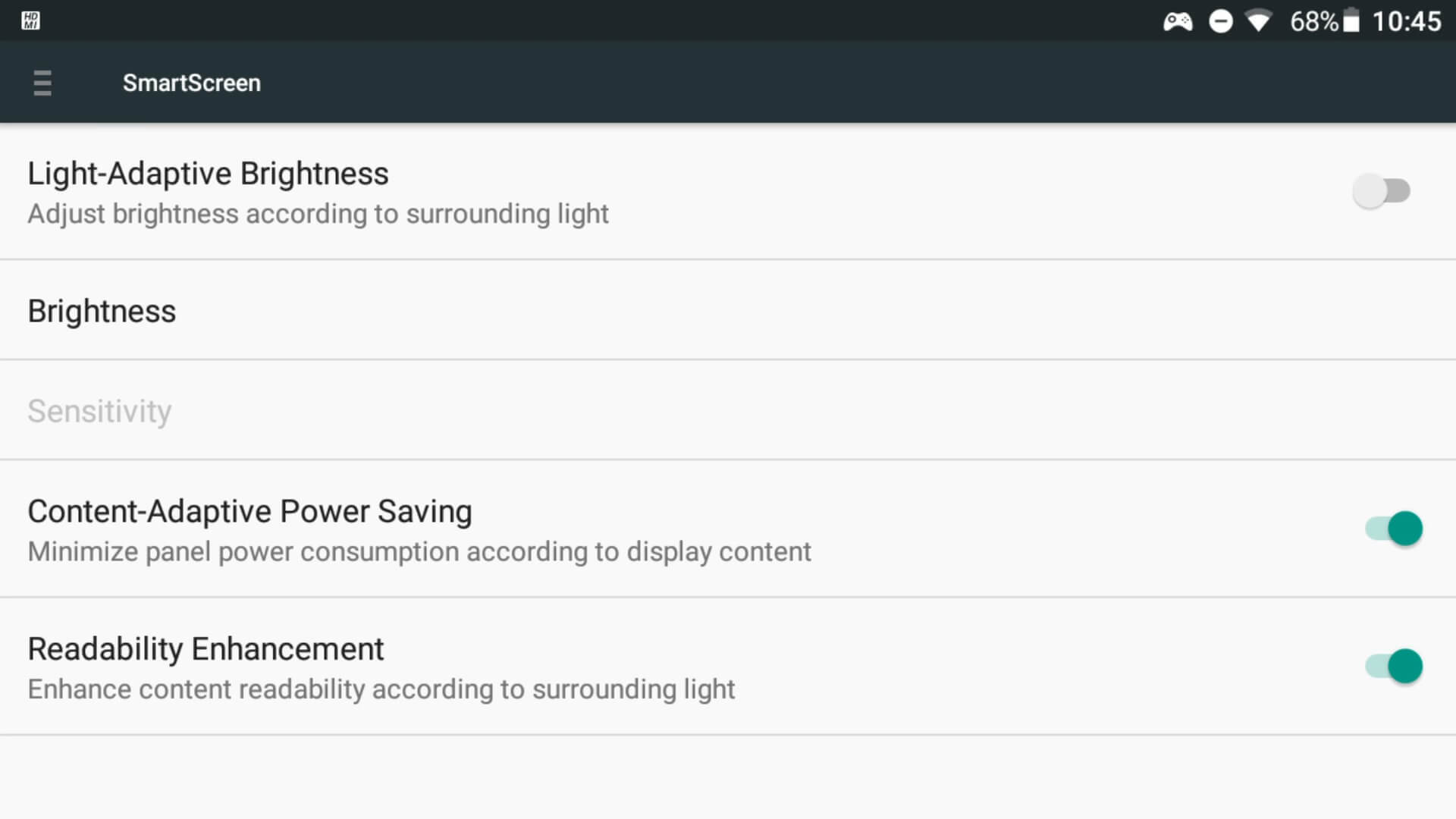 Mit diesen Optionen können Sie die Helligkeitseinstellungen konfigurieren. Die meisten Optionen sind selbsterklärend. Die Option Helligkeit zeigt einen Schieberegler zum Erhöhen oder Verringern der Helligkeit an.
Bild-Modus
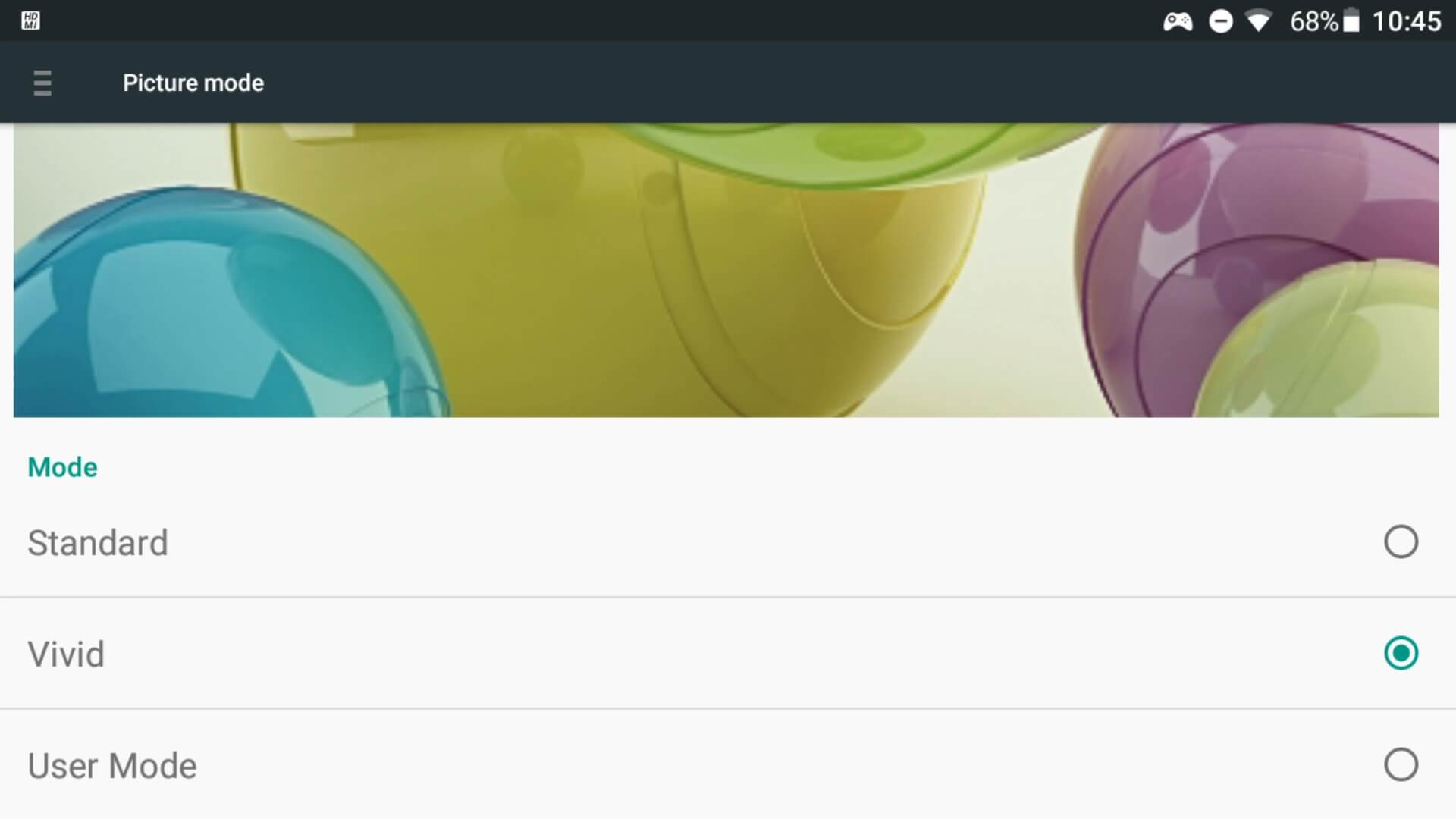 Sie können zwischen drei Optionen wählen. Dies ist eher eine persönliche Vorliebe, die davon abhängt, wie Sie Ihre Farben am liebsten sehen. Sie können die Änderungen in der Vorschau sehen und sie auf dem Bild über den Optionen vergleichen. Wenn Sie den Benutzermodus wählen, werden die Optionen Grundlegende Farbabstimmung und Erweiterte Abstimmung im Hauptmenü freigeschaltet. Mit diesen beiden Optionen können Sie die einzelnen Display-Einstellungen optimieren.
Grundlegende Farbstimmung
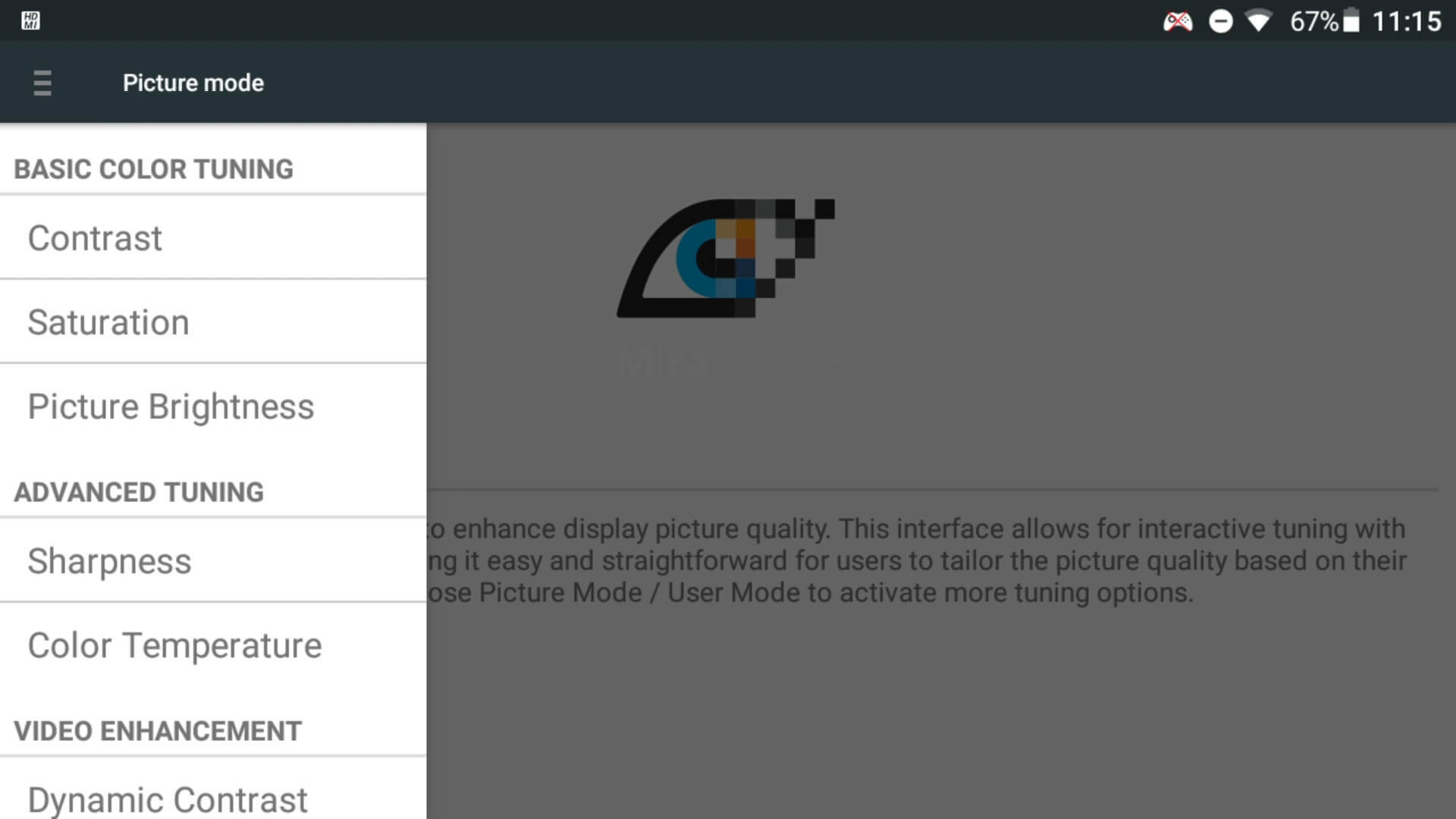 Wenn Sie den Benutzermodus im Menü Bildmodus aktiviert haben, haben Sie Zugriff auf die Optionen Kontrast, Sättigung und Bildhelligkeit. Von hier aus können Sie den Wert auf dem Schieberegler individuell an Ihre bevorzugten Einstellungen anpassen. Nachfolgend sehen Sie ein Beispiel für die Sättigungseinstellungen.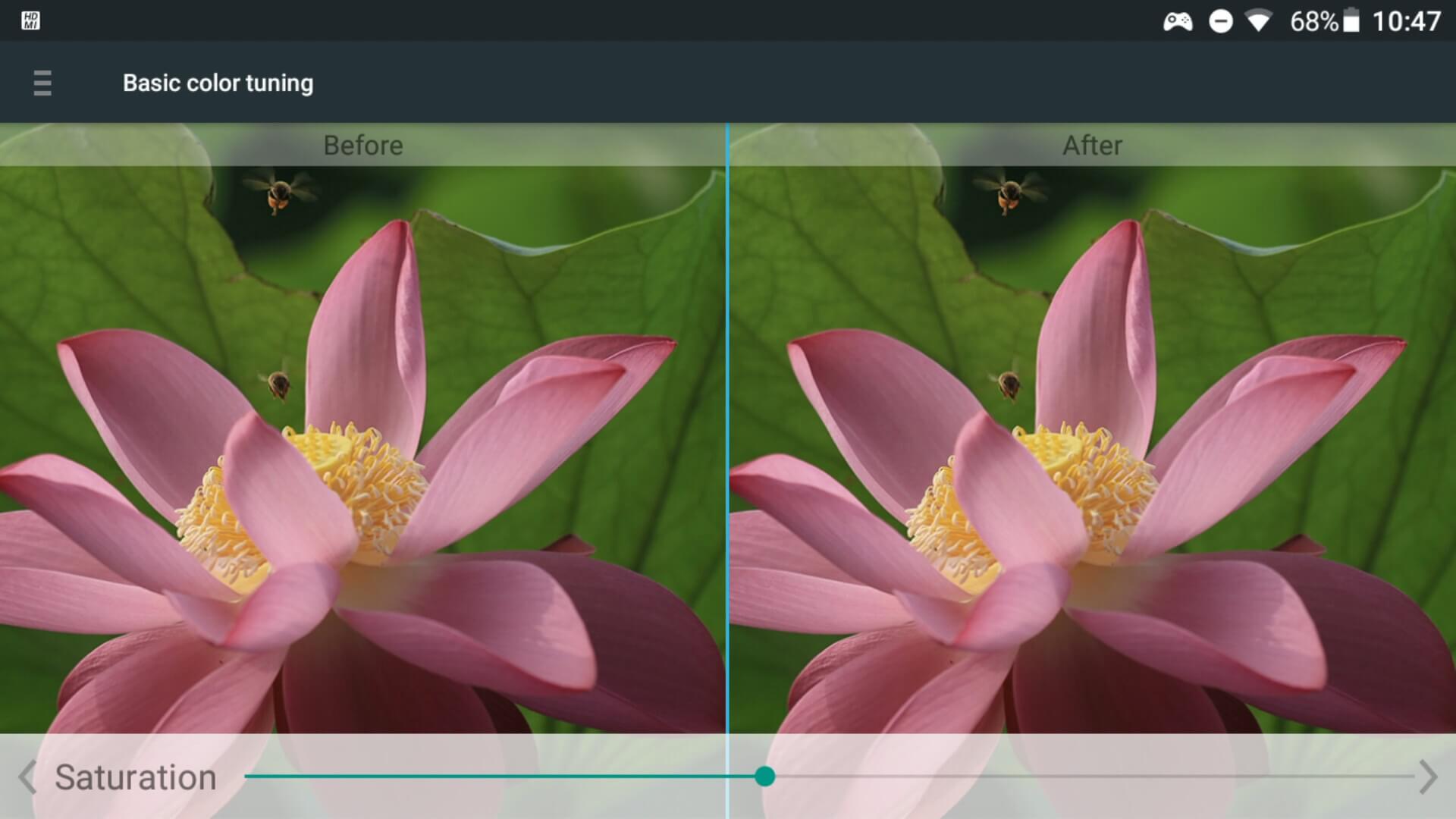
Erweiterte Abstimmung
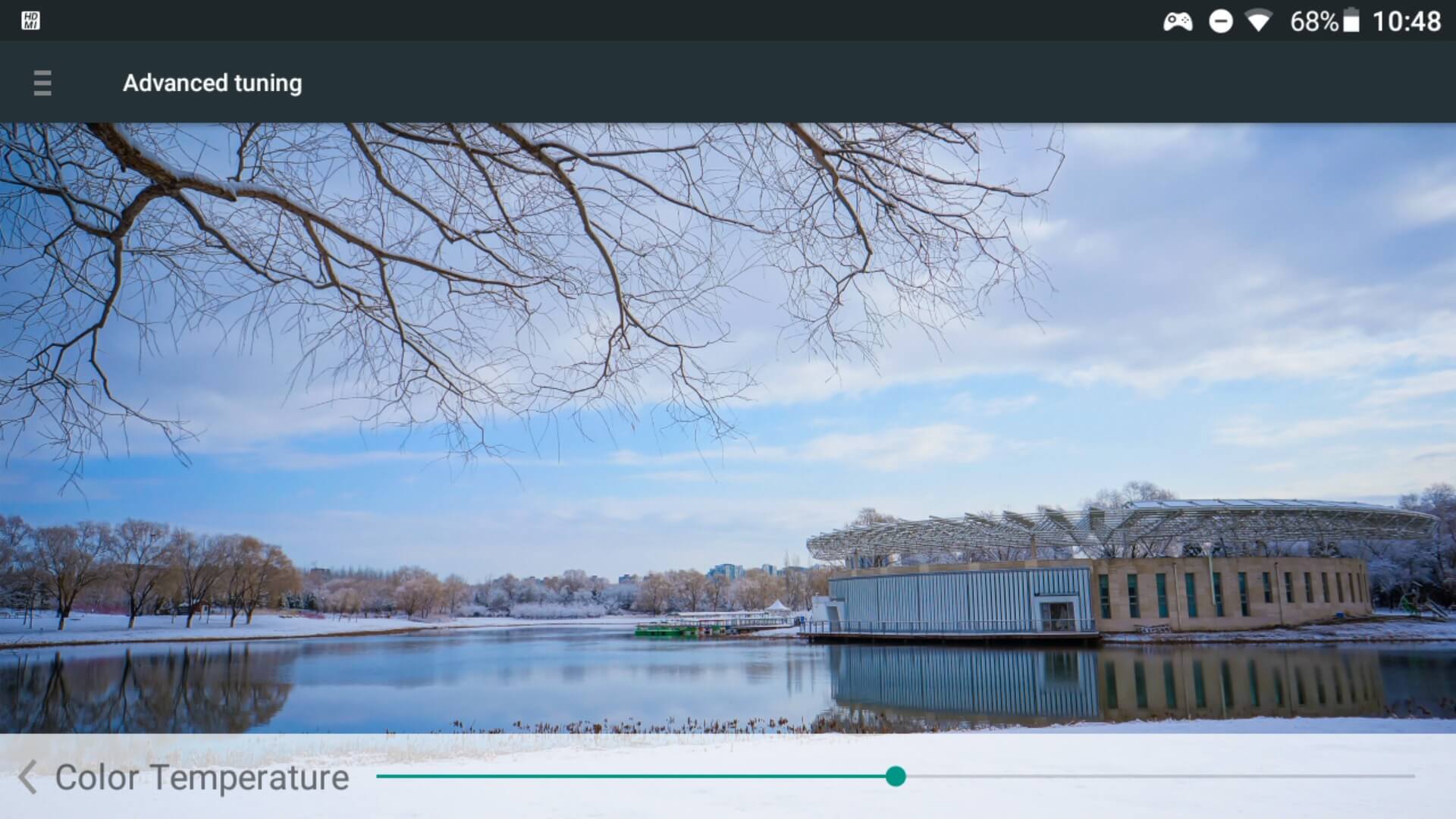 Wenn Sie den Benutzermodus aktiviert haben, stehen Ihnen im Menü Erweiterte Einstellung zwei Optionen zur Verfügung. Sowohl die Schärfe als auch die Farbtemperatur können mit den Schiebereglern an Ihre persönlichen Vorlieben angepasst werden.
Dynamischer Kontrast
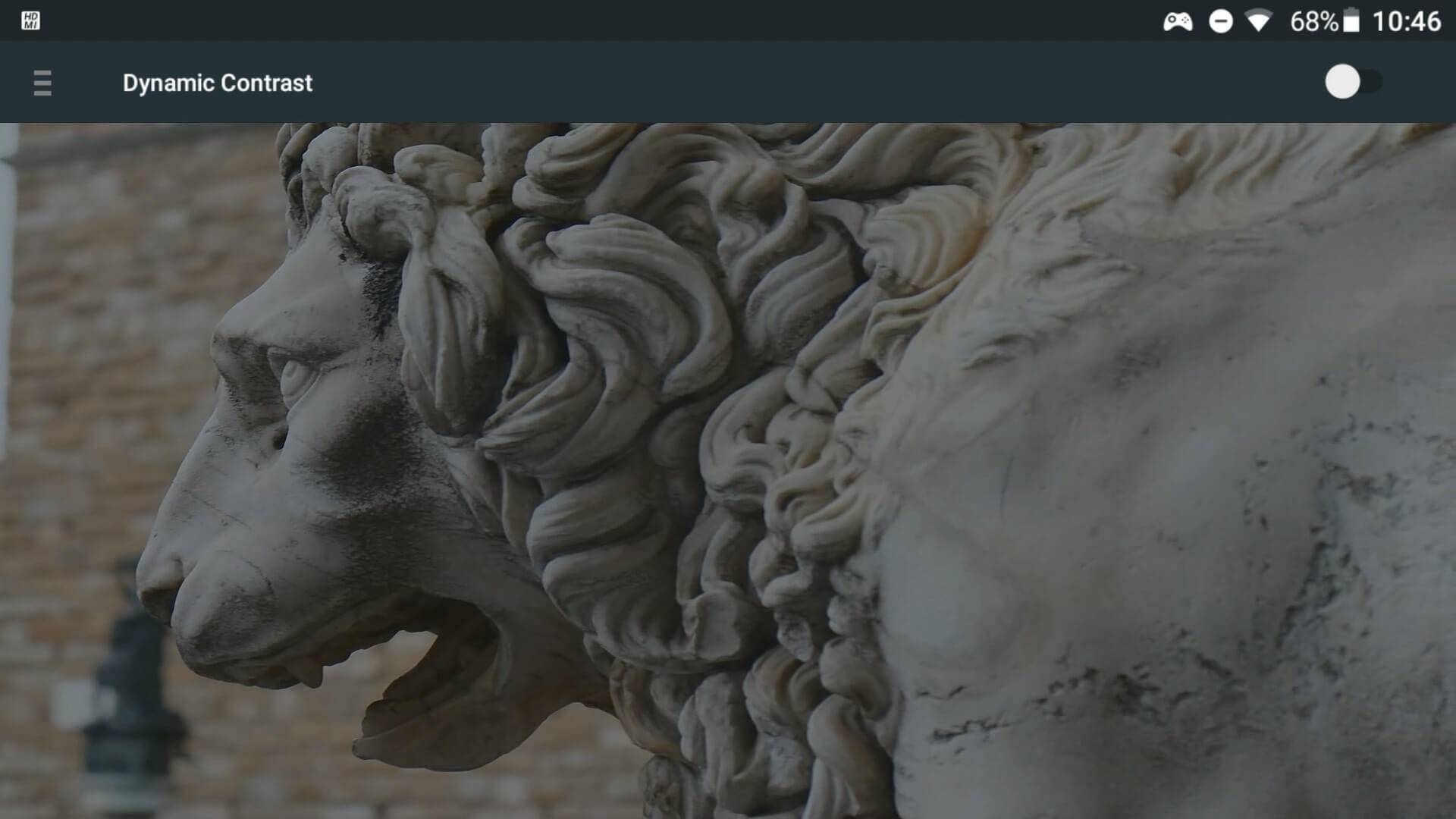 Sie werden einen deutlichen Unterschied zwischen der Aktivierung und Deaktivierung dieser Option feststellen. Auch hier ist es eine Frage der persönlichen Vorliebe, ob Sie diese Funktion aktivieren oder deaktivieren sollten. Probieren Sie es aus und sehen Sie selbst.
BluLight Defender
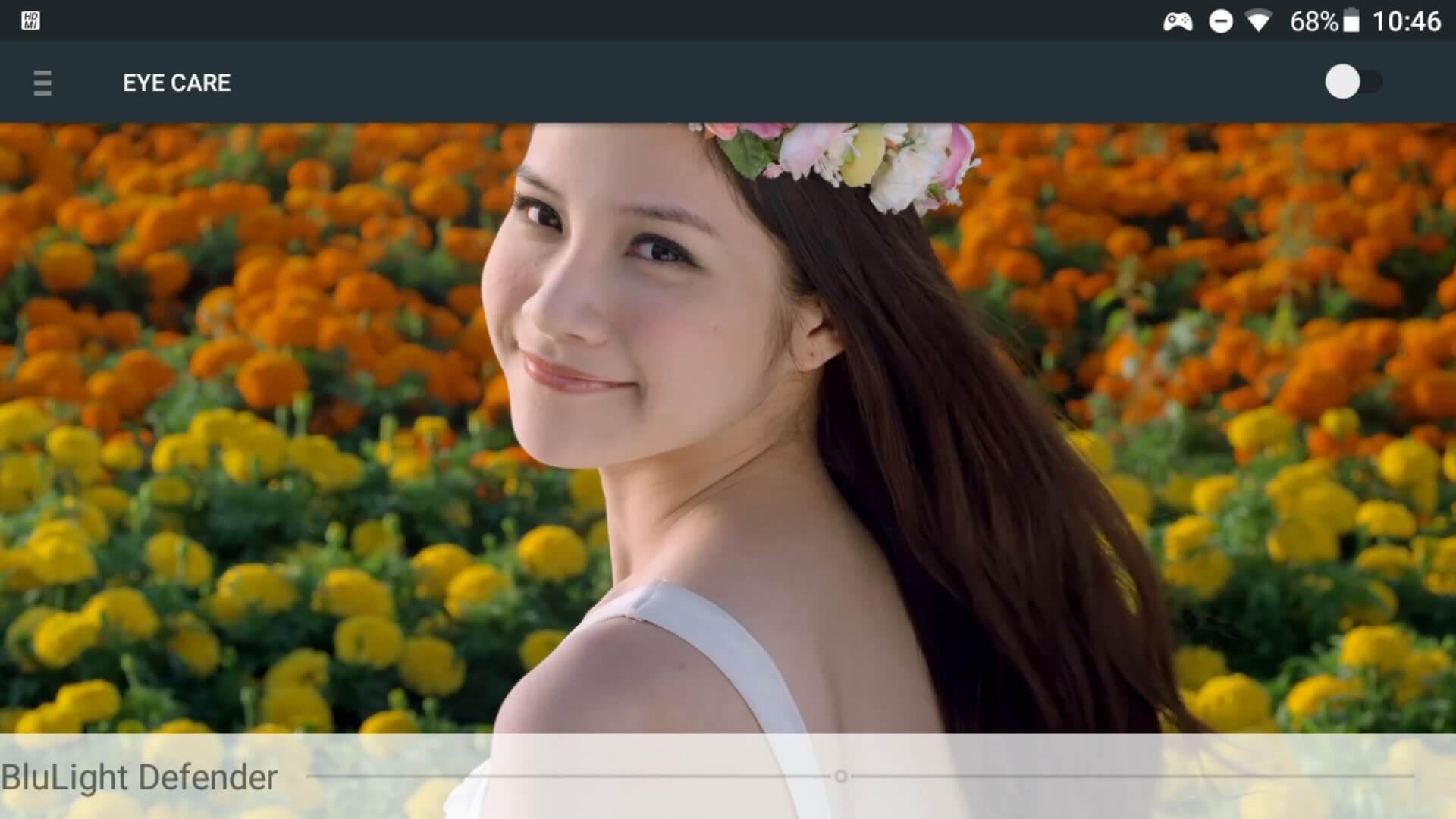 Blaues Licht wird von einer Vielzahl von Technologien wie Computern, Smartphones, Fernsehern und Lampen ausgestrahlt. Sie können einen Teil des blauen Lichts reduzieren, indem Sie die Option in der oberen rechten Ecke aktivieren und den Schieberegler am unteren Rand des Bildschirms bewegen, um die Stärke anzupassen.
Standardeinstellungen wiederherstellen
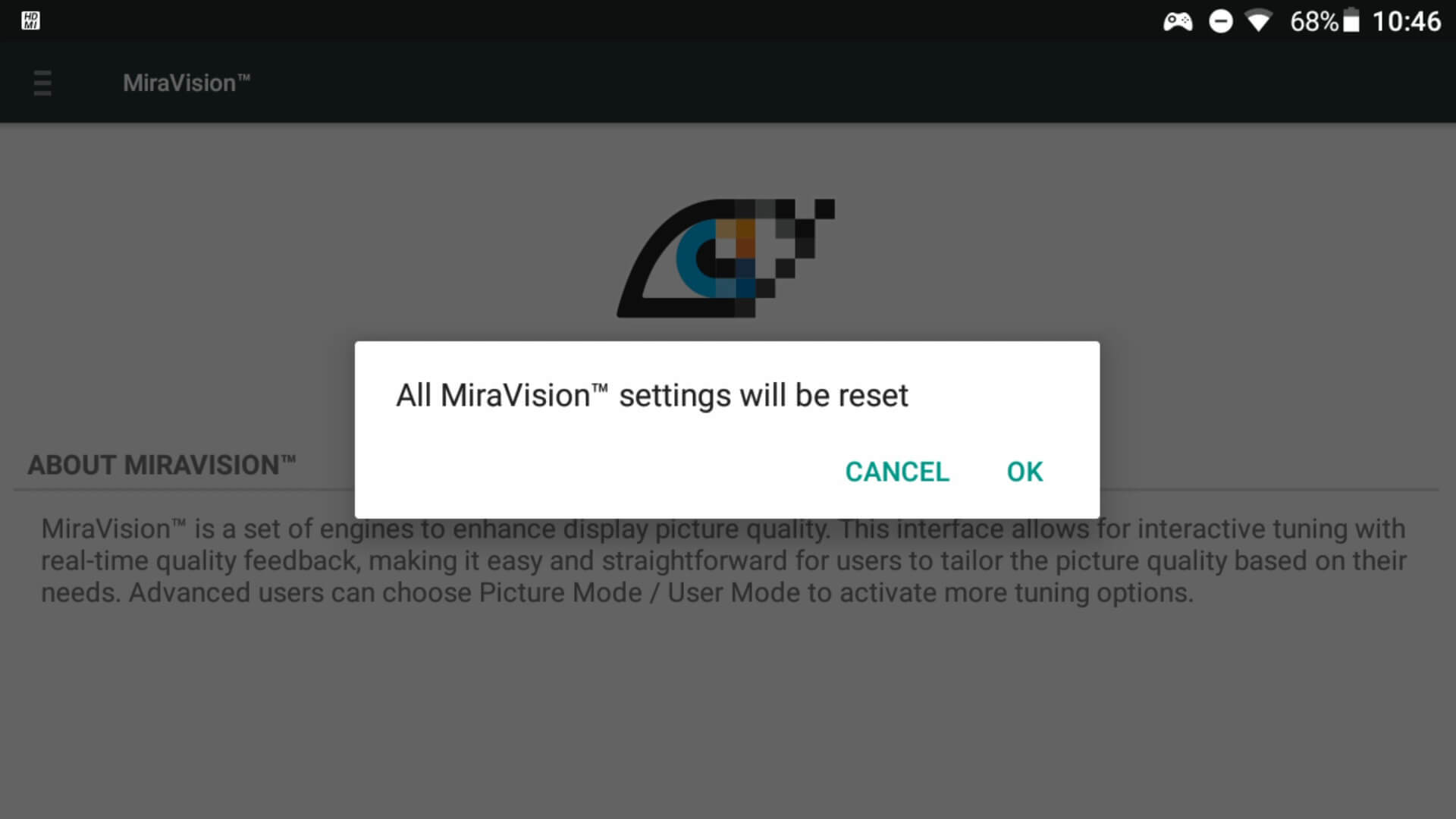 Wenn Sie diese Menüoption wählen, können Sie die MiraVision-Einstellungen auf die Standardwerte zurücksetzen. Es erscheint ein Bestätigungs-Popup zum Abbrechen oder Fortfahren.
Latest from the blog
Visit the blog ONEXPLAYER 3 im Test – 8,8-Zoll-AMOLED-Gaming, modulare Steuerung und überraschende Akkulaufzeit
14. Oktober 2026
ONEXPLAYER 3 im Test – 8,8-Zoll-AMOLED-Gaming, modulare Steuerung und überraschende Akkulaufzeit
14. Oktober 2026
 KONKR Pocket BLOCK angekündigt: Ein winziger vertikaler Android-Handheld mit einem 4:3-Bildschirm
1. Oktober 2026
KONKR Pocket BLOCK angekündigt: Ein winziger vertikaler Android-Handheld mit einem 4:3-Bildschirm
1. Oktober 2026
 Testbericht zum KONKR Pocket ADVANCE – Ein Android-Gaming-Handheld im Taschenformat mit Schwerpunkt auf GBA-Spielen
24. September 2026
Testbericht zum KONKR Pocket ADVANCE – Ein Android-Gaming-Handheld im Taschenformat mit Schwerpunkt auf GBA-Spielen
24. September 2026
 KONKR Pocket Advance – Vorbestellung: Ein kompakter Android-Handheld speziell für Retro-Spiele
23. September 2026
KONKR Pocket Advance – Vorbestellung: Ein kompakter Android-Handheld speziell für Retro-Spiele
23. September 2026
Fragen & Antworten