




Ako želite prenijeti datoteke na svoj DroiX uređaj dok koristi operativni sustav LibreELEC, ovaj članak objašnjava kako to učiniti
Koraci koje treba poduzeti:
- Pokrenite svoj DroiX uređaj i provjerite jeste li u operativnom sustavu LibreELEC, a ne Android
- Preuzmite potrebnu datoteku na svoje računalo/prijenosnik/drugi uređaj

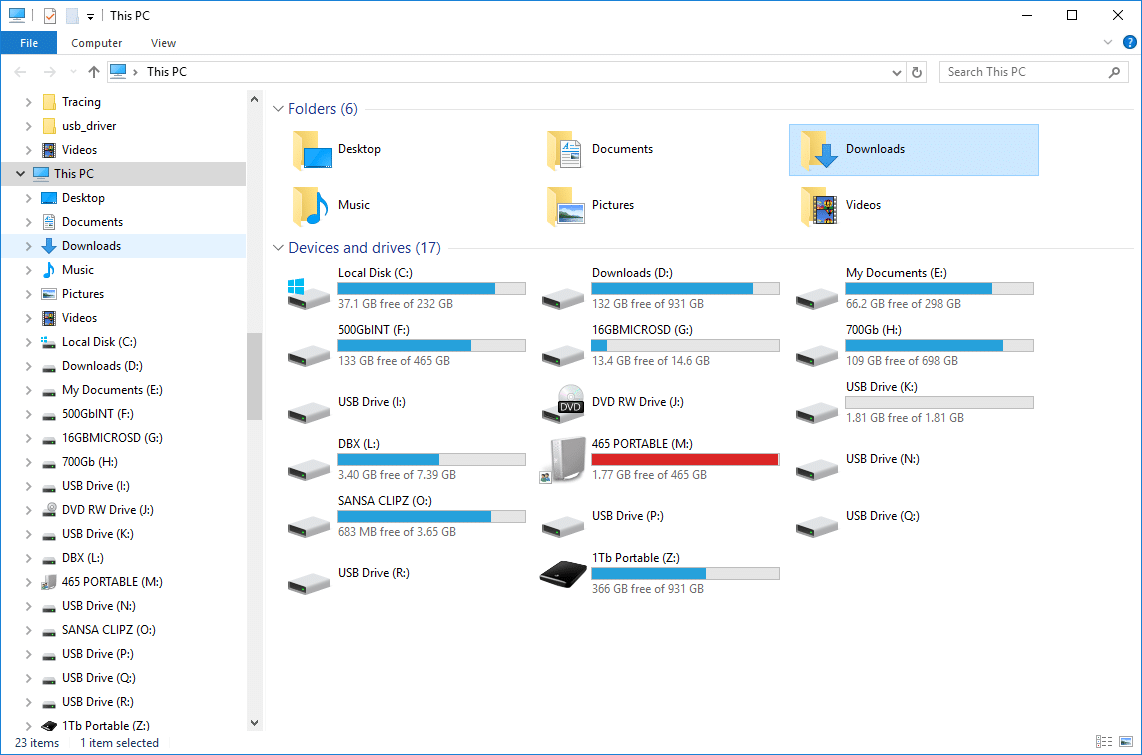
- Otvorite Windows Explorer/Moje računalo (kombinacija tipki Windows Flag i E na tipkovnici)
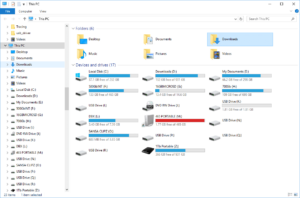
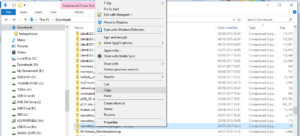
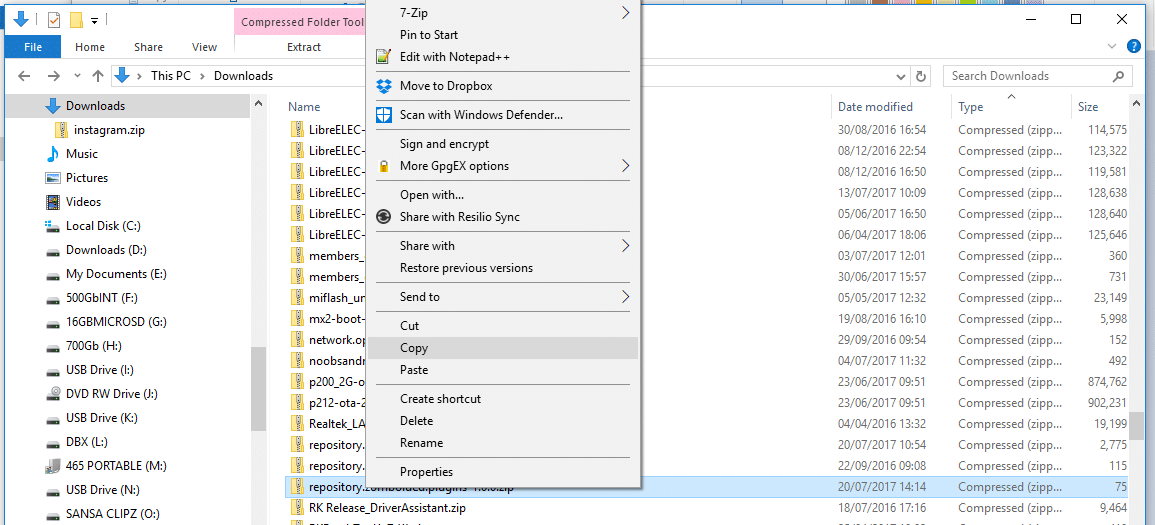
- Idite do mape Preuzimanja (Downloads) na svom uređaju i kliknite desnom tipkom miša na datoteku/mapu koju želite prenijeti, odaberite KOPIRAJ (COPY)
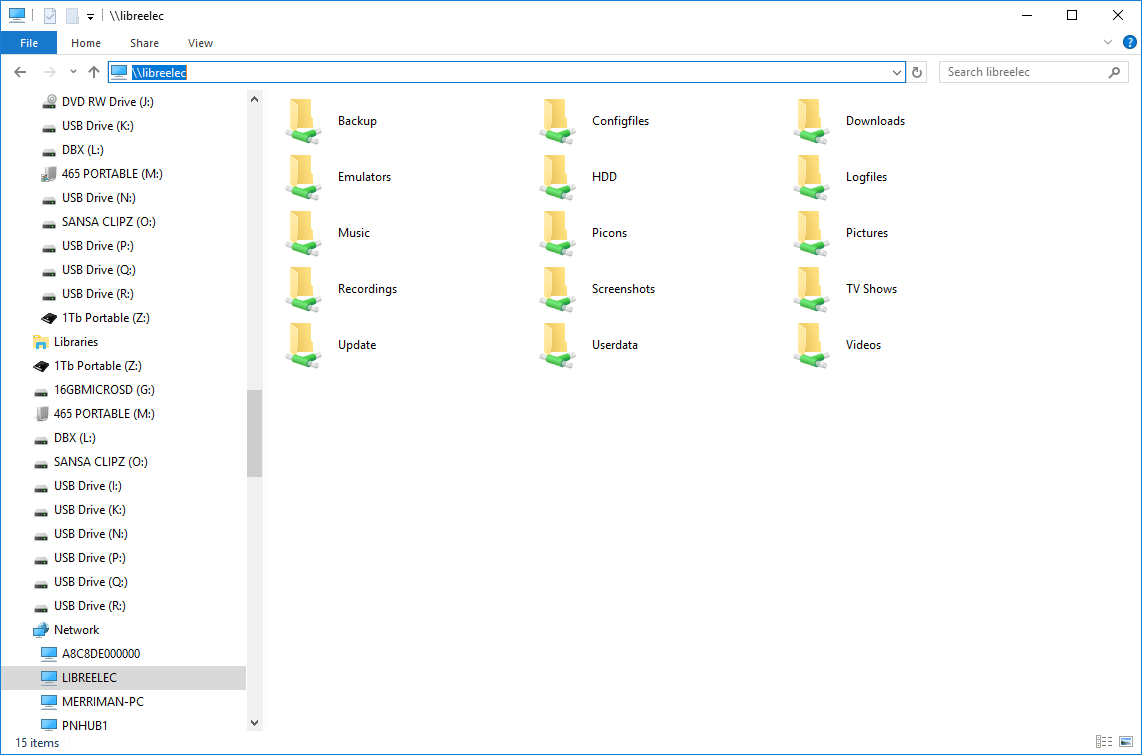
- Upišite u adresnu traku: \\LIBREELEC i pritisnite Return (ako ste drugačije imenovali uređaj, prilagodite po potrebi)
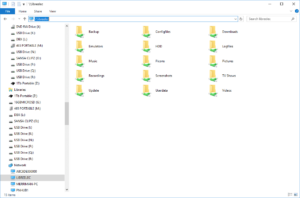
- Ako se pojavi web stranica, provjerite a) Koristite \\ , a ne // i b) Da ste u Windows Exploreru, a ne u pregledniku. Držite tipku Windows Flag na tipkovnici i pritisnite E
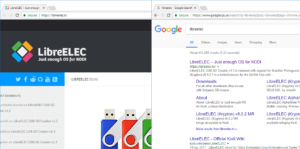
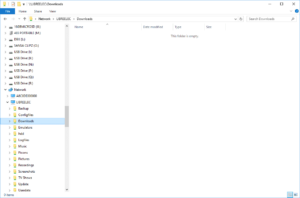
- Idite do putanje \\LIBREELEC\Downloads
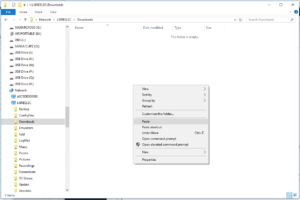
- Kliknite desnom tipkom miša na prazno područje i odaberite Zalijepi (paste)
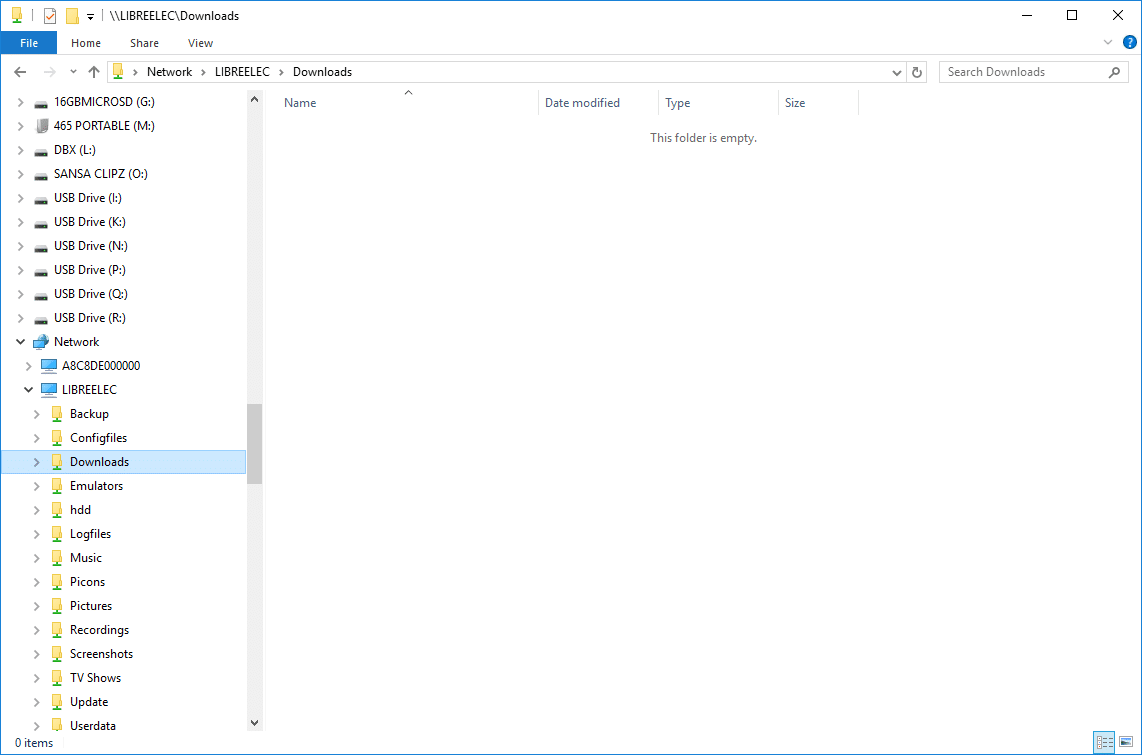
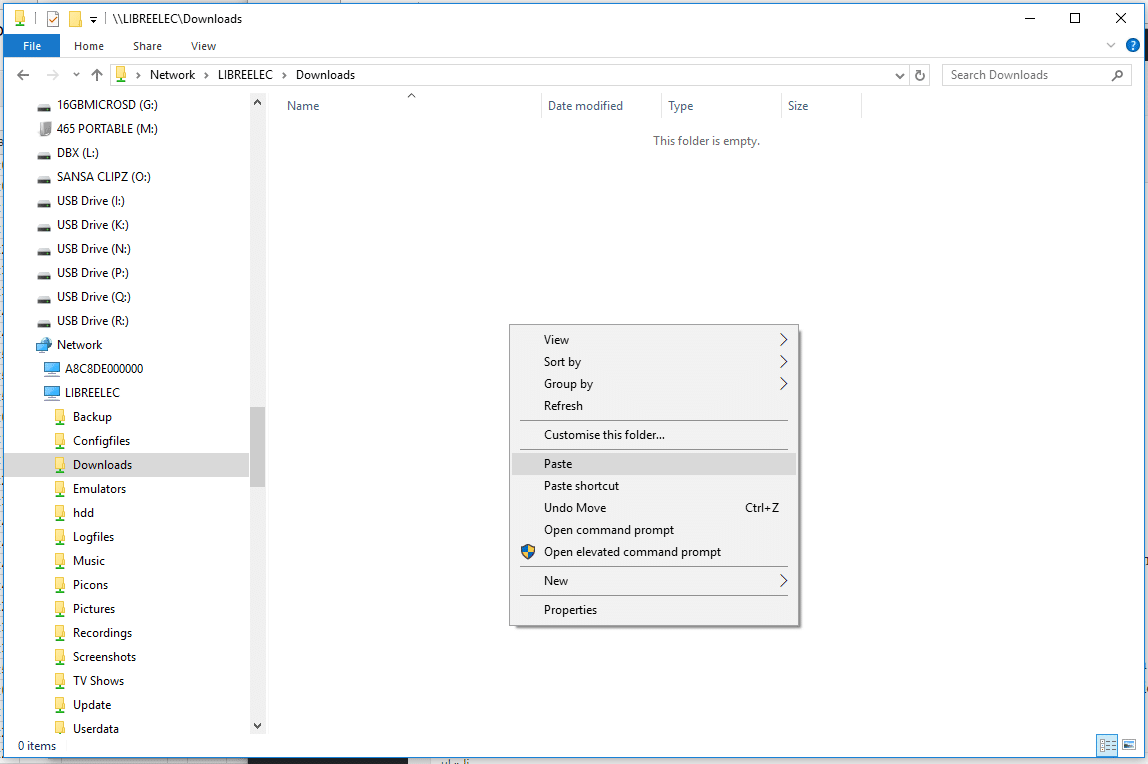
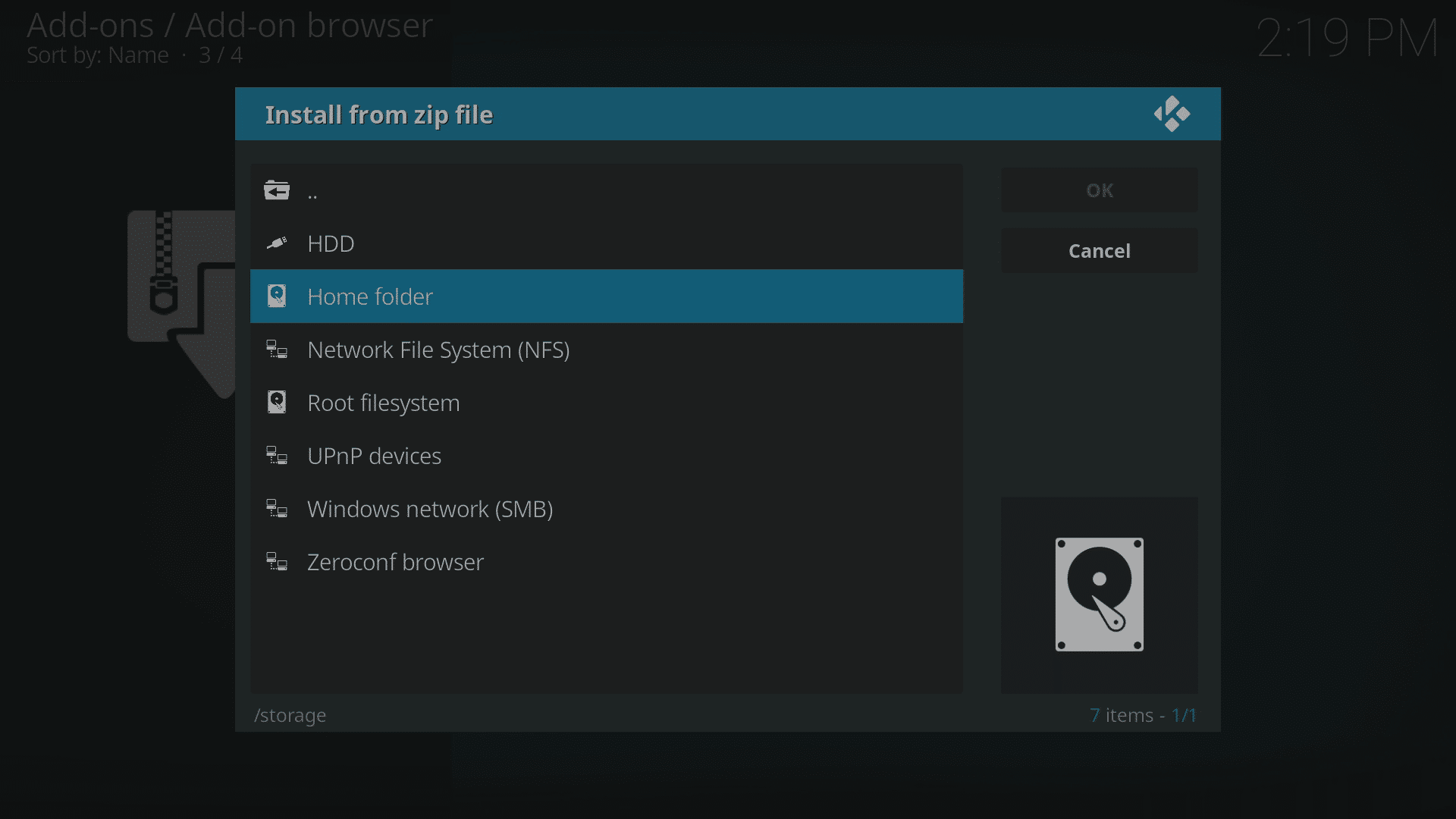
Kada trebate pristupiti datotekama prenesenim na ovaj način unutar LibreELECa, one se nalaze na putanji /storage/downloads (prvo kliknite mapu Home, ili Root filesystem pa Storage)
Isti zadatak možete izvršiti na Macu (koristeći ekvivalentne alate), Android tabletima i telefonima (s preglednikom datoteka koji može navigirati drugim uređajima na lokalnoj mreži vašeg doma) te bilo kojoj drugoj kombinaciji hardvera i OS-a koja može pristupiti SMB dijeljenjima.
Gore navedeni koraci trebali bi funkcionirati za bilo koju instalaciju LibreELECa, osim ako je usluga onemogućena. Napomena: samo neki DroiX uređaji dolaze s LibreELECom, oni koji su trenutno u prodaji su DroiX T8-S Plus v2 i iMXQpro v2. Prethodni modeli koji sadrže LibreELEC ili OpenELEC uključuju DroiX T8-S, T8-S Plus v1 i DroiX T8 Mini.
Ako imate stariji uređaj koji koristi OpenELEC, gore navedeni koraci i dalje će funkcionirati, međutim adresa koju treba upisati bila bi \\OPENELEC umjesto \\LIBREELEC.
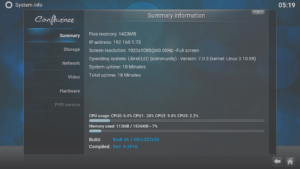
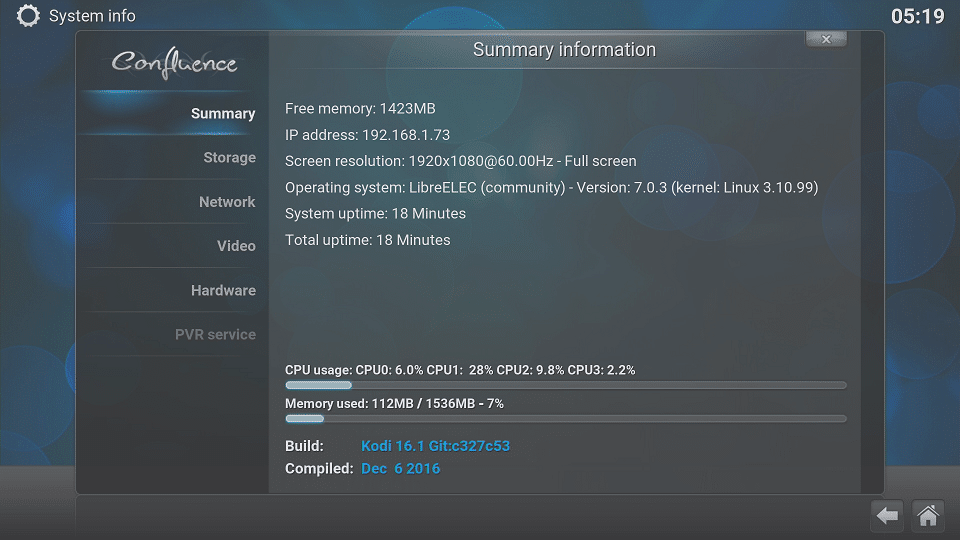
Ako korištenje mrežnog imena ne uspije, možete ga zamijeniti s isto dvije obrnute kose crte, a zatim IP adresa vašeg uređaja koji pokreće LibreELEC. Kako biste pronašli ovu adresu, kliknite unos System Info koji se nalazi pod izbornikom System (OpenELEC 6.x, LibreELEC 7.x), ili System Information kada kliknete zupčanik Settings/System na vrhu početnog zaslona (LibreELEC 8.x).
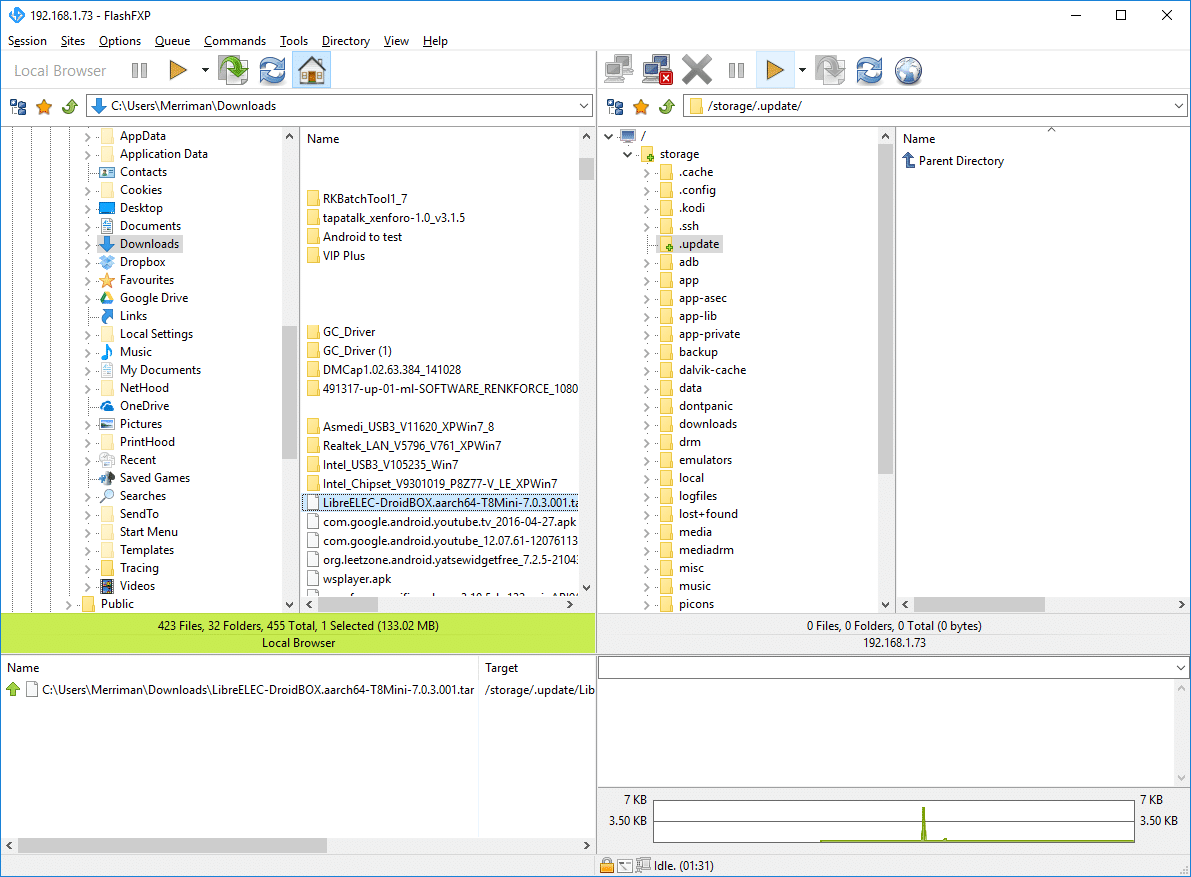
Ako preferirate, također možete koristiti SSH/SFTP
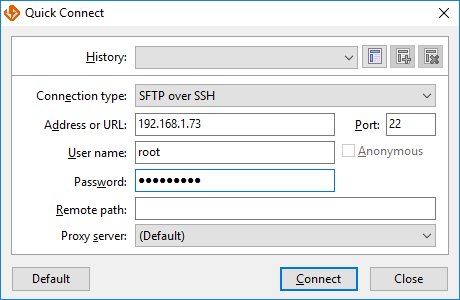
- Unesite IP (internu/LAN) adresu DroiX uređaja kao poslužitelj u svom SSH klijentu, korisničko ime je root a lozinka je libreelec . Za provjeru IP adrese vašeg uređaja, pokrenite LibreELEC i kliknite na unos System Info pod izbornikom System (za LibreELEC 7 i ranije) ili kliknite zupčanik Settings na vrhu ekrana, a zatim System Information.
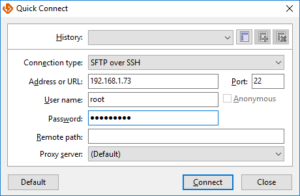
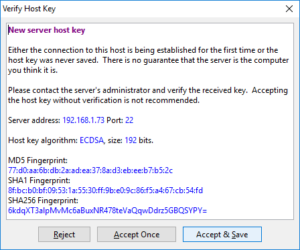
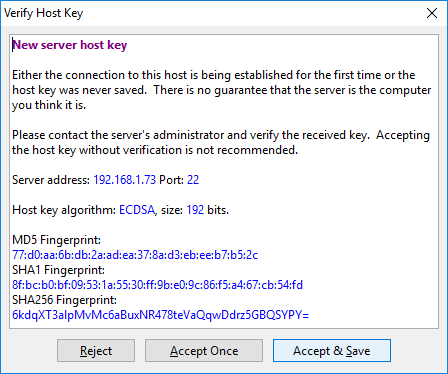
- Prilikom prvog povezivanja, vaš SSH klijent vjerojatno će vas pitati želite li prihvatiti ključ uređaja
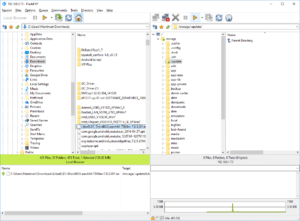
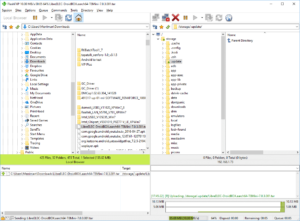
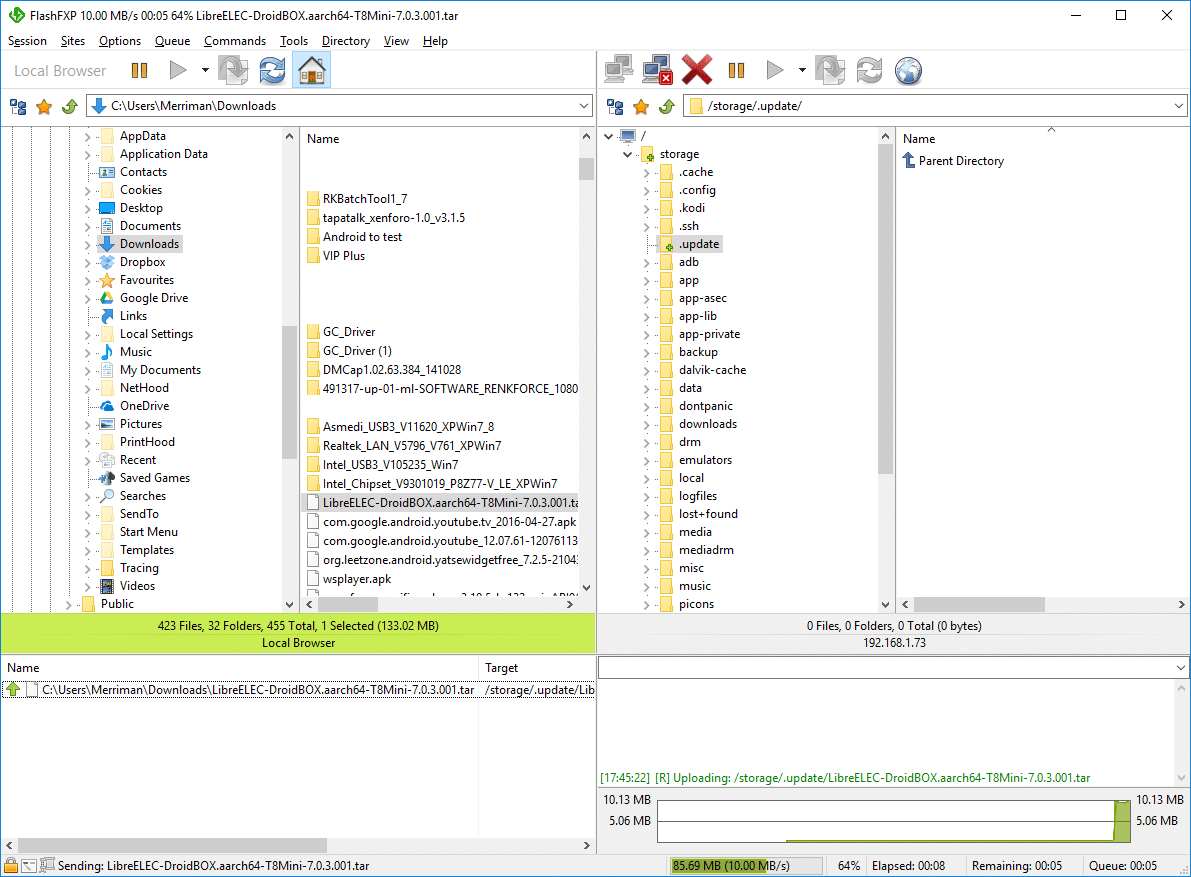
- Tada možete normalno pokrenuti prijenos sa svog računala na spremište LibreELECa
Pitanja i odgovori