




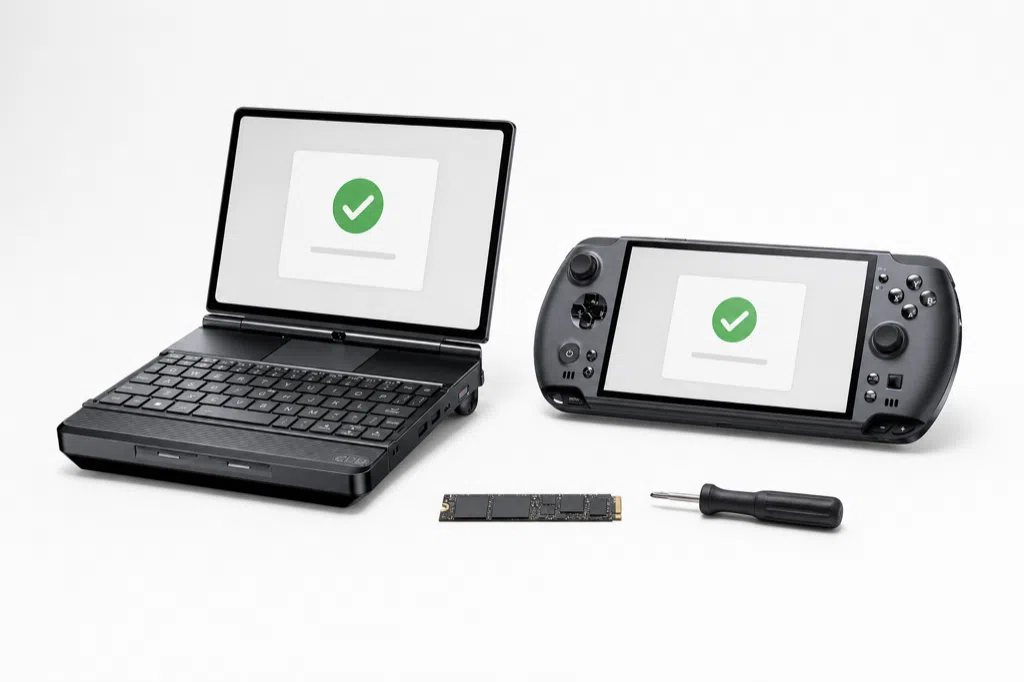
किसी GPD डिवाइस में SSD को बदलने या अपग्रेड करने के बाद, Windows का सही संस्करण इंस्टॉल हो जाने और डिवाइस के ऑनलाइन होने पर Windows सामान्यतः पुनः सक्रिय हो जाना चाहिए। SSD बदलने से सामान्यतः डिवाइस के मदरबोर्ड-आधारित लाइसेंस में कोई बदलाव नहीं होता। यदि Windows सक्रिय नहीं होता है, तो दूसरा लाइसेंस खरीदने से पहले नीचे दिए गए जाँचों का उपयोग करें।
शुरू करने से पहले
- SSD बदलने से पहले अपनी आवश्यक सभी फ़ाइलों का बैकअप लें।
- उसी Windows संस्करण को इंस्टॉल करें जिसके लिए डिवाइस को लाइसेंस दिया गया था, उदाहरण के लिए Windows 11 Home या Windows 11 Pro। संस्करण में असंगति सक्रियण को रोक सकती है।
- डिवाइस में मूल मदरबोर्ड रखें। मदरबोर्ड बदलना एक महत्वपूर्ण हार्डवेयर परिवर्तन माना जाता है और इसके लिए भिन्न सक्रियण मार्ग की आवश्यकता हो सकती है।
- Windows सेटअप पूरा होने के बाद विश्वसनीय इंटरनेट कनेक्शन से कनेक्ट करें।
1. Windows का सही संस्करण इंस्टॉल करें
Windows सेटअप के दौरान, यदि आपसे उत्पाद कुंजी मांगी जाए तो मेरे पास उत्पाद कुंजी नहीं है चुनें। समर्थित OEM डिवाइसों पर, Windows सेटअप डिवाइस फ़र्मवेयर में संग्रहीत कुंजी का पता लगाकर उसे स्वतः लागू कर सकता है। वह संस्करण चुनें जो डिवाइस से पहले से जुड़े लाइसेंस से मेल खाता हो।
किसी अन्य PC की कुंजी, ऑनलाइन कुंजी जनरेटर या सक्रियण स्क्रिप्ट दर्ज न करें। ये Windows को गलत तरीके से लाइसेंस प्राप्त छोड़ सकते हैं या बाद में सहायता संबंधी समस्या उत्पन्न कर सकते हैं।
2. इंटरनेट से कनेक्ट करें और Windows को सक्रियण जाँचने दें
सेटअप पूरा करें, Wi-Fi या Ethernet से कनेक्ट करें, फिर डिवाइस को कुछ मिनटों तक ऑनलाइन रहने दें। डिवाइस के लाइसेंस की पुष्टि कर सकने के बाद Windows सक्रियण सामान्यतः स्वतः पूरा हो जाता है।

3. सक्रियण स्थिति की जाँच करें
Settings > System > Activation खोलें। आप Windows सक्रिय है या Windows डिजिटल लाइसेंस के साथ सक्रिय है जैसा संदेश देख रहे हैं।
यदि Windows सक्रिय नहीं है
- पुष्टि करें कि इंस्टॉल किया गया Windows संस्करण लाइसेंस से मेल खाता है।
- डिवाइस को पुनः आरंभ करें और इंटरनेट से पुनः कनेक्ट करें, फिर Activation को दोबारा जाँचें।
- यदि डिवाइस पहले आपके Microsoft खाते से जुड़े डिजिटल लाइसेंस के साथ सक्रिय किया गया था, तो Activation पृष्ठ पर Troubleshoot चुनें और उसी खाते का उपयोग करके हार्डवेयर-परिवर्तन पुनर्प्राप्ति संकेतों का पालन करें।
- Settings में दिखाया गया सटीक सक्रियण त्रुटि कोड रिकॉर्ड करें।
यदि समस्या बनी रहती है, तो अपने ऑर्डर नंबर, GPD मॉडल, इंस्टॉल किया गया Windows संस्करण और सटीक त्रुटि कोड के साथ DROIX Support से संपर्क करें। कृपया सार्वजनिक संदेश या स्क्रीनशॉट में पूर्ण उत्पाद कुंजी या सीरियल नंबर न भेजें।
क्या मुझे पहले मूल SSD को बूट करना होगा?
सामान्यतः नहीं। मूल मदरबोर्ड पर सही, समान-संस्करण का पुनः इंस्टॉलेशन मूल SSD के बिना ऑनलाइन सक्रिय हो सकता है। हालाँकि, सक्रियण डिवाइस की लाइसेंस स्थिति और Windows संस्करण पर निर्भर करता है, इसलिए यदि यह स्वतः पूरा न हो तो ऊपर दिए गए जाँचों का पालन करें।
कुछ डिवाइस तुरंत सक्रिय क्यों हो जाते हैं जबकि अन्य नहीं?
Windows सक्रियण डिवाइस के लाइसेंस और हार्डवेयर कॉन्फ़िगरेशन से जुड़ा होता है। Windows सेटअप समर्थित डिवाइसों पर फ़र्मवेयर में संग्रहीत OEM कुंजी का पता लगा सकता है, लेकिन सक्रियण परिणाम इंस्टॉल किए गए संस्करण और डिवाइस की मौजूदा सक्रियण स्थिति पर भी निर्भर कर सकता है। किसी व्यक्तिगत सक्रियण त्रुटि का सटीक कारण केवल त्रुटि संदेश से पुष्ट नहीं किया जा सकता।
प्रश्न और उत्तर