




Po wymianie lub aktualizacji dysku SSD w urządzeniu GPD, Windows powinna normalnie ponownie aktywować się po zainstalowaniu właściwej edycji Windows i podłączeniu urządzenia do internetu. Wymiana dysku SSD zazwyczaj nie zmienia licencji opartej na płycie głównej urządzenia. Jeśli Windows nie aktywuje się, wykonaj poniższe czynności sprawdzające przed zakupem kolejnej licencji.
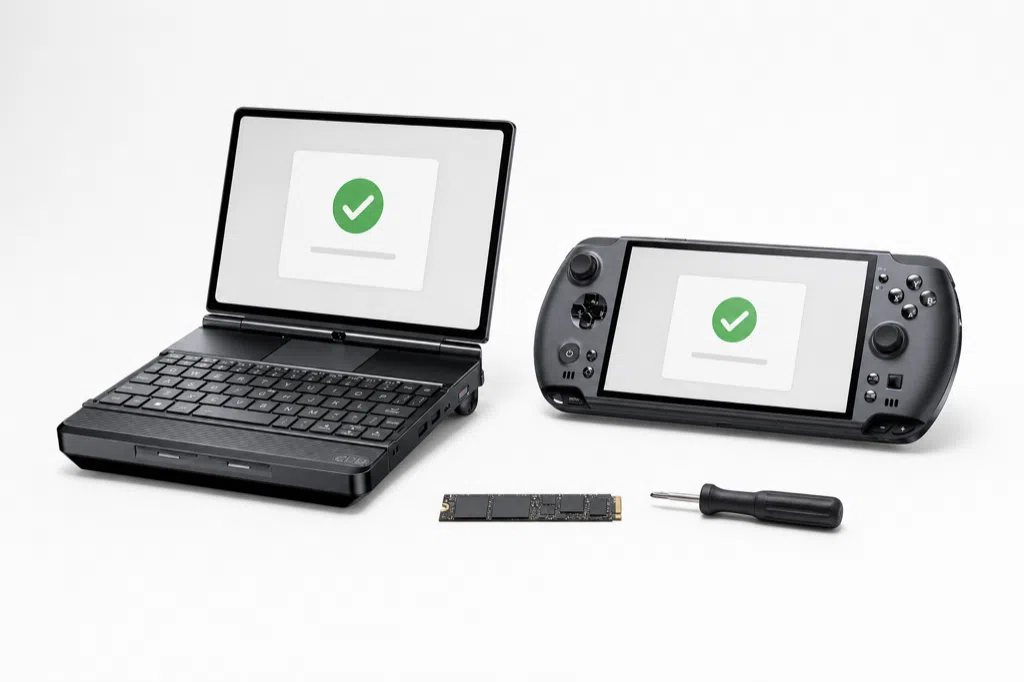
Zanim zaczniesz
- Utwórz kopię zapasową wszystkich potrzebnych plików przed wymianą dysku SSD.
- Zainstaluj tę samą edycję Windows, na którą urządzenie było objęte licencją, np. Windows 11 Home lub Windows 11 Pro. Niezgodność wersji może uniemożliwić aktywację.
- Pozostaw oryginalną płytę główną w urządzeniu. Wymiana płyty głównej jest traktowana jako istotna zmiana sprzętowa i może wymagać innej ścieżki aktywacji.
- Po zakończeniu konfiguracji Windows nawiąż połączenie z niezawodną siecią internetową.
1. Zainstaluj właściwą edycję Windows
Podczas konfigurowania Windows wybierz opcję Nie mam klucza produktu , jeśli zostaniesz o niego poproszony. Na obsługiwanych urządzeniach OEM instalator Windows może wykryć klucz przechowywany w firmware’ie urządzenia i zastosować go automatycznie. Wybierz edycję zgodną z licencją już skojarzoną z urządzeniem.
Nie wprowadzaj klucza z innego komputera, generatora kluczy online ani skryptu aktywacyjnego. Może to skutkować błędnym udzieleniem licencji dla Windows lub powodować problemy techniczne w przyszłości.
2. Połącz się z internetem i pozwól Windows sprawdzić aktywację
Zakończ konfigurację, połącz się z Wi-Fi lub Ethernetem, a następnie pozostaw urządzenie online przez kilka minut. Aktywacja Windows zwykle kończy się automatycznie po zweryfikowaniu licencji urządzenia.
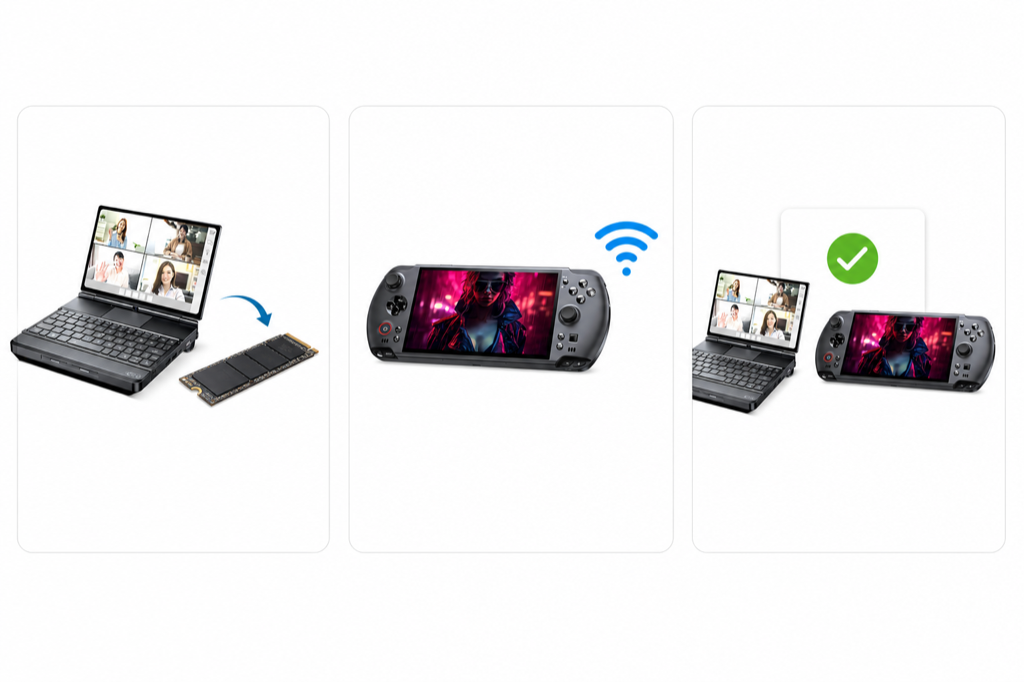
3. Sprawdź status aktywacji
Otwórz Ustawienia > System > Aktywacja. Szukaj komunikatu takiego jak Program Windows jest aktywowany lub Program Windows jest aktywowany za pomocą cyfrowej licencji.
Jeśli Windows nie jest aktywowany
- Potwierdź, że zainstalowana edycja Windows jest zgodna z licencją.
- Uruchom ponownie urządzenie i połącz się z internetem, a następnie ponownie sprawdź Aktywację.
- Jeśli urządzenie zostało wcześniej aktywowane za pomocą cyfrowej licencji powiązanej z Twoim kontem Microsoft, wybierz Rozwiązywanie problemów na stronie Aktywacja i postępuj zgodnie z monitami dotyczącymi odzyskiwania po zmianie sprzętu przy użyciu tego samego konta.
- Zapisz dokładny kod błędu aktywacji wyświetlony w Ustawieniach.
Jeśli problem nadal występuje, skontaktuj się z Pomocą techniczną DROIX, podając numer zamówienia, model GPD, zainstalowaną edycję Windows oraz dokładny kod błędu. Prosimy nie wysyłać pełnego klucza produktu ani numeru seryjnego w publicznej wiadomości lub zrzucie ekranu.
Czy muszę najpierw uruchomić oryginalny dysk SSD?
Zazwyczaj nie. Prawidłowa reinstalacja tej samej edycji na oryginalnej płycie głównej może zostać aktywowana online bez oryginalnego dysku SSD. Jednakże aktywacja zależy od stanu licencji urządzenia i edycji Windows, więc jeśli nie zakończy się ona automatycznie, wykonaj powyższe czynności sprawdzające.
Dlaczego niektóre urządzenia aktywują się natychmiast, a inne nie?
Aktywacja Windows jest powiązana z licencją i konfiguracją sprzętową urządzenia. Instalator Windows może wykryć klucz OEM przechowywany w firmware’ie na obsługiwanych urządzeniach, ale wynik aktywacji może również zależeć od zainstalowanej edycji i istniejącego stanu aktywacji urządzenia. Dokładna przyczyna pojedynczego błędu aktywacji nie może być potwierdzona wyłącznie na podstawie komunikatu o błędzie.
Odwołania do dokumentacji Microsoft
From the blog
Visit the blog GPD WIN MAX 3 w przedsprzedaży – moc Ryzen AI Max+ w modularnym przenośnym komputerze do gier
2026-09-21
GPD WIN MAX 3 w przedsprzedaży – moc Ryzen AI Max+ w modularnym przenośnym komputerze do gier
2026-09-21
 Recenzja GPD WIN MAX 3 – wydajny przenośny laptop do gier i pracy
2026-08-28
Recenzja GPD WIN MAX 3 – wydajny przenośny laptop do gier i pracy
2026-08-28
 Recenzja GPD WIN MAX 3 – moc procesora Ryzen AI Max+ w modułowym, przenośnym laptopie do gier
2026-08-27
Recenzja GPD WIN MAX 3 – moc procesora Ryzen AI Max+ w modułowym, przenośnym laptopie do gier
2026-08-27
 Ujawniono szczegóły dotyczące GPD WIN MAX 3: procesor Ryzen AI Max+, wyświetlacz AMOLED 165 Hz oraz modułowa konstrukcja baterii
2026-06-26
Ujawniono szczegóły dotyczące GPD WIN MAX 3: procesor Ryzen AI Max+, wyświetlacz AMOLED 165 Hz oraz modułowa konstrukcja baterii
2026-06-26
Pytania i odpowiedzi