




Après le remplacement ou la mise à niveau du SSD dans un appareil GPD, Windows doit normalement se réactiver une fois l’édition correcte de Windows installée et l’appareil connecté. Le remplacement d’un SSD ne modifie généralement pas la licence basée sur la carte mère de l’appareil. Si Windows ne s’active pas, effectuez les vérifications ci-dessous avant d’acheter une autre licence.
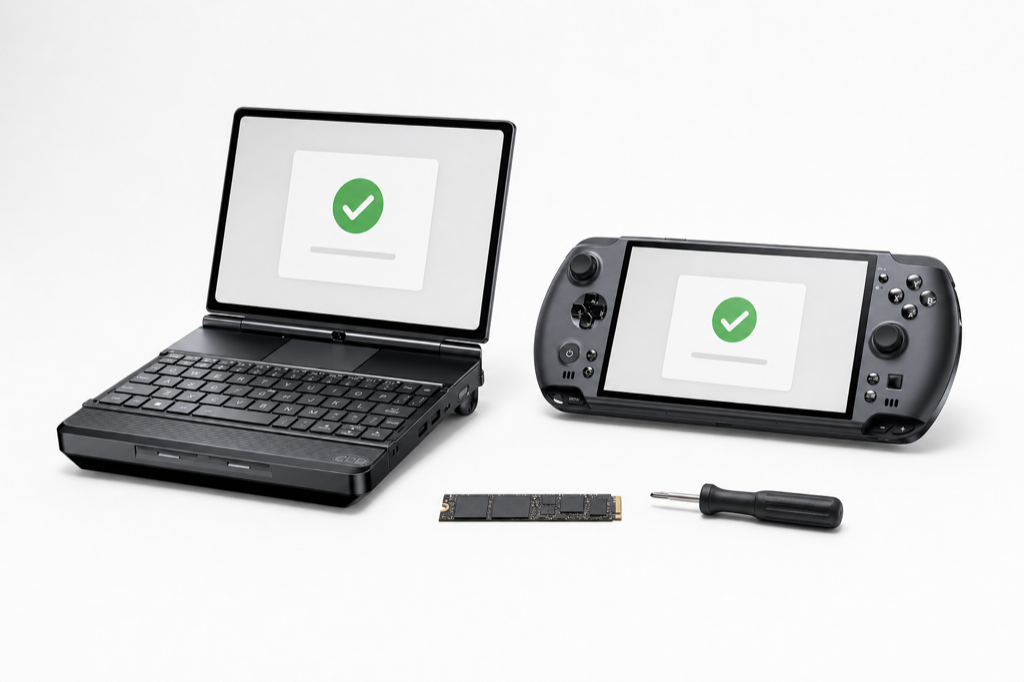
Avant de commencer
- Sauvegardez tous les fichiers nécessaires avant de remplacer le SSD.
- Installez la même édition de Windows pour laquelle l’appareil était licencié, par exemple Windows 11 Home ou Windows 11 Pro. Une incompatibilité d’édition peut empêcher l’activation.
- Conservez la carte mère originale dans l’appareil. Le remplacement de la carte mère est considéré comme un changement matériel important et peut nécessiter une méthode d’activation différente.
- Connectez-vous à une connexion Internet fiable après la fin de la configuration de Windows.
1. Installez l’édition correcte de Windows
Pendant la configuration de Windows, sélectionnez Je n’ai pas de clé produit si on vous en demande une. Sur les appareils OEM pris en charge, le programme d’installation de Windows peut détecter une clé stockée dans le micrologiciel de l’appareil et l’appliquer automatiquement. Choisissez l’édition correspondant à la licence déjà associée à l’appareil.
N’entrez pas une clé provenant d’un autre PC, d’un générateur de clés en ligne ou d’un script d’activation. Cela peut laisser Windows incorrectement licencié ou créer ultérieurement un problème de support.
2. Connectez-vous à Internet et laissez Windows vérifier l’activation
Terminez la configuration, connectez-vous au Wi-Fi ou à Ethernet, puis laissez l’appareil en ligne pendant quelques minutes. L’activation de Windows se termine normalement automatiquement après avoir pu vérifier la licence de l’appareil.
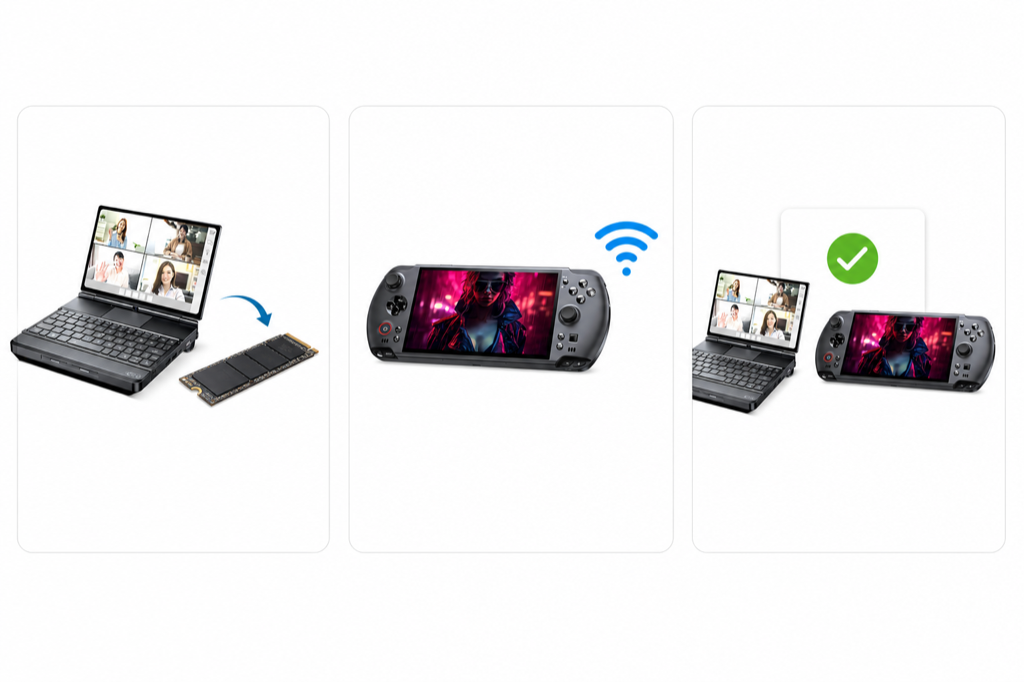
3. Vérifiez l’état d’activation
Ouvrez Paramètres > Système > Activation. Vous recherchez un message tel que Windows est activé ou Windows est activé avec une licence numérique.
Si Windows n’est pas activé
- Confirmez que l’édition de Windows installée correspond à la licence.
- Redémarrez l’appareil et reconnectez-vous à Internet, puis vérifiez à nouveau l’Activation.
- Si l’appareil a été précédemment activé avec une licence numérique liée à votre compte Microsoft, sélectionnez Dépanner sur la page Activation et suivez les invites de récupération suite à un changement matériel en utilisant ce même compte.
- Notez le code d’erreur d’activation exact affiché dans Paramètres.
Si le problème persiste, contactez le Support DROIX avec votre numéro de commande, le modèle GPD, l’édition de Windows installée et le code d’erreur exact. Veuillez ne pas envoyer de clé produit complète ni de numéro de série dans un message public ou une capture d’écran.
Dois-je démarrer d’abord le SSD original ?
Normalement non. Une réinstallation correcte de la même édition sur la carte mère originale peut s’activer en ligne sans le SSD original. Cependant, l’activation dépend de l’état de licence de l’appareil et de l’édition de Windows, donc suivez les vérifications ci-dessus si elle ne se termine pas automatiquement.
Pourquoi certains appareils s’activent-ils immédiatement tandis que d’autres non ?
L’activation de Windows est liée à la licence et à la configuration matérielle de l’appareil. Le programme d’installation de Windows peut détecter une clé OEM stockée dans le micrologiciel sur les appareils pris en charge, mais le résultat de l’activation peut également dépendre de l’édition installée et de l’état d’activation existant de l’appareil. La raison exacte d’une erreur d’activation individuelle ne peut être confirmée uniquement à partir du message d’erreur.
Références Microsoft
From the blog
Visit the blog GPD WIN MAX 3 Précommande – Puissance Ryzen AI Max+ dans un PC de jeu portable modulaire
21 septembre 2026
GPD WIN MAX 3 Précommande – Puissance Ryzen AI Max+ dans un PC de jeu portable modulaire
21 septembre 2026
 Test du GPD WIN MAX 3 – Un ordinateur portable compact et puissant, idéal pour les jeux et le travail
28 août 2026
Test du GPD WIN MAX 3 – Un ordinateur portable compact et puissant, idéal pour les jeux et le travail
28 août 2026
 Test du GPD WIN MAX 3 : toute la puissance du Ryzen AI Max+ dans un ordinateur portable de jeu modulaire
27 août 2026
Test du GPD WIN MAX 3 : toute la puissance du Ryzen AI Max+ dans un ordinateur portable de jeu modulaire
27 août 2026
 Les détails du GPD WIN MAX 3 dévoilés : processeur Ryzen AI Max+, écran AMOLED à 165 Hz et conception modulaire de la batterie
26 juin 2026
Les détails du GPD WIN MAX 3 dévoilés : processeur Ryzen AI Max+, écran AMOLED à 165 Hz et conception modulaire de la batterie
26 juin 2026
Questions et réponses