




Po výměně nebo upgradu SSD v zařízení GPD by se Windows obvykle měla znovu aktivovat, jakmile je nainstalována správná edice Windows a zařízení je online. Výměna SSD obvykle nemění licenci zařízení vázanou na základní desku. Pokud se Windows neaktivuje, před zakoupením další licence proveďte níže uvedené kontroly.
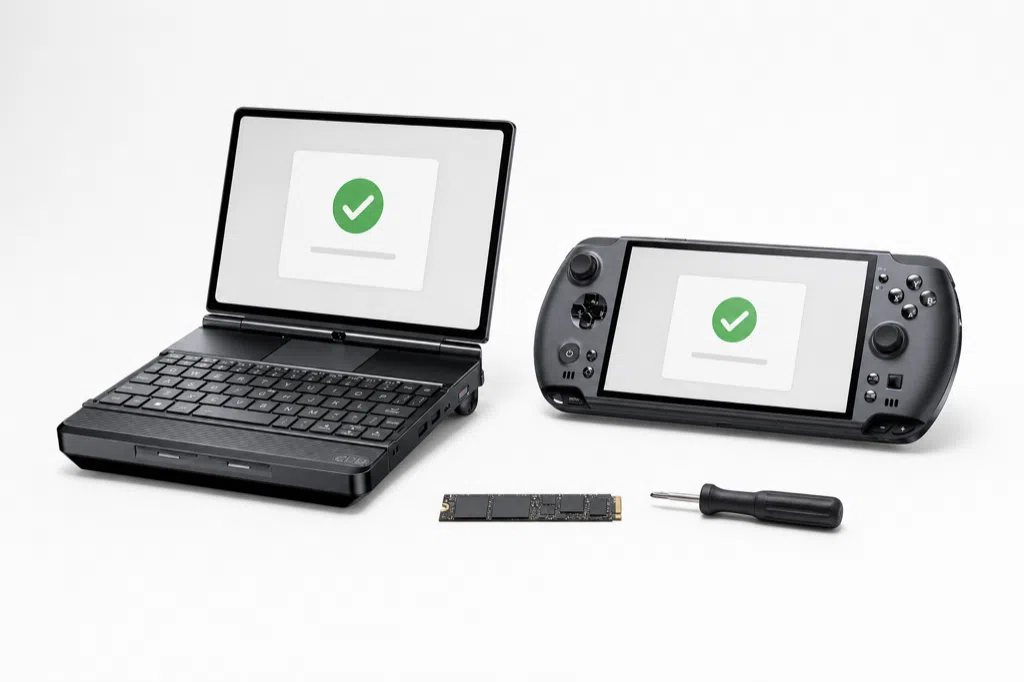
Před začátkem
- Před výměnou SSD zálohujte všechny potřebné soubory.
- Nainstalujte stejnou edici Windows pro kterou bylo zařízení licencováno, například Windows 11 Home nebo Windows 11 Pro. Nesoulad edic může zabránit aktivaci.
- Ponechte původní základní desku v zařízení. Výměna základní desky je považována za významnou hardwarovou změnu a může vyžadovat jiný postup aktivace.
- Po dokončení nastavení Windows se připojte ke spolehlivému internetovému připojení.
1. Nainstalujte správnou edici Windows
Během nastavení Windows vyberte Nemám produktový klíč pokud budete vyzváni k jeho zadání. U podporovaných zařízení OEM může instalátor Windows detekovat klíč uložený ve firmwaru zařízení a automaticky jej použít. Vyberte edici, která odpovídá licenci již spojené se zařízením.
Nezadávejte klíč z jiného počítače, generátor klíčů online ani aktivační skript. To může vést k nesprávnému licencování Windows nebo později způsobit problém se podporou.
2. Připojte se k internetu a nechte Windows zkontrolovat aktivaci
Dokončete nastavení, připojte se k Wi-Fi nebo Ethernetu a nechte zařízení několik minut online. Aktivace Windows se obvykle dokončí automaticky poté, co ověří licenci zařízení.
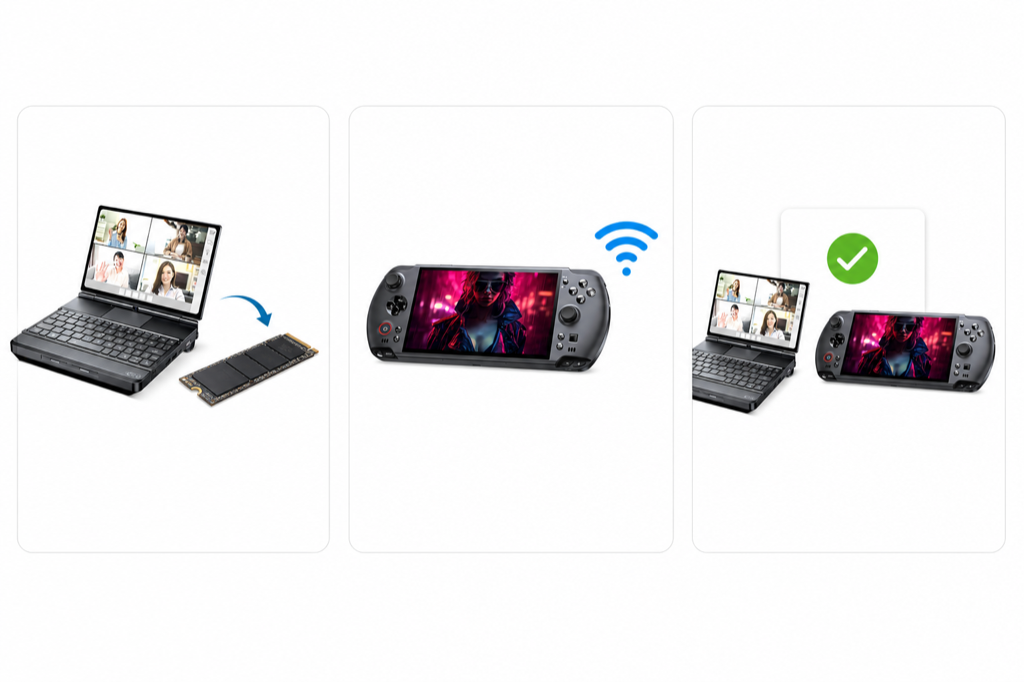
3. Zkontrolujte stav aktivace
Otevřete Nastavení > Systém > Aktivace. Hledejte zprávu jako např. Windows je aktivován nebo Windows je aktivován pomocí digitální licence.
Pokud není Windows aktivován
- Potvrďte, že nainstalovaná edice Windows odpovídá licenci.
- Restartujte zařízení a znovu se připojte k internetu, poté znovu zkontrolujte Aktivaci.
- Pokud bylo zařízení dříve aktivováno pomocí digitální licence propojené s vaším účtem Microsoft, vyberte Odstranit potíže na stránce Aktivace a postupujte podle pokynů pro obnovu po hardwarové změně pomocí stejného účtu.
- Zaznamenejte přesný chybový kód aktivace zobrazený v Nastavení.
Pokud problém přetrvává, kontaktujte podporu DROIX s číslem objednávky, modelem GPD, nainstalovanou edicí Windows a přesným chybovým kódem. Neposílejte prosím celý produktový klíč ani sériové číslo ve veřejné zprávě nebo snímku obrazovky.
Musím nejprve spustit původní SSD?
Obvykle ne. Správná reinstalace stejné edice na původní základní desce se může aktivovat online bez původního SSD. Aktivace však závisí na stavu licence zařízení a edici Windows, takže pokud se nedokončí automaticky, postupujte podle výše uvedených kontrol.
Proč se některá zařízení aktivují okamžitě a jiná ne?
Aktivace Windows je svázána s licencí a hardwarovou konfigurací zařízení. Instalátor Windows může u podporovaných zařízení detekovat klíč OEM uložený ve firmwaru, ale výsledek aktivace může také záviset na nainstalované edici a stávajícím stavu aktivace zařízení. Přesná příčina jednotlivé chyby aktivace nelze potvrdit pouze na základě chybového hlášení.
Odkazy na Microsoft
From the blog
Visit the blog GPD WIN MAX 3 Předobjednávka – Výkon Ryzen AI Max+ v modulárním handheldovém herním PC
21. 9. 2026
GPD WIN MAX 3 Předobjednávka – Výkon Ryzen AI Max+ v modulárním handheldovém herním PC
21. 9. 2026
 Recenze GPD WIN MAX 3 – Výkonný handheld notebook pro hraní i práci
28. 8. 2026
Recenze GPD WIN MAX 3 – Výkonný handheld notebook pro hraní i práci
28. 8. 2026
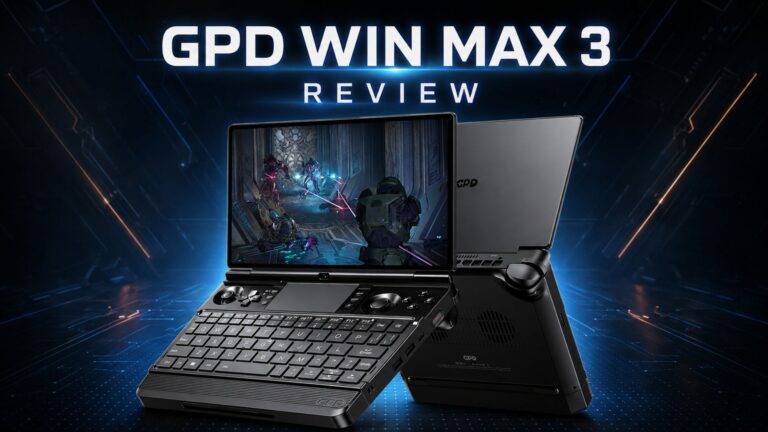 GPD WIN MAX 3 Recenze – Ryzen AI Max+ výkon v modulárním handheld herním PC laptopu
27. 8. 2026
GPD WIN MAX 3 Recenze – Ryzen AI Max+ výkon v modulárním handheld herním PC laptopu
27. 8. 2026
 Odhaleny podrobnosti o GPD WIN MAX 3: procesor Ryzen AI Max+, displej AMOLED s obnovovací frekvencí 165 Hz a modulární konstrukce baterie
26. 6. 2026
Odhaleny podrobnosti o GPD WIN MAX 3: procesor Ryzen AI Max+, displej AMOLED s obnovovací frekvencí 165 Hz a modulární konstrukce baterie
26. 6. 2026
Otázky a odpovědi