




Pakeitus ar atnaujinus SSD įrenginyje GPD, Windows paprastai turėtų būti suaktyvinta iš naujo, kai įdiegiama tinkama Windows versija ir įrenginys yra prisijungęs prie interneto. SSD pakeitimas paprastai nekeičia įrenginio licencijos, susietos su pagrindine plokšte. Jei Windows nesuaktyvinama, prieš įsigydami kitą licenciją atlikite toliau nurodytus patikrinimus.
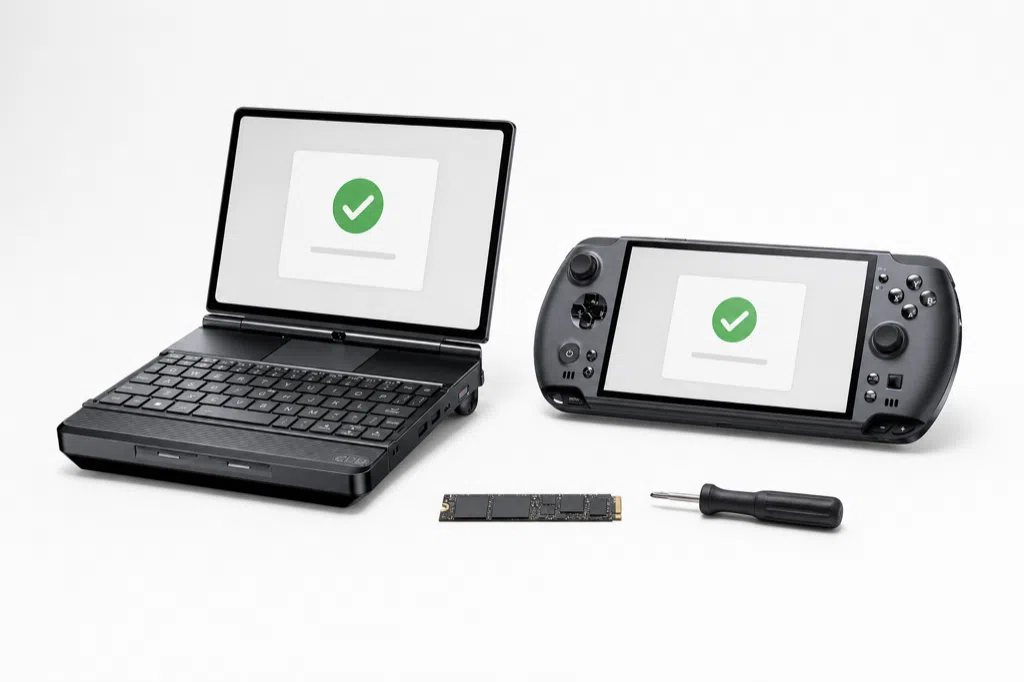
Prieš pradėdami
- Prieš keisdami SSD, sukurkite atsarginę kopiją visų reikalingų failų.
- Įdiekite tą pačią Windows versiją, kuriai įrenginys buvo licencijuotas, pavyzdžiui, Windows 11 Home arba Windows 11 Pro. Versijos neatitikimas gali sutrukdyti aktyvinimą.
- Palikite originalią pagrindinę plokštę įrenginyje. Pagrindinės plokštės pakeitimas laikomas reikšmingu aparatinės įrangos pakeitimu ir gali reikalauti kito aktyvinimo būdo.
- Prisijunkite prie patikimo interneto ryšio, kai Windows sąranka bus baigta.
1. Įdiekite tinkamą Windows versiją
Windows sąrankos metu pasirinkite Neturiu produkto kodo, jei jo prašoma. Palaikomuose OEM įrenginiuose Windows sąranka gali aptikti įrenginio programinėje įrangoje saugomą kodą ir pritaikyti jį automatiškai. Pasirinkite versiją, atitinkančią su įrenginiu jau susietą licenciją.
Neįveskite kodo iš kito kompiuterio, internetinio kodo generatoriaus ar aktyvinimo scenarijaus. Dėl to Windows gali būti neteisingai licencijuota arba vėliau gali kilti palaikymo problema.
2. Prisijunkite prie interneto ir leiskite Windows patikrinti aktyvinimą
Užbaikite sąranką, prisijunkite prie Wi-Fi arba Ethernet, tada palikite įrenginį prisijungusį prie interneto kelioms minutėms. Windows aktyvinimas paprastai užbaigiamas automatiškai, kai ji gali patvirtinti įrenginio licenciją.
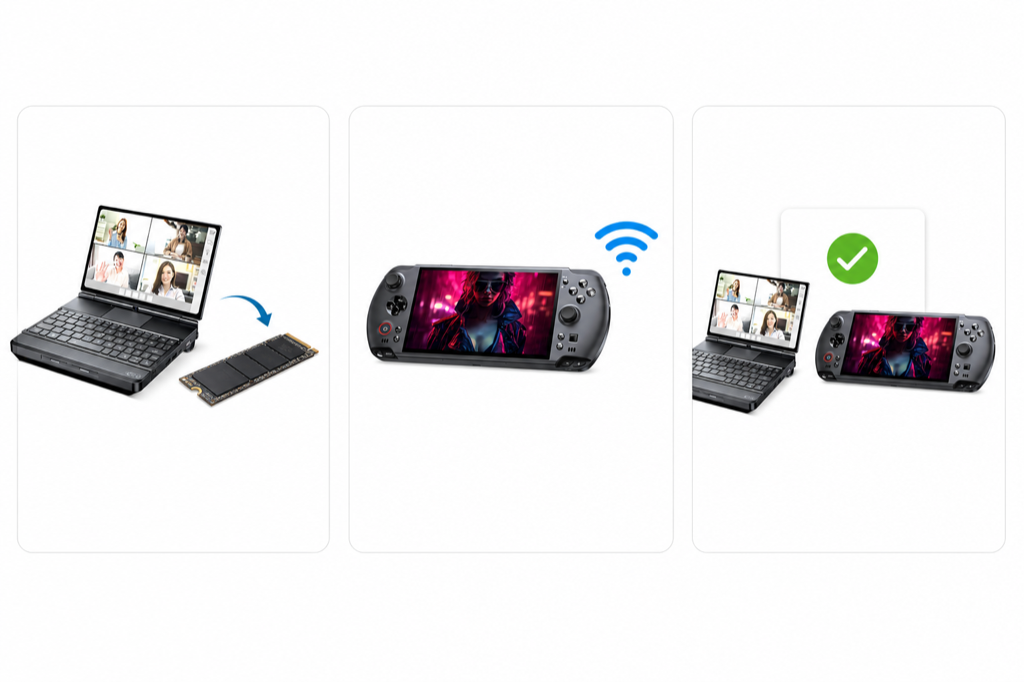
3. Patikrinkite aktyvinimo būseną
Atidarykite Nustatymai > Sistema > Aktyvinimas. Ieškote pranešimo, pavyzdžiui, Windows suaktyvinta arba Windows suaktyvinta naudojant skaitmeninę licenciją.
Jei Windows nesuaktyvinta
- Patvirtinkite, kad įdiegta Windows versija atitinka licenciją.
- Paleiskite įrenginį iš naujo ir vėl prisijunkite prie interneto, tada dar kartą patikrinkite Aktyvinimą.
- Jei įrenginys anksčiau buvo suaktyvintas naudojant skaitmeninę licenciją, susietą su jūsų Microsoft paskyra, Aktyvinimo puslapyje pasirinkite Trikčių šalinimas ir atlikite aparatinės įrangos pakeitimo atkūrimo nurodymus naudodami tą pačią paskyrą.
- Užrašykite tikslų aktyvinimo klaidos kodą, rodomą Nustatymuose.
Jei problema išlieka, susisiekite su DROIX palaikymo tarnyba, nurodydami užsakymo numerį, GPD modelį, įdiegtą Windows versiją ir tikslų klaidos kodą. Prašome nesiųsti viso produkto kodo ar serijos numerio viešoje žinutėje ar ekrano kopijoje.
Ar pirmiausia reikia paleisti originalų SSD?
Paprastai ne. Teisingai įdiegus tą pačią versiją originalioje pagrindinėje plokštėje, aktyvinimas gali įvykti internetu be originalaus SSD. Tačiau aktyvinimas priklauso nuo įrenginio licencijos būsenos ir Windows versijos, todėl, jei jis neužbaigiamas automatiškai, atlikite aukščiau nurodytus patikrinimus.
Kodėl vieni įrenginiai suaktyvinami iš karto, o kiti ne?
Windows aktyvinimas susietas su įrenginio licencija ir aparatinės įrangos konfigūracija. Windows sąranka gali aptikti programinėje įrangoje saugomą OEM kodą palaikomuose įrenginiuose, tačiau aktyvinimo rezultatas taip pat gali priklausyti nuo įdiegtos versijos ir esamos įrenginio aktyvinimo būsenos. Tikslios individualios aktyvinimo klaidos priežasties negalima nustatyti vien iš klaidos pranešimo.
Microsoft nuorodos
From the blog
Visit the blog GPD WIN MAX 3 išankstinis užsakymas – „Ryzen AI Max+“ galia moduliniame delniniame žaidimų kompiuteryje
2026 21 rugsėjo
GPD WIN MAX 3 išankstinis užsakymas – „Ryzen AI Max+“ galia moduliniame delniniame žaidimų kompiuteryje
2026 21 rugsėjo
 GPD WIN MAX 3 apžvalga – galingas nešiojamas žaidimų kompiuteris darbui ir žaidimams
2026 28 rugpjūčio
GPD WIN MAX 3 apžvalga – galingas nešiojamas žaidimų kompiuteris darbui ir žaidimams
2026 28 rugpjūčio
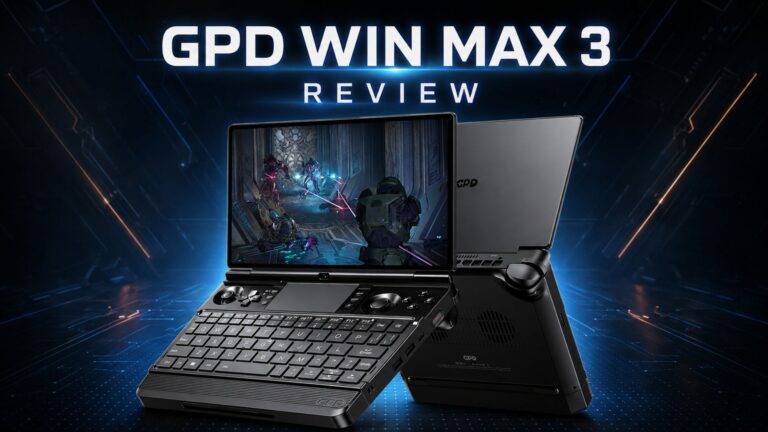 GPD WIN MAX 3 apžvalga – „Ryzen AI Max+“ galia moduliniame delniniame žaidimų kompiuteryje
2026 27 rugpjūčio
GPD WIN MAX 3 apžvalga – „Ryzen AI Max+“ galia moduliniame delniniame žaidimų kompiuteryje
2026 27 rugpjūčio
 Atskleisti „GPD WIN MAX 3“ duomenys: „Ryzen AI Max+“ galia, 165 Hz AMOLED ekranas ir modulinė baterijos konstrukcija
2026 26 birželio
Atskleisti „GPD WIN MAX 3“ duomenys: „Ryzen AI Max+“ galia, 165 Hz AMOLED ekranas ir modulinė baterijos konstrukcija
2026 26 birželio
Klausimai ir atsakymai