




Nakon zamjene ili nadogradnje SSD-a u uređaju GPD, Windows bi se normalno trebao ponovno aktivirati nakon što se instalira ispravno izdanje Windows i uređaj bude online. Zamjena SSD-a obično ne mijenja licencu uređaja koja se temelji na matičnoj ploči. Ako se Windows ne aktivira, upotrijebite provjere u nastavku prije kupnje druge licence.
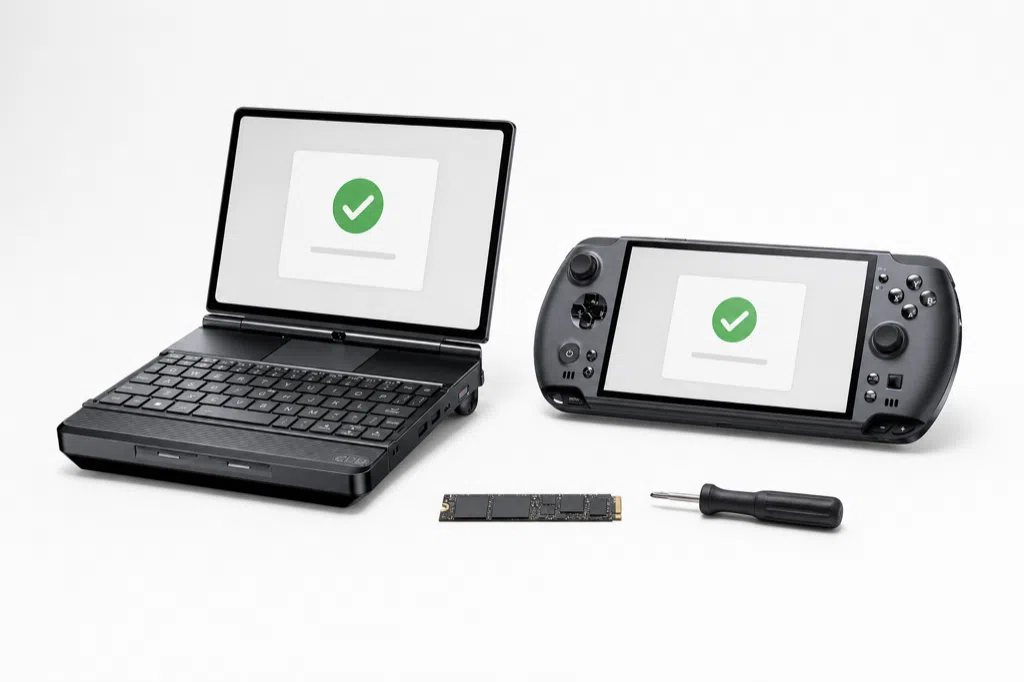
Prije nego što počnete
- Sigurnosno kopirajte sve datoteke koje trebate prije zamjene SSD-a.
- Instalirajte istoWindows izdanje za koje je uređaj imao licencu, na primjer Windows 11 Home ili Windows 11 Pro. Neusklađenost izdanja može spriječiti aktivaciju.
- Zadržite originalnu matičnu ploču u uređaju. Zamjena matične ploče smatra se značajnom promjenom hardvera i može zahtijevati drugačiji način aktivacije.
- Povežite se s pouzdanom internetskom vezom nakon što završi postavljanje Windows.
1. Instalirajte ispravno izdanje Windows
Tijekom postavljanja Windows odaberite Nemam ključ proizvoda ako se od vas zatraži. Na podržanim OEM uređajima, Windows Setup može otkriti ključ pohranjen u firmwareu uređaja i automatski ga primijeniti. Odaberite izdanje koje odgovara licenci koja je već povezana s uređajem.
Nemojte unositi ključ s drugog računala, internetski generator ključeva ni skriptu za aktivaciju. Oni mogu ostaviti Windows neispravno licenciranim ili stvoriti problem s podrškom kasnije.
2. Povežite se s internetom i pustite Windows da provjeri aktivaciju
Dovršite postavljanje, povežite se s Wi-Fi ili Ethernet mrežom, zatim ostavite uređaj online nekoliko minuta. Aktivacija Windows obično se dovršava automatski nakon što može provjeriti licencu uređaja.
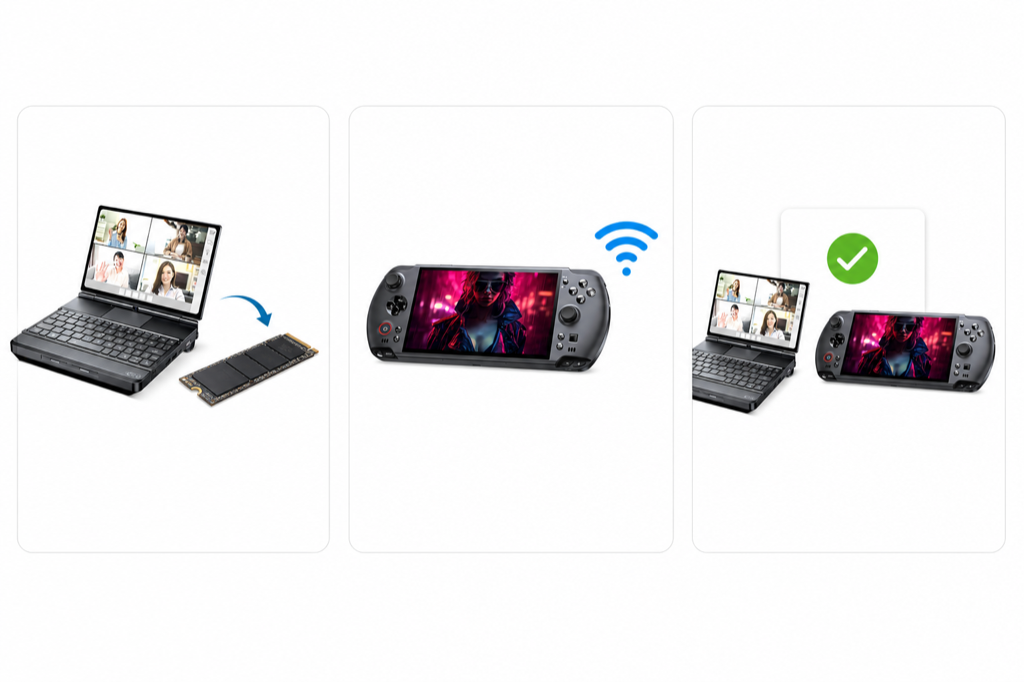
3. Provjerite status aktivacije
Otvorite Postavke > Sustav > Aktivacija. Tražite poruku poput Windows je aktiviran ili Windows je aktiviran s digitalnom licencom.
Ako Windows nije aktiviran
- Potvrdite da instalirano izdanje Windows odgovara licenci.
- Ponovno pokrenite uređaj i ponovno se povežite s internetom, zatim ponovno provjerite Aktivaciju.
- Ako je uređaj prethodno bio aktiviran digitalnom licencom povezanom s vašim Microsoftovim računom, odaberite Rješavanje problema na stranici Aktivacija i slijedite upute za oporavak od promjene hardvera koristeći taj isti račun.
- Zabilježite točnu šifru pogreške aktivacije prikazanu u Postavkama.
Ako problem ostane, kontaktirajte DROIX podršku s brojem narudžbe, modelom GPD, instaliranim izdanjem Windows i točnom šifrom pogreške. Molimo ne šaljite puni ključ proizvoda ni serijski broj u javnoj poruci ili snimci zaslona.
Moram li prvo pokrenuti originalni SSD?
Obično ne. Ispravna ponovna instalacija istog izdanja na originalnoj matičnoj ploči može se aktivirati online bez originalnog SSD-a. Međutim, aktivacija ovisi o stanju licence uređaja i izdanju Windows, stoga slijedite gornje provjere ako se ne dovrši automatski.
Zašto se neki uređaji aktiviraju odmah, a drugi ne?
Aktivacija Windows povezana je s licencom i hardverskom konfiguracijom uređaja. Windows Setup može otkriti OEM ključ pohranjen u firmwareu na podržanim uređajima, ali rezultat aktivacije može također ovisiti o instaliranom izdanju i postojećem stanju aktivacije uređaja. Točan razlog pojedinačne pogreške aktivacije ne može se potvrditi samo na temelju poruke o pogrešci.
Microsoftove reference
From the blog
Visit the blog GPD WIN MAX 3 prednarudžba – Ryzen AI Max+ snaga u modularnom handheld gaming PC-ju
21. rujna 2026.
GPD WIN MAX 3 prednarudžba – Ryzen AI Max+ snaga u modularnom handheld gaming PC-ju
21. rujna 2026.
 GPD WIN MAX 3 recenzija – moćno prijenosno računalo za igranje i rad
28. kolovoza 2026.
GPD WIN MAX 3 recenzija – moćno prijenosno računalo za igranje i rad
28. kolovoza 2026.
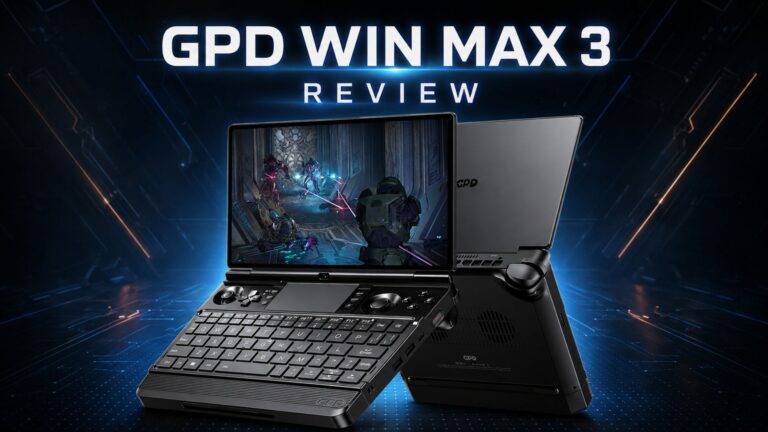 GPD WIN MAX 3 recenzija – Ryzen AI Max+ snaga u modularnom ručnom gaming PC prijenosniku
27. kolovoza 2026.
GPD WIN MAX 3 recenzija – Ryzen AI Max+ snaga u modularnom ručnom gaming PC prijenosniku
27. kolovoza 2026.
 Otkriveni detalji GPD WIN MAX 3: Ryzen AI Max+ Power, 165Hz AMOLED i modularni dizajn baterije
26. lipnja 2026.
Otkriveni detalji GPD WIN MAX 3: Ryzen AI Max+ Power, 165Hz AMOLED i modularni dizajn baterije
26. lipnja 2026.
Pitanja i odgovori