




GPD デバイスの SSD を交換またはアップグレードした後、通常は正しいエディションの Windows をインストールし、デバイスをオンラインにすれば Windows が再アクティブ化されます。 SSD の交換は通常、デバイスのマザーボードベースのライセンスを変更しません。Windows がアクティブ化されない場合は、別のライセンスを購入する前に以下の確認を行ってください。
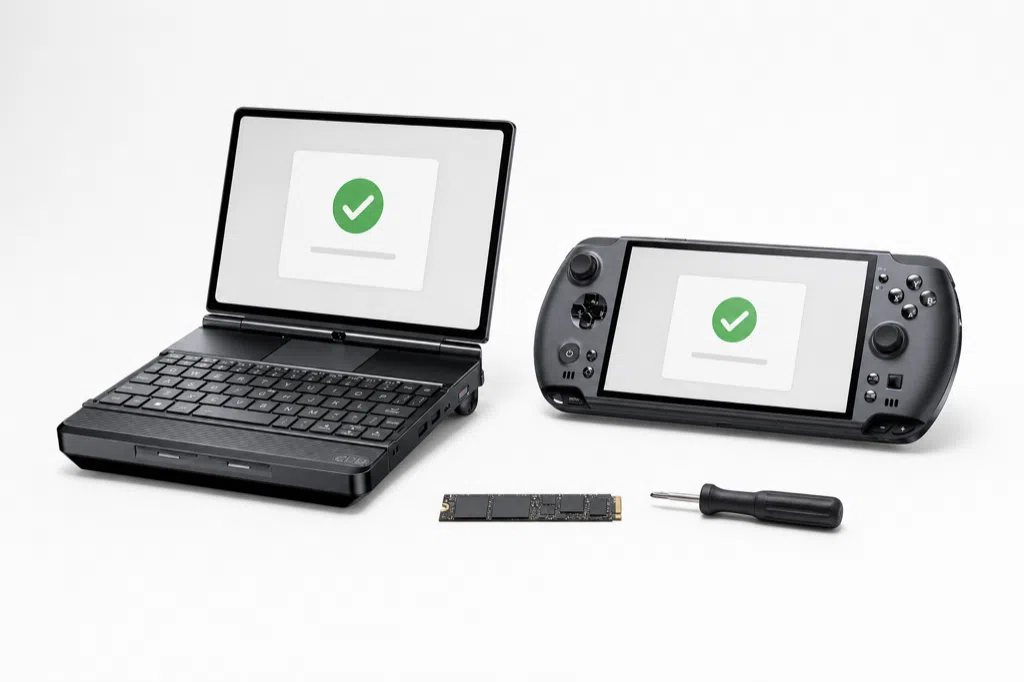
開始する前に
- SSD を交換する前に、必要なファイルをバックアップしてください。
- デバイスがライセンスされた同じWindowsエディション(例えば Windows 11 Home や Windows 11 Pro)をインストールしてください。エディションの不一致はアクティブ化を妨げる可能性があります。
- デバイス内の元のマザーボードをそのままにしてください。マザーボードの交換は重大なハードウェア変更と見なされ、別のアクティブ化方法が必要になる場合があります。
- Windows のセットアップが完了した後、信頼できるインターネット接続に接続してください。
1. 正しいエディションの Windows をインストールする
Windows のセットアップ中にプロダクトキーを求められた場合は、プロダクトキーがありません を選択してください。サポートされている OEM デバイスでは、Windows セットアップがデバイスファームウェアに保存されたキーを検出し、自動的に適用する場合があります。デバイスに既に関連付けられているライセンスと一致するエディションを選択してください。
別の PC のキー、オンラインのキージェネレーター、またはアクティブ化スクリプトを入力しないでください。これらは Windows を誤ったライセンス状態にしたり、後でサポート上の問題を引き起こす可能性があります。
2. インターネットに接続し、Windows にアクティブ化を確認させる
セットアップを完了し、Wi-Fi または Ethernet に接続し、デバイスを数分間オンラインのままにしてください。Windows のアクティブ化は通常、デバイスのライセンスを確認できると自動的に完了します。
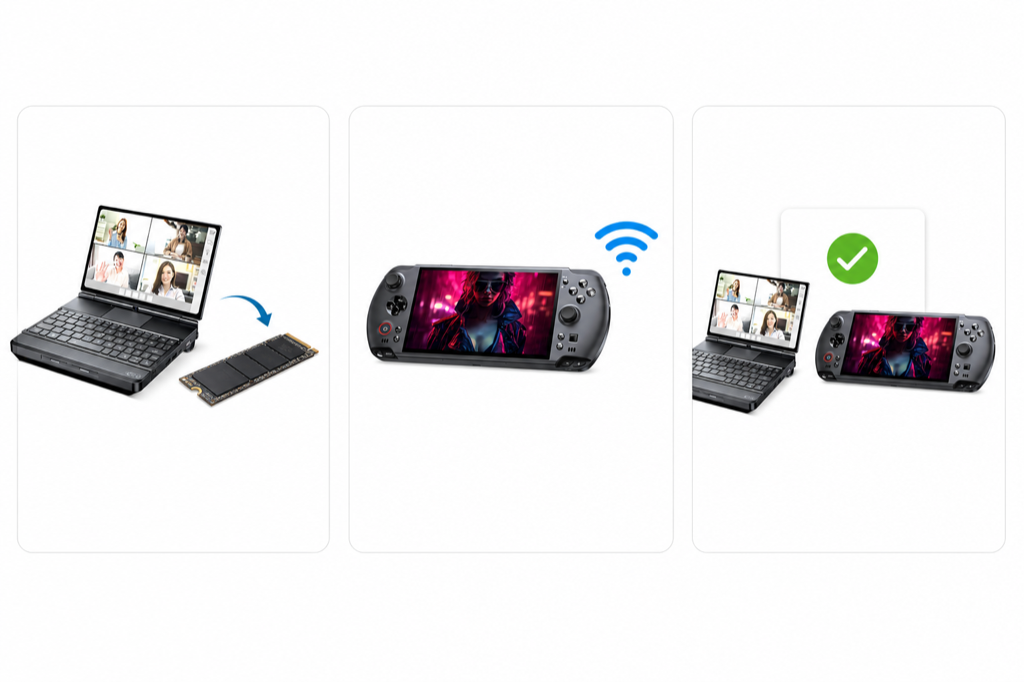
3. アクティブ化の状態を確認する
設定>システム>アクティブ化 を開きます。Windows がアクティブ化されています や Windows がデジタルライセンスでアクティブ化されています といったメッセージを探してください。
Windows がアクティブ化されていない場合
- インストールされている Windows エディションがライセンスと一致することを確認してください。
- デバイスを再起動し、インターネットに再接続してから、もう一度アクティブ化を確認してください。
- デバイスが以前に Microsoft アカウントにリンクされたデジタルライセンスでアクティブ化されていた場合は、アクティブ化ページで トラブルシューティング を選択し、同じアカウントを使用してハードウェア変更の復元プロンプトに従ってください。
- 設定に表示される正確なアクティブ化エラーコードを記録してください。
問題が解決しない場合は、注文番号、GPD モデル、インストールされている Windows エディション、および正確なエラーコードを添えて DROIX サポートにお問い合わせください。公開メッセージやスクリーンショットに完全なプロダクトキーやシリアル番号を送信しないでください。
最初に元の SSD で起動する必要がありますか?
通常は不要です。元のマザーボードに同じエディションを正しく再インストールすれば、元の SSD がなくてもオンラインでアクティブ化できます。ただし、アクティブ化はデバイスのライセンス状態と Windows エディションに依存するため、自動的に完了しない場合は上記の確認に従ってください。
すぐにアクティブ化されるデバイスとそうでないデバイスがあるのはなぜですか?
Windows のアクティブ化は、デバイスのライセンスとハードウェア構成に結び付いています。Windows セットアップは、サポートされているデバイスでファームウェアに保存された OEM キーを検出できますが、アクティブ化の結果はインストールされているエディションやデバイスの既存のアクティブ化状態にも依存する場合があります。個々のアクティブ化エラーの正確な原因をエラーメッセージだけから確認することはできません。



質疑応答