




Kun SSD on vaihdettu tai päivitetty GPD-laitteessa, Windows pitäisi normaalisti reaktivoida, kun oikea Windows-versio on asennettu ja laite on online-tilassa. SSD:n vaihto ei yleensä muuta laitteen emolevyyn sidottua lisenssiä. Jos Windows ei aktivoitu, suorita alla olevat tarkistukset ennen uuden lisenssin ostamista.
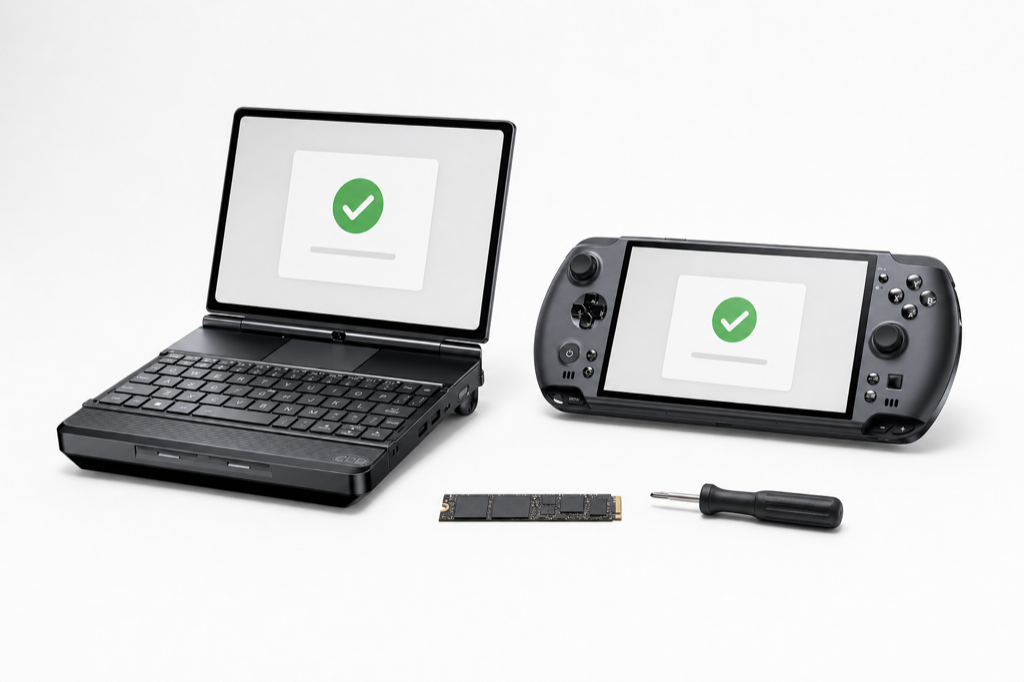
Ennen aloittamista
- Varmuuskopioi kaikki tarvitsemasi tiedostot ennen SSD:n vaihtamista.
- Asenna sama Windows-versio jolle laite oli lisensoitu, esimerkiksi Windows 11 Home tai Windows 11 Pro. Versioristiriita voi estää aktivoinnin.
- Säilytä alkuperäinen emolevy laitteessa. Emolevyn vaihtoa pidetään merkittävänä laitemuutoksena, mikä voi vaatia eri aktivointitavan.
- Yhdistä luotettavaan internetyhteyteen, kun Windows-asennus on valmis.
1. Asenna oikea Windows-versio
Valitse Windows-asennuksen aikana Minulla ei ole tuotekoodia jos sitä kysytään. Tuetuissa OEM-laitteissa Windows Setup voi havaita laiteohjelmistoon tallennetun avaimen ja ottaa sen käyttöön automaattisesti. Valitse versio, joka vastaa laitteeseen jo liitettyä lisenssiä.
Älä syötä avainta toisesta tietokoneesta, verkkopohjaisesta avaingeneraattorista tai aktivointiskriptistä. Nämä voivat johtaa siihen, että Windows on virheellisesti lisensoitu tai aiheuttaa tukiongelmia myöhemmin.
2. Yhdistä internetiin ja anna Windows:n tarkistaa aktivointi
Suorita asennus loppuun, muodosta Wi-Fi- tai Ethernet-yhteys ja jätä laite online-tilaan muutaman minuutin ajaksi. Windows-aktivointi suoritetaan yleensä automaattisesti, kun se voi vahvistaa laitteen lisenssin.
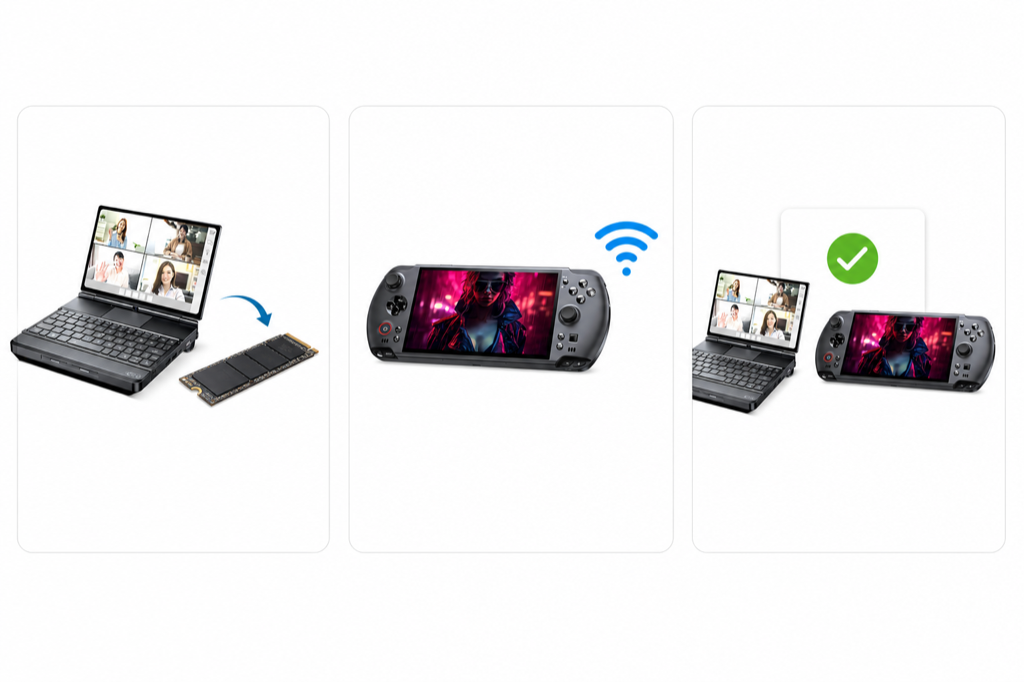
3. Tarkista aktivointitila
Avaa Asetukset > Järjestelmä > Aktivointi. Etsit viestiä, kuten Windows on aktivoitu tai Windows on aktivoitu digitaalisella lisenssillä.
Jos Windows ei ole aktivoitu
- Varmista, että asennettu Windows-versio vastaa lisenssiä.
- Käynnistä laite uudelleen ja muodosta yhteys internetiin uudelleen, tarkista sitten Aktivointi uudelleen.
- Jos laite oli aiemmin aktivoitu Microsoft-tiliisi liitetyllä digitaalisella lisenssillä, valitse Vianmääritys Aktivointi-sivulla ja noudata laitemuutoksen palauttamiskehotteita käyttämällä samaa tiliä.
- Kirjaa ylös Asetuksissa näkyvä tarkka aktivointivirhekoodi.
Jos ongelma jatkuu, ota yhteyttä DROIX-tukeen ilmoittamalla tilausnumerosi, GPD-malli, asennettu Windows-versio ja tarkka virhekoodi. Älä lähetä täydellistä tuotekoodia tai sarjanumetta julkisessa viestissä tai kuvakaappauksessa.
Tarvitseeko alkuperäisen SSD:n käynnistää ensin?
Ei yleensä. Oikea, saman version uudelleenasennus alkuperäisellä emolevyllä voi aktivoida verkossa ilman alkuperäistä SSD:tä. Aktivointi riippuu kuitenkin laitteen lisenssitilasta ja Windows-versiosta, joten noudata edellä mainittuja tarkistuksia, jos aktivointi ei valmistu automaattisesti.
Miksi jotkin laitteet aktivoituvat heti, kun taas toiset eivät?
Windows-aktivointi on sidoksissa laitteen lisenssiin ja laitteistokokoonpanoon. Windows Setup voi havaita OEM-avaimen, joka on tallennettu laiteohjelmistoon tuetuissa laitteissa, mutta aktivointitulokseen voi vaikuttaa myös asennettu versio ja laitteen nykyinen aktivointitila. Yksittäisen aktivointivirheen tarkkaa syytä ei voida vahvistaa pelkän virheilmoituksen perusteella.
Microsoft-viitteet
From the blog
Visit the blog GPD WIN MAX 3 -ennakkotilaus – Ryzen AI Max+ -tehoa modulaarisessa käsikonsoli-pelitietokoneessa
21.9.2026
GPD WIN MAX 3 -ennakkotilaus – Ryzen AI Max+ -tehoa modulaarisessa käsikonsoli-pelitietokoneessa
21.9.2026
 GPD WIN MAX 3-arvostelu – Tehokas käsikonsoli-pelikannettava pelaamiseen ja työhön
28.8.2026
GPD WIN MAX 3-arvostelu – Tehokas käsikonsoli-pelikannettava pelaamiseen ja työhön
28.8.2026
 GPD WIN MAX 3 -arvostelu – Ryzen AI Max+ -tehoa modulaarisessa käsikonsoli-pelitietokonekannettavassa
27.8.2026
GPD WIN MAX 3 -arvostelu – Ryzen AI Max+ -tehoa modulaarisessa käsikonsoli-pelitietokonekannettavassa
27.8.2026
 GPD WIN MAX 3:n tiedot paljastettu: Ryzen AI Max+ -teho, 165 Hz:n AMOLED-näyttö ja modulaarinen akkuratkaisu
26.6.2026
GPD WIN MAX 3:n tiedot paljastettu: Ryzen AI Max+ -teho, 165 Hz:n AMOLED-näyttö ja modulaarinen akkuratkaisu
26.6.2026
Kysymyksiä & vastauksia