




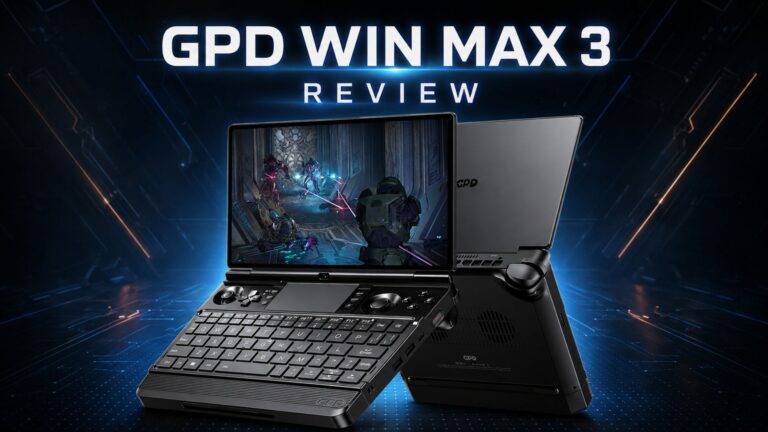
Tämä GPD WIN MAX 3 on Windows 11 -kannettava pelikone, jossa on AMD Ryzen AI Max+ -suorittimet, Radeon 8060S -näytönohjain, 9,06 tuuman AMOLED-kosketusnäyttö, sisäänrakennetut peliohjaimet ja täysikokoinen näppäimistö.
Sen modulaarinen rakenne mahdollistaa WIN MAX 3:n käytön irrotettavan 97 Wh:n akkumoduulin, valinnaisen jäähdytystuuletinmoduulin tai mukana toimitetun 180 W:n virtalähteen välittömästi käyttäen. Tämä opas käsittelee ensimmäiset vaiheet, jotka tulee suorittaa laitteen purkamisen jälkeen, mukaan lukien laitteiston tarkistaminen, Windows:n määrittäminen, ohjainten päivittäminen, ohjainten testaaminen ja hyödyllisen ohjelmiston asentaminen.
Tämä GPD WIN MAX 3 on saatavilla AMD Ryzen AI Max+ 388- tai Ryzen AI Max+ 395 -suorittimilla, jopa 128 GB LPDDR5X-muistilla ja jopa 4 TB PCIe 4.0 NVMe-tallennustilalla.
GPD WIN MAX 3:n tarkastaminen
Ennen kuin käynnistät GPD WIN MAX 3, suosittelemme tarkistamaan laitteen ja mukana toimitetut lisävarusteet vaurioiden varalta, jotka ovat saattaneet syntyä kuljetuksen aikana.

Vakio-pakkaus sisältää seuraavat osat:
- GPD WIN MAX 3
- Ulkoinen 97 Wh:n akkumoduuli
- DC-virtalähde
- DC-virtakaapeli
- Moduulipaikan suojakansi
- Tuotekäsikirja
Tarkista ulkoinen kotelo
Tarkasta ulkokuori, näyttö ja saranat halkeamien, kolhuja, syviä naarmuja tai muita vaurioiden merkkejä.
Kiinnitä erityistä huomiota seuraaviin kohtiin:
- Kotelon nurkat ja reunat
- Näytön lasi ja kaarevat näytön reunat
- Saranointialue
- USB-, HDMI- ja ääniliitännät
- Etumodulaarin liitin
- Takana oleva DC-sisääntulo ja USB4-portti
- Akkumoduulin kontaktit ja magneetit
Älä käytä laitetta, jos akkumoduuli, latausliitin tai kotelo näyttää vahingoittuneelta. Ota yhteyttä jälleenmyyjään ennen määrittämisen jatkamista.
Tarkista näyttö
Avaa kansi varovasti ja tarkasta 9,06 tuuman AMOLED-näyttö. Etsi halkeamia, painaumia tai alueita, jotka näyttävät vahingoittuneilta.

Kun Windows on käynnistynyt, varmista, että:
- Koko näyttö syttyy oikein
- Kosketussyöttö toimii koko näytöllä
- Ei ole näkyviä viivoja tai suuria kuolleiden pikselien alueita
- Näytön kirkkautta voidaan säätää
- Virkistystaajuutta voidaan muuttaa
Näyttö tukee 2400 × 1504 -resoluutiota sekä 60 Hz, 120 Hz, 144 Hz ja 165 Hz virkistystaajuuksia.
Tarkista peliohjaimen ohjaimet
Voit testata sisäänrakennettuja ohjaimia käyttämällä online-peliohjaintesteriä osoitteessa https://hardwaretester.com/gamepad

Tarkista seuraavat ohjaimet:
- Vasen analoginen joystick
- Oikea analoginen joystick
- Suuntanäppäimet
- ABXY-painikkeet
- Vasemmat ja oikeat olkapääpainikkeet
- Analogiset liipaisimet
- L4- ja R4-painikkeet
- Start- ja Select-painikkeet
- Xbox Game Bar -painike
- GPD Työkalupainike
- Makropainikkeet
Liikuta analogisia sauvoja hitaasti niiden koko liikkeen alueella ja tarkista, että syöte palaa keskelle oikein. Testaa myös analogisia liipaisimia painamalla niitä asteittain sen sijaan, että painaisit ne kokonaan pohjaan.
Näppäimistön ja kosketuslevyn testaus
GPD WIN MAX 3:ssa on taustavalaistu chiclet-näppäimistö ja integroitu kosketuslevy. Testaa näppäimistö avaamalla Muistio ja painamalla kutakin merkki-, numero- ja yleisesti käytettyä toimintonäppäintä. Näppäimistön taustavalossa on kaksi kirkkaustasoa ja pois-asetus. Vaihtele näiden välillä pitämällä Fn -näppäintä alhaalla ja napauttamalla välilyönti- näppäintä.

Kosketuslevy tukee Microsoft Precision Touchpad -ominaisuuksia. Testaa:
- Yhden sormen osoittimen liike
- Vasen ja oikea klikkaus
- Kahden sormen vieritys
- Monisormieleet
- Ikkunoiden ja kuvakkeiden vetäminen
Jos osoitin liikkuu hitaasti tai tuntuu epätarkalta, tarkista Windows-kosketuslevyn asetukset ja herkkyysvaihtoehdot.
Tarkista portit
Testaa jokainen portti sopivalla lisälaitteella, kuten USB-muistitikulla, hiirellä, näppäimistöllä tai kuulokkeilla.

Tämä GPD WIN MAX 3 sisältää:
- 1 × USB4 Type-C -portti
- 1 × USB 3.2 Gen 2 Type-C -portti
- 2 × USB 3.2 Gen 2 Type-A -porttia
- 1 × HDMI 2.1 FRL -portti
- 1 × 3,5 mm:n kuuloke/mikrofoni-yhdistelmäliitin
- 1 × microSD Express -korttipaikka
- 1 × DC-virtalähtö
USB4 Type-C -portti tukee DisplayPort 2.1:tä, USB Power Delivery -teknologiaa ja ulkoista grafiikkayhteyttä. Erillinen USB 3.2 Gen 2 Type-C -portti tukee dataa ja DisplayPort-lähtöä.
Tarkista kaiuttimet ja kuuloketulostus
Toista ääntä sisäänrakennetuista kaiuttimista. Kytke sitten kuulokkeet tai headsetti 3,5 mm:n audioliittimeen ja tarkista, että ääni vaihtuu oikein.
Akkumoduulin kytkeminen
Tämä GPD WIN MAX 3 käyttää ulkoista magneettista akkumoduulia perinteisen sisäisen akun sijaan. Akkumoduulin kapasiteetti on noin 97,53 Wh, ja se kiinnitetään laitteen etupuolelle.


Kytke akku seuraavasti:
- Sammuta GPD WIN MAX 3.
- Poista suojakansi moduulin liittimestä, jos sellainen on asennettu.
- Kohdista akkumoduuli etuliittimeen.
- Tuo moduuli kohti laitetta, kunnes magneetit vetävät sen paikalleen.
- Varmista, että moduuli istuu tasaisesti ja tiukasti.
- Kytke DC-virtalähde laitteeseen.
- Anna akun latautua ennen pitkää käyttöä.
Magneetit pitävät moduulin tukevasti paikallaan normaalin käytön aikana, mutta älä vedä tai väännä moduulia sivuttain poistettaessa sitä. Pidä laitetta toisella kädellä ja poista moduuli varovasti liittimestä toisella kädellä.
Laite voi toimia myös DC-virralla ilman kiinnitettyä akkumoduulia.
Windows:n käynnistäminen ensimmäistä kertaa
Tämä GPD WIN MAX 3 toimitetaan Windows 11 Home -käyttöjärjestelmän kanssa. Aloita alkuasetukset seuraavasti:
- Kytke akkumoduuli tai liitä 180 W:n DC-virtalähde.
- Paina virtapainiketta oikealla puolella sijaitsevaa painiketta.
- Seuraa Windows:n asennusohjeita.
- Valitse kieli, alue ja näppäimistöasettelu.
- Muodosta yhteys Wi-Fi-verkkoon.
- Kirjaudu Microsoft-tililläsi tai luo uusi til tarvittaessa.
- Määritä Windows Hello tai muu kirjautumismenetelmä, jos saatavilla.
- Tarkista tietosuoja- ja päivitysasetukset.
- Salli Windows:n suorittaa alkuasetus.
Virtapainikkeessa on integroitu sormenjälkilukija. Jos sormenjälkitunnistus on käytettävissä vähittäismyyntikonfiguraatiossa, Windows tarjoaa mahdollisuuden määrittää se alkuasetuksen aikana tai sen jälkeen.
Luo palautusvaihtoehto
Kun olet suorittanut Windows:n asetuksen loppuun, suosittelemme palautusaseman luomista tai tärkeiden tiedostojen nykyisen varmuuskopion säilyttämistä. Voit käyttää Windows Backupia, OneDrivea tai muuta varmuuskopiointisovellusta. Palautusasema voidaan myös luoda:
- Avaa Käynnistä-valikko.
- Etsi Palautusasema.
- Avaa Luo palautusasema.
- Seuraa ohjeita aseman luomiseen USB-muistitikulle.
Käytä USB-asemaa, jossa on riittävästi tilaa, äläkä tallenna siihen muita tärkeitä tiedostoja.
Päivitetään Windows 11
Windows:n pitäminen ajan tasalla auttaa ylläpitämään tietoturvaa, yhteensopivuutta ja järjestelmän vakautta.
Tarkistaaksesi Windows-päivitykset:
- Avaa Käynnistä -valikko.
- Valitse Asetukset.
- Valitse Windows Update.
- Napsauta Tarkista päivitykset.
- Lataa ja asenna kaikki saatavilla olevat päivitykset.
- Käynnistä GPD WIN MAX 3 uudelleen, jos sitä pyydetään.
- Toista prosessi, kunnes lisäpäivityksiä ei ole enää saatavilla.
Windows voi käynnistyä uudelleen useammin kerran päivitysprosessin aikana. Pidä laite kytkettynä virtalähteeseen suurten päivitysten asennuksen aikana.
Voit myös avata Lisäasetukset kohteessa Windows Update tarkastellaksesi päivityshistoriaa, valinnaisia päivityksiä ja uudelleenkäynnistysasetuksia.
Ohjainten päivittäminen
Windows Update
Windows Update on helpoin tapa päivittää monia laitteiston käyttämiä ohjaimia GPD WIN MAX 3.
- Avaa Asetukset.
- Valitse Windows Update.
- Napsauta Lisäasetukset .
- Valitse Valinnaiset päivitykset , jos niitä on saatavilla.
- Asenna sopivat ohjainpäivitykset.
- Käynnistä laite uudelleen.
Laitteiden hallinta
Laitteiden hallintaa voidaan käyttää tietyn laitteistokomponentin tarkistamiseen.
- Klikkaa hiiren oikealla painikkeella Käynnistä painiketta.
- Valitse Laitteiden hallinta.
- Laajenna sen laitteiston kategoria, jota haluat tarkistaa.
- Klikkaa laitetta hiiren oikealla painikkeella.
- Valitse Päivitä ohjain.
- Valitse Etsi ohjaimia automaattisesti.
Älä poista toimivaa ohjainta, elleillä sinulla ole korvaavaa ohjainta saatavilla tai tuki neuvoo tekemään niin.
AMD:n grafiikka- ja piirisarjaohjaimet
Tämä GPD WIN MAX 3 käyttää AMD Ryzen AI Max+ -prosessoria ja integroitua Radeon 8060S -grafiikkaa.
Saat viimeisimmät yhteensopivat AMD:n grafiikka- ja piirisarjaohjaimet käyttämällä virallista AMD-tukisivustoa ja sen automaattista ohjaintunnistustyökalua: https://www.amd.com/en/support/download/drivers.html
Ennen uuden ohjaimen asentamista merkitse ylös nykyisen ohjaimen versio. Jos uusi ohjain aiheuttaa ongelmia, tästä tiedosta voi olla apua vianmäärityksessä.
GPD-ohjelmistot ja -ohjaimet
GPD:lle räätälöityjä ohjelmistoja ja päivityksiä voidaan tarjota DROIX-tietokannan tai virallisten GPD-tukikanavien kautta.
Lataa BIOS-päivitykset, laiteohjelmistot ja laitespesifiset ohjaimet vain lähteestä GPD, DROIX tai muusta luotettavasta virallisesta lähteestä. Älä asenna BIOS-tiedostoja, jotka on tarkoitettu toiselle GPD-mallille.
GPD Tool -työkalun asentaminen ja käyttö
Tämä GPD WIN MAX 3 sisältää erityiset hallintatoiminnot GPD Tool -työkalun avaamiseksi.
Ohjelmistoversiosta riippuen GPD Tool voi tarjota pääsyn ominaisuuksiin, kuten:
- Suorituskyky- ja virrankäyttöprofiilit
- TDP- tai tehonrajoitusasetukset
- Tuuletin- ja jäähdytysohjaimet
- Ohjainasetukset
- Gyroskooppiasetukset
- Makrojen määritys
- Näyttöasetukset
- Laitteen tiedot
Käytettävissä olevat vaihtoehdot voivat vaihdella GPD Tool -version ja asennetun laiteohjelmiston mukaan. Kun käytät suorituskyvyn hallintaa ensimmäisen kerran, aloita oletus- tai tasapainoprofiililla. Tehonrajan nostaminen voi parantaa suorituskykyä, mutta se voi myös lisätä tuulettimen ääntä, lämpötilaa ja akun kulutusta. Vältä BIOS:n tai edistyneiden virta-asetusten muuttamista, ellet ymmärrä muutoksen vaikutusta.
Näytön säätäminen
Tämä GPD WIN MAX 3 siinä on 9,06 tuuman AMOLED-kosketusnäyttö, jonka natiiviresoluutio on 2400 × 1504.
Vaihtaaksesi resoluution tai virkistystaajuuden:
- Klikkaa hiiren oikealla painikkeella tyhjää aluetta Windows-työpöydällä.
- Valitse Näyttö asetukset.
- Valitse GPD WIN MAX 3-näyttö.
- Säädä Näytön resoluutiota tai Edistyneitä näyttöasetuksia.
- Valitse virkistystaajuudeksi 60 Hz, 120 Hz, 144 Hz tai 165 Hz.
Korkeampi virkistystaajuus tekee vierittämisestä ja yhteensopivista peleistä sujuvampaa, mutta se voi kuluttaa enemmän virtaa.
Pidemmän akunkeston vuoksi harkitse 60 Hz:n käyttöä toimistotyöhön ja lukemiseen, 120 Hz:n käyttöä tasapainona sujuvuuden ja akun kulutuksen välillä tai 144 Hz:n ja 165 Hz:n käyttöä peleihin, jotka hyötyvät korkeammasta virkistystaajuudesta.
Näyttö tukee myös HDR10:ää. HDR voi parantaa yhteensopivia pelejä ja videosisältöä, mutta se voi lisätä kirkkautta ja virrankulutusta.
Pelien ja sovellusten asentaminen
Tämä GPD WIN MAX 3 käyttää Windows 11 Home -järjestelmää, joten voit asentaa tavallisia Windows-sovelluksia ja tietokonepelejä.
Suosittuja pelikauppoja ovat:
- Steam
- Xbox-sovellus ja PC Game Pass
- Epic Games Store
- GOG
- Ubisoft Connect
- EA app
- Battle.net
Kun asennat pelejä, muista, että GPD WIN MAX 3:ssa on korkearesoluutioinen näyttö. Pelin ajaminen 1920 × 1080 -resoluutiolla tai muulla matalammalla resoluutiolla voi parantaa kuvataajuutta ja vähentää virrankulutusta.
Vaativissa peleissä aloita pelin suositusasetuksista ja säädä resoluutiota, grafiikkaprofiilia, tekstuurilaatua, varjojen laatua, antialiasointia, skaalausta, kuvataajuusrajoitusta ja suorituskykyprofiilia tarvittaessa.
Parhaat asetukset riippuvat pelistä, prosessorikonfiguraatiosta, virtalähteestä ja jäähdytysmoduulista.
GPD WIN MAX 3:n käyttäminen ulkoisen näytön kanssa
Tämä GPD WIN MAX 3 voidaan yhdistää monitoriin tai televisioon HDMI 2.1:n tai USB4:n kautta.
Yhdistääksesi HDMI-näytön:
- Käynnistä monitori tai televisio.
- Liitä HDMI-kaapeli GPD WIN MAX 3:n HDMI 2.1 -porttiin.
- Valitse oikea HDMI-sisääntulo näytöltä.
- Paina Windows + P.
- Valitse Toista, Laajenna tai vain Toinen näyttö.
USB4 Type-C -portti tukee myös DisplayPort 2.1 -videolähtöä, mukaan lukien korkean resoluution ulostulo jopa 8K@60Hz julkistettujen spesifikaatioiden mukaisesti.
Käytettäessä ulkoista monitoria USB-C-telakka tai USB4-telakka voi tarjota myös ylimääräisiä USB-portteja, verkkoyhteyksiä ja näyttöliitäntöjä.
Lisätallennustilan asentaminen
Tämä GPD WIN MAX 3 tukee pääasiallista M.2 2280 PCIe 4.0 NVMe SSD-asemaa ja ylimääräistä M.2 2230 NVMe-paikkaa. Se sisältää myös microSD Express -paikan poistettavan tallennustilan laajentamista varten.
Ennen laitteen avaamista:
- Varmuuskopioi tärkeät tiedostosi.
- Sammuta Windows kokonaan.
- Irrota virtalähde.
- Poista akkumoduuli.
- Anna laitteen jäähtyä.
- Käytä oikeaa ruuvimeisseliä ja vältä paljaiden komponenttien koskettamista.
M.2 2230 -asennus voi vaatia pääsyn laitteen sisäiseen koteloon. Yritä tätä vain, jos olet tottunut työskentelemään tiiviiden elektronisten laitteiden parissa. Muussa tapauksessa pyydä pätevän teknikon apua tai ota yhteyttä tukeen.
SSD-aseman asennuksen jälkeen:
- Käynnistä Windows.
- Klikkaa Käynnistä-painiketta hiiren oikealla painikkeella.
- Valitse Levynhallinta.
- Etsi uusi asema.
- Alusta se, jos Windows pyytää sitä.
- Luo ja alusta uusi tilavuus.
- Määritä aseman kirjain.
Älä alusta väärää asemaa. Tarkista aseman kapasiteetti huolellisesti ennen muutosten vahvistamista.
microSD Express -paikkaa voidaan käyttää ylimääräisen pelitallennustilan ja tiedostojen säilyttämiseen. Standardit microSD-kortit voivat myös toimia hitaammilla nopeuksilla yhteensopivuudesta riippuen.
Akkujen ja tuuletinmoduulien käyttö
Akkumoduuli
Ulkoinen akkumoduuli on suunniteltu kannettavaan käyttöön. Akunkesto riippuu pelistä tai sovelluksesta, näytön kirkkaudesta, virkistystaajuudesta, TDP:stä ja Windows-virrankäyttöasetuksista.

Tämä GPD WIN MAX 3-arvio testauksessa mitattiin noin:
- 1 tunti 47 minuuttia täyden kuormituksen Cinebench-testissä 45 W:n rajalla
- Noin 12 tuntia tyhjäkäynnillä Windows-työpöydällä
- Noin kuusi tuntia tyypillisessä arkikäytössä
Nämä ovat testituloksia esituotantovaiheen Ryzen AI Max+ 388 -yksiköstä, eikä niitä tulisi pitää taattuna akunkestona.
Tuuletinmoduuli
Valinnainen tuuletinmoduuli tarjoaa lisäjäähdytystä kestävään, verkkovirtaan kytkettyyn työkuormitukseen. Se voi olla hyödyllinen ajettaessa vaativia pelejä pitkien istuntojen aikana, käytettäessä korkean suorituskyvyn tai korkean TDP-asetuksia, suoritettaessa videon renderöintiä tai käytettäessä laitetta pöytäkokoonpanossa.

Tuuletinmoduulia ei ole lueteltu vakiovarusteluun kuuluvaksi osaksi. Tarkista tuoteluettelosta, sisältyykö se tiettyyn pakettiin.
Virransäästöprofiilit
Käytä matalampaa virransäästöprofiilia akkukäytössä ja tehokkaampaa profiilia, kun laite on kytketty 180 W:n DC-sovittimeen.
Korkeammat virta-asetukset voivat johtaa korkeampiin kuvataajuuksiin, korkeampiin lämpötiloihin, suurempaan tuulettimen ääneen, nopeampaan akun tyhjennysnopeuteen ja lyhyempään akunkestoon.
Suositeltu ohjelmisto
Pelaaminen
- Steam PC-pelien lataamiseen ja kirjaston hallintaan
- Xbox -sovellus PC Game Passiin
- Epic Games Store
- GOG
Emulaatio
- RetroArch yhteensopiville klassisille järjestelmille
- RPCS3 yhteensopiviin PlayStation 3 -peleihin
- Vita3K yhteensopiviin PlayStation Vita -peleihin
- Xenia yhteensopiviin Xbox 360 -peleihin
Käytä emulaattoriohjelmistoa ja pelitiedostoja vain maassasi voimassa olevien lakien mukaisesti. Yhteensopivuus vaihtelee yksittäisten pelien välillä.
Tuottavuus
- Microsoft 365 tai LibreOffice
- OneNote
- Google Chrome, Microsoft Edge tai Firefox
- VLC Media Player
Apuohjelmat
- 7-Zip
- ShareX
- HWiNFO
- CrystalDiskInfo
Lataa ohjelmistoja vain viralliselta kehittäjän tai julkaisijan verkkosivustolta.
Yleisten ongelmien vianmääritys
GPD WIN MAX 3 ei käynnisty
Kokeile seuraavia toimenpiteitä:
- Liitä 180 W:n virtalähde.
- Anna laitteen latautua vähintään 15 minuuttia.
- Tarkista, että DC-liitin on täysin kiinni.
- Irrota ja liitä akkumoduuli uudelleen.
- Pidä virtapainiketta painettuna useita sekunteja.
- Kokeile käynnistää laite irrottamalla akkumoduuli ja liittämällä DC-sovitin.
Jos laite ei edelleenkään käynnisty, ota yhteyttä tukeen.
Akku ei havaittavissa
Tarkista, että:
- Akkumoduuli on kohdistettu oikein
- Moduulin liitin on puhdas ja vaurioitumaton
- Akku on asetettu kokonaan paikalleen laitteeseen
- DC-sovitin on liitetty
- Windows on käynnistetty uudelleen
Älä käytä akkua, jos se on turvonnut, halkeillut, kuuma tai fyysisesti vaurioitunut.
Laite toimii hitaasti
Tarkista, asennetaanko Windows-päivityksiä vielä, toimiiko laite akun virralla, onko matalan virrankulutuksen profiili otettu käyttöön, onko peliresoluutio liian korkea, tarvitseeko laite lisäjäähdytystä, onko tallennusasema lähes täysi tai käyttävätkö taustasovellukset järjestelmän resursseja.
Avaa Tehtävienhallinta painamalla Ctrl + Shift + Esc tarkistaaksesi CPU:n, GPU:n, muistin ja levyn käytön.
Tuuletin on äänekäs
Tuulettimen ääni voi lisääntyä pelaamisen tai muiden vaativien tehtävien aikana, erityisesti korkeammilla TDP-asetuksilla.
Kokeile:
- Sulje tarpeettomat sovellukset.
- Valitse tasapainoinen suorituskykyprofiili.
- Laske pelin grafiikka-asetuksia.
- Vähennä virkistystaajuutta.
- Varmista, että ilmanvaihtoaukot ovat esteettömät.
- Käytä valinnaista tuuletinmoduulia pitkäaikaisiin suuritehoisiin tehtäviin.
Älä peitä ilmanvaihtoaukkoja tai käytä laitetta pehmeiden vuodevaatteiden päällä.
Näyttö on tyhjä ulkoisessa näytössä
Kokeile tarkistaa, käyttääkö näyttö oikeaa tulolähdettä, irrottaa ja liittää uudelleen HDMI- tai USB-C-kaapeli, painaa Windows + P ja valita tarvittava näyttötila, käynnistää GPD WIN MAX 3 ulkonäytön ollessa liitetty, testata toinen kaapeli tai näyttö sekä asentaa uusin grafiikkaohjain.
Kosketusnäyttö ei reagoi
Kokeile käynnistää Windows uudelleen, puhdistaa näyttö pehmeällä, kuivalla mikrokuituliinalla, poistaa lisälaitteet, jotka voivat painaa näyttöä vasten, tarkistaa Windows-kosketusnäytöt ja HID-laitteet Laitehallinnasta sekä asentaa saatavilla olevat Windows- ja ohjainpäivitykset.
Älä käytä hankaavia puhdistusaineita tai liiallista painetta AMOLED-näytöllä.
Ohjaimet eivät toimi oikein
Käynnistä Windows uudelleen, kytke ohjain tai USB-laite uudelleen, testaa ohjaimia Hardware Tester -toiminnolla, tarkista ohjainasetukset GPD-työkalussa, tarkista Windows- tai laiteohjelmistopäivitykset ja testaa laitetta ilman kolmannen osapuolen ohjainohjelmistoa.
Jos ohjain on fyysisesti jumissa tai ei rekisteröidy lainkaan, ota yhteyttä tukeen äläkä pakota sitä.
Laitteen GPD WIN MAX 3 huolto
Pidä laite hyvässä kunnassa seuraavasti:
- Pidä tuuletusaukot esteettöminä.
- Vältä tuulettimen imu- tai poistoaukon tukkimista.
- Älä altista laitetta kosteudelle.
- Säilytä akkumoduuli turvallisesti irrotettuna.
- Älä jätä laitetta suorassa auringonvalossa tai kuumassa autossa.
- Käytä toimitettua tai yhteensopivaa korkealaatuista laturia.
- Pitäkää Windows, AMD-ajurit ja GPD-ohjelmisto ajan tasalla.
- Varmuuskopioi tärkeät tiedostot säännöllisesti.
- Vältä kotelon avaamista, ellei se ole välttämätöntä.
- Älä asenna BIOS-tiedostoja, jotka on tarkoitettu toiselle mallille.
- Kuljeta laitetta suojakuoressa.
AMOLED-näyttö tulisi puhdistaa pehmeällä mikrokuituliinalla. Älä suihkuta nestettä suoraan näytölle.
Yhteydenotto tukeen
Jos kohtaat ongelman, jota ei voida ratkaista tämän oppaan avulla, ota yhteyttä DROIX:n ennen korjausten yrittämistä tai laitteen avaamista.
Kun otat yhteyttä tukeen, anna seuraavat tiedot:
- Tilausnumerosi
- GPD WIN MAX 3-prosessorikonfiguraatio
- Asennettu RAM-muisti ja tallennustilan kapasiteetti
- Kuvaus ongelmasta
- Kaikki virheilmoitukset
- Ongelman aiheuttavat vaiheet
- Valokuvat tai videot, jos hyödyllisiä
- Tiedot kaikista ajuri-, BIOS- tai ohjelmistomuutoksista, jotka on tehty äskettäin
Tämä GPD WIN MAX 3 kuuluu DROIX:n kahden vuoden takuun piiriin, kun se on ostettu DROIX:ltä. Tarkista viimeisimmät takuuehdot saadaksesi täydelliset ehdot ja rajoitukset.
From the blog
Visit the blog GPD WIN MAX 3 -ennakkotilaus – Ryzen AI Max+ -tehoa modulaarisessa käsikonsoli-pelitietokoneessa
21.9.2026
GPD WIN MAX 3 -ennakkotilaus – Ryzen AI Max+ -tehoa modulaarisessa käsikonsoli-pelitietokoneessa
21.9.2026
 GPD WIN MAX 3-arvostelu – Tehokas käsikonsoli-pelikannettava pelaamiseen ja työhön
28.8.2026
GPD WIN MAX 3-arvostelu – Tehokas käsikonsoli-pelikannettava pelaamiseen ja työhön
28.8.2026
 GPD WIN MAX 3 -arvostelu – Ryzen AI Max+ -tehoa modulaarisessa käsikonsoli-pelitietokonekannettavassa
27.8.2026
GPD WIN MAX 3 -arvostelu – Ryzen AI Max+ -tehoa modulaarisessa käsikonsoli-pelitietokonekannettavassa
27.8.2026
 GPD WIN MAX 3:n tiedot paljastettu: Ryzen AI Max+ -teho, 165 Hz:n AMOLED-näyttö ja modulaarinen akkuratkaisu
26.6.2026
GPD WIN MAX 3:n tiedot paljastettu: Ryzen AI Max+ -teho, 165 Hz:n AMOLED-näyttö ja modulaarinen akkuratkaisu
26.6.2026
Kysymyksiä & vastauksia