




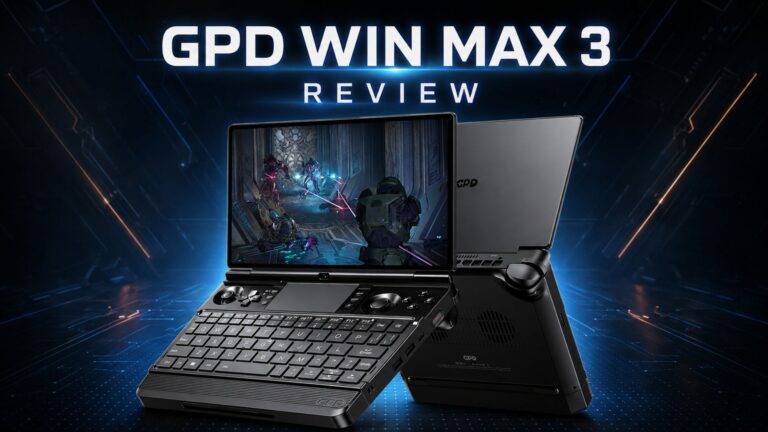
A GPD WIN MAX 3 egy Windows 11 kézi játékgép laptop AMD Ryzen AI Max+ processzorokkal, Radeon 8060S grafikával, 9,06 hüvelykes AMOLED érintőképernyővel, beépített játékvezérlőkkel és teljes méretű billentyűzettel.
Moduláris kialakításának köszönhetően a WIN MAX 3 használható a kivehető 97Wh-s akkumulátormodullal, az opcionális hűtőventilátor-modullal vagy közvetlenül a mellékelt 180W-os tápegységről. Ez az útmutató a készülék kicsomagolása utáni első lépéseket ismerteti, beleértve a hardver ellenőrzését, a Windows beállítását, az illesztőprogramok frissítését, a vezérlők tesztelését és a hasznos szoftverek telepítését.
A GPD WIN MAX 3 AMD Ryzen AI Max+ 388 vagy Ryzen AI Max+ 395 processzorokkal, akár 128GB LPDDR5X memóriával és akár 4TB PCIe 4.0 NVMe tárhellyel érhető el.
A GPD WIN MAX 3 ellenőrzése
Mielőtt bekapcsolná a GPD WIN MAX 3készüléket, javasoljuk, hogy ellenőrizze a készüléket és a mellékelt tartozékokat a szállítás során esetlegesen keletkezett sérülések jelei szempontjából.

A standard csomag a következőket tartalmazza:
- GPD WIN MAX 3
- Külső 97Wh akkumulátormodul
- DC tápadapter
- DC tápkábel
- Modulfoglalat fedele
- Termékismertető
Ellenőrizze a külső házat
Vizsgálja meg a külső burkolatot, a kijelzőt és a zsanért repedések, horpadások, mély karcolások vagy egyéb sérülések jelei szempontjából.
Fordítson különös figyelmet a következőkre:
- A ház sarkai és élei
- A kijelző üvege és az ívelt képernyőszélek
- A zsanér területe
- A USB, HDMI és audio portok
- Az elülső modulcsatlakozó
- A hátsó DC-bemenet és USB4-port
- Az akkumulátormodul érintkezői és mágnesek
Ne használja a készüléket, ha az akkumulátormodul, a töltőcsatlakozó vagy a ház sérültnek tűnik. A beállítás folytatása előtt vegye fel a kapcsolatot a kereskedővel.
A kijelző ellenőrzése
Óvatosan nyissa fel a fedelet, és vizsgálja meg a 9,06 hüvelykes AMOLED-kijelzőt. Keressen repedéseket, nyomásnyomokat vagy sérültnek tűnő területeket.

Miután a Windows elindult, ellenőrizze a következőket:
- A teljes kijelző megfelelően világít
- Az érintésbevitel a képernyő teljes felületén működik
- Nincsenek látható vonalak vagy nagy kiterjedésű holtképpont-területek
- A kijelző fényereje állítható
- A frissítési frekvencia módosítható
A kijelző 2400 × 1504 felbontást, valamint 60Hz, 120Hz, 144Hz és 165Hz frissítési frekvenciákat támogat.
A játékvezérlők ellenőrzése
A beépített vezérlőket az online gamepad-teszterrel tesztelheti a következő címen: https://hardwaretester.com/gamepad

Ellenőrizze a következő vezérlőket:
- Bal analóg joystick
- Jobb analóg joystick
- D-pad
- ABXY gombok
- Bal és jobb vállgombok
- Analóg ravaszok
- L4 és R4 gombok
- Start és Select gombok
- Xbox Game Bar gomb
- GPD Tool gomb
- Makró gombok
Mozgassa az analóg karokat lassan a teljes tartományukon, és ellenőrizze, hogy a bemenet megfelelően visszatér-e a középpontba. Az analóg ravaszokat is tesztelje úgy, hogy fokozatosan nyomja meg őket, ne pedig egyszerűen teljesen lenyomja.
A billentyűzet és az érintőpad tesztelése
A GPD WIN MAX 3 háttérvilágítású chiclet billentyűzettel és beépített érintőpaddal rendelkezik. A billentyűzet teszteléséhez nyissa meg a Notepad alkalmazást, és nyomja meg az egyes karakterbillentyűket, számbillentyűket és a gyakran használt funkcióbillentyűket. A billentyűzet háttérvilágításának két fényerősségi szintje és egy kikapcsolt beállítása van. Ezek között úgy válthat, ha nyomva tartja a Fn billentyűt, és megérinti a Space billentyűt.

Az érintőpad támogatja a Microsoft Precision Touchpad funkcióit. Tesztelje:
- Egyujjas mutatómozgatás
- Bal és jobb kattintás
- Kétujjas görgetés
- Többujjas gesztusok
- windows és ikonok húzása
Ha a mutató lassan mozog vagy pontatlannak tűnik, ellenőrizze a Windows érintőtábla beállításait és érzékenységi lehetőségeit.
A portok ellenőrzése
Tesztelje az egyes portokat megfelelő tartozékkal, például USB pendrive-pal, egérrel, billentyűzettel vagy fejhallgatóval.

A GPD WIN MAX 3 a következőket tartalmazza:
- 1 × USB4 Type-C port
- 1 × USB 3.2 Gen 2 Type-C port
- 2 × USB 3.2 Gen 2 Type-A port
- 1 × HDMI 2.1 FRL port
- 1 × 3,5 mm-es fejhallgató/mikrofon kombinált csatlakozó
- 1 × microSD Express kártyahely
- 1 × DC tápbemenet
Az USB4 Type-C port támogatja a DisplayPort 2.1-et, a USB Power Delivery-t és a külső grafikus csatlakoztathatóságot. A különálló USB 3.2 Gen 2 Type-C port támogatja az adatátvitelt és a DisplayPort kimenetet.
A hangszórók és a fejhallgató-kimenet ellenőrzése
Játsszon le hangot a beépített hangszórókon keresztül. Ezután csatlakoztasson fejhallgatót vagy headsetet a 3,5 mm-es audiocsatlakozóhoz, és ellenőrizze, hogy a hang megfelelően vált-e át.
Az akkumulátormodul csatlakoztatása
A GPD WIN MAX 3 hagyományos belső akkumulátor helyett külső mágneses akkumulátormodult használ. Az akkumulátormodul kapacitása körülbelül 97,53Wh, és a készülék elejére rögzíthető.


Az akkumulátor csatlakoztatása:
- Kapcsolja ki a GPD WIN MAX 3 készüléket.
- Távolítsa el a védőburkolatot a modul csatlakozójáról, ha fel van szerelve.
- Igazítsa az akkumulátormodult az elülső csatlakozóhoz.
- Vigye a modult a készülék felé, amíg a mágnesek a helyére nem húzzák.
- Ellenőrizze, hogy a modul egyenletesen és biztonságosan illeszkedik-e.
- Csatlakoztassa a DC tápadaptert a készülékhez.
- Hagyja, hogy az akkumulátor feltöltődjön a hosszabb használat előtt.
A mágnesek normál használat során szilárdan tartják a modult, de eltávolításkor ne húzza vagy csavarja oldalra a modult. Az egyik kezével tartsa erősen a készüléket, a másikkal pedig óvatosan távolítsa el a csatlakozóról.
A készülék az akkumulátormodul csatlakoztatása nélkül is működtethető DC tápellátásról.
A Windows első indítása
A GPD WIN MAX 3 Windows 11 Home verzióval érkezik. A kezdeti beállítás megkezdéséhez:
- Csatlakoztassa az akkumulátormodult, vagy dugja be a 180W DC tápadaptert.
- Nyomja meg a Power gombot, amely a jobb oldalon található.
- Kövesse a Windows telepítési utasításait.
- Válassza ki a nyelvet, a régiót és a billentyűzetkiosztást.
- Csatlakozzon Wi-Fi hálózathoz.
- Jelentkezzen be Microsoft-fiókkal, vagy hozzon létre egyet, ha szükséges.
- Állítsa be a Windows Hello-t vagy egy másik bejelentkezési módot, ha elérhető.
- Tekintse át az adatvédelmi és frissítési beállításokat.
- Engedje, hogy a Windows befejezze a kezdeti beállítást.
A bekapcsológomb beépített ujjlenyomat-olvasót tartalmaz. Ha az ujjlenyomat-hitelesítés elérhető az Ön kiskereskedelmi konfigurációján, a Windows felajánlja a beállítás lehetőségét a kezdeti beállítás során vagy után.
Helyreállítási lehetőség létrehozása
A Windows beállításának befejezése után javasoljuk, hogy hozzon létre helyreállítási meghajtót, vagy tartson naprakész biztonsági mentést a fontos fájlokról. Használhatja a Windows Backupot, a OneDrive-ot vagy más biztonsági mentési alkalmazást. Helyreállítási meghajtó a következőből is létrehozható:
- Nyissa meg a Start menüt.
- Keressen rá a Recovery Drive kifejezésre.
- Nyissa meg a Create a recovery drive lehetőséget.
- Kövesse az utasításokat a meghajtó létrehozásához egy USB flash meghajtón.
Használjon elegendő kapacitású USB meghajtót, és ne tároljon rajta más fontos fájlokat.
A Windows 11 frissítése
A Windows naprakészen tartása segít megőrizni a biztonságot, a kompatibilitást és a rendszer stabilitását.
A Windows frissítések ellenőrzéséhez:
- Nyissa meg a Kezdés menüt.
- Válassza a Beállításoklehetőséget.
- Válassza a Windows frissítéslehetőséget.
- Kattintson a Frissítések keresésegombra.
- Töltse le és telepítse a rendelkezésre álló frissítéseket.
- Indítsa újra a GPD WIN MAX 3 eszközt, ha a rendszer kéri.
- Ismételje meg a folyamatot, amíg további frissítések már nem érhetők el.
A Windows a frissítési folyamat során többször is újraindulhat. A jelentős frissítések telepítése közben tartsa a készüléket áramforráshoz csatlakoztatva.
A Speciális beállítások menüpontot is megnyithatja a Windows Frissítés a frissítési előzmények, a választható frissítések és az újraindítási beállítások áttekintéséhez.
Illesztőprogramok frissítése
Windows Frissítés
A Windows Frissítés a legegyszerűbb módja annak, hogy frissítse a GPD WIN MAX 3.
- Nyissa meg a Beállítások.
- Válassza a Windows Frissítés.
- Kattintson a Speciális lehetőségek.
- Válassza a Választható frissítések lehetőséget, ha elérhető.
- Telepítse a megfelelő illesztőprogram-frissítéseket.
- Indítsa újra a készüléket.
Eszközkezelő
Az Eszközkezelő segítségével ellenőrizhető egy adott hardverelem.
- Kattintson jobb gombbal a Start gombra.
- Válassza a Eszközkezelő.
- Bontsa ki az ellenőrizni kívánt hardver kategóriáját.
- Kattintson jobb gombbal az eszközre.
- Válassza a Illesztőprogram frissítése lehetőséget.
- Válassza a Illesztőprogramok automatikus kereséselehetőséget.
Ne távolítson el működő illesztőprogramot, kivéve, ha rendelkezésre áll csere, vagy a támogatás ezt javasolta.
AMD grafikus és chipset illesztőprogramok
A GPD WIN MAX 3 AMD Ryzen AI Max+ processzorokat és integrált Radeon 8060S grafikát használ.
A legújabb kompatibilis AMD grafikus és chipset-illesztőprogramokhoz használja a hivatalos AMD támogatási weboldalt és annak automatikus illesztőprogram-felismerő eszközét: https://www.amd.com/en/support/download/drivers.html
Új illesztőprogram telepítése előtt jegyezze fel az aktuális illesztőprogram verzióját. Ha egy új illesztőprogram problémát okoz, ez az információ segíthet a hibaelhárításban.
GPD szoftverek és illesztőprogramok
A GPD-specifikus szoftverek és frissítések a következőn keresztül érhetők el: DROIX tudásbázis vagy a hivatalos GPD támogatási csatornákon keresztül.
Csak a BIOS frissítéseket, firmware-eket és eszközspecifikus illesztőprogramokat töltse le a GPD, DROIX vagy más megbízható hivatalos forrásból. Ne telepítsen olyan BIOS fájlokat, amelyek egy másik GPD modellhez készültek.
A GPD Tool telepítése és használata
A GPD WIN MAX 3 dedikált vezérlőket tartalmaz a GPD Tool megnyitásához.
A szoftververziótól függően a GPD Tool hozzáférést biztosíthat például a következő funkciókhoz:
- Teljesítmény- és energiaprofilok
- TDP- vagy teljesítménykorlát-beállítások
- Ventilátor- és hűtésszabályozás
- Vezérlő beállításai
- Giroszkóp beállításai
- Macrók konfigurálása
- Megjelenítési beállítások
- Eszközinformációk
Az elérhető beállítások eltérhetnek a GPD Tool verziójától és a telepített firmware-től függően. A teljesítményszabályozás első használatakor kezdje az alapértelmezett vagy kiegyensúlyozott profillal. A teljesítménykorlát növelése javíthatja a teljesítményt, de növelheti a ventilátorzajt, a hőt és az akkumulátorfogyasztást is. Kerülje a BIOS vagy a speciális energiagazdálkodási beállítások módosítását, hacsak nem érti a változtatás hatását.
A kijelző beállítása
A GPD WIN MAX 3 9,06 hüvelykes AMOLED érintőképernyővel rendelkezik, amelynek natív felbontása 2400 × 1504.
A felbontás vagy a frissítési gyakoriság módosítása:
- Kattintson jobb gombbal a Windows asztal üres területére.
- Válassza a Kijelző beállításokat.
- Válassza a GPD WIN MAX 3 kijelzőt.
- Módosítsa a Kijelző felbontása vagy a Speciális kijelzőbeállítások lehetőséget.
- Válasszon 60 Hz, 120 Hz, 144 Hz vagy 165 Hz frissítési gyakoriságot.
A magasabb frissítési gyakoriság simábbá teszi a görgetést és a kompatibilis játékokat, de több energiát fogyaszthat.
A hosszabb akkumulátor-élettartam érdekében fontolja meg a 60 Hz használatát irodai munkához és olvasáshoz, a 120 Hz-et a simaság és az akkumulátorhasználat közötti egyensúlyhoz, vagy a 144 Hz-et és a 165 Hz-et azokhoz a játékokhoz, amelyek ki tudják használni a magasabb frissítési gyakoriságot.
A kijelző a HDR10-et is támogatja. A HDR javíthatja a kompatibilis játékokat és videótartalmakat, de növelheti a fényerőt és az energiafogyasztást.
Játékok és alkalmazások telepítése
A GPD WIN MAX 3 a Windows 11 Home rendszerrel fut, így telepíthet szabványos Windows alkalmazásokat és PC-s játékokat.
Népszerű játékáruházak:
- Steam
- Xbox alkalmazás és PC Game Pass
- Epic Games Store
- GOG
- Ubisoft Connect
- EA app
- Battle.net
Játékok telepítésekor ne feledje, hogy a GPD WIN MAX 3 nagy felbontású kijelzővel rendelkezik. Ha a játékot 1920 × 1080 vagy más alacsonyabb felbontásban futtatja, javíthatja a képkockasebességet és csökkentheti az energiafogyasztást.
Igényes játékok esetén kezdje a játék ajánlott beállításaival, majd szükség szerint módosítsa a felbontást, a grafikai előbeállítást, a textúraminőséget, az árnyékminőséget, az élsimítást, a felskálázást, a képkockasebesség-korlátot és a teljesítményprofilt.
A legjobb beállítások a játéktól, a processzorkonfigurációtól, az áramforrástól és a hűtőmodultól függenek.
A GPD WIN MAX 3 használata külső kijelzővel
A GPD WIN MAX 3 monitorhoz vagy televízióhoz csatlakoztatható HDMI 2.1 vagy USB4 segítségével.
HDMI kijelző csatlakoztatása:
- Kapcsolja be a monitort vagy a televíziót.
- Csatlakoztasson egy HDMI kábelt a GPD WIN MAX 3 HDMI 2.1 portjához.
- Válassza ki a megfelelő HDMI bemenetet a kijelzőn.
- Nyomja meg a Windows + P billentyűkombinációt.
- Válassza a Duplicate, Extend vagy Second screen only lehetőséget.
A USB4 Type-C port a DisplayPort 2.1 videokimenetet is támogatja, beleértve a közzétett specifikációk szerinti akár 8K 60Hz-es nagy felbontású kimenetet is.
Külső monitor használata esetén egy USB-C dokkoló vagy USB4 dokkoló további USB portokat, hálózati és kijelzőcsatlakozásokat is biztosíthat.
További tároló telepítése
A GPD WIN MAX 3 támogat egy fő M.2 2280 PCIe 4.0 NVMe SSD-t és egy további M.2 2230 NVMe foglalatot. Ezenkívül egy microSD Express foglalatot is tartalmaz a cserélhető tároló bővítéséhez.
A készülék kinyitása előtt:
- Készítsen biztonsági mentést a fontos fájljairól.
- Teljesen kapcsolja ki a Windows készüléket.
- Húzza ki a hálózati adaptert.
- Távolítsa el az akkumulátormodult.
- Hagyja lehűlni a készüléket.
- Használja a megfelelő csavarhúzót, és kerülje a szabadon lévő alkatrészek megérintését.
Az M.2 2230 telepítése a belső vázhoz való hozzáférést igényelhet. Csak akkor próbálkozzon ezzel, ha kényelmesen dolgozik kompakt elektronikai eszközök belsejében. Ellenkező esetben kérjen segítséget szakképzett technikustól, vagy lépjen kapcsolatba az ügyfélszolgálattal.
Az SSD telepítése után:
- Indítsa el a Windows készüléket.
- Kattintson jobb gombbal a Start gombra.
- Válassza a Lemezkezelés lehetőséget.
- Keresse meg az új meghajtót.
- Inicializálja, ha a Windows ezt kéri.
- Hozzon létre és formázzon új kötetet.
- Rendeljen hozzá meghajtóbetűjelet.
Ne formázza a rossz meghajtót. A módosítások megerősítése előtt gondosan ellenőrizze a meghajtó kapacitását.
A microSD Express foglalat további játéktárhelyként és fájlok tárolására használható. A szabványos microSD-kártyák a kompatibilitástól függően alacsonyabb sebességgel szintén működhetnek.
Az akkumulátor- és ventilátormodulok használata
Akkumulátormodul
A külső akkumulátormodul hordozható használatra készült. Az akkumulátor üzemideje a játéktól vagy alkalmazástól, a képernyő fényerejétől, a frissítési frekvenciától, a TDP-től és a Windows energiagazdálkodási beállításaitól függ.

A GPD WIN MAX 3 teszt tesztelés során hozzávetőlegesen a következőket rögzítették:
- 1 óra 47 perc teljes terhelésű Cinebench-teszt során, 45 W-os korlát mellett
- Körülbelül 12 óra tétlen állapotban a Windows asztali felületén
- Körülbelül hat óra tipikus mindennapi használat során
Ezek egy gyártás előtti Ryzen AI Max+ 388 egység tesztelési eredményei, és nem tekinthetők garantált akkumulátor-üzemidőnek.
Ventilátormodul
Az opcionális ventilátormodul további hűtést biztosít tartós, hálózati árammal működő terhelésekhez. Hasznos lehet igényes játékok hosszú ideig tartó futtatásakor, nagy teljesítményű vagy magas TDP-beállítások használatakor, videórenderelés végzésekor vagy az eszköz íróasztali elrendezésből történő működtetésekor.

A ventilátormodul nem szerepel a standard csomag részeként. Ellenőrizze a terméklistát annak megerősítéséhez, hogy egy adott csomag tartalmazza-e.
Energiaprofilok
Akkumulátoros üzemmódban használjon alacsonyabb energiaprofilt, a 180W-os DC adapterhez csatlakoztatva pedig nagyobb teljesítményű profilt.
A magasabb energiafogyasztási beállítások magasabb képkockasebességet, magasabb hőmérsékletet, nagyobb ventilátorzajt, gyorsabb akkumulátorlemerülést és rövidebb akkumulátor-élettartamot eredményezhetnek.
Ajánlott szoftverek
Játék
- Steam PC-s játékletöltésekhez és könyvtárkezeléshez
- Xbox alkalmazás PC Game Passhez
- Epic Games Store
- GOG
Emuláció
- RetroArch kompatibilis klasszikus rendszerekhez
- RPCS3 kompatibilis PlayStation 3 játékokhoz
- Vita3K kompatibilis PlayStation Vita játékokhoz
- Xenia kompatibilis Xbox 360 játékokhoz
Az emulátorszoftvert és a játékfájlokat kizárólag az Ön országában hatályos jogszabályoknak megfelelően használja. A kompatibilitás az egyes játékok között eltérő.
Produktivitás
- Microsoft 365 vagy LibreOffice
- OneNote
- Google Chrome, Microsoft Edge vagy Firefox
- VLC Media Player
Segédprogramok
- 7-Zip
- ShareX
- HWiNFO
- CrystalDiskInfo
A szoftvert kizárólag a hivatalos fejlesztői vagy kiadói weboldalról töltse le.
Gyakori problémák elhárítása
A GPD WIN MAX 3 nem kapcsol be
Próbálja meg a következőket:
- Csatlakoztassa a 180W-os tápegységet.
- Hagyja a készüléket legalább 15 percig tölteni.
- Ellenőrizze, hogy a DC-csatlakozó teljesen be van-e dugva.
- Válassza le, majd csatlakoztassa újra az akkumulátormodult.
- Tartsa nyomva a bekapcsológombot néhány másodpercig.
- Próbálja meg elindítani a készüléket az akkumulátormodul eltávolításával és a DC-adapter csatlakoztatásával.
Ha a készülék továbbra sem indul el, forduljon az ügyfélszolgálathoz.
Az akkumulátor nem észlelhető
Ellenőrizze a következőket:
- Az akkumulátormodul megfelelően van beillesztve
- A modul csatlakozója tiszta és sértetlen
- Az akkumulátor teljesen illeszkedik a készülékhez
- A DC-adapter csatlakoztatva van
- A Windows újraindult
Ne használja az akkumulátort, ha az duzzadt, repedt, forró vagy fizikailag sérült.
A készülék lassan működik
Ellenőrizze, hogy a Windows frissítések még telepítés alatt állnak-e, hogy a készülék akkumulátorról működik-e, hogy alacsony energiafogyasztású profil van-e engedélyezve, hogy a játék felbontása túl magas-e, hogy a készülék igényel-e további hűtést, hogy a tárolómeghajtó majdnem megtelt-e, vagy hogy a háttéralkalmazások használják-e a rendszererőforrásokat.
Nyissa meg a Feladatkezelőt a Ctrl + Shift + Esc billentyűkombináció lenyomásával a CPU, GPU, memória és lemezhasználat ellenőrzéséhez.
A ventilátor zajos
A ventilátor zaja fokozódhat játék közben vagy más igényes terhelés esetén, különösen magasabb TDP-beállításoknál.
Próbálja meg:
- Bezárni a szükségtelen alkalmazásokat.
- Kiegyensúlyozott teljesítményprofilt választani.
- A játék grafikai beállításainak csökkentése.
- A frissítési gyakoriság csökkentése.
- Annak biztosítása, hogy a szellőzőnyílások ne legyenek eltömődve.
- Az opcionális ventilátormodul használata tartósan nagy teljesítményigényű munkaterhelésekhez.
Ne takarja le a szellőzőnyílásokat, és ne használja a készüléket puha ágyon.
A kijelző üres külső monitoron
Próbálja meg ellenőrizni, hogy a kijelző a megfelelő bemenetet használja-e, húzza ki és csatlakoztassa újra a HDMI vagy USB-C kábelt, nyomja meg a Windows + P billentyűkombinációt, és válassza ki a szükséges kijelzőmódot, indítsa újra a GPD WIN MAX 3 készüléket a külső kijelző csatlakoztatásával, teszteljen egy másik kábelt vagy kijelzőt, és telepítse a legújabb grafikus illesztőprogramot.
Az érintőképernyő nem válaszol
Próbálja meg újraindítani a Windows készüléket, megtisztítani a képernyőt egy puha, száraz mikroszálas kendővel, eltávolítani azokat a tartozékokat, amelyek nyomást gyakorolhatnak a kijelzőre, ellenőrizni a Windows érintőképernyőt és a HID-eszközöket az Eszközkezelőben, valamint telepíteni az elérhető Windows és illesztőprogram-frissítéseket.
Ne használjon súroló hatású tisztítószereket, és ne gyakoroljon túlzott nyomást az AMOLED kijelzőre.
A vezérlők nem működnek megfelelően
Próbálja meg újraindítani a Windows készüléket, újracsatlakoztatni a vezérlőt vagy a USB eszközt, tesztelni a vezérlőket a Hardware Tester programban, ellenőrizni a vezérlő beállításait a GPD Tool programban, ellenőrizni a Windows vagy a firmware-frissítéseket, és tesztelni az eszközt harmadik féltől származó vezérlőszoftver futtatása nélkül.
Ha egy vezérlő fizikailag beragadt, vagy egyáltalán nem érzékeli a bemenetet, forduljon az ügyfélszolgálathoz, ahelyett hogy erőltetné.
A GPD WIN MAX 3 készülék gondozása
A készülék jó állapotban tartása érdekében:
- Tartsa szabadon a szellőzőnyílásokat.
- Kerülje a ventilátor szívó- vagy kifúvónyílásának elzárását.
- Ne tegye ki a készüléket nedvességnek.
- Az akkumulátormodult eltávolításkor biztonságosan kell tárolni.
- Ne hagyja a készüléket közvetlen napfényben vagy forró járműben.
- Használja a mellékelt vagy egy kompatibilis, kiváló minőségű töltőt.
- Tartsa naprakészen a Windows, az AMD illesztőprogramokat és a GPD szoftvert.
- Rendszeresen készítsen biztonsági mentést a fontos fájlokról.
- Kerülje a ház kinyitását, kivéve ha feltétlenül szükséges.
- Ne telepítsen más modellhez szánt BIOS fájlokat.
- A készüléket védőtokban szállítsa.
Az AMOLED kijelzőt puha mikroszálas kendővel kell tisztítani. Ne permetezzen folyadékot közvetlenül a képernyőre.
Kapcsolatfelvétel az ügyfélszolgálattal
Ha olyan problémába ütközik, amelyet ezzel az útmutatóval nem lehet megoldani, vegye fel a kapcsolatot a DROIX szolgálattal, mielőtt javításokat kísérelne meg vagy kinyitná a készüléket.
Amikor kapcsolatba lép az ügyfélszolgálattal, adja meg a következőket:
- A rendelésszáma
- A GPD WIN MAX 3 processzor konfigurációja
- A telepített RAM és tárhely kapacitása
- A probléma leírása
- A hibaüzenetek
- A problémát kiváltó lépések
- Fényképek vagy videó, ahol hasznos
- A nemrégiben végrehajtott illesztőprogram-, BIOS- vagy szoftverváltoztatások részletei
A GPD WIN MAX 3 a DROIX kétéves garanciája alá tartozik, ha a DROIX-tól vásárolták. Ellenőrizze a legfrissebb garanciális feltételeket a teljes feltételekért és kizárásokért.
From the blog
Visit the blog GPD WIN MAX 3 előrendelés – Ryzen AI Max+ teljesítmény moduláris kézi játék PC-ben
2026.09.21.
GPD WIN MAX 3 előrendelés – Ryzen AI Max+ teljesítmény moduláris kézi játék PC-ben
2026.09.21.
 GPD WIN MAX 3 teszt – Erőteljes kézi laptop játékhoz és munkához
2026.08.28.
GPD WIN MAX 3 teszt – Erőteljes kézi laptop játékhoz és munkához
2026.08.28.
 GPD WIN MAX 3 teszt – Ryzen AI Max+ teljesítmény egy moduláris kézi játékgép laptopban
2026.08.27.
GPD WIN MAX 3 teszt – Ryzen AI Max+ teljesítmény egy moduláris kézi játékgép laptopban
2026.08.27.
 A GPD WIN MAX 3 részletei: Ryzen AI Max+ teljesítmény, 165 Hz-es AMOLED-kijelző és moduláris akkumulátor-kialakítás
2026.06.26.
A GPD WIN MAX 3 részletei: Ryzen AI Max+ teljesítmény, 165 Hz-es AMOLED-kijelző és moduláris akkumulátor-kialakítás
2026.06.26.
Kérdések és válaszok