




See GPD WIN MAX 3 on Windows 11 kaasaskantav mängusülearvuti AMD Ryzen AI Max+ protsessorite, Radeon 8060S graafikaga, 9,06-tollise AMOLED puuteekraaniga, sisseehitatud mängukontrollide ja täissuuruses klaviatuuriga.
Selle modulaarne disain võimaldab kasutada WIN MAX 3 eemaldatava 97Wh akumooduliga, valikulise jahutusventilaatori mooduliga või otse kaasasoleva 180W toiteadapteriga. See juhend käsitleb esimesi samme pärast seadme lahtipakkimist, sealhulgas riistvara kontrollimist, Windows seadistamist, draiverite uuendamist, juhtelementide testimist ja kasuliku tarkvara installimist.
See GPD WIN MAX 3 on saadaval AMD Ryzen AI Max+ 388 või Ryzen AI Max+ 395 protsessoritega, kuni 128 GB LPDDR5X mäluga ja kuni 4 TB PCIe 4.0 NVMe salvestusruumiga.
GPD WIN MAX 3 kontrollimine
Enne oma GPD WIN MAX 3sisselülitamist soovitame kontrollida seadet ja kaasasolevaid tarvikuid mis tahes kahjustuste suhtes, mis võisid tekkida tarnimise ajal.

Standardpakend sisaldab:
- GPD WIN MAX 3
- Väline 97Wh akumoodul
- Alalisvoolu toiteadapter
- Alalisvoolu toitekaabel
- Mooduli pesa kate
- Tootejuhend
Kontrollige välist korpust
Kontrollige väliskorpust, ekraani ja hinge pragude, mõlkide, sügavate kriimustuste või muude kahjustuste tunnuste suhtes.
Pöörake erilist tähelepanu:
- Korpuse nurgad ja servad
- Ekraani klaas ja kõvera ekraani servad
- Hingepiirkond
- USB, HDMI ja helipordid
- Esiosa mooduli ühendus
- Tagumine alalisvoolu sisend ja USB4 port
- Aku mooduli kontaktid ja magnetid
Ärge kasutage seadet, kui aku moodul, laadimisühendus või korpus näib kahjustatud. Enne seadistamise jätkamist võtke ühendust jaemüüjaga.
Kontrollige ekraani
Avage kaas ettevaatlikult ja kontrollige 9,06-tollist AMOLED-ekraani. Otsige pragusid, survejälgi või kahjustatud alasid.

Kui Windows on käivitunud, kontrollige, et:
- Kogu ekraan helendab õigesti
- Puuteandur töötab üle kogu ekraani
- Nähtavaid jooni ega suuri katkiste pikslite alasid ei ole
- Ekraani heledust saab reguleerida
- Värskendussagedust saab muuta
Ekraan toetab 2400 × 1504 eraldusvõimet ja värskendussagedusi 60Hz, 120Hz, 144Hz ja 165Hz.
Kontrollige mängujuhtimisseadmeid
Sisseehitatud juhtimisseadmeid saate testida veebipõhise mängupuldi testeriga aadressil https://hardwaretester.com/gamepad

Kontrollige järgmisi juhtimisseadmeid:
- Vasak analoogjuhtpulk
- Parem analoogjuhtpulk
- Suunaklahv
- ABXY nupud
- Vasak ja parem õlanupp
- Analooglülitid
- L4 ja R4 nupud
- Start- ja Select-nupud
- Xbox Game Bar nupp
- GPD Tööriistanupp
- Makronupud
Liigutage analoogjuhtpulki aeglaselt kogu nende ulatuses ja kontrollige, et sisend naaseb õigesti keskele. Testige ka analooglüliteid, vajutades neid järk-järgult, mitte lihtsalt täielikult alla vajutades.
Klaviatuuri ja puuteplaadi testimine
GPD WIN MAX 3 on taustvalgustusega chiclet-klaviatuur ja integreeritud puuteplaat. Testige klaviatuuri, avades Notepadi ja vajutades iga tähemärgi-, numbri- ja tavaliselt kasutatavat funktsiooniklahvi. Klaviatuuri taustvalgustusel on kaks heledustaset ja väljalülitatud säte. Nende vahel saab tsükliliselt liikuda, hoides all Fn klahvi ja vajutades tühiku klahvi.

Puuteplaat toetab Microsoft Precision Touchpad funktsioone. Testige:
- Ühe sõrmega kursori liigutamine
- Vasak- ja paremklõps
- Kahe sõrmega kerimine
- Mitme sõrme žestid
- windows ja ikoonide lohistamine
Kui kursor liigub aeglaselt või tundub ebatäpne, kontrollige Windows puuteplaadi seadeid ja tundlikkuse valikuid.
Kontrollige pordid
Testige iga porti sobiva tarvikuga, näiteks USB mälupulk, hiir, klaviatuur või kõrvaklapid.

See GPD WIN MAX 3 sisaldab:
- 1 × USB4 Type-C port
- 1 × USB 3.2 Gen 2 Type-C port
- 2 × USB 3.2 Gen 2 Type-A porti
- 1 × HDMI 2.1 FRL port
- 1 × 3,5 mm kõrvaklappide/mikrofoni kombineeritud pesa
- 1 × microSD Express kaardipesa
- 1 × alalisvoolu toite sisend
USB4 Type-C port toetab DisplayPort 2.1, USB Power Delivery ja väliste graafikaseadmete ühenduvust. Eraldi USB 3.2 Gen 2 Type-C port toetab andmeedastust ja DisplayPort-väljundit.
Kontrollige kõlareid ja kõrvaklappide väljundit
Esitage heli sisseehitatud kõlarite kaudu. Seejärel ühendage kõrvaklapid või peakomplekt 3,5 mm helipistikupessa ja kontrollige, et heli lülitub õigesti.
Aku mooduli ühendamine
Seade GPD WIN MAX 3 kasutab tavapärase sisemise aku asemel välist magnetilist aku moodulit. Aku mooduli mahutavus on ligikaudu 97,53 Wh ja see kinnitub seadme esiküljele.


Aku ühendamiseks:
- Lülitage GPD WIN MAX 3 välja.
- Eemaldage mooduli pistiku kaitsekate, kui see on paigaldatud.
- Joondage aku moodul esikülje pistikuga.
- Viige moodul seadme poole, kuni magnetid tõmbavad selle oma kohale.
- Kontrollige, et moodul on ühtlaselt ja kindlalt paigas.
- Ühendage alalisvoolu toiteadapter seadmega.
- Laske akul enne pikemat kasutamist laadida.
Magnetid hoiavad moodulit tavakasutuse ajal kindlalt kinni, kuid ärge tõmmake ega keerake moodulit eemaldamisel külgsuunas. Hoidke ühe käega kindlalt seadet ja eemaldage teise käega moodul ettevaatlikult pistikust.
Seade võib töötada ka alalisvoolutoitel ilma aku moodulita.
Windows esmakordne käivitamine
Seade GPD WIN MAX 3 on kaasas Windows 11 Home. Alghäälestuse alustamiseks:
- Ühendage akumoodul või ühendage 180W alalisvoolu toiteadapter.
- Vajutage nuppu Toide , mis asub paremal küljel.
- Järgige Windows seadistusjuhiseid.
- Valige oma keel, piirkond ja klaviatuuri paigutus.
- Looge ühendus Wi-Fi võrguga.
- Logige sisse Microsofti kontoga või looge see, kui seda nõutakse.
- Seadistage Windows Hello või muu sisselogimismeetod, kui see on saadaval.
- Vaadake üle privaatsus- ja värskendusseaded.
- Laske Windows-l alghäälestus lõpule viia.
Toitenupp sisaldab integreeritud sõrmejäljelugejat. Kui sõrmejälje autentimine on teie jaemüügikonfiguratsioonis saadaval, pakub Windows võimalust see seadistada alghäälestuse ajal või pärast seda.
Looge taastamisvalik
Pärast Windows seadistuse lõpuleviimist soovitame luua taastamisdraivi või hoida olulistest failidest ajakohast varukoopiat. Võite kasutada Windows Backupi, OneDrive’i või muud varundusrakendust. Taastamisdraivi saab luua ka järgmiselt:
- Avage Start-menüü.
- Otsige üles Recovery Drive.
- Avage Create a recovery drive.
- Järgige juhiseid draivi loomiseks USB mälupulgal.
Kasutage piisava mahutavusega USB-seadet ega salvestage sellele muid olulisi faile.
Windows 11 värskendamine
Windows-i värskendamine aitab säilitada turvalisust, ühilduvust ja süsteemi stabiilsust.
Windows-i värskenduste kontrollimiseks:
- Avage Käivitage menüü.
- Valige Sätted.
- Valige Windows Update.
- Klõpsake Kontrolli värskendusi.
- Laadige alla ja installige kõik saadaolevad värskendused.
- Taaskäivitage GPD WIN MAX 3, kui seda nõutakse.
- Korrake protsessi, kuni enam värskendusi pole saadaval.
Windows võib värskendusprotsessi käigus taaskäivituda rohkem kui üks kord. Hoidke seade suuremate värskenduste installimise ajal vooluvõrku ühendatud.
Samuti saate avada Täpsemad valikud jaotises Windows Update , et vaadata ülevaatamise ajalugu, valikulisi värskendusi ja taaskäivitamise seadeid.
Draiverite värskendamine
Windows Update
Windows Update on lihtsaim viis värskendada paljusid draivereid, mida kasutab GPD WIN MAX 3.
- Avage Seaded.
- Valige Windows Update.
- Klõpsake Täpsemad valikud.
- Valige Valikulised värskendused kui saadaval.
- Installige kõik sobivad draiverivärskendused.
- Taaskäivitage seade.
Seadmehaldur
Seadmehaldurit saab kasutada konkreetse riistvarakomponendi kontrollimiseks.
- Paremklõpsake nuppu Start button.
- Valige Seadmehaldur.
- Laiendage kategooriat selle riistvara jaoks, mida soovite kontrollida.
- Paremklõpsake seadmel.
- Valige Värskenda draiver.
- Valige Otsi draivereid automaatselt.
Ärge eemaldage töötavat draiverit, välja arvatud juhul, kui teil on olemas asendus või tugi on seda soovitanud.
AMD graafika- ja kiibistikudraiverid
See GPD WIN MAX 3 kasutab AMD Ryzen AI Max+ protsessoreid ja integreeritud Radeon 8060S graafikat.
Uusimate ühilduvate AMD graafika- ja kiibistikudraiverite leidmiseks kasutage AMD ametlikku tugiveebisaiti ja selle automaatset draiverituvastusvahendit: https://www.amd.com/en/support/download/drivers.html
Enne uue draiveri installimist tehke märge praeguse draiveri versiooni kohta. Kui uus draiver põhjustab probleemi, võib see teave aidata tõrkeotsingul.
GPD tarkvara ja draiverid
GPD-spetsiifilist tarkvara ja värskendusi võidakse pakkuda DROIX teadmistebaas või ametlike GPD tugikanalite kaudu.
Laadige BIOS värskendusi, püsivara ja seadmepõhiseid draivereid alla ainult GPD-st, DROIX-st või muust usaldusväärsest ametlikust allikast. Ärge installige BIOS faile, mis on mõeldud mõnele teisele GPD mudelile.
GPD Tooli installimine ja kasutamine
See GPD WIN MAX 3 sisaldab spetsiaalseid juhtelemente GPD Tooli avamiseks.
Sõltuvalt tarkvara versioonist võib GPD Tool pakkuda juurdepääsu sellistele funktsioonidele nagu:
- Jõudlus- ja energiaruumid
- TDP või võimsuspiirangu seaded
- Ventilaatori ja jahutuse juhtimine
- Juhtseadme seaded
- Güroskoobi seaded
- Käskude konfiguratsioon
- Kuva valikud
- Seadme teave
Saadaolevad valikud võivad erineda sõltuvalt GPD Tooli versioonist ja installitud püsivarast. Jõudluse juhtimise esmakordsel kasutamisel alustage vaike- või tasakaalustatud profiilist. Võimsuspiirangu suurendamine võib parandada jõudlust, kuid võib suurendada ka ventilaatori müra, soojust ja aku tarbimist. Vältige BIOS või täpsemate toiteseadete muutmist, kui te ei mõista muudatuse mõju.
Kuva reguleerimine
Seadmel GPD WIN MAX 3 on 9,06-tolline AMOLED-puuteekraan, mille loomulik eraldusvõime on 2400 × 1504.
Eraldusvõime või värskendussageduse muutmiseks:
- Paremklõpsake Windows töölaual tühjal alal.
- Valige Kuva seaded.
- Valige GPD WIN MAX 3 kuva.
- Reguleerige kuva eraldusvõimet või täpsemaid kuvaseadeid.
- Valige värskendussagedus 60 Hz, 120 Hz, 144 Hz või 165 Hz.
Kõrgem värskendussagedus muudab kerimise ja ühilduvad mängud sujuvamaks, kuid võib tarbida rohkem energiat.
Pikema aku kasutusaja saavutamiseks kaaluge 60 Hz kasutamist kontoritööks ja lugemiseks, 120 Hz sujuvuse ja aku kasutuse tasakaalu saavutamiseks või 144 Hz ja 165 Hz mängude jaoks, mis suudavad kõrgemat värskendussagedust ära kasutada.
Ekraan toetab ka HDR10. HDR võib parandada ühilduvaid mänge ja videosisu, kuid see võib suurendada heledust ja energiatarbimist.
Mängude ja rakenduste installimine
Seade GPD WIN MAX 3 kasutab operatsioonisüsteemi Windows 11 Home, seega saate installida tavalisi Windows rakendusi ja arvutimänge.
Populaarsete mängupoodide hulka kuuluvad:
- Steam
- Xboxi rakendus ja PC Game Pass
- Epic Games Store
- GOG
- Ubisoft Connect
- EA rakendus
- Battle.net
Mängude installimisel pidage meeles, et seadmel GPD WIN MAX 3 on kõrge eraldusvõimega ekraan. Mängu käitamine eraldusvõimega 1920 × 1080 või muul madalamal eraldusvõimel võib parandada kaadrisagedust ja vähendada energiatarbimist.
Nõudlike mängude puhul alustage mängu soovitatud seadetest ning kohandage vastavalt vajadusele eraldusvõimet, graafika eelseadistust, tekstuuri kvaliteeti, varjude kvaliteeti, servade silumist, üles skaleerimist, kaadrisageduse piirangut ja jõudlusprofiili.
Parimad seaded sõltuvad mängust, protsessori konfiguratsioonist, toiteallikast ja jahutusmoodulist.
Seadme GPD WIN MAX 3 kasutamine välise ekraaniga
Seade GPD WIN MAX 3 saab ühendada monitori või teleriga HDMI 2.1 või USB4 kaudu.
Ekraani HDMI ühendamiseks:
- Lülitage monitor või televiisor sisse.
- Ühendage HDMI-kaabel GPD WIN MAX 3 seadme HDMI 2.1 pordiga.
- Valige displayl õige HDMI sisend.
- Vajutage Windows + P.
- Valige Duplicate, Extend või Second screen only.
USB4 Type-C port toetab ka DisplayPort 2.1 videoväljundit, sealhulgas kõrge eraldusvõimega väljundit kuni 8K 60 Hz juures vastavalt avaldatud spetsifikatsioonidele.
Välise monitori kasutamisel võib USB-C dock või USB4 dock pakkuda ka täiendavaid USB porte, võrguühendust ja display-ühendusi.
Täiendava salvestusruumi paigaldamine
Seade GPD WIN MAX 3 toetab peamist M.2 2280 PCIe 4.0 NVMe SSD-d ja täiendavat M.2 2230 NVMe pesa. See sisaldab ka microSD Express pesa eemaldatava salvestusruumi laiendamiseks.
Enne seadme avamist:
- Varundage oma olulised failid.
- Lülitage Windows täielikult välja.
- Ühendage toiteadapter lahti.
- Eemaldage akumoodul.
- Laske seadmel jahtuda.
- Kasutage õiget kruvikeerajat ja vältige paljaste komponentide puudutamist.
M.2 2230 paigaldamine võib nõuda juurdepääsu sisemisele korpusele. Proovige seda ainult siis, kui tunnete end mugavalt kompaktsete elektroonikaseadmete sees töötades. Vastasel juhul pöörduge kvalifitseeritud tehniku poole või võtke ühendust toega.
Pärast SSD paigaldamist:
- Käivitage Windows.
- Paremklõpsake nuppu Start.
- Valige Kettahaldus.
- Leidke uus ketas.
- Algistage see, kui Windows seda nõuab.
- Looge ja vormindage uus köide.
- Määrake kettatäht.
Ärge vormindage valet ketast. Kontrollige enne muudatuste kinnitamist hoolikalt ketta mahtu.
MicroSD Expressi pesa saab kasutada täiendava mängude salvestusruumi ja failide jaoks. Standardsed microSD-kaardid võivad samuti töötada väiksemal kiirusel, sõltuvalt ühilduvusest.
Aku- ja ventilaatorimoodulite kasutamine
Akumoodul
Väline akumoodul on mõeldud kaasaskantavaks kasutamiseks. Aku kestus sõltub mängust või rakendusest, ekraani heledusest, värskendussagedusest, TDP-st ja Windows toitesätetest.

See GPD WIN MAX 3 ülevaade testimine registreeris ligikaudu:
- 1 tund 47 minutit täiskoormusega Cinebenchi testi ajal 45 W piiranguga
- Umbes 12 tundi jõudeolekus Windows töölaual
- Ligikaudu kuus tundi tavalise igapäevase kasutuse ajal
Need on testimistulemused eelseeria Ryzen AI Max+ 388 seadmelt ega tohiks neid käsitleda garanteeritud aku kestusena.
Ventilaatorimoodul
Valikuline ventilaatorimoodul pakub täiendavat jahutust pikaajalise, vooluvõrgust toidetava koormuse korral. Sellest võib olla kasu nõudlike mängude pikkadel mängusessioonidel, kõrge jõudlusega või kõrge TDP-ga seadistuste kasutamisel, videorenderdamisel või seadme lauaarvuti seadistusest kasutamisel.

Ventilaatorimoodul ei ole loetletud standardpaketi osana. Kontrollige tootekirjeldust, et kinnitada, kas see sisaldub konkreetses komplektis.
Toiteprofiilid
Kasutage akutoitel töötades madalamat toiteprofiili ja 180 W alalisvooluadapteriga ühendatuna kõrgema jõudlusega profiili.
Kõrgemad toitesätted võivad põhjustada kõrgemat kaadrisagedust, kõrgemat temperatuuri, suuremat ventilaatorimüra, kiiremat aku tühjenemist ja lühemat aku kestust.
Soovitatav tarkvara
Mängimine
- Steam arvutimängude allalaadimiseks ja teegi haldamiseks
- Xbox rakendus PC Game Passi jaoks
- Epic Games Store
- GOG
Emuleerimine
- RetroArch ühilduvate klassikaliste süsteemide jaoks
- RPCS3 ühilduvate PlayStation 3 mängude jaoks
- Vita3K ühilduvate PlayStation Vita mängude jaoks
- Xenia ühilduvate Xbox 360 mängude jaoks
Kasutage emulaatoritarkvara ja mängufaile ainult oma riigis kehtivate seaduste kohaselt. Ühilduvus erineb üksikute mängude lõikes.
Tootlikkus
- Microsoft 365 või LibreOffice
- OneNote
- Google Chrome, Microsoft Edge või Firefox
- VLC Media Player
Utiliidid
- 7-Zip
- ShareX
- HWiNFO
- CrystalDiskInfo
Laadige tarkvara alla ainult arendaja või avaldaja ametlikult veebisaidilt.
Levinud probleemide tõrkeotsing
GPD WIN MAX 3 ei lülitu sisse
Proovige järgmist:
- Ühendage 180 W toiteadapter.
- Jätke seade laadima vähemalt 15 minutiks.
- Kontrollige, et alalisvoolu pistik on täielikult sisestatud.
- Ühendage aku moodul lahti ja ühendage uuesti.
- Vajutage ja hoidke toitenuppu mitu sekundit all.
- Proovige seadet käivitada aku mooduli eemaldatud olekus ja alalisvoolu adapteri ühendatud olekus.
Kui seade ei käivitu endiselt, võtke ühendust toega.
Akut ei tuvastata
Kontrollige, et:
- Aku moodul on õigesti joondatud
- Mooduli pistik on puhas ja kahjustamata
- Aku on täielikult vastu seadet paigaldatud
- Alalisvoolu adapter on ühendatud
- Windows on taaskäivitatud
Ärge kasutage akut, kui see on paisunud, pragunenud, kuum või füüsiliselt kahjustatud.
Seade töötab aeglaselt
Kontrollige, kas Windows värskendused on veel paigaldamisel, kas seade töötab akutoitel, kas väikese võimsusega profiil on lubatud, kas mängu eraldusvõime on liiga kõrge, kas seade vajab täiendavat jahutust, kas salvestusdraiv on peaaegu täis või kas taustarakendused kasutavad süsteemiressursse.
Avage Task Manager, vajutades Ctrl + Shift + Esc, et kontrollida protsessori, graafikaprotsessori, mälu ja kettakasutust.
Ventilaator on mürarikas
Ventilaatori müra võib suureneda mängimise või muude nõudlike töökoormuste ajal, eriti kõrgemate TDP-seadete korral.
Proovige:
- Sulgeda mittevajalikud rakendused.
- Valida tasakaalustatud jõudlusprofiil.
- Vähendada mängu graafikaseadeid.
- Vähendada värskendussagedust.
- Veenduda, et ventilatsiooniavad on takistusteta.
- Kasutada valikulist ventilaatorimoodulit pikaajalise suure võimsusega töökoormuse korral.
Ärge katke ventilatsiooniavasid ega kasutage seadet pehmel voodipesul.
Väline monitor on tühi
Proovige kontrollida, et monitor kasutab õiget sisendit, ühendada lahti ja uuesti HDMI või USB-C kaabel, vajutada Windows + P ja valida vajalik kuvarežiim, taaskäivitada GPD WIN MAX 3 välise monitoriga ühendatult, testida teist kaablit või monitori ning installida uusim graafikadraiver.
Puuteekraan ei reageeri
Proovige taaskäivitada Windows, puhastada ekraani pehme kuiva mikrofibriinist lapiga, eemaldada tarvikud, mis võivad ekraani vastu suruda, kontrollida seadmehalduris Windows puuteekraani ja HID-seadmeid ning installida saadaolevad Windows ja draiverivärskendused.
Ärge kasutage AMOLED-ekraanil abrasiivseid puhastusvahendeid ega avaldage liigset survet.
Juhtnupud ei tööta õigesti
Proovige taaskäivitada Windows, ühendada uuesti mis tahes pult või USB seade, testida juhtnuppe jaotises Hardware Tester, kontrollida pulti seadeid GPD Tool, kontrollida Windows või püsivara värskendusi ning testida seadet ilma kolmanda osapoole pulti tarkvarata.
Kui mõni juhtnupp on füüsiliselt kinni jäänud või ei registreeru üldse, võtke ühendust toega, selle asemel et seda jõuga liigutada.
Oma GPD WIN MAX 3 eest hoolitsemine
Seadme heas seisukorras hoidmiseks:
- Hoidke ventilatsiooniavad vabad.
- Vältige ventilaatori õhu sisse- või väljalaskeava blokeerimist.
- Ärge jätke seadet niiskuse kätte.
- Hoidke akumoodulit eemaldamisel turvaliselt.
- Ärge jätke seadet otsese päikesevalguse kätte ega kuumaks köetud sõidukisse.
- Kasutage kaasasolevat või ühilduvat kvaliteetset laadijat.
- Hoidke Windows, AMD draiverid ja GPD tarkvara ajakohastatuna.
- Varundage olulisi faile regulaarselt.
- Vältige korpuse avamist, välja arvatud vajaduse korral.
- Ärge installige BIOS faile, mis on mõeldud teisele mudelile.
- Transportige seadet kaitseümbrises.
AMOLED-ekraani tuleks puhastada pehme mikrokiust lapiga. Ärge pihustage vedelikku otse ekraanile.
Toega ühenduse võtmine
Kui teil tekib probleem, mida ei ole selle juhendi abil võimalik lahendada, võtke ühendust DROIX enne paranduste tegemist või seadme avamist.
Toega ühendust võttes esitage:
- Teie tellimuse number
- GPD WIN MAX 3 protsessori konfiguratsioon
- Paigaldatud RAM-i ja salvestusmaht
- Probleemi kirjeldus
- Kõik veateated
- Probleemi põhjustavad sammud
- Fotod või video, kui see on kasulik
- Üksikasjad hiljuti tehtud draiveri, BIOS või tarkvara muudatuste kohta
Seade GPD WIN MAX 3 on kaetud DROIX kaheaastase garantiiga, kui see on ostetud saidilt DROIX. Kontrollige uusimaid garantiitingimusi täielike tingimuste ja välistuste kohta.
From the blog
Visit the blog GPD WIN MAX 3 eeltellimus – Ryzen AI Max+ võimsus modulaarses käeshoitavas mänguarvutis
21. sept 2026
GPD WIN MAX 3 eeltellimus – Ryzen AI Max+ võimsus modulaarses käeshoitavas mänguarvutis
21. sept 2026
 GPD WIN MAX 3 ülevaade – võimas käeshoitav sülearvuti mängimiseks ja töötamiseks
28. aug 2026
GPD WIN MAX 3 ülevaade – võimas käeshoitav sülearvuti mängimiseks ja töötamiseks
28. aug 2026
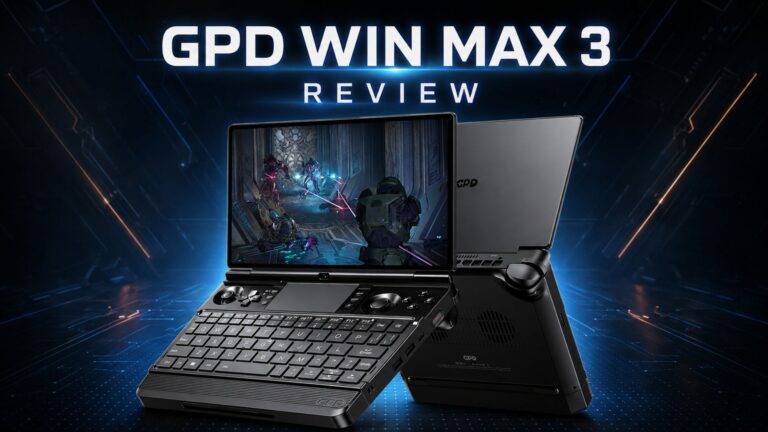 GPD WIN MAX 3 ülevaade – Ryzen AI Max+ jõud modulaarses pihumängu-PC-sülearvutis
27. aug 2026
GPD WIN MAX 3 ülevaade – Ryzen AI Max+ jõud modulaarses pihumängu-PC-sülearvutis
27. aug 2026
 GPD WIN MAX 3 üksikasjad avalikustatud: Ryzen AI Max+ jõudlus, 165 Hz AMOLED-ekraan ja modulaarne aku disain
26. juuni 2026
GPD WIN MAX 3 üksikasjad avalikustatud: Ryzen AI Max+ jõudlus, 165 Hz AMOLED-ekraan ja modulaarne aku disain
26. juuni 2026
Küsimused & vastused