




Den GPD WIN MAX 3 är en Windows 11 bärbar speldator med AMD Ryzen AI Max+-processorer, Radeon 8060S-grafik, en 9,06-tums AMOLED-pekskärm, inbyggda spelkontroller och ett tangentbord i fullstorlek.
Dess modulära design gör att du kan använda WIN MAX 3 med det avtagbara batterimodulen på 97 Wh, den valfria fläskmodulen eller direkt från den medföljande strömadaptern på 180 W. Denna guide täcker de första stegen efter att du packat upp din enhet, inklusive kontroll av hårdvaran, installation av Windows, uppdatering av drivrutiner, test av kontroller och installation av användbar mjukvara.
Den GPD WIN MAX 3 finns tillgänglig med AMD Ryzen AI Max+ 388- eller Ryzen AI Max+ 395-processorer, upp till 128 GB LPDDR5X-minne och upp till 4 TB PCIe 4.0 NVMe-lagring.
Inspektera GPD WIN MAX 3
Innan du slår på din GPD WIN MAX 3, rekommenderar vi att du kontrollerar enheten och de medföljande tillbehören efter tecken på skador som kan ha uppstått under leveransen.

Standardpaketet innehåller:
- GPD WIN MAX 3
- Extern batterimodul på 97 Wh
- DC-strömadapter
- DC-strömkabel
- Skydd för modulsfack
- Produktmanual
Kontrollera det externa chassit
Inspektera höljet, skärmen och gångjärnet efter sprickor, bucklor, djupa repor eller andra tecken på skador.
Var särskilt uppmärksam på:
- Chassits hörn och kanter
- Skärmglaset och de böjda skärmkanterna
- Gångjärnsområdet
- USB-, HDMI- och ljudportarna
- Anslutningen för främre modulen
- Bakre DC-ingång och USB4-port
- Batterimodulens kontakter och magneter
Använd inte enheten om batterimodulen, laddningskontakten eller chassit verkar vara skadade. Kontakta återförsäljaren innan du fortsätter med installationen.
Kontrollera skärmen
Öppna locket försiktigt och inspektera AMOLED-skärmen på 9,06 tum. Leta efter sprickor, tryckmärken eller områden som ser ut att vara skadade.

När Windows har startat, kontrollera att:
- Hela skärmen tänds korrekt
- Pekstyrning fungerar över hela skärmen
- Det inte finns synliga linjer eller stora områden med döda pixlar
- Skärmbelysningen kan justeras
- Uppdateringsfrekvensen kan ändras
Skärmen stöder upplösningen 2400 × 1504 och uppdateringsfrekvenser på 60 Hz, 120 Hz, 144 Hz och 165 Hz.
Kontrollera spelkontrollerna
Du kan testa de inbyggda kontrollerna med den onlinebaserade gamepad-testaren på https://hardwaretester.com/gamepad

Kontrollera följande styrkomponenter:
- Vänster analoga joystick
- Höger analoga joystick
- Riktningsknappar (D-pad)
- ABXY-knappar
- Vänster och höger axelknappar
- Analoga avtryckare
- L4- och R4-knappar
- Start- och Select-knappar
- Xbox Game Bar-knapp
- GPD Verktygsknapp
- Makroknappar
Flytta de analoga spakarna långsamt genom hela sitt rörelseomfång och kontrollera att ingången återgår korrekt till mitten. Testa även de analoga avtryckarna genom att trycka dem gradvis istället för att bara trycka dem helt.
Testa tangentbordet och pekdynan
GPD WIN MAX 3 har ett bakgrundsbelyst chiclet-tangentbord och en integrerad pekdyna. Testa tangentbordet genom att öppna Anteckningar och trycka på varje tecken-, siffer- och vanligt förekommande funktionstangent. Tangentbordets bakgrundsbelysning har två ljusstyrkenivåer och en av-funktion. Växla mellan dessa genom att hålla ner Fn tangenten och trycka på mellanslags tangenten.

Pekdynan stöder Microsoft Precision Touchpad-funktioner. Testa:
- Pekarrörelse med ett finger
- Vänster- och högerklick
- Rullning med två fingrar
- Gester med flera fingrar
- Dra fönster och ikoner
Om pekaren rör sig långsamt eller känns okorrekt, kontrollera inställningarna och alternativ för känslighet för Windows pekdyna.
Kontrollera portarna
Testa varje port med ett lämpligt tillbehör såsom en USB USB-minnesenhet, mus, tangentbord eller hörlurar.

Den GPD WIN MAX 3 inkluderar:
- 1 × USB4 Type-C-port
- 1 × USB 3.2 Gen 2 Type-C-port
- 2 × USB 3.2 Gen 2 Type-A-portar
- 1 × HDMI 2.1 FRL-port
- 1 × 3,5 mm kombinerad hörlurs-/mikrofonuttag
- 1 × microSD Express-kortplats
- 1 × DC-ströminsats
USB4 Type-C-porten stöder DisplayPort 2.1, USB Power Delivery och anslutning av extern grafik. Den separata USB 3.2 Gen 2 Type-C-porten stöder data och DisplayPort-utgång.
Kontrollera högtalare och hörlursutgång
Spela upp ljud via de inbyggda högtalarna. Anslut sedan hörlurar eller ett headset till 3,5 mm-ljuduttaget och kontrollera att ljudet växlar korrekt.
Anslutning av batterimodulen
Den GPD WIN MAX 3 använder en extern magnetisk batterimodul istället för ett konventionellt internt batteri. Batterimodulen har en kapacitet på cirka 97,53 Wh och fästs på enhetens framsida.


För att ansluta batteriet:
- Stäng av GPD WIN MAX 3.
- Ta bort skyddshöljet från modulanslutningen om det finns monterat.
- Rikta in batterimodulen mot den främre anslutningen.
- Närm dig enheten med modulen tills magneterna drar den på plats.
- Kontrollera att modulen sitter jämnt och säkert.
- Anslut DC-strömadaptern till enheten.
- Låt batteriet laddas innan långvarig användning.
Magneterna håller modulen fast under normal användning, men dra eller vrid inte modulen sidledes när du tar bort den. Håll enheten stadigt med en hand och ta försiktigt bort modulen från anslutningen med den andra handen.
Enheten kan också drivas via DC-ström utan att batterimodulen är ansluten.
Starta Windows för första gången
Den GPD WIN MAX 3 levereras med Windows 11 Home. För att starta den initiala installationen:
- Anslut batterimodulen eller koppla in 180 W DC-strömadaptern.
- Tryck på Ström -knappen som finns på höger sida.
- Följ installationsinstruktionerna för Windows.
- Välj språk, region och tangentbordslayout.
- Anslut till ett Wi-Fi-nätverk.
- Logga in med ett Microsoft-konto eller skapa ett om det krävs.
- Konfigurera Windows Hello eller en annan inloggningsmetod om tillgänglig.
- Granska inställningar för integritet och uppdateringar.
- Låt Windows slutföra den initiala installationen.
Strömknappen har en integrerad fingeravtrycksläsare. Om fingeravtrycksautentisering finns tillgänglig i din detaljhandelskonfiguration erbjuder Windows möjligheten att konfigurera den under eller efter den initiala installationen.
Skapa ett återställningsalternativ
Efter att ha slutfört installationen av Windows rekommenderar vi att du skapar en återställningsenhet eller behåller en aktuell säkerhetskopia av viktiga filer. Du kan använda Windows Backup, OneDrive eller ett annat säkerhetskopieringsprogram. En återställningsenhet kan också skapas från:
- Öppna Start-menyn.
- Sök efter Återställningsenhet.
- Öppna Skapa en återställningsenhet.
- Följ instruktionerna för att skapa enheten på ett USB USB-minne.
Använd en USB-enhet med tillräcklig kapacitet och lagra inte andra viktiga filer på den.
Uppdatering av Windows 11
Att hålla Windows uppdaterat hjälper till att bibehålla säkerhet, kompatibilitet och systemstabilitet.
För att söka efter Windows-uppdateringar:
- Öppna Start -menyn.
- Välj Inställningar.
- Välj Windows Uppdatering.
- Klicka på Sök efter uppdateringar.
- Ladda ner och installera alla tillgängliga uppdateringar.
- Starta om GPD WIN MAX 3 om det begärs.
- Upprepa processen tills inga fler uppdateringar är tillgängliga.
Windows kan starta om mer än en gång under uppdateringsprocessen. Håll enheten ansluten till strömkälla medan stora uppdateringar installeras.
Du kan också öppna Avancerade alternativ i Windows Uppdatering för att granska uppdateringshistorik, valfria uppdateringar och inställningar för omstart.
Uppdatering av drivrutiner
Windows Uppdatering
Windows Uppdatering är det enklaste sättet att uppdatera många av de drivrutiner som används av GPD WIN MAX 3.
- Öppna Inställningar.
- Välj Windows Uppdatering.
- Klicka på Avancerade alternativ.
- Välj Valfria uppdateringar om de finns tillgängliga.
- Installera lämpliga drivrutinsuppdateringar.
- Starta om enheten.
Enhetshanteraren
Enhetshanteraren kan användas för att kontrollera en specifik hårdvarukomponent.
- Högerklicka på Start knappen.
- Välj Enhetshanteraren.
- Expandera kategorin för den hårdvara du vill kontrollera.
- Högerklicka på enheten.
- Välj Uppdatera drivrutin.
- Välj Sök automatiskt efter drivrutiner.
Ta inte bort en fungerande drivrutin om du inte har en ersättning tillgänglig eller om supporten har rekommenderat att du gör det.
AMD-grafik- och chipset-drivrutiner
Den GPD WIN MAX 3 använder AMD Ryzen AI Max+-processorer och integrerad Radeon 8060S-grafik.
För de senaste kompatibla AMD-grafik- och chipset-drivrutinerna, använd den officiella AMD-supportwebbplatsen och dess verktyg för automatisk drivrutinsdetektering: https://www.amd.com/en/support/download/drivers.html
Innan du installerar en ny drivrutin, anteckna den aktuella drivrutinsversionen. Om en ny drivrutin orsakar ett problem kan denna information hjälpa vid felsökning.
GPD mjukvara och drivrutiner
GPD-specifik mjukvara och uppdateringar kan tillhandahållas via DROIX Kunskapsbas eller officiella GPD-supportkanaler.
Ladda endast ner BIOS-uppdateringar, firmware och enhetsspecifika drivrutiner från GPD, DROIX eller en annan betrodd officiell källa. Installera inte BIOS-filer avsedda för en annan GPD-modell.
Installera och använda GPD Tool
Den GPD WIN MAX 3 innehåller dedikerade kontroller för att öppna GPD Tool.
Beroende på mjukvaruversion kan GPD Tool ge tillgång till funktioner som:
- Prestanda- och strömsparprofiler
- Inställningar för TDP eller effektbegränsning
- Styrning av fläktar och kylning
- Inställningar för styrenhet
- Gyroskopinställningar
- Konfiguration av makron
- Alternativ för skärm
- Enhetsinformation
De tillgängliga alternativen kan variera beroende på versionen av GPD Tool och den installerade firmwaren. När du använder prestandakontroller för första gången, börja med standardprofilen eller balanserad profil. Att öka effektbegränsningen kan förbättra prestandan men kan också öka fläktljud, värmeutveckling och batteriförbrukning. Undvik att ändra BIOS eller avancerade effektinställningar om du inte förstår effekten av ändringen.
Justera skärmen
Den GPD WIN MAX 3 har en AMOLED-pekskärm på 9,06 tum med en nativ upplösning på 2400 × 1504.
För att ändra upplösning eller uppdateringsfrekvens:
- Högerklicka på ett tomt område av skrivbordet i Windows.
- Välj Skärm inställningar.
- Välj skärmen för GPD WIN MAX 3.
- Justera Skärmupplösning eller Avancerade skärminställningar.
- Välj en uppdateringsfrekvens på 60 Hz, 120 Hz, 144 Hz eller 165 Hz.
En högre uppdateringsfrekvens gör att bläddring och kompatibla spel känns smidigare, men det kan använda mer ström.
För längre batteritid, överväg att använda 60 Hz för kontorsarbete och läsning, 120 Hz för en balans mellan smidighet och batterianvändning, eller 144 Hz och 165 Hz för spel som kan dra nytta av den högre uppdateringsfrekvensen.
Skärmen stöder även HDR10. HDR kan förbättra kompatibla spel och videomaterial, men det kan öka ljusstyrkan och strömförbrukningen.
Installera spel och applikationer
Den GPD WIN MAX 3 kör Windows 11 Home, så du kan installera standardapplikationer för Windows och PC-spel.
Populära spelbutiker inkluderar:
- Steam
- Xbox-app och PC Game Pass
- Epic Games Store
- GOG
- Ubisoft Connect
- EA-appen
- Battle.net
När du installerar spel, kom ihåg att GPD WIN MAX 3 har en högupplöst skärm. Att köra ett spel vid 1920 × 1080 eller annan lägre upplösning kan förbättra bildhastigheten och minska strömförbrukningen.
För krävande spel, börja med spelets rekommenderade inställningar och justera upplösning, grafikförval, texturkvalitet, skuggkvalitet, kantutjämning, uppskalning, begränsning av bildhastighet och prestandaprofil efter behov.
De bästa inställningarna beror på spelet, processorkonfigurationen, strömkällan och kylmodulen.
Använda GPD WIN MAX 3 med en extern skärm
Den GPD WIN MAX 3 kan ansluta till en skärm eller television via HDMI 2.1 eller USB4.
För att ansluta en skärm till HDMI:
- Slå på skärmen eller televisionen.
- Anslut en HDMI-kabel till HDMI 2.1-porten på GPD WIN MAX 3.
- Välj rätt HDMI-ingång på skärmen.
- Tryck på Windows + P.
- Välj Duplicera, Utöka eller Endast andra skärm.
USB4 Type-C-porten stöder även DisplayPort 2.1-videoutgång, inklusive högupplöst utmatning upp till 8K vid 60 Hz enligt de publicerade specifikationerna.
När du använder en extern skärm kan ett USB-C-dockningsstation eller USB4-dock även tillhandahålla ytterligare USB-portar, nätverksanslutningar och skärmutgångar.
Installera ytterligare lagring
Den GPD WIN MAX 3 stöder en huvud-M.2 2280 PCIe 4.0 NVMe SSD och ett extra M.2 2230 NVMe-fack. Den inkluderar även ett microSD Express-fack för utökning av flyttbar lagring.
Innan du öppnar enheten:
- Säkerhetskopiera dina viktiga filer.
- Stäng av Windows helt.
- Koppla bort strömadaptern.
- Ta bort batterimodulen.
- Låt enheten svalna.
- Använd rätt skruvmejsel och undvik att röra exponerade komponenter.
Installation av M.2 2230 kan kräva åtkomst till det interna chassit. Försök endast med detta om du är van vid arbete inuti kompakta elektroniska enheter. Annars bör du be en kvalificerad tekniker eller kontakta supporten.
Efter installation av en SSD:
- Starta Windows.
- Högerklicka på Start-knappen.
- Välj Diskhantering.
- Hitta den nya enheten.
- Initialisera den om Windows begär detta.
- Skapa och formatera en ny volym.
- Tilldela en enhetsbokstav.
Formatera inte fel enhet. Kontrollera enhetens kapacitet noggrant innan du bekräftar ändringar.
microSD Express-facket kan användas för ytterligare spel- och fillagring. Standard microSD-kort kan också fungera med lägre hastigheter, beroende på kompatibilitet.
Användning av batteri- och fläktmoduler
Batterimodul
Den externa batterimodulen är designad för portabel användning. Batteritiden beror på spelet eller programmet, skärmens ljusstyrka, uppdateringsfrekvens, TDP och Windows:s ströminställningar.

Den GPD WIN MAX 3-recension Testning registrerade ungefär:
- 1 timme och 47 minuter under ett fullbelastat Cinebench-test vid en begränsning på 45 W
- Ungefär 12 timmar vid inaktivitet på Windows skrivbordet
- Ungefär sex timmar vid typisk daglig användning
Dessa är testresultat från en enhet av Ryzen AI Max+ 388 i förproduktionsstadiet och bör inte betraktas som garanterad batteritid.
Fläktenhet
Den valfria fläktenheten ger extra kylning för långvariga arbetsbelastningar med strömförsörjning via nätadapter. Den kan vara användbar vid körning av krävande spel under långa sessioner, vid användning av inställningar för hög prestanda eller högt TDP, vid videorendering eller när enheten används från ett skrivbordssetup.

Fläktenheten listas inte som en del av standardpaketet. Kontrollera produktlistan för att bekräfta om den ingår i ett visst paket.
Strömprofiler
Använd en lägre strömprofil vid batteridrift och en profil med högre prestanda när enheten är ansluten till 180W DC-adaptern.
Högre ströminställningar kan leda till högre bildfrekvenser, högre temperaturer, mer fläktljud, snabbare batteriförbrukning och kortare batteritid.
Rekommenderad mjukvara
Spel
- Steam för nedladdning av PC-spel och bibliotekshantering
- Xbox app för PC Game Pass
- Epic Games Store
- GOG
Emulering
- RetroArch för kompatibla klassiska system
- RPCS3 för kompatibla PlayStation 3-spel
- Vita3K för kompatibla PlayStation Vita-spel
- Xenia för kompatibla Xbox 360-spel
Använd endast emuleringsmjukvara och spelfiler i enlighet med de lagar som gäller i ditt land. Kompatibiliteten varierar mellan enskilda spel.
Produktivitet
- Microsoft 365 eller LibreOffice
- OneNote
- Google Chrome, Microsoft Edge eller Firefox
- VLC Media Player
Verktyg
- 7-Zip
- ShareX
- HWiNFO
- CrystalDiskInfo
Ladda endast ner mjukvara från den officiella utvecklarens eller utgivarens webbplats.
Felsökning av vanliga problem
GPD WIN MAX 3 startar inte
Försök med följande:
- Anslut 180 W-strömadaptern.
- Låt enheten ladda i minst 15 minuter.
- Kontrollera att DC-kontakten är helt insatt.
- Koppla bort och återanslut batterimodulen.
- Tryck och håll ned strömknappen i flera sekunder.
- Försök starta enheten med batterimodulen borttagen och DC-adaptern ansluten.
Om enheten fortfarande inte startar, kontakta supporten.
Batteriet identifieras inte
Kontrollera att:
- Batterimodulen är korrekt inriktad
- Modulkontakten är ren och oskadad
- Batteriet sitter ordentligt mot enheten
- DC-adaptern är ansluten
- Windows har startats om
Använd inte batteriet om det är svullet, sprucket, varmt eller fysiskt skadat.
Enheten körs långsamt
Kontrollera om Windows-uppdateringar fortfarande installeras, om enheten drivs på batteriström, om en lågeffektsprofil är aktiverad, om spelupplösningen är för hög, om enheten behöver ytterligare kylning, om lagringsenheten är nästan full eller om bakgrundsprogram använder systemresurser.
Öppna Aktivitetshanteraren genom att trycka på Ctrl + Skift + Esc för att kontrollera CPU-, GPU-, minnes- och diskbelastning.
Fläkten är högljudd
Fläktljudet kan öka under spel eller andra krävande arbetsbelastningar, särskilt vid högre TDP-inställningar.
Försök:
- Stäng onödiga program.
- Välj en balanserad prestandaprofil.
- Sänk spelets grafikinställningar.
- Minska uppdateringsfrekvensen.
- Se till att ventilationsöppningarna inte är blockerade.
- Använd den valfria fläktenheten för ihållande högeffektarbetsbelastningar.
Täck inte över ventilationsöppningarna och använd inte enheten på mjuk sängkläder.
Skärmen är tom på en extern monitor
Försök kontrollera att skärmen använder rätt ingång, koppla bort och återanslut HDMI- eller USB-C-kabeln, tryck på Windows + P och välj önskat skärmläge, starta om GPD WIN MAX 3 med den externa skärmen ansluten, testa en annan kabel eller skärm och installera den senaste grafikkortdrivrutinen.
Pekskärmen svarar inte
Försök starta om Windows, rengör skärmen med en mjuk, torr mikrofiberduk, ta bort tillbehör som kan trycka mot skärmen, kontrollera Windows-pekskärm och HID-enheter i Enhetshanteraren och installera tillgängliga Windows- och drivrutinsuppdateringar.
Använd inte slipande rengöringsmedel eller kraftigt tryck på AMOLED-skärmen.
Kontrollerna fungerar inte korrekt
Försök starta om Windows, återanslut eventuella kontroller- eller USB-enheter, testa kontrollerna i Hardware Tester, kontrollera inställningarna för kontrolleren i GPD Tool, leta efter uppdateringar av Windows eller firmware och testa enheten utan att tredjepartsprogramvara för kontroller är igång.
Om en kontroll sitter fast fysiskt eller inte registreras alls, kontakta supporten istället för att tvinga den.
Ta hand om din GPD WIN MAX 3
För att hålla enheten i gott skick:
- Håll ventilationsöppningarna fria.
- Undvik att blockera fläktens luftintag eller utlopp.
- Utsätt inte enheten för fukt.
- Förvara batterimodulen säkert när den är borttagen.
- Lämna inte enheten i direkt solljus eller i ett varmt fordon.
- Använd den medföljande laddaren eller en kompatibel högkvalitativ laddare.
- Håll Windows, AMD-drivrutiner och mjukvaran för GPD uppdaterade.
- Säkerhetskopiera viktiga filer regelbundet.
- Undvik att öppna chassit om det inte är nödvändigt.
- Installera inte BIOS-filer avsedda för en annan modell.
- Transportera enheten i ett skyddande fodral.
AMOLED-skärmen bör rengöras med en mjuk mikrofiberduk. Spruta inte vätska direkt på skärmen.
Kontakta supporten
Om du stöter på ett problem som inte kan lösas med hjälp av denna guide, kontakta DROIX innan du försöker utföra reparationer eller öppnar enheten.
När du kontaktar supporten, ange:
- Ditt ordernummer
- Konfigurationen av GPD WIN MAX 3-processorn
- Installerat RAM-minne och lagringskapacitet
- En beskrivning av problemet
- Eventuella felmeddelanden
- De steg som orsakar problemet
- Bilder eller video där det är användbart
- Detaljer om eventuella ändringar av drivrutiner, BIOS eller programvara som nyligen har gjorts
Den GPD WIN MAX 3 täcks av DROIX:s tvååriga garanti vid köp från DROIX. Kontrollera de senaste garantivillkoren för fullständiga villkor och undantag.
From the blog
Visit the blog GPD WIN MAX 3 Förbeställning – Ryzen AI Max+ Kraft i en Modulär Handhållen Speldator
21 september 2026
GPD WIN MAX 3 Förbeställning – Ryzen AI Max+ Kraft i en Modulär Handhållen Speldator
21 september 2026
 GPD WIN MAX 3-recension – en kraftfull handhållen bärbar dator för spel och arbete
28 augusti 2026
GPD WIN MAX 3-recension – en kraftfull handhållen bärbar dator för spel och arbete
28 augusti 2026
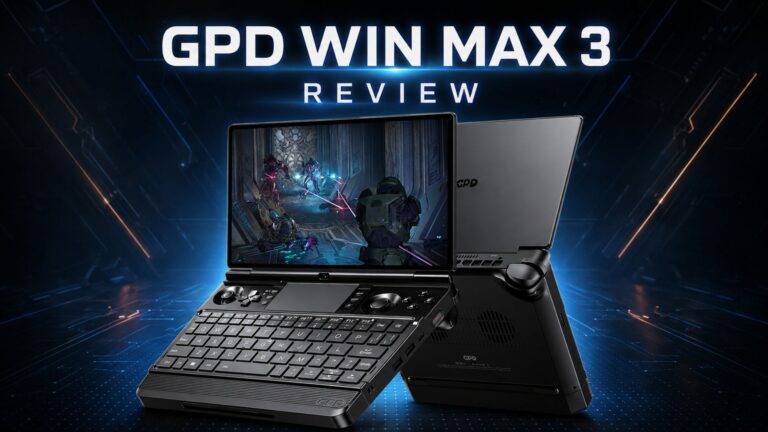 GPD WIN MAX 3-recension – Ryzen AI Max+-kraft i en modulär bärbar spel-PC
27 augusti 2026
GPD WIN MAX 3-recension – Ryzen AI Max+-kraft i en modulär bärbar spel-PC
27 augusti 2026
 Detaljer om GPD WIN MAX 3 avslöjade: Ryzen AI Max+ Power, 165 Hz AMOLED och modulär batterikonstruktion
26 juni 2026
Detaljer om GPD WIN MAX 3 avslöjade: Ryzen AI Max+ Power, 165 Hz AMOLED och modulär batterikonstruktion
26 juni 2026
Frågor & svar