




Το GPD WIN MAX 3 είναι ένα Windows 11 φορητός υπολογιστής gaming με επεξεργαστές AMD Ryzen AI Max+, γραφικά Radeon 8060S, οθόνη αφής AMOLED 9,06 ιντσών, ενσωματωμένα χειριστήρια παιχνιδιών και πληκτρολόγιο πλήρους μεγέθους.
Ο αρθρωτός σχεδιασμός του σας επιτρέπει να χρησιμοποιείτε το WIN MAX 3 με την αφαιρούμενη μονάδα μπαταρίας 97Wh, την προαιρετική μονάδα ανεμιστήρα ψύξης ή απευθείας από τον συμπεριλαμβανόμενο μετασχηματιστή ισχύος 180W. Ο παρών οδηγός καλύπτει τα πρώτα βήματα που πρέπει να ακολουθήσετε μετά την αποσυσκευασία της συσκευής σας, συμπεριλαμβανομένου του ελέγχου του υλικού, της ρύθμισης του Windows, της ενημέρωσης προγραμμάτων οδήγησης, της δοκιμής των χειριστηρίων και της εγκατάστασης χρήσιμου λογισμικού.
Το GPD WIN MAX 3 είναι διαθέσιμο με επεξεργαστές AMD Ryzen AI Max+ 388 ή Ryzen AI Max+ 395, έως 128GB μνήμης LPDDR5X και έως 4TB αποθηκευτικού χώρου PCIe 4.0 NVMe.
Έλεγχος του GPD WIN MAX 3
Πριν ενεργοποιήσετε το GPD WIN MAX 3, συνιστούμε να ελέγξετε τη συσκευή και τα συμπεριλαμβανόμενα αξεσουάρ για τυχόν σημάδια ζημιάς που μπορεί να προκλήθηκε κατά τη μεταφορά.

Το τυπικό πακέτο περιλαμβάνει:
- GPD WIN MAX 3
- Εξωτερική μονάδα μπαταρίας 97Wh
- Μετασχηματιστής ισχύος DC
- Καλώδιο τροφοδοσίας DC
- Κάλυμμα υποδοχής μονάδας
- Εγχειρίδιο προϊόντος
Έλεγχος του εξωτερικού πλαισίου
Επιθεωρήστε το εξωτερικό περίβλημα, την οθόνη και τον μεντεσέ για ρωγμές, βαθουλώματα, βαθιές γρατσουνιές ή άλλα σημάδια ζημιάς.
Δώστε ιδιαίτερη προσοχή στα εξής:
- Τις γωνίες και τα άκρα του πλαισίου
- Το γυαλί της οθόνης και τα κυρτά άκρα της οθόνης
- Την περιοχή του μεντεσέ
- Τις θύρες USB, HDMI και ήχου
- Τον σύνδεσμο του μπροστινού module
- Την υποδοχή τροφοδοσίας DC και τη θύρα USB4 στο πίσω μέρος
- Τις επαφές και τους μαγνήτες του module μπαταρίας
Μη χρησιμοποιείτε τη συσκευή εάν το module μπαταρίας, ο σύνδεσμος φόρτισης ή το πλαίσιο φαίνεται να έχει υποστεί ζημιά. Επικοινωνήστε με τον έμπορο λιανικής πριν συνεχίσετε με τη ρύθμιση.
Ελέγξτε την οθόνη
Ανοίξτε το καπάκι προσεκτικά και επιθεωρήστε την οθόνη AMOLED 9,06 ιντσών. Αναζητήστε ρωγμές, σημάδια πίεσης ή περιοχές που φαίνονται κατεστραμμένες.

Μόλις ξεκινήσει το Windows, ελέγξτε ότι:
- Ολόκληρη η οθόνη φωτίζεται σωστά
- Η αφή λειτουργεί σε όλη την οθόνη
- Δεν υπάρχουν ορατές γραμμές ή μεγάλες περιοχές με καμένα pixel
- Η φωτεινότητα της οθόνης μπορεί να ρυθμιστεί
- Ο ρυθμός ανανέωσης μπορεί να αλλάξει
Η οθόνη υποστηρίζει ανάλυση 2400 × 1504 και ρυθμούς ανανέωσης 60Hz, 120Hz, 144Hz και 165Hz.
Ελέγξτε τα χειριστήρια παιχνιδιού
Μπορείτε να δοκιμάσετε τα ενσωματωμένα χειριστήρια χρησιμοποιώντας τον διαδικτυακό ελεγκτή gamepad στη διεύθυνση https://hardwaretester.com/gamepad

Ελέγξτε τα ακόλουθα χειριστήρια:
- Αριστερός αναλογικός μοχλός
- Δεξιός αναλογικός μοχλός
- D-pad
- Κουμπιά ABXY
- Αριστερά και δεξιά κουμπιά ώμου
- Αναλογικές σκανδάλες
- Κουμπιά L4 και R4
- Κουμπιά Start και Select
- Κουμπί Xbox Game Bar
- GPD Κουμπί εργαλείου
- Κουμπιά macro
Μετακινήστε τους αναλογικούς μοχλούς αργά σε όλο το εύρος τους και ελέγξτε ότι η είσοδος επιστρέφει σωστά στο κέντρο. Δοκιμάστε επίσης τις αναλογικές σκανδάλες πατώντας τις σταδιακά αντί να τις πατάτε απλώς πλήρως.
Δοκιμή του πληκτρολογίου και του touchpad
Το GPD WIN MAX 3 διαθέτει πληκτρολόγιο chiclet με οπίσθιο φωτισμό και ενσωματωμένο touchpad. Δοκιμάστε το πληκτρολόγιο ανοίγοντας το Notepad και πατώντας κάθε πλήκτρο χαρακτήρα, αριθμού και συχνά χρησιμοποιούμενης λειτουργίας. Ο οπίσθιος φωτισμός του πληκτρολογίου έχει δύο επίπεδα φωτεινότητας και ρύθμιση απενεργοποίησης. Εναλλάξτε μεταξύ αυτών κρατώντας πατημένο το Fn πλήκτρο και πατώντας το Space bar.

Το touchpad υποστηρίζει λειτουργίες Microsoft Precision Touchpad. Δοκιμή:
- Μετακίνηση δείκτη με ένα δάχτυλο
- Αριστερό και δεξί κλικ
- Κύλιση με δύο δάχτυλα
- Χειρονομίες πολλαπλών δαχτύλων
- Μεταφορά με σύρσιμο των windows και των εικονιδίων
Εάν ο δείκτης κινείται αργά ή φαίνεται ανακριβής, ελέγξτε τις ρυθμίσεις touchpad Windows και τις επιλογές ευαισθησίας.
Έλεγχος των θυρών
Δοκιμάστε κάθε θύρα με κατάλληλο εξάρτημα, όπως μονάδα flash USB, ποντίκι, πληκτρολόγιο ή ακουστικά.

Το GPD WIN MAX 3 περιλαμβάνει:
- 1 × θύρα USB4 Type-C
- 1 × θύρα USB 3.2 Gen 2 Type-C
- 2 × θύρες USB 3.2 Gen 2 Type-A
- 1 × θύρα HDMI 2.1 FRL
- 1 × υποδοχή συνδυασμού ακουστικών/μικροφώνου 3,5mm
- 1 × υποδοχή κάρτας microSD Express
- 1 × είσοδος τροφοδοσίας DC
Η θύρα USB4 Type-C υποστηρίζει DisplayPort 2.1, USB Power Delivery και συνδεσιμότητα εξωτερικών γραφικών. Η ξεχωριστή θύρα USB 3.2 Gen 2 Type-C υποστηρίζει δεδομένα και έξοδο DisplayPort.
Έλεγχος των ηχείων και της εξόδου ακουστικών
Αναπαράγετε κάποιον ήχο μέσω των ενσωματωμένων ηχείων. Στη συνέχεια, συνδέστε ακουστικά ή σετ ακουστικών με μικρόφωνο στην υποδοχή ήχου 3,5mm και ελέγξτε ότι ο ήχος εναλλάσσεται σωστά.
Σύνδεση της μονάδας μπαταρίας
Το GPD WIN MAX 3 χρησιμοποιεί μια εξωτερική μαγνητική μονάδα μπαταρίας αντί για συμβατική εσωτερική μπαταρία. Η μονάδα μπαταρίας έχει χωρητικότητα περίπου 97,53Wh και προσαρτάται στο μπροστινό μέρος της συσκευής.


Για να συνδέσετε την μπαταρία:
- Απενεργοποιήστε το GPD WIN MAX 3.
- Αφαιρέστε το προστατευτικό κάλυμμα από τον σύνδεσμο της μονάδας, εάν υπάρχει.
- Ευθυγραμμίστε τη μονάδα μπαταρίας με τον μπροστινό σύνδεσμο.
- Φέρτε τη μονάδα προς τη συσκευή έως ότου οι μαγνήτες την τραβήξουν στη θέση της.
- Ελέγξτε ότι η μονάδα έχει τοποθετηθεί ομοιόμορφα και με ασφάλεια.
- Συνδέστε τον προσαρμογέα τροφοδοσίας DC στη συσκευή.
- Αφήστε την μπαταρία να φορτιστεί πριν από παρατεταμένη χρήση.
Οι μαγνήτες συγκρατούν τη μονάδα σταθερά κατά την κανονική χρήση, αλλά μην τραβάτε και μην περιστρέφετε τη μονάδα στο πλάι κατά την αφαίρεσή της. Χρησιμοποιήστε το ένα χέρι για να κρατήσετε σταθερά τη συσκευή και το άλλο για να την αφαιρέσετε προσεκτικά από τον σύνδεσμο.
Η συσκευή μπορεί επίσης να λειτουργήσει με τροφοδοσία DC χωρίς την τοποθέτηση της μονάδας μπαταρίας.
Εκκίνηση του Windows για πρώτη φορά
Το GPD WIN MAX 3 διατίθεται με Windows 11 Home. Για να ξεκινήσετε την αρχική ρύθμιση:
- Συνδέστε τη μονάδα μπαταρίας ή συνδέστε τον προσαρμογέα τροφοδοσίας DC 180W.
- Πατήστε το Power κουμπί που βρίσκεται στη δεξιά πλευρά.
- Ακολουθήστε τις οδηγίες ρύθμισης του Windows.
- Επιλέξτε τη γλώσσα, την περιοχή και τη διάταξη πληκτρολογίου σας.
- Συνδεθείτε σε ένα δίκτυο Wi-Fi.
- Συνδεθείτε με έναν λογαριασμό Microsoft ή δημιουργήστε έναν εάν απαιτείται.
- Ρυθμίστε το Windows Hello ή μια άλλη μέθοδο σύνδεσης εάν είναι διαθέσιμη.
- Ελέγξτε τις ρυθμίσεις απορρήτου και ενημερώσεων.
- Επιτρέψτε στο Windows να ολοκληρώσει την αρχική ρύθμιση.
Το κουμπί λειτουργίας περιλαμβάνει ενσωματωμένο αναγνώστη δακτυλικών αποτυπωμάτων. Εάν η επαλήθευση ταυτότητας μέσω δακτυλικών αποτυπωμάτων είναι διαθέσιμη στη λιανική διαμόρφωσή σας, το Windows θα προσφέρει την επιλογή να τη ρυθμίσετε κατά τη διάρκεια ή μετά την αρχική ρύθμιση.
Δημιουργία επιλογής ανάκτησης
Αφού ολοκληρώσετε τη ρύθμιση του Windows, συνιστούμε να δημιουργήσετε μια μονάδα δίσκου ανάκτησης ή να διατηρήσετε ένα τρέχον αντίγραφο ασφαλείας σημαντικών αρχείων. Μπορείτε να χρησιμοποιήσετε το Windows Backup, το OneDrive ή άλλη εφαρμογή δημιουργίας αντιγράφων ασφαλείας. Μια μονάδα δίσκου ανάκτησης μπορεί επίσης να δημιουργηθεί από:
- Ανοίξτε το μενού Έναρξη.
- Αναζητήστε τη Μονάδα αποκατάστασης.
- Ανοίξτε τη Δημιουργία μονάδας αποκατάστασης.
- Ακολουθήστε τις οδηγίες για να δημιουργήσετε τη μονάδα σε ένα μέσο flash USB.
Χρησιμοποιήστε μια μονάδα USB με επαρκή χωρητικότητα και μην αποθηκεύετε άλλα σημαντικά αρχεία σε αυτήν.
Ενημέρωση των Windows 11
Η διατήρηση των Windows ενημερωμένων συμβάλλει στη διατήρηση της ασφάλειας, της συμβατότητας και της σταθερότητας του συστήματος.
Για να ελέγξετε για ενημερώσεις των Windows:
- Ανοίξτε το Έναρξη μενού.
- Επιλέξτε Ρυθμίσεις.
- Επιλέξτε Ενημέρωση Windows.
- Κάντε κλικ στο Έλεγχος για ενημερώσεις.
- Κατεβάστε και εγκαταστήστε τυχόν διαθέσιμες ενημερώσεις.
- Επανεκκινήστε το GPD WIN MAX 3 εάν ζητηθεί.
- Επαναλάβετε τη διαδικασία έως ότου δεν υπάρχουν άλλες διαθέσιμες ενημερώσεις.
Το Windows ενδέχεται να επανεκκινηθεί περισσότερες από μία φορές κατά τη διάρκεια της διαδικασίας ενημέρωσης. Διατηρείτε τη συσκευή συνδεδεμένη σε τροφοδοσία κατά την εγκατάσταση σημαντικών ενημερώσεων.
Μπορείτε επίσης να ανοίξετε Επιλογές για προχωρημένους στις Ενημέρωση Windows για να δείτε το ιστορικό ενημερώσεων, τις προαιρετικές ενημερώσεις και τις ρυθμίσεις επανεκκίνησης.
Ενημέρωση προγραμμάτων οδήγησης
Ενημέρωση Windows
Η Ενημέρωση Windows είναι ο ευκολότερος τρόπος για να ενημερώσετε πολλά από τα προγράμματα οδήγησης που χρησιμοποιεί το GPD WIN MAX 3.
- Ανοίξτε Ρυθμίσεις.
- Επιλέξτε Ενημέρωση Windows.
- Κάντε κλικ στο Για προχωρημένους επιλογές.
- Επιλέξτε Προαιρετικές ενημερώσεις εάν είναι διαθέσιμες.
- Εγκαταστήστε τυχόν κατάλληλες ενημερώσεις προγραμμάτων οδήγησης.
- Επανεκκινήστε τη συσκευή.
Διαχείριση Συσκευών
Η Διαχείριση Συσκευών μπορεί να χρησιμοποιηθεί για τον έλεγχο ενός συγκεκριμένου στοιχείου υλικού.
- Κάντε δεξί κλικ στο Έναρξη κουμπί.
- Επιλέξτε Διαχείριση Συσκευών.
- Αναπτύξτε την κατηγορία για το υλικό που θέλετε να ελέγξετε.
- Κάντε δεξί κλικ στη συσκευή.
- Επιλέξτε Ενημέρωση προγράμματος οδήγησης.
- Επιλέξτε Αυτόματη αναζήτηση προγραμμάτων οδήγησης.
Μην αφαιρείτε ένα λειτουργικό πρόγραμμα οδήγησης, εκτός εάν διαθέτετε αντικαταστάτη ή εάν σας έχει συμβουλεύσει σχετικά η υποστήριξη.
Προγράμματα οδήγησης γραφικών και chipset AMD
Το GPD WIN MAX 3 χρησιμοποιεί επεξεργαστές AMD Ryzen AI Max+ και ενσωματωμένα γραφικά Radeon 8060S.
Για τα πιο πρόσφατα συμβατά προγράμματα οδήγησης γραφικών και chipset AMD, χρησιμοποιήστε τον επίσημο ιστότοπο υποστήριξης της AMD και το εργαλείο αυτόματης ανίχνευσης προγραμμάτων οδήγησης: https://www.amd.com/en/support/download/drivers.html
Πριν από την εγκατάσταση ενός νέου προγράμματος οδήγησης, σημειώστε την τρέχουσα έκδοση του προγράμματος οδήγησης. Εάν ένα νέο πρόγραμμα οδήγησης προκαλέσει πρόβλημα, αυτή η πληροφορία μπορεί να βοηθήσει στην αντιμετώπιση προβλημάτων.
Λογισμικό και προγράμματα οδήγησης GPD
Το λογισμικό και οι ενημερώσεις ειδικά για GPD ενδέχεται να παρέχονται μέσω της Βάσης Γνώσεων DROIX ή των επίσημων καναλιών υποστήριξης της GPD.
Κατεβάζετε ενημερώσεις, υλικολογισμικό και προγράμματα οδήγησης ειδικά για τη συσκευή BIOS μόνο από GPD, DROIX ή άλλη αξιόπιστη επίσημη πηγή. Μην εγκαθιστάτε αρχεία BIOS που προορίζονται για άλλο μοντέλο GPD.
Εγκατάσταση και χρήση του GPD Tool
Το GPD WIN MAX 3 περιλαμβάνει ειδικά χειριστήρια για το άνοιγμα του GPD Tool.
Ανάλογα με την έκδοση του λογισμικού, το GPD Tool ενδέχεται να παρέχει πρόσβαση σε λειτουργίες όπως:
- Προφίλ απόδοσης και ισχύος
- Ρυθμίσεις TDP ή ορίου ισχύος
- Έλεγχοι ανεμιστήρα και ψύξης
- Ρυθμίσεις χειριστηρίου
- Ρυθμίσεις γυροσκοπίου
- Διαμόρφωση macro
- Επιλογές οθόνης
- Πληροφορίες συσκευής
Οι διαθέσιμες επιλογές ενδέχεται να διαφέρουν ανάλογα με την έκδοση του GPD Tool και το εγκατεστημένο firmware. Όταν χρησιμοποιείτε για πρώτη φορά τα χειριστήρια απόδοσης, ξεκινήστε με το προεπιλεγμένο ή το ισορροπημένο προφίλ. Η αύξηση του ορίου ισχύος μπορεί να βελτιώσει την απόδοση, αλλά ενδέχεται επίσης να αυξήσει τον θόρυβο του ανεμιστήρα, τη θερμότητα και την κατανάλωση μπαταρίας. Αποφύγετε την αλλαγή του BIOS ή των προηγμένων ρυθμίσεων ισχύος, εκτός εάν κατανοείτε την επίδραση της αλλαγής.
Προσαρμογή της οθόνης
Το GPD WIN MAX 3 διαθέτει οθόνη αφής AMOLED 9,06 ιντσών με εγγενή ανάλυση 2400 × 1504.
Για να αλλάξετε την ανάλυση ή τον ρυθμό ανανέωσης:
- Κάντε δεξί κλικ σε μια κενή περιοχή της επιφάνειας εργασίας του Windows.
- Επιλέξτε Οθόνη ρυθμίσεις.
- Επιλέξτε την οθόνη GPD WIN MAX 3.
- Προσαρμόστε την Ανάλυση οθόνης ή τις Ρυθμίσεις για προχωρημένους.
- Επιλέξτε ρυθμό ανανέωσης 60Hz, 120Hz, 144Hz ή 165Hz.
Ένας υψηλότερος ρυθμός ανανέωσης κάνει την κύλιση και τα συμβατά παιχνίδια να φαίνονται πιο ομαλά, αλλά μπορεί να καταναλώνει περισσότερη ενέργεια.
Για μεγαλύτερη διάρκεια ζωής της μπαταρίας, εξετάστε το ενδεχόμενο χρήσης 60Hz για εργασίες γραφείου και ανάγνωση, 120Hz για ισορροπία μεταξύ ομαλότητας και κατανάλωσης μπαταρίας, ή 144Hz και 165Hz για παιχνίδια που μπορούν να αξιοποιήσουν τον υψηλότερο ρυθμό ανανέωσης.
Η οθόνη υποστηρίζει επίσης HDR10. Το HDR μπορεί να βελτιώσει τα συμβατά παιχνίδια και το περιεχόμενο βίντεο, αλλά μπορεί να αυξήσει τη φωτεινότητα και την κατανάλωση ενέργειας.
Εγκατάσταση παιχνιδιών και εφαρμογών
Το GPD WIN MAX 3 εκτελεί Windows 11 Home, ώστε να μπορείτε να εγκαταστήσετε τυπικές εφαρμογές Windows και παιχνίδια για υπολογιστή.
Δημοφιλή καταστήματα παιχνιδιών περιλαμβάνουν:
- Steam
- Xbox app και PC Game Pass
- Epic Games Store
- GOG
- Ubisoft Connect
- EA app
- Battle.net
Κατά την εγκατάσταση παιχνιδιών, θυμηθείτε ότι το GPD WIN MAX 3 διαθέτει οθόνη υψηλής ανάλυσης. Η εκτέλεση ενός παιχνιδιού σε 1920 × 1080 ή άλλη χαμηλότερη ανάλυση μπορεί να βελτιώσει τους ρυθμούς καρέ και να μειώσει την κατανάλωση ενέργειας.
Για απαιτητικά παιχνίδια, ξεκινήστε με τις συνιστώμενες ρυθμίσεις του παιχνιδιού και προσαρμόστε την ανάλυση, το προκαθορισμένο γραφικών, την ποιότητα υφών, την ποιότητα σκιών, την αντιμετώπιση αλιasing, την αναβάθμιση κλίμακας, το όριο ρυθμού καρέ και το προφίλ απόδοσης όπως απαιτείται.
Οι καλύτερες ρυθμίσεις εξαρτώνται από το παιχνίδι, τη διαμόρφωση του επεξεργαστή, την πηγή τροφοδοσίας και τη μονάδα ψύξης.
Χρήση του GPD WIN MAX 3 με εξωτερική οθόνη
Το GPD WIN MAX 3 μπορεί να συνδεθεί σε οθόνη ή τηλεόραση μέσω HDMI 2.1 ή USB4.
Για να συνδέσετε μια οθόνη HDMI:
- Ενεργοποιήστε την οθόνη ή την τηλεόραση.
- Συνδέστε ένα καλώδιο HDMI στη θύρα HDMI 2.1 της GPD WIN MAX 3.
- Επιλέξτε τη σωστή είσοδο HDMI στην οθόνη.
- Πατήστε Windows + P.
- Επιλέξτε Διπλότυπο, Επέκταση ή Μόνο δεύτερη οθόνη.
Η θύρα USB4 Type-C υποστηρίζει επίσης έξοδο βίντεο DisplayPort 2.1, συμπεριλαμβανομένης εξόδου υψηλής ανάλυσης έως 8K στα 60Hz σύμφωνα με τις δημοσιευμένες προδιαγραφές.
Όταν χρησιμοποιείτε εξωτερική οθόνη, ένα dock USB-C ή ένα dock USB4 μπορεί επίσης να παρέχει πρόσθετες θύρες USB, δικτύωση και συνδέσεις οθόνης.
Εγκατάσταση πρόσθετου αποθηκευτικού χώρου
Το GPD WIN MAX 3 υποστηρίζει έναν κύριο SSD M.2 2280 PCIe 4.0 NVMe και μια πρόσθετη υποδοχή M.2 2230 NVMe. Περιλαμβάνει επίσης μια υποδοχή microSD Express για επέκταση αφαιρούμενου αποθηκευτικού χώρου.
Πριν ανοίξετε τη συσκευή:
- Δημιουργήστε αντίγραφα ασφαλείας των σημαντικών αρχείων σας.
- Τερματίστε πλήρως τη λειτουργία του Windows.
- Αποσυνδέστε τον προσαρμογέα τροφοδοσίας.
- Αφαιρέστε τη μονάδα μπαταρίας.
- Αφήστε τη συσκευή να κρυώσει.
- Χρησιμοποιήστε το σωστό κατσαβίδι και αποφύγετε την επαφή με εκτεθειμένα εξαρτήματα.
Η εγκατάσταση ενός M.2 2230 ενδέχεται να απαιτεί πρόσβαση στο εσωτερικό πλαίσιο. Επιχειρήστε το μόνο εάν αισθάνεστε άνετα να εργάζεστε σε συμπαγείς ηλεκτρονικές συσκευές. Διαφορετικά, ζητήστε τη βοήθεια εξειδικευμένου τεχνικού ή επικοινωνήστε με την υποστήριξη.
Μετά την εγκατάσταση ενός SSD:
- Εκκινήστε το Windows.
- Κάντε δεξί κλικ στο κουμπί Έναρξη.
- Επιλέξτε Διαχείριση Δίσκων.
- Εντοπίστε τη νέα μονάδα δίσκου.
- Αρχικοποιήστε την εάν το Windows το ζητήσει.
- Δημιουργήστε και μορφοποιήστε έναν νέο τόμο.
- Εκχωρήστε ένα γράμμα μονάδας δίσκου.
Μην μορφοποιήσετε λανθασμένη μονάδα δίσκου. Ελέγξτε προσεκτικά τη χωρητικότητα της μονάδας πριν επιβεβαιώσετε οποιεσδήποτε αλλαγές.
Η υποδοχή microSD Express μπορεί να χρησιμοποιηθεί για πρόσθετο χώρο αποθήκευσης παιχνιδιών και αρχείων. Οι τυπικές κάρτες microSD ενδέχεται επίσης να λειτουργούν σε χαμηλότερες ταχύτητες, ανάλογα με τη συμβατότητα.
Χρήση των μονάδων μπαταρίας και ανεμιστήρα
Μονάδα μπαταρίας
Η εξωτερική μονάδα μπαταρίας έχει σχεδιαστεί για φορητή χρήση. Η διάρκεια ζωής της μπαταρίας εξαρτάται από το παιχνίδι ή την εφαρμογή, τη φωτεινότητα της οθόνης, τον ρυθμό ανανέωσης, το TDP και τις ρυθμίσεις ενέργειας του Windows.

Η αξιολόγηση του GPD WIN MAX 3 δοκιμή κατέγραψε περίπου:
- 1 ώρα και 47 λεπτά κατά τη διάρκεια δοκιμής Cinebench πλήρους φόρτου με όριο τα 45W
- Περίπου 12 ώρες σε κατάσταση αδράνειας στην επιφάνεια εργασίας Windows
- Περίπου έξι ώρες κατά την τυπική καθημερινή χρήση
Πρόκειται για αποτελέσματα δοκιμών από μονάδα Ryzen AI Max+ 388 προπαραγωγής και δεν θα πρέπει να εκλαμβάνονται ως εγγυημένη διάρκεια ζωής της μπαταρίας.
Μονάδα ανεμιστήρα
Η προαιρετική μονάδα ανεμιστήρα παρέχει πρόσθετη ψύξη για παρατεταμένους φόρτους εργασίας με τροφοδοσία από το δίκτυο. Μπορεί να είναι χρήσιμη κατά την εκτέλεση απαιτητικών παιχνιδιών για μεγάλες συνεδρίες, τη χρήση ρυθμίσεων υψηλής απόδοσης ή υψηλού TDP, την εκτέλεση απόδοσης βίντεο ή τη λειτουργία της συσκευής από διάταξη γραφείου.

Η μονάδα ανεμιστήρα δεν αναφέρεται ως μέρος του τυπικού πακέτου. Ελέγξτε τη καταχώριση του προϊόντος για να επιβεβαιώσετε εάν περιλαμβάνεται σε συγκεκριμένη δέσμη.
Προφίλ ισχύος
Χρησιμοποιήστε χαμηλότερο προφίλ ισχύος όταν λειτουργείτε με μπαταρία και προφίλ υψηλότερης απόδοσης όταν είστε συνδεδεμένοι στον προσαρμογέα DC 180W.
Οι υψηλότερες ρυθμίσεις ισχύος μπορούν να οδηγήσουν σε υψηλότερους ρυθμούς καρέ, υψηλότερες θερμοκρασίες, περισσότερο θόρυβο ανεμιστήρα, ταχύτερη αποφόρτιση της μπαταρίας και μικρότερη διάρκεια ζωής της μπαταρίας.
Συνιστώμενο λογισμικό
Παιχνίδια
- Steam για λήψη παιχνιδιών PC και διαχείριση βιβλιοθήκης
- Xbox εφαρμογή για PC Game Pass
- Epic Games Store
- GOG
Εξομοίωση
- RetroArch για συμβατά κλασικά συστήματα
- RPCS3 για συμβατά παιχνίδια PlayStation 3
- Vita3K για συμβατά παιχνίδια PlayStation Vita
- Xenia για συμβατά παιχνίδια Xbox 360
Χρησιμοποιείτε λογισμικό εξομοίωσης και αρχεία παιχνιδιών μόνο σύμφωνα με την ισχύουσα νομοθεσία στη χώρα σας. Η συμβατότητα ποικίλλει μεταξύ των επιμέρους παιχνιδιών.
Παραγωγικότητα
- Microsoft 365 ή LibreOffice
- OneNote
- Google Chrome, Microsoft Edge ή Firefox
- VLC Media Player
Βοηθητικά προγράμματα
- 7-Zip
- ShareX
- HWiNFO
- CrystalDiskInfo
Κατεβάζετε λογισμικό μόνο από τον επίσημο ιστότοπο του κατασκευαστή ή του εκδότη.
Αντιμετώπιση συνηθισμένων προβλημάτων
Το GPD WIN MAX 3 δεν ενεργοποιείται
Δοκιμάστε τα εξής:
- Συνδέστε τον τροφοδοτικό 180W.
- Αφήστε τη συσκευή να φορτίζει για τουλάχιστον 15 λεπτά.
- Βεβαιωθείτε ότι ο σύνδεσμος DC είναι πλήρως εισαγμένος.
- Αποσυνδέστε και επανασυνδέστε τη μονάδα μπαταρίας.
- Πατήστε παρατεταμένα το κουμπί λειτουργίας για αρκετά δευτερόλεπτα.
- Δοκιμάστε να ξεκινήσετε τη συσκευή με τη μονάδα μπαταρίας αφαιρεμένη και τον προσαρμογέα DC συνδεδεμένο.
Εάν η συσκευή εξακολουθεί να μην ξεκινά, επικοινωνήστε με την υποστήριξη.
Η μπαταρία δεν εντοπίζεται
Βεβαιωθείτε ότι:
- Η μονάδα μπαταρίας είναι σωστά ευθυγραμμισμένη
- Ο σύνδεσμος της μονάδας είναι καθαρός και χωρίς ζημιές
- Η μπαταρία έχει τοποθετηθεί πλήρως στη συσκευή
- Ο προσαρμογέας DC είναι συνδεδεμένος
- Το Windows έχει επανεκκινηθεί
Μην χρησιμοποιείτε την μπαταρία εάν είναι διογκωμένη, ραγισμένη, ζεστή ή έχει υποστεί φυσική ζημιά.
Η συσκευή λειτουργεί αργά
Ελέγξτε εάν οι ενημερώσεις του Windows εγκαθίστανται ακόμη, εάν η συσκευή λειτουργεί με μπαταρία, εάν είναι ενεργοποιημένο ένα προφίλ χαμηλής κατανάλωσης ενέργειας, εάν η ανάλυση του παιχνιδιού είναι πολύ υψηλή, εάν η συσκευή χρειάζεται πρόσθετη ψύξη, εάν ο δίσκος αποθήκευσης είναι σχεδόν γεμάτος ή εάν εφαρμογές στο παρασκήνιο χρησιμοποιούν πόρους συστήματος.
Ανοίξτε τη Διαχείριση Εργασιών πατώντας Ctrl + Shift + Esc για να ελέγξετε τη χρήση CPU, GPU, μνήμης και δίσκου.
Ο ανεμιστήρας είναι θορυβώδης
Ο θόρυβος του ανεμιστήρα ενδέχεται να αυξηθεί κατά τη διάρκεια παιχνιδιών ή άλλων απαιτητικών εργασιών, ιδίως σε υψηλότερες ρυθμίσεις TDP.
Δοκιμάστε:
- Κλείνοντας περιττές εφαρμογές.
- Επιλέγοντας ένα ισορροπημένο προφίλ απόδοσης.
- Μειώνοντας τις ρυθμίσεις γραφικών του παιχνιδιού.
- Μειώνοντας τον ρυθμό ανανέωσης.
- Διασφαλίζοντας ότι τα ανοίγματα εξαερισμού δεν είναι φραγμένα.
- Χρησιμοποιώντας το προαιρετικό module ανεμιστήρα για παρατεταμένες εργασίες υψηλής ισχύος.
Μην καλύπτετε τα ανοίγματα εξαερισμού και μην χρησιμοποιείτε τη συσκευή σε μαλακά κλινοσκεπάσματα.
Η οθόνη είναι κενή σε εξωτερικό monitor
Δοκιμάστε να ελέγξετε ότι η οθόνη χρησιμοποιεί τη σωστή είσοδο, να αποσυνδέσετε και να επανασυνδέσετε το καλώδιο HDMI ή USB-C, να πατήσετε Windows + P και να επιλέξετε την απαιτούμενη λειτουργία οθόνης, να επανεκκινήσετε το GPD WIN MAX 3 με συνδεδεμένη την εξωτερική οθόνη, να δοκιμάσετε άλλο καλώδιο ή οθόνη και να εγκαταστήσετε τον πιο πρόσφατο driver γραφικών.
Η οθόνη αφής δεν αποκρίνεται
Δοκιμάστε να επανεκκινήσετε το Windows, να καθαρίσετε την οθόνη με ένα μαλακό, στεγνό πανί μικροϊνών, να αφαιρέσετε αξεσουάρ που ενδέχεται να πιέζουν την οθόνη, να ελέγξετε την οθόνη αφής Windows και τις συσκευές HID στη Διαχείριση Συσκευών και να εγκαταστήσετε τις διαθέσιμες ενημερώσεις Windows και driver.
Μην χρησιμοποιείτε λειαντικά καθαριστικά ή υπερβολική πίεση στην οθόνη AMOLED.
Τα χειριστήρια δεν λειτουργούν σωστά
Δοκιμάστε να επανεκκινήσετε το Windows, να επανασυνδέσετε τυχόν χειριστήριο ή συσκευή USB, να δοκιμάσετε τα χειριστήρια στο Hardware Tester, να ελέγξετε τις ρυθμίσεις του χειριστηρίου στο GPD Tool, να ελέγξετε για ενημερώσεις Windows ή firmware και να δοκιμάσετε τη συσκευή χωρίς να εκτελείται λογισμικό χειριστηρίου τρίτων.
Εάν ένα χειριστήριο έχει κολλήσει φυσικά ή δεν αποκρίνεται καθόλου, επικοινωνήστε με την υποστήριξη αντί να το πιέσετε.
Φροντίδα του GPD WIN MAX 3 σας
Για να διατηρήσετε τη συσκευή σε καλή κατάσταση:
- Διατηρείτε τα ανοίγματα εξαερισμού ελεύθερα.
- Αποφύγετε το φράξιμο της εισαγωγής ή της εξαγωγής του ανεμιστήρα.
- Μην εκθέτετε τη συσκευή σε υγρασία.
- Αποθηκεύετε με ασφάλεια τη μονάδα μπαταρίας όταν την αφαιρείτε.
- Μην αφήνετε τη συσκευή σε άμεσο ηλιακό φως ή σε θερμό όχημα.
- Χρησιμοποιείτε τον παρεχόμενο ή έναν συμβατό φορτιστή υψηλής ποιότητας.
- Διατηρείτε ενημερωμένα τα Windows, τους οδηγούς AMD και το λογισμικό GPD.
- Δημιουργείτε τακτικά αντίγραφα ασφαλείας των σημαντικών αρχείων.
- Αποφύγετε το άνοιγμα του πλαισίου εκτός εάν είναι απαραίτητο.
- Μην εγκαθιστάτε αρχεία BIOS που προορίζονται για άλλο μοντέλο.
- Μεταφέρετε τη συσκευή σε προστατευτική θήκη.
Η οθόνη AMOLED πρέπει να καθαρίζεται με ένα μαλακό πανί από μικροΐνες. Μην ψεκάζετε υγρό απευθείας στην οθόνη.
Επικοινωνία με την υποστήριξη
Εάν αντιμετωπίσετε ένα πρόβλημα που δεν μπορεί να επιλυθεί χρησιμοποιώντας αυτόν τον οδηγό, επικοινωνήστε με το DROIX πριν επιχειρήσετε επισκευές ή ανοίξετε τη συσκευή.
Όταν επικοινωνείτε με την υποστήριξη, παρέχετε:
- Ο αριθμός παραγγελίας σας
- Η διαμόρφωση του επεξεργαστή GPD WIN MAX 3
- Η εγκατεστημένη μνήμη RAM και η χωρητικότητα αποθήκευσης
- Μια περιγραφή του προβλήματος
- Τυχόν μηνύματα σφάλματος
- Τα βήματα που προκαλούν το πρόβλημα
- Φωτογραφίες ή βίντεο όπου είναι χρήσιμο
- Λεπτομέρειες για τυχόν πρόσφατες αλλαγές σε προγράμματα οδήγησης, BIOS ή λογισμικό
Το GPD WIN MAX 3 καλύπτεται από τη διετή εγγύηση DROIX όταν αγοράζεται από DROIX. Ελέγξτε τους πιο πρόσφατους όρους εγγύησης για πλήρεις προϋποθέσεις και εξαιρέσεις.
From the blog
Visit the blog GPD WIN MAX 3 Προπαραγγελία – Ισχύς Ryzen AI Max+ σε ένα αρθρωτό φορητό υπολογιστή gaming
21 Σεπτεμβρίου 2026
GPD WIN MAX 3 Προπαραγγελία – Ισχύς Ryzen AI Max+ σε ένα αρθρωτό φορητό υπολογιστή gaming
21 Σεπτεμβρίου 2026
 Κριτική GPD WIN MAX 3 – Ένας Ισχυρός Φορητός Υπολογιστής για Παιχνίδια και Εργασία
28 Αυγούστου 2026
Κριτική GPD WIN MAX 3 – Ένας Ισχυρός Φορητός Υπολογιστής για Παιχνίδια και Εργασία
28 Αυγούστου 2026
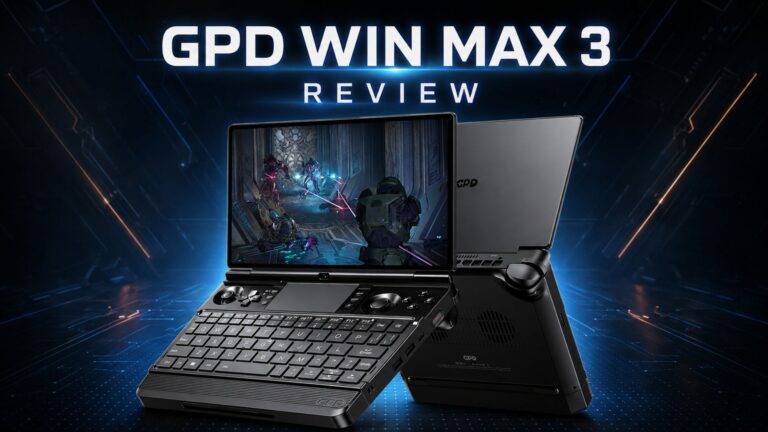 GPD WIN MAX 3 Review – Ισχύς Ryzen AI Max+ σε ένα αρθρωτό φορητό φορητό υπολογιστή gaming PC
27 Αυγούστου 2026
GPD WIN MAX 3 Review – Ισχύς Ryzen AI Max+ σε ένα αρθρωτό φορητό φορητό υπολογιστή gaming PC
27 Αυγούστου 2026
 Αποκαλύφθηκαν λεπτομέρειες για το GPD WIN MAX 3: Ryzen AI Max+ Power, οθόνη AMOLED 165Hz και αρθρωτός σχεδιασμός μπαταρίας
26 Ιουνίου 2026
Αποκαλύφθηκαν λεπτομέρειες για το GPD WIN MAX 3: Ryzen AI Max+ Power, οθόνη AMOLED 165Hz και αρθρωτός σχεδιασμός μπαταρίας
26 Ιουνίου 2026
Ερωτήσεις & απαντήσεις