




Den GPD WIN MAX 3 er en Windows 11 håndholdt gaming-laptop med AMD Ryzen AI Max+ prosessorer, Radeon 8060S-grafikk, en 9,06-tommers AMOLED-pekeskjerm, innebygde spillkontroller og et tastatur i full størrelse.
Det modulære designet lar deg bruke WIN MAX 3 med det flyttbare batterimodulen på 97 Wh, den valgfrie kjølevift-modulen eller direkte fra den inkluderte strømforsyningen på 180 W. Denne veiledningen dekker de første trinnene etter at du har pakket ut enheten, inkludert kontroll av maskinvaren, oppsett av Windows, oppdatering av drivere, testing av kontroller og installasjon av nyttig programvare.
Den GPD WIN MAX 3 finnes med AMD Ryzen AI Max+ 388- eller Ryzen AI Max+ 395-prosessorer, opptil 128 GB LPDDR5X-minne og opptil 4 TB PCIe 4.0 NVMe-lagring.
Inspeksjon av GPD WIN MAX 3
Før du slår på din GPD WIN MAX 3, anbefaler vi å kontrollere enheten og det medfølgende tilbehøret for tegn på skader som kan ha oppstått under levering.

Standardpakken inkluderer:
- GPD WIN MAX 3
- Eksternt batterimodul på 97 Wh
- DC-strømadapter
- DC-strømkabel
- Dekselsplugg for modulsport
- Produktmanual
Kontroller det eksterne kabinettet
Undersøk ytterkappen, skjermen og hengselet for sprekker, bulker, dype ripe eller andre tegn på skade.
Vær spesielt oppmerksom på:
- Hjørnene og kantene på kabinettet
- Skjermglasset og de buede skjermkantene
- Hengselområdet
- USB-, HDMI- og lydkontaktene
- Modulkoblingen på forsiden
- DC-inngangen og USB4-porten på baksiden
- Batterimodulens kontakter og magneter
Ikke bruk enheten hvis batterimodulen, ladekontakten eller kabinettet ser ut til å være skadet. Kontakt forhandleren før du fortsetter med oppsettet.
Kontroller skjermen
Åpne lokket forsiktig og undersøk den 9,06-tommers AMOLED-skjermen. Se etter sprekker, trykkmerker eller områder som ser ut til å være skadet.

Når Windows har startet, kontroller at:
- Hele skjermen tennes korrekt
- Berøringsinndata fungerer over hele skjermen
- Det ikke finnes synlige linjer eller store områder med døde piksler
- Skjermlysstyrken kan justeres
- Oppdateringsfrekvensen kan endres
Skjermen støtter 2400 × 1504 oppløsning og oppdateringsfrekvenser på 60 Hz, 120 Hz, 144 Hz og 165 Hz.
Sjekk spillkontrollene
Du kan teste de innebygde kontrollene ved hjelp av den nettbaserte gamepad-testeren på https://hardwaretester.com/gamepad

Sjekk følgende kontroller:
- Venstre analoge joystick
- Høyre analoge joystick
- Retningsknapper (D-pad)
- ABXY-knapper
- Venstre og høyre skulderknapper
- Analoge utløserknapper
- L4- og R4-knapper
- Start- og Select-knapper
- Xbox Game Bar-knapp
- GPD Verktøyknapp
- Makroknapper
Flytt de analoge spakene sakte gjennom hele bevegelsesområdet og sjekk at inndataene returnerer korrekt til midten. Test også de analoge utløserknappene ved å trykke dem gradvis i stedet for bare å trykke dem helt inn.
Teste tastatur og styreflate
GPD WIN MAX 3 har et bakgrunnsopplyst chiclet-tastatur og en integrert styreflate. Test tastaturet ved å åpne Notatblokk og trykke på hver bokstav-, tall- og vanlig brukt funksjonstast. Tastaturbakgrunnsbelysningen har to lysstyrkenivåer og en av-innstilling. Bytt mellom disse ved å holde ned Fn -tasten og trykke på mellomrom linjen.

Styreflaten støtter Microsoft Precision Touchpad-funksjoner. Test:
- Pekerbevegelse med én finger
- Venstre- og høyreklikk
- Rulling med to fingre
- Flere fingergester
- Dra vinduer og ikoner
Hvis pekeren beveger seg sakte eller føles unøyaktig, sjekk innstillingene for Windows-styreflaten og alternativer for følsomhet.
Sjekk portene
Test hver port med egnet tilbehør som en USB USB-minnepinne, mus, tastatur eller hodetelefoner.

Den GPD WIN MAX 3 inkluderer:
- 1 × USB4 Type-C-port
- 1 × USB 3.2 Gen 2 Type-C-port
- 2 × USB 3.2 Gen 2 Type-A-porter
- 1 × HDMI 2.1 FRL-port
- 1 × 3,5 mm kombinert hodetelefon/mikrofon-kontakt
- 1 × microSD Express-kortplass
- 1 × DC-strømtilførsel
USB4 Type-C-porten støtter DisplayPort 2.1, USB Power Delivery og tilkobling av eksternt grafikkort. Den separate USB 3.2 Gen 2 Type-C-porten støtter dataoverføring og DisplayPort-utgang.
Sjekk høyttalerne og hodetelefonutgangen
Spill av litt lyd gjennom de innebygde høyttalerne. Koble deretter hodetelefoner eller headsett til 3,5 mm lydkontakten og sjekk at lyden byttes korrekt.
Tilkobling av batterimodulen
Den GPD WIN MAX 3 bruker en ekstern magnetisk batterimodul i stedet for et konvensjonelt internt batteri. Batterimodulen har en kapasitet på omtrent 97,53 Wh og festes til forsiden av enheten.


For å koble til batteriet:
- Slå av GPD WIN MAX 3.
- Fjern beskyttelsesdekselet fra modulkontakten hvis det er montert.
- Justér batterimodulen med den fremre kontakten.
- Bring modulen mot enheten til magnetene trekker den på plass.
- Sjekk at modulen sitter jevnt og sikkert.
- Koble DC-strømadapteren til enheten.
- La batteriet lade før lengre bruk.
Magnetene holder modulen fast under normal bruk, men ikke dra eller vri modulen sidelengs når du fjerner den. Bruk én hånd til å holde enheten godt og den andre til å fjerne den forsiktig fra kontakten.
Enheten kan også drives via DC-strøm uten at batterimodulen er tilkoblet.
Starte Windows for første gang
Den GPD WIN MAX 3 leveres med Windows 11 Home. For å starte den innledende oppsettet:
- Koble til batterimodulen eller sett inn 180 W DC-strømadapteren.
- Trykk på Av/på knappen som befinner seg på høyre side.
- Følg instruksjonene for Windows-oppsett.
- Velg språk, region og tastaturoppsett.
- Koble til et Wi-Fi-nettverk.
- Logg inn med en Microsoft-konto eller opprett en hvis nødvendig.
- Sett opp Windows Hello eller en annen innloggingsmetode hvis tilgjengelig.
- Gå gjennom personvern- og oppdateringsinnstillingene.
- La Windows fullføre den opprinnelige konfigurasjonen.
Strømbryteren inkluderer en integrert fingeravtrykksleser. Hvis fingeravtrykksautentisering er tilgjengelig på din detaljhandelskonfigurasjon, vil Windows tilby muligheten til å sette det opp under eller etter den opprinnelige konfigurasjonen.
Opprett et gjenopprettingsalternativ
Etter at du har fullført Windows-oppsettet, anbefaler vi at du oppretter en gjenopprettenhet eller beholder en aktuell sikkerhetskopi av viktige filer. Du kan bruke Windows Backup, OneDrive eller en annen sikkerhetskopieringsapplikasjon. En gjenopprettenhet kan også opprettes fra:
- Åpne Start-menyen.
- Søk etter Gjenopprettenhet.
- Åpne Opprett en gjenopprettenhet.
- Følg instruksjonene for å opprette enheten på en USB flash-stasjon.
Bruk en USB-stasjon med tilstrekkelig kapasitet og ikke lagre andre viktige filer på den.
Oppdatering av Windows 11
Å holde Windows oppdatert bidrar til å opprettholde sikkerhet, kompatibilitet og systemstabilitet.
For å sjekke etter Windows-oppdateringer:
- Åpne Start -menyen.
- Velg Innstillinger.
- Velg Windows Update.
- Klikk Se etter oppdateringer.
- Last ned og installer eventuelle tilgjengelige oppdateringer.
- Start GPD WIN MAX 3 på nytt hvis det blir bedt om.
- Gjenta prosessen til ingen ytterligere oppdateringer er tilgjengelige.
Windows kan starte på nytt mer enn én gang under oppdateringsprosessen. Hold enheten tilkoblet strøm mens store oppdateringer installeres.
Du kan også åpne Avanserte alternativer i Windows Update for å gjennomgå oppdateringshistorikk, valgfrie oppdateringer og innstillinger for omstart.
Oppdatering av drivere
Windows Update
Windows Update er den enkleste måten å oppdatere mange av driverne som brukes av GPD WIN MAX 3.
- Åpne Innstillinger.
- Velg Windows Update.
- Klikk Avanserte alternativer.
- Velg Valgfrie oppdateringer hvis tilgjengelig.
- Installer alle passende driveroppdateringer.
- Start enheten på nytt.
Enhetshåndtering
Enhetshåndtering kan brukes til å sjekke en bestemt maskinvarekomponent.
- Høyreklikk på Start knappen.
- Velg Enhetshåndtering.
- Utvid kategorien for maskinvaren du vil sjekke.
- Høyreklikk på enheten.
- Velg Oppdater driver.
- Velg Søk automatisk etter drivere.
Fjern ikke en fungerende driver med mindre du har en erstatning tilgjengelig eller support har rådet deg til å gjøre det.
AMD-grafikk- og chipset-drivere
Den GPD WIN MAX 3 bruker AMD Ryzen AI Max+-prosessorer og integrert Radeon 8060S-grafikk.
For de nyeste kompatible AMD-grafikk- og chipset-driverne, bruk den offisielle AMD-supportnettsiden og dens verktøy for automatisk driverdeteksjon: https://www.amd.com/en/support/download/drivers.html
Noter versjonen av gjeldende driver før du installerer en ny driver. Hvis en ny driver forårsaker et problem, kan denne informasjonen hjelpe ved feilsøking.
Programvare og drivere for GPD
Programvare og oppdateringer spesifikke for GPD kan leveres via DROIX Knowledge Base eller offisielle GPD-supportkanaler.
Last ned kun oppdateringer, fastvare og enhetsspesifikke drivere for BIOS fra GPD, DROIX eller en annen pålitelig offisiell kilde. Installer ikke BIOS-filer som er ment for en annen GPD-modell.
Installere og bruke GPD Tool
Den GPD WIN MAX 3 bruker dedikerte kontroller for å administrere ytelsen til GPD.
Avhengig av programvareversjonen kan GPD Tool gi tilgang til funksjoner som:
- Ytelses- og strømbeskrivelser
- TDP- eller effektbegrensningsinnstillinger
- Vifte- og kjølekontroll
- Kontrollerinnstillinger
- Gyroskopinnstillinger
- Makrokonfigurasjon
- Skjermalternativer
- Enhetsinformasjon
De tilgjengelige alternativene kan variere avhengig av versjonen av GPD Tool og den installerte fastvaren. Når du bruker ytelseskontrollene for første gang, start med standard- eller balansertprofil. Å øke effektgrensen kan forbedre ytelsen, men kan også øke viftestøy, varme og batteriforbruk. Unngå å endre BIOS eller avanserte effektinnstillinger med mindre du forstås effekten av endringen.
Justering av skjermen
Den GPD WIN MAX 3 har en AMOLED-touchskjerm på 9,06 tommer med en nativ oppløsning på 2400 × 1504.
For å endre oppløsning eller oppdateringsfrekvens:
- Høyreklikk på et tomt område av Windows-skrivebordet.
- Velg Skjerm innstillinger.
- Velg GPD WIN MAX 3-skjermen.
- Juster Skjermoppløsning eller Avanserte skjerminnstillinger.
- Velg en oppdateringsfrekvens på 60 Hz, 120 Hz, 144 Hz eller 165 Hz.
En høyere oppdateringsfrekvens gjør rulling og kompatible spill jevnere, men det kan bruke mer strøm.
For lengre batteritid bør du vurdere å bruke 60 Hz for kontorarbeid og lesing, 120 Hz for en balanse mellom jevnhet og batteribruk, eller 144 Hz og 165 Hz for spill som kan dra nytte av den høyere oppdateringsfrekvensen.
Skjermen støtter også HDR10. HDR kan forbedre kompatible spill og videoinnhold, men det kan øke lysstyrken og strømforbruket.
Installere spill og applikasjoner
Den GPD WIN MAX 3 kjører Windows 11 Home, slik at du kan installere standard Windows-applikasjoner og PC-spill.
Populære spillbutikker inkluderer:
- Steam
- Xbox-app og PC Game Pass
- Epic Games Store
- GOG
- Ubisoft Connect
- EA-app
- Battle.net
Når du installerer spill, husk at GPD WIN MAX 3 har en høyoppløselig skjerm. Å kjøre et spill i 1920 × 1080 eller en annen lavere oppløsning kan forbedre bildefrekvensen og redusere strømforbruket.
For krevende spill, start med spillets anbefalte innstillinger og juster oppløsning, grafikkforhåndsvalg, teksturkvalitet, skygge kvalitet, kantutjevning, oppskalering, bildefrekvensgrense og ytelsesprofil etter behov.
De beste innstillingene avhenger av spillet, prosessorkonfigurasjonen, strømkilden og kjølemodulet.
Bruke GPD WIN MAX 3 med en ekstern skjerm
Den GPD WIN MAX 3 kan kobles til en monitor eller TV via HDMI 2.1 eller USB4.
For å koble til en HDMI-skjerm:
- Slå på monitoren eller TV-en.
- Koble en HDMI-kabel til HDMI 2.1-porten på GPD WIN MAX 3.
- Velg riktig HDMI-inngang på skjermen.
- Trykk Windows + P.
- Velg Dupliser, Utvid eller Kun andre skjerm.
USB4 Type-C-porten støtter også DisplayPort 2.1-videoutgang, inkludert høyoppløselig utgang opp til 8K ved 60 Hz i henhold til de publiserte spesifikasjonene.
Når du bruker en ekstern monitor, kan en USB-C-dokkingstasjon eller USB4-dokkingstasjon også gi ytterligere USB-porter, nettverkstilkobling og skjermtilkoblinger.
Installere ytterligere lagring
Den GPD WIN MAX 3 støtter en hoved-M.2 2280 PCIe 4.0 NVMe SSD og et ekstra M.2 2230 NVMe-sporet. Den inkluderer også et microSD Express-spor for utvidelse av flyttbar lagring.
Før du åpner enheten:
- Sikkerhetskopier viktige filer.
- Slå av Windows helt.
- Koble fra strømforsyningen.
- Fjern batterimodulen.
- La enheten kjøle seg ned.
- Bruk riktig skrutrekker og unngå å berøre eksponerte komponenter.
Installasjon av M.2 2230 kan kreve tilgang til det interne kabinettet. Forsøk bare dette hvis du er komfortabel med å arbeide inne i kompakt elektronikk. Ellers bør du be en kvalifisert tekniker om hjelp eller kontakte support.
Etter installasjon av en SSD:
- Start Windows.
- Høyreklikk Start-knappen.
- Velg Diskadministrasjon.
- Finn den nye stasjonen.
- Initialiser den hvis Windows ber deg gjøre dette.
- Opprett og formater et nytt volum.
- Tildel en stasjonsbokstav.
Ikke formater feil stasjon. Kontroller stasjonskapasiteten nøye før du bekrefter endringer.
microSD Express-sporet kan brukes til ytterligere spillagring og filer. Standard microSD-kort kan også fungere ved lavere hastigheter, avhengig av kompatibilitet.
Bruk av batteri- og viftemoduler
Batterimodul
Den eksterne batterimodulen er designet for portabel bruk. Batterilevetiden avhenger av spillet eller applikasjonen, skjermlysstyrke, oppdateringsfrekvens, TDP og Windows-strøminnstillinger.

Den GPD WIN MAX 3-anmeldelse testen registrerte omtrent:
- 1 time og 47 minutter under en fulllast Cinebench-test ved en grense på 45 W
- Omtrent 12 timer mens den var inaktiv på Windows-skrivebordet
- Omtrent seks timer under typisk daglig bruk
Dette er testresultater fra en Ryzen AI Max+ 388-enhet i produksjonsfasen før lansering, og bør ikke behandles som garantert batteritid.
Viftmodul
Den valgfrie viftmodulen gir ekstra kjøling for vedvarende arbeidsbelastninger med nettstrøm. Den kan være nyttig når du kjører krevende spill i lange økter, bruker høy ytelse eller innstillinger med høy TDP, utfører videorendering eller opererer enheten fra et skrivebordsoppsett.

Viftmodulen er ikke oppført som en del av standardpakken. Sjekk produktlisten for å bekrefte om den er inkludert i en bestemt pakke.
Strømprofiler
Bruk en lavere strømprofil når du kjører på batteri og en profil med høyere ytelse når du er tilkoblet 180 W DC-adapteren.
Høyere strøminnstillinger kan føre til høyere bildefrekvenser, høyere temperaturer, mer viftstøy, raskere batteritømming og kortere batteritid.
Anbefalt programvare
Spill
- Steam for nedlasting av PC-spill og bibliotekadministrasjon
- Xbox -appen for PC Game Pass
- Epic Games Store
- GOG
Emulering
- RetroArch for kompatible klassiske systemer
- RPCS3 for kompatible PlayStation 3-spill
- Vita3K for kompatible PlayStation Vita-spill
- Xenia for kompatible Xbox 360-spill
Bruk kun emuleringsprogramvare og spillfiler i samsvar med gjeldende lover i ditt land. Kompatibiliteten varierer mellom individuelle spill.
Produktivitet
- Microsoft 365 eller LibreOffice
- OneNote
- Google Chrome, Microsoft Edge eller Firefox
- VLC Media Player
Verktøy
- 7-Zip
- ShareX
- HWiNFO
- CrystalDiskInfo
Last kun ned programvare fra den offisielle utviklerens eller utgiverens nettsted.
Feilsøking av vanlige problemer
GPD WIN MAX 3 slås ikke på
Prøv følgende:
- Koble til 180 W-strømadapteren.
- La enheten lade i minst 15 minutter.
- Kontroller at DC-koblingen er helt satt inn.
- Koble fra og til batterimodulen på nytt.
- Trykk og hold strømknappen inne i noen sekunder.
- Prøv å starte enheten med batterimodulen fjernet og DC-adapteren tilkoblet.
Hvis enheten fortsatt ikke starter, kontakt support.
Batteriet blir ikke oppdaget
Kontroller at:
- Batterimodulen er riktig justert
- Modulkoblingen er ren og uskadd
- Batteriet sitter helt inntil enheten
- DC-adapteren er tilkoblet
- Windows har blitt startet på nytt
Ikke bruk batteriet hvis det er oppsvulmet, sprukket, varmt eller fysisk skadet.
Enheten kjører sakte
Sjekk om Windows-oppdateringer fortsatt installeres, om enheten kjører på batteristrøm, om en lavstrømsprofil er aktivert, om spill oppløsningen er for høy, om enheten trenger ekstra kjøling, om lagringsdisken er nesten full eller om bakgrunnsapplikasjoner bruker systemressurser.
Åpne Aktivitetsbehandling ved å trykke Ctrl + Shift + Esc for å sjekke CPU-, GPU-, minne- og diskbruk.
Viften er støyende
Viftestøy kan øke under spill eller andre krevende arbeidsbelastninger, spesielt ved høyere TDP-innstillinger.
Prøv:
- Lukke unødvendige applikasjoner.
- Velge en balansert ytelsesprofil.
- Redusere spillgrafikkinnstillingene.
- Redusere oppdateringsfrekvensen.
- Sørge for at ventilasjonsåpningene ikke er blokkert.
- Bruke den valgfrie viftemodulen for vedvarende høyeffektarbeidsbelastninger.
Dekk ikke ventilasjonsåpningene eller bruk enheten på mykt sengetøy.
Skjermen er tom på en ekstern monitor
Prøv å sjekke at skjermen bruker riktig inngang, koble fra og til HDMI- eller USB-C-kabelen på nytt, trykk Windows + P og velg nødvendig visningsmodus, start GPD WIN MAX 3 på nytt med ekstern skjerm tilkoblet, test en annen kabel eller skjerm, og installer den nyeste grafikkdriveren.
Touchskjermen reagerer ikke
Prøv å starte Windows på nytt, rengjør skjermen med en myk, tørr mikrofiberklut, fjern tilbehør som kan presse mot skjermen, sjekk Windows-touchskjerm og HID-enheter i Enhetsbehandling, og installer tilgjengelige Windows- og driveroppdateringer.
Ikke bruk slipende rengjøringsmidler eller overdrevent trykk på AMOLED-skjermen.
Kontrollene fungerer ikke riktig
Prøv å starte Windows på nytt, koble til kontrollere eller USB-enheter på nytt, teste kontrollene i Hardware Tester, sjekke kontrollerinnstillingene i GPD Tool, se etter Windows- eller fastvareoppdateringer, og teste enheten uten at tredjeparts programvare for kontroller er aktiv.
Hvis en kontroll sitter fysisk fast eller ikke registreres i det hele tatt, bør du kontakte support i stedet for å tvinge den.
Vedlikehold av din GPD WIN MAX 3
For å holde enheten i god stand:
- Hold ventilasjonsåpningene frie.
- Unngå å blokkere viftens luftinntak eller -utløp.
- Usett ikke enheten for fuktighet.
- Oppbevar batterimodulen forsvarlig når den er fjernet.
- Ikke la enheten stå i direkte sollys eller i et varmt kjøretøy.
- Bruk den medfølgende laderen eller en kompatibel høykvalitetslader.
- Hold Windows, AMD-drivere og GPD-programvare oppdatert.
- Ta regelmessig sikkerhetskopi av viktige filer.
- Unngå å åpne chassiset med mindre det er nødvendig.
- Ikke installer BIOS-filer beregnet på en annen modell.
- Transporter enheten i en beskyttende etui.
AMOLED-skjermen bør rengjøres med en myk mikrofiberklut. Spray ikke væske direkte på skjermen.
Kontakt support
Hvis du støter på et problem som ikke kan løses ved hjelp av denne veiledningen, kontakt DROIX før du prøver reparasjoner eller åpner enheten.
Når du kontakter support, oppgi:
- Ditt ordrenummer
- Konfigurasjonen av GPD WIN MAX 3-prosessoren
- Installert RAM- og lagringskapasitet
- En beskrivelse av problemet
- Eventuelle feilmeldinger
- Trinnene som forårsaker problemet
- Bilder eller video der dette er nyttig
- Detaljer om eventuelle endringer i drivere, BIOS eller programvare nylig utført
Den GPD WIN MAX 3 dekkes av DROIXs to-årsgaranti ved kjøp fra DROIX. Sjekk de nyeste garantivilkårene for fullstendige vilkår og unntak.
From the blog
Visit the blog GPD WIN MAX 3 forhåndsbestilling – Ryzen AI Max+ kraft i en modulær håndholdt spill-PC
21. september 2026
GPD WIN MAX 3 forhåndsbestilling – Ryzen AI Max+ kraft i en modulær håndholdt spill-PC
21. september 2026
 GPD WIN MAX 3-anmeldelse – en kraftig håndholdt bærbar PC for spill og arbeid
28. august 2026
GPD WIN MAX 3-anmeldelse – en kraftig håndholdt bærbar PC for spill og arbeid
28. august 2026
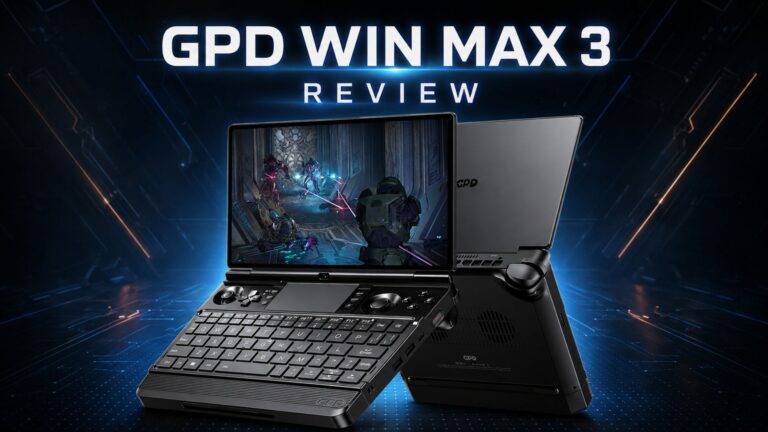 GPD WIN MAX 3-anmeldelse – Ryzen AI Max+-kraft i en modulær håndholdt spill-PC-laptop
27. august 2026
GPD WIN MAX 3-anmeldelse – Ryzen AI Max+-kraft i en modulær håndholdt spill-PC-laptop
27. august 2026
 Detaljer om GPD WIN MAX 3 avslørt: Ryzen AI Max+ Power, 165 Hz AMOLED og modulært batteridesign
26. juni 2026
Detaljer om GPD WIN MAX 3 avslørt: Ryzen AI Max+ Power, 165 Hz AMOLED og modulært batteridesign
26. juni 2026
Spørsmål og svar