




Il GPD WIN MAX 3 è un laptop da gioco portatile Windows 11 dotato di processori AMD Ryzen AI Max+, grafica Radeon 8060S, touchscreen AMOLED da 9,06 pollici, comandi di gioco integrati e tastiera a grandezza naturale.
Il suo design modulare consente di utilizzare il WIN MAX 3 con il modulo batteria rimovibile da 97Wh, il modulo ventola di raffreddamento opzionale o direttamente dall’adattatore di alimentazione da 180W incluso. Questa guida copre i primi passi da compiere dopo aver disimballato il dispositivo, tra cui la verifica dell’hardware, la configurazione di Windows, l’aggiornamento dei driver, il test dei comandi e l’installazione di software utile.
Il GPD WIN MAX 3 è disponibile con processori AMD Ryzen AI Max+ 388 o Ryzen AI Max+ 395, fino a 128GB di memoria LPDDR5X e fino a 4TB di archiviazione NVMe PCIe 4.0.
Ispezione di GPD WIN MAX 3
Prima di accendere il tuo GPD WIN MAX 3, si consiglia di controllare il dispositivo e gli accessori inclusi per eventuali segni di danni che potrebbero essersi verificati durante la consegna.

Il pacchetto standard include:
- GPD WIN MAX 3
- Modulo batteria esterno da 97Wh
- Adattatore di alimentazione DC
- Cavo di alimentazione DC
- Copertura dello slot del modulo
- Manuale del prodotto
Controllare il telaio esterno
Ispezionare la scocca esterna, il display e la cerniera per crepe, ammaccature, graffi profondi o altri segni di danno.
Prestare particolare attenzione a:
- Gli angoli e i bordi del telaio
- Il vetro del display e i bordi curvi dello schermo
- L’area della cerniera
- Le porte USB, HDMI e audio
- Il connettore del modulo frontale
- L’ingresso DC posteriore e la porta USB4
- I contatti e i magneti del modulo batteria
Non utilizzare il dispositivo se il modulo batteria, il connettore di ricarica o il telaio sembrano danneggiati. Contattare il rivenditore prima di procedere con la configurazione.
Controllare il display
Aprire attentamente il coperchio e ispezionare il display AMOLED da 9,06 pollici. Cercare crepe, segni di pressione o aree che appaiono danneggiate.

Una volta avviato Windows, verificare che:
- L’intero display si illumini correttamente
- L’input touch funzioni su tutto lo schermo
- Non vi siano linee visibili o grandi aree di pixel morti
- La luminosità del display può essere regolata
- La frequenza di aggiornamento può essere modificata
Il display supporta una risoluzione di 2400 × 1504 e frequenze di aggiornamento di 60Hz, 120Hz, 144Hz e 165Hz.
Controllare i comandi di gioco
È possibile testare i comandi integrati utilizzando il tester online per gamepad all’indirizzo https://hardwaretester.com/gamepad

Controllare i seguenti comandi:
- Joystick analogico sinistro
- Joystick analogico destro
- D-pad
- Pulsanti ABXY
- Pulsanti dorsali sinistro e destro
- Grilletti analogici
- Pulsanti L4 e R4
- Pulsanti Start e Select
- Pulsante Xbox Game Bar
- Pulsante Strumento GPD
- Pulsanti Macro
Muovere lentamente le levette analogiche attraverso l’intero range di movimento e verificare che l’input ritorni correttamente al centro. Testare inoltre i grilletti analogici premendoli gradualmente anziché semplicemente a fondo.
Test della tastiera e del touchpad
Il GPD WIN MAX 3 dispone di una tastiera chiclet retroilluminata e di un touchpad integrato. Testare la tastiera aprendo il Blocco note e premendo ogni tasto carattere, numero e funzione comunemente utilizzato. La retroilluminazione della tastiera ha due livelli di luminosità e un’impostazione spenta. Ciclare tra queste tenendo premuto il Fn tasto e toccando la Space barra.

Il touchpad supporta le funzionalità Microsoft Precision Touchpad. Testare:
- Movimento del puntatore con un dito
- Clic sinistro e destro
- Scorrimento con due dita
- Gesti multi-dito
- Trascinamento di finestre e icone
Se il puntatore si muove lentamente o risulta impreciso, controllare le impostazioni del touchpad Windows e le opzioni di sensibilità.
Controllare le porte
Testare ogni porta con un accessorio idoneo come un’unità flash USB, mouse, tastiera o cuffie.

Il GPD WIN MAX 3 include:
- 1 × porta USB4 Type-C
- 1 × porta USB 3.2 Gen 2 Type-C
- 2 × porte USB 3.2 Gen 2 Type-A
- 1 × porta HDMI 2.1 FRL
- 1 × jack combinato per cuffie/microfono da 3,5 mm
- 1 × slot per schede microSD Express
- 1 × ingresso di alimentazione CC
La porta USB4 Type-C supporta DisplayPort 2.1, USB Power Delivery e la connettività per schede grafiche esterne. La separata porta USB 3.2 Gen 2 Type-C supporta dati e uscita DisplayPort.
Verificare gli altoparlanti e l’uscita per le cuffie
Riprodurre un po’ di audio tramite gli altoparlanti integrati. Quindi collegare cuffie o un auricolare al jack audio da 3,5 mm e verificare che il suono passi correttamente.
Collegamento del modulo batteria
Il GPD WIN MAX 3 utilizza un modulo batteria magnetico esterno anziché una tradizionale batteria interna. Il modulo batteria ha una capacità di circa 97,53 Wh e si attacca alla parte anteriore del dispositivo.


Per collegare la batteria:
- Spegnere il GPD WIN MAX 3.
- Rimuovere il coperchio protettivo dal connettore del modulo, se presente.
- Allineare il modulo batteria con il connettore frontale.
- Avvicinare il modulo al dispositivo finché i magneti non lo posizionano correttamente.
- Verificare che il modulo sia inserito in modo uniforme e sicuro.
- Collegare l’adattatore di alimentazione CC al dispositivo.
- Consentire alla batteria di caricarsi prima dell’uso prolungato.
I magneti mantengono il modulo saldamente durante l’uso normale, ma non tirare o torcere il modulo lateralmente quando lo si rimuove. Tenere fermo il dispositivo con una mano e rimuoverlo delicatamente dal connettore con l’altra.
Il dispositivo può funzionare anche con l’alimentazione CC senza il modulo batteria collegato.
Avvio di Windows per la prima volta
Il GPD WIN MAX 3 include Windows 11 Home. Per avviare la configurazione iniziale:
- Collegare il modulo batteria o inserire l’adattatore di alimentazione CC da 180 W.
- Premere il pulsante di alimentazione situato sul lato destro.
- Seguire le istruzioni di configurazione di Windows.
- Selezionare lingua, regione e layout della tastiera.
- Connettersi a una rete Wi-Fi.
- Accedere con un account Microsoft o crearne uno se necessario.
- Configurare Windows Hello o un altro metodo di accesso, se disponibile.
- Controllare le impostazioni sulla privacy e sugli aggiornamenti.
- Consentire a Windows di completare la configurazione iniziale.
Il pulsante di accensione include un lettore di impronte digitali integrato. Se l’autenticazione tramite impronta digitale è disponibile nella configurazione retail, Windows offrirà l’opzione per configurarla durante o dopo la configurazione iniziale.
Creare un’opzione di ripristino
Dopo aver completato la configurazione di Windows, si consiglia di creare un’unità di ripristino o di mantenere un backup aggiornato dei file importanti. È possibile utilizzare il Backup di Windows, OneDrive o un’altra applicazione di backup. Un’unità di ripristino può anche essere creata da:
- Aprire il menu Start.
- Cercare Unità di ripristino.
- Aprire Crea un’unità di ripristino.
- Seguire le istruzioni per creare l’unità su un’unità flash USB.
Utilizzare un’unità USB con capacità sufficiente e non memorizzarvi altri file importanti.
Aggiornamento di Windows 11
Mantenere Windows aggiornato aiuta a preservare la sicurezza, la compatibilità e la stabilità del sistema.
Per verificare gli aggiornamenti di Windows:
- Aprire il menu Start.
- Selezionare Impostazioni.
- Selezionare Windows Aggiornamento.
- Fare clic su Verifica disponibilità aggiornamenti.
- Scaricare e installare eventuali aggiornamenti disponibili.
- Riavviare GPD WIN MAX 3 se richiesto.
- Ripetere la procedura finché non sono più disponibili ulteriori aggiornamenti.
Windows potrebbe riavviarsi più volte durante il processo di aggiornamento. Mantenere il dispositivo collegato all’alimentazione durante l’installazione degli aggiornamenti principali.
È inoltre possibile aprire Opzioni avanzate in Windows Aggiornamento per esaminare la cronologia degli aggiornamenti, gli aggiornamenti facoltativi e le impostazioni di riavvio.
Aggiornamento dei driver
Windows Aggiornamento
Windows Aggiornamento è il modo più semplice per aggiornare molti dei driver utilizzati dal GPD WIN MAX 3.
- Aprire Impostazioni.
- Selezionare Windows Aggiornamento.
- Fare clic su Avanzate opzioni.
- Selezionare Aggiornamenti facoltativi se disponibili.
- Installare eventuali aggiornamenti dei driver idonei.
- Riavviare il dispositivo.
Gestione dispositivi
Gestione dispositivi può essere utilizzata per controllare un componente hardware specifico.
- Fare clic destro sul menu pulsante.
- Selezionare Gestione dispositivi.
- Espandere la categoria dell’hardware che si desidera verificare.
- Fare clic destro sul dispositivo.
- Selezionare Aggiorna driver.
- Scegliere Cerca automaticamente i driver.
Non rimuovere un driver funzionante a meno che non sia disponibile una sostituzione o il supporto tecnico abbia consigliato di farlo.
Driver grafici e chipset AMD
Il GPD WIN MAX 3 utilizza processori AMD Ryzen AI Max+ e grafica integrata Radeon 8060S.
Per i più recenti driver grafici e chipset AMD compatibili, utilizzare il sito web ufficiale del supporto AMD e il suo strumento automatico di rilevamento dei driver: https://www.amd.com/en/support/download/drivers.html
Prima di installare un nuovo driver, annotare la versione attuale del driver. Queste informazioni possono essere utili per la risoluzione dei problemi se il nuovo driver causa un malfunzionamento.
Software e driver GPD
Il software e gli aggiornamenti specifici per GPD potrebbero essere forniti tramite la Knowledge Base DROIX o i canali ufficiali di supporto GPD.
Scaricare aggiornamenti, firmware e driver specifici per dispositivi BIOS solo da GPD, DROIX o un’altra fonte ufficiale affidabile. Non installare file BIOS destinati a un altro modello GPD.
Installazione e utilizzo dello strumento GPD Tool
Il GPD WIN MAX 3 include controlli dedicati per aprire lo strumento GPD Tool.
A seconda della versione del software, GPD Tool potrebbe fornire l’accesso a funzionalità quali:
- Profili di prestazioni e alimentazione
- Impostazioni TDP o limiti di potenza
- Controlli delle ventole e del raffreddamento
- Impostazioni del controller
- Impostazioni del giroscopio
- Configurazione delle macro
- Opzioni di visualizzazione
- Informazioni sul dispositivo
Le opzioni disponibili possono variare in base alla versione di GPD Tool e al firmware installato. Quando si utilizzano per la prima volta i controlli delle prestazioni, iniziare con il profilo predefinito o bilanciato. Aumentare il limite di potenza può migliorare le prestazioni, ma può anche aumentare il rumore delle ventole, il calore e il consumo della batteria. Evitare di modificare le impostazioni avanzate di BIOS o di potenza se non si comprende l’effetto della modifica.
Regolazione del display
Il GPD WIN MAX 3 dispone di un touchscreen AMOLED da 9,06 pollici con una risoluzione nativa di 2400 × 1504.
Per modificare la risoluzione o la frequenza di aggiornamento:
- Fare clic destro su un’area vuota del desktop Windows.
- Selezionare Display impostazioni.
- Scegliere il display GPD WIN MAX 3.
- Regolare Risoluzione dello schermo o Impostazioni avanzate dello schermo.
- Selezionare una frequenza di aggiornamento di 60Hz, 120Hz, 144Hz o 165Hz.
Una frequenza di aggiornamento più elevata rende lo scorrimento e i giochi compatibili più fluidi, ma potrebbe consumare più energia.
Per una maggiore durata della batteria, considerare l’utilizzo di 60Hz per lavoro d’ufficio e lettura, 120Hz per un equilibrio tra fluidità e consumo della batteria, oppure 144Hz e 165Hz per giochi che possono sfruttare la frequenza di aggiornamento più elevata.
Il display supporta anche HDR10. L’HDR può migliorare i giochi e i contenuti video compatibili, ma può aumentare la luminosità e il consumo energetico.
Installazione di giochi e applicazioni
Il GPD WIN MAX 3 esegue Windows 11 Home, quindi è possibile installare applicazioni standard Windows e giochi per PC.
I negozi di giochi più diffusi includono:
- Steam
- App Xbox e PC Game Pass
- Epic Games Store
- GOG
- Ubisoft Connect
- App EA
- Battle.net
Quando si installano giochi, tenere presente che GPD WIN MAX 3 dispone di un display ad alta risoluzione. Eseguire un gioco a 1920 × 1080 o a un’altra risoluzione inferiore può migliorare i frame rate e ridurre il consumo energetico.
Per i giochi più esigenti, iniziare con le impostazioni consigliate dal gioco e regolare la risoluzione, il preset grafico, la qualità delle texture, la qualità delle ombre, l’anti-aliasing, l’upscaling, il limite dei frame rate e il profilo di prestazioni secondo necessità.
Le migliori impostazioni dipendono dal gioco, dalla configurazione del processore, dalla fonte di alimentazione e dal modulo di raffreddamento.
Utilizzo di GPD WIN MAX 3 con un display esterno
Il GPD WIN MAX 3 può connettersi a un monitor o a una televisione tramite HDMI 2.1 o USB4.
Per collegare un display HDMI:
- Accendere il monitor o la televisione.
- Collegare un cavo HDMI alla porta HDMI 2.1 di GPD WIN MAX 3.
- Selezionare l’input HDMI corretto sul display.
- Premere Windows + P.
- Scegliere Duplica, Estendi o Solo secondo schermo.
La porta USB4 Type-C supporta anche l’uscita video DisplayPort 2.1, inclusa un’uscita ad alta risoluzione fino a 8K a 60Hz secondo le specifiche pubblicate.
Quando si utilizza un monitor esterno, una dock USB-C o una dock USB4 può fornire anche porte USB aggiuntive, connessioni di rete e display.
Installazione di spazio di archiviazione aggiuntivo
Il GPD WIN MAX 3 supporta un SSD M.2 2280 PCIe 4.0 NVMe principale e uno slot aggiuntivo M.2 2230 NVMe. Include inoltre uno slot microSD Express per l’espansione dello spazio di archiviazione rimovibile.
Prima di aprire il dispositivo:
- Eseguire il backup dei file importanti.
- Spegnere completamente Windows.
- Scollegare l’adattatore di alimentazione.
- Rimuovere il modulo batteria.
- Lasciare raffreddare il dispositivo.
- Utilizzare il cacciavite corretto ed evitare di toccare i componenti esposti.
Un’installazione M.2 2230 potrebbe richiedere l’accesso al telaio interno. Tentare questa operazione solo se si ha dimestichezza con la manutenzione di elettronica compatta. In caso contrario, rivolgersi a un tecnico qualificato o contattare l’assistenza.
Dopo aver installato un SSD:
- Avviare Windows.
- Fare clic destro sul pulsante Start.
- Selezionare Gestione disco.
- Individuare il nuovo drive.
- Inizializzarlo se Windows lo richiede.
- Creare e formattare un nuovo volume.
- Assegnare una lettera di unità.
Non formattare il drive errato. Verificare attentamente la capacità del drive prima di confermare qualsiasi modifica.
Lo slot microSD Express può essere utilizzato per spazio di archiviazione aggiuntivo per giochi e file. Le schede microSD standard potrebbero funzionare anche a velocità inferiori, a seconda della compatibilità.
Utilizzo dei moduli batteria e ventola
Modulo batteria
Il modulo batteria esterno è progettato per l’uso portatile. La durata della batteria dipende dal gioco o dall’applicazione, dalla luminosità dello schermo, dalla frequenza di aggiornamento, dal TDP e dalle impostazioni di alimentazione Windows.

Il Recensione GPD WIN MAX 3 i test hanno registrato approssimativamente:
- 1 ora e 47 minuti durante un test Cinebench a pieno carico con limite di 45W
- Circa 12 ore in idle sul desktop Windows
- Circa sei ore durante l’uso quotidiano tipico
Questi sono risultati di test su un’unità Ryzen AI Max+ 388 pre-produzione e non devono essere considerati come autonomia della batteria garantita.
Modulo ventola
Il modulo ventola opzionale fornisce raffreddamento aggiuntivo per carichi di lavoro sostenuti alimentati dalla rete elettrica. Può essere utile quando si eseguono giochi impegnativi per sessioni prolungate, utilizzando impostazioni ad alte prestazioni o alto TDP, durante il rendering video o quando si opera il dispositivo da una postazione fissa.

Il modulo ventola non è elencato come parte del pacchetto standard. Verificare l’elenco prodotti per confermare se è incluso in un particolare bundle.
Profili di alimentazione
Utilizzare un profilo di alimentazione inferiore quando si opera a batteria e un profilo ad alte prestazioni quando si è collegati all’adattatore DC da 180W.
Impostazioni di potenza più elevate possono comportare frame rate più alti, temperature più elevate, maggiore rumore della ventola, scaricamento più rapido della batteria e minore autonomia.
Software consigliato
Gaming
- Steam per il download di giochi PC e la gestione della libreria
- Xbox app per PC Game Pass
- Epic Games Store
- GOG
Emulazione
- RetroArch per sistemi classici compatibili
- RPCS3 per giochi PlayStation 3 compatibili
- Vita3K per giochi PlayStation Vita compatibili
- Xenia per giochi Xbox 360 compatibili
Utilizzare software di emulazione e file di gioco solo in conformità alle leggi vigenti nel proprio paese. La compatibilità varia tra i singoli giochi.
Produttività
- Microsoft 365 o LibreOffice
- OneNote
- Google Chrome, Microsoft Edge o Firefox
- VLC Media Player
Utility
- 7-Zip
- ShareX
- HWiNFO
- CrystalDiskInfo
Scaricare software solo dal sito web ufficiale dello sviluppatore o dell’editore.
Risoluzione dei problemi comuni
Il GPD WIN MAX 3 non si accende
Provare quanto segue:
- Collegare l’adattatore di alimentazione da 180 W.
- Lasciare il dispositivo in carica per almeno 15 minuti.
- Verificare che il connettore DC sia completamente inserito.
- Scollegare e ricollegare il modulo della batteria.
- Tenere premuto il pulsante di accensione per alcuni secondi.
- Provare ad avviare il dispositivo con il modulo della batteria rimosso e l’adattatore DC collegato.
Se il dispositivo continua a non avviarsi, contattare l’assistenza.
La batteria non viene rilevata
Verificare che:
- Il modulo della batteria sia allineato correttamente
- Il connettore del modulo sia pulito e integro
- La batteria sia inserita completamente nel dispositivo
- L’adattatore DC sia collegato
- Il Windows sia stato riavviato
Non utilizzare la batteria se è gonfia, rotta, calda o fisicamente danneggiata.
Il dispositivo funziona lentamente
Verificare se gli aggiornamenti di Windows sono ancora in fase di installazione, se il dispositivo funziona a batteria, se è attivo un profilo a basso consumo, se la risoluzione di gioco è troppo elevata, se il dispositivo necessita di ulteriore raffreddamento, se l’unità di archiviazione è quasi piena o se le applicazioni in background stanno utilizzando risorse di sistema.
Aprire Gestione attività premendo Ctrl + Maiusc + Esc per verificare l’utilizzo di CPU, GPU, memoria e disco.
La ventola è rumorosa
Il rumore della ventola può aumentare durante il gaming o altri carichi di lavoro intensivi, soprattutto con impostazioni TDP più elevate.
Provare:
- Chiudere le applicazioni non necessarie.
- Selezionare un profilo di prestazioni bilanciate.
- Ridurre le impostazioni grafiche del gioco.
- Ridurre la frequenza di aggiornamento.
- Assicurarsi che le aperture di ventilazione non siano ostruite.
- Utilizzare il modulo ventola opzionale per carichi di lavoro sostenuti ad alta potenza.
Non coprire le aperture di ventilazione né utilizzare il dispositivo su biancheria morbida.
Lo schermo è vuoto su un monitor esterno
Provare a verificare che il display utilizzi l’ingresso corretto, scollegare e ricollegare il cavo HDMI o USB-C, premere Windows + P e selezionare la modalità di visualizzazione richiesta, riavviare il GPD WIN MAX 3 con il display esterno collegato, provare un altro cavo o display e installare il driver grafico più recente.
Il touchscreen non risponde
Provare a riavviare Windows, pulire lo schermo con un panno in microfibra morbido e asciutto, rimuovere gli accessori che potrebbero premere sul display, controllare i dispositivi touchscreen e HID di Windows in Gestione dispositivi e installare gli aggiornamenti disponibili di Windows e dei driver.
Non utilizzare detergenti abrasivi né esercitare una pressione eccessiva sul display AMOLED.
I comandi non funzionano correttamente
Provare a riavviare Windows, riconnettere qualsiasi controller o dispositivo USB, testare i comandi presso Hardware Tester, verificare le impostazioni del controller nello strumento GPD, controllare la presenza di aggiornamenti Windows o del firmware e testare il dispositivo senza software di terze parti per controller in esecuzione.
Se un comando è fisicamente bloccato o non viene registrato affatto, contattare l’assistenza anziché forzarlo.
Prendersi cura del proprio GPD WIN MAX 3
Per mantenere il dispositivo in buone condizioni:
- Mantenere libere le aperture di ventilazione.
- Evitare di ostruire l’aspirazione o lo scarico della ventola.
- Non esporre il dispositivo all’umidità.
- Conservare il modulo batteria in modo sicuro quando rimosso.
- Non lasciare il dispositivo alla luce diretta del sole o in un veicolo caldo.
- Utilizzare il caricatore fornito o uno compatibile di alta qualità.
- Mantenere aggiornati Windows, i driver AMD e il software GPD.
- Eseguire regolarmente il backup dei file importanti.
- Evitare di aprire il telaio se non necessario.
- Non installare file BIOS destinati a un altro modello.
- Trasportare il dispositivo in una custodia protettiva.
Il display AMOLED deve essere pulito con un panno morbido in microfibra. Non spruzzare liquidi direttamente sullo schermo.
Contattare l’assistenza
Se si riscontra un problema che non può essere risolto utilizzando questa guida, contattare DROIX prima di tentare riparazioni o aprire il dispositivo.
Quando si contatta l’assistenza, fornire:
- Il numero d’ordine
- La configurazione del processore GPD WIN MAX 3
- La capacità di RAM e storage installata
- Una descrizione del problema
- Eventuali messaggi di errore
- I passaggi che causano il problema
- Foto o video dove utile
- Dettagli di eventuali modifiche recenti ai driver, a BIOS o al software
Il GPD WIN MAX 3 è coperto dalla garanzia biennale DROIX quando acquistato da DROIX. Verificare gli ultimi termini di garanzia per le condizioni complete e le esclusioni.
From the blog
Visit the blog GPD WIN MAX 3 Pre-ordine – Potenza Ryzen AI Max+ in un PC da gioco handheld modulare
21 Settembre 2026
GPD WIN MAX 3 Pre-ordine – Potenza Ryzen AI Max+ in un PC da gioco handheld modulare
21 Settembre 2026
 Recensione del GPD WIN MAX 3 – Un potente laptop portatile per il gaming e il lavoro
28 Agosto 2026
Recensione del GPD WIN MAX 3 – Un potente laptop portatile per il gaming e il lavoro
28 Agosto 2026
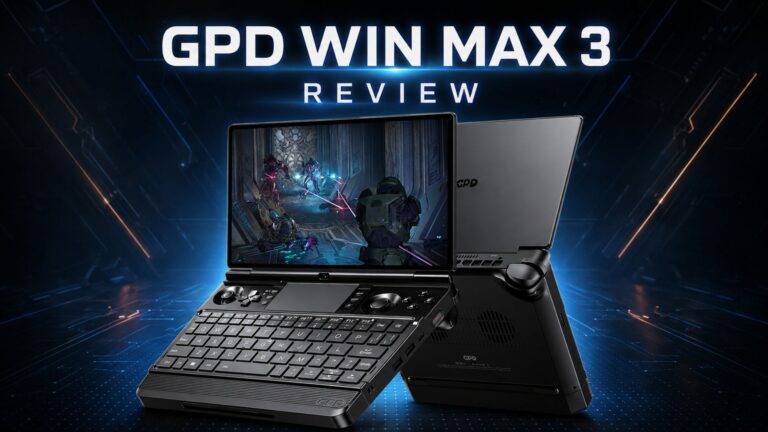 Recensione del GPD WIN MAX 3 – Tutta la potenza del Ryzen AI Max+ in un PC da gioco portatile modulare
27 Agosto 2026
Recensione del GPD WIN MAX 3 – Tutta la potenza del Ryzen AI Max+ in un PC da gioco portatile modulare
27 Agosto 2026
 Svelati i dettagli del GPD WIN MAX 3: potenza Ryzen AI Max+, display AMOLED a 165 Hz e design modulare della batteria
26 Giugno 2026
Svelati i dettagli del GPD WIN MAX 3: potenza Ryzen AI Max+, display AMOLED a 165 Hz e design modulare della batteria
26 Giugno 2026
Domande e risposte