




GPD WIN MAX 3는 AMD Ryzen AI Max+ 프로세서, Radeon 8060S 그래픽, 9.06인치 AMOLED 터치스크린, 내장 게임 컨트롤 및 풀사이즈 키보드를 갖춘 Windows 11 핸드헬드 게이밍 노트북입니다.
모듈식 설계를 통해 탈착식 97Wh 배터리 모듈, 선택 사양인 냉각 팬 모듈 또는 함께 제공되는 180W 전원 어댑터를 사용하여 WIN MAX 3를 사용할 수 있습니다. 이 가이드에서는 기기의 포장을 푼 후 수행해야 할 첫 단계를 다루며, 하드웨어 확인, Windows 설정, 드라이버 업데이트, 컨트롤 테스트 및 유용한 소프트웨어 설치를 포함합니다.
GPD WIN MAX 3는 AMD Ryzen AI Max+ 388 또는 Ryzen AI Max+ 395 프로세서, 최대 128GB의 LPDDR5X 메모리 및 최대 4TB의 PCIe 4.0 NVMe 스토리지로 제공됩니다.
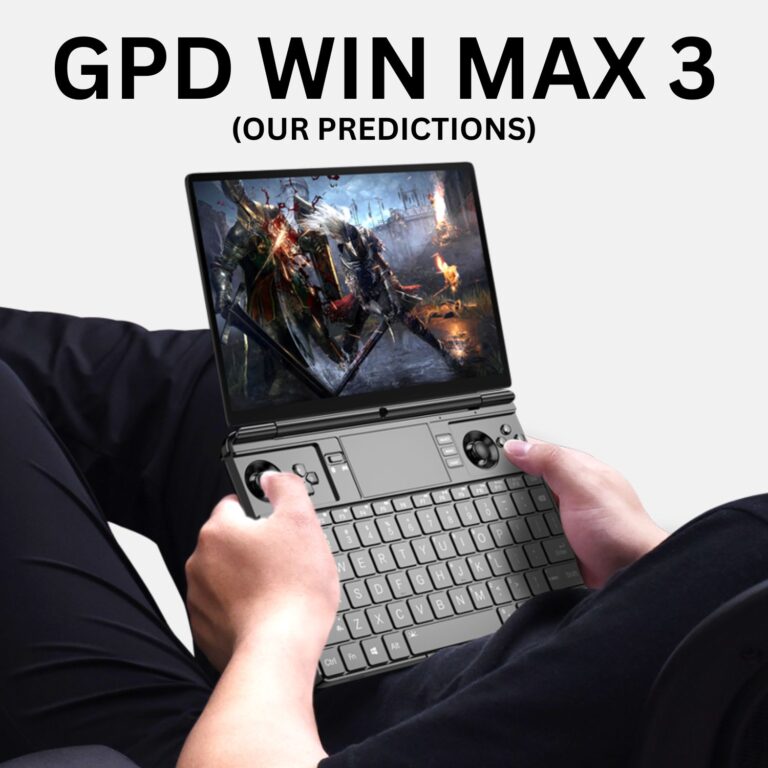
GPD WIN MAX 3
점검GPD WIN MAX 3의 전원을 켜기 전에 배송 중 발생했을 수 있는 손상 징후가 있는지 기기와 포함된 액세서리를 확인하는 것이 좋습니다.

표준 패키지에는 다음이 포함됩니다:
- GPD WIN MAX 3
- 외장 97Wh 배터리 모듈
- DC 전원 어댑터
- DC 전원 케이블
- 모듈 슬롯 커버
- 제품 설명서
외부 섀시 확인
외부 케이싱, 디스플레이 및 힌지에 균열, 찌그러짐, 깊은 긁힘 또는 기타 손상 징후가 있는지 점검하십시오.
특히 다음 사항에 주의하십시오:
- 섀시의 모서리와 가장자리
- 디스플레이 유리 및 곡면 화면 가장자리
- 힌지 부분
- USB, HDMI 및 오디오 포트
- 전면 모듈 커넥터
- 후면 DC 입력 및 USB4 포트
- 배터리 모듈 접점 및 자석
배터리 모듈, 충전 커넥터 또는 섀시가 손상된 것으로 보이면 기기를 사용하지 마십시오. 설정을 계속하기 전에 판매처에 문의하십시오.
디스플레이 확인
덮개를 조심스럽게 열고 9.06인치 AMOLED 디스플레이를 점검하십시오. 균열, 압력 자국 또는 손상된 것으로 보이는 부분이 있는지 확인하십시오.

Windows가 시작되면 다음 사항을 확인하십시오:
- 전체 디스플레이가 올바르게 켜짐
- 터치 입력이 화면 전체에서 작동함
- 눈에 띄는 줄이나 넓은 불량 화소 영역이 없음
- 디스플레이 밝기를 조정할 수 있음
- 주사율을 변경할 수 있음
디스플레이는 2400 × 1504 해상도와 60Hz, 120Hz, 144Hz 및 165Hz의 주사율을 지원합니다.
게임 컨트롤 확인
의 온라인 게임패드 테스터를 사용하여 내장 컨트롤을 테스트할 수 있습니다https://hardwaretester.com/gamepad

다음 컨트롤을 확인하십시오:
- 왼쪽 아날로그 조이스틱
- 오른쪽 아날로그 조이스틱
- D-pad
- ABXY 버튼
- 좌우 숄더 버튼
- 아날로그 트리거
- L4 및 R4 버튼
- Start 및 Select 버튼
- Xbox Game Bar 버튼
- GPD 도구 버튼
- 매크로 버튼
아날로그 스틱을 전체 범위에 걸쳐 천천히 움직이고 입력이 중앙으로 올바르게 복귀하는지 확인하십시오. 또한 아날로그 트리거를 끝까지 누르기만 하지 말고 점진적으로 눌러 테스트하십시오.
키보드 및 터치패드 테스트
GPD WIN MAX 3에는 백라이트 치클릿 키보드와 통합 터치패드가 있습니다. 메모장을 열고 각 문자 키, 숫자 키 및 자주 사용하는 기능 키를 눌러 키보드를 테스트하십시오. 키보드 백라이트에는 두 가지 밝기 수준과 끄기 설정이 있습니다. Fn 키를 누른 상태에서 Space 바를 눌러 이들을 순환하십시오.

터치패드는 Microsoft Precision Touchpad 기능을 지원합니다. 테스트:
- 한 손가락 포인터 이동
- 왼쪽 및 오른쪽 클릭
- 두 손가락 스크롤
- 다중 손가락 제스처
- 창 및 아이콘 드래그
포인터가 느리게 움직이거나 부정확하게 느껴지면 Windows 터치패드 설정 및 감도 옵션을 확인하십시오.
포트 확인
USB 플래시 드라이브, 마우스, 키보드 또는 헤드폰과 같은 적절한 액세서리로 각 포트를 테스트하십시오.

GPD WIN MAX 3에는 다음이 포함됩니다:
- 1 × USB4 Type-C 포트
- 1 × USB 3.2 Gen 2 Type-C 포트
- 2 × USB 3.2 Gen 2 Type-A 포트
- 1 × HDMI 2.1 FRL 포트
- 1 × 3.5mm 헤드폰/마이크 콤보 잭
- 1 × microSD Express 카드 슬롯
- 1 × DC 전원 입력
USB4 Type-C 포트는 DisplayPort 2.1, USB Power Delivery 및 외장 그래픽 연결을 지원합니다. 별도의 USB 3.2 Gen 2 Type-C 포트는 데이터 및 DisplayPort 출력을 지원합니다.
스피커 및 헤드폰 출력 확인
내장 스피커를 통해 오디오를 재생하십시오. 그런 다음 헤드폰 또는 헤드셋을 3.5mm 오디오 잭에 연결하고 사운드가 올바르게 전환되는지 확인하십시오.
배터리 모듈 연결
GPD WIN MAX 3는 일반적인 내장 배터리가 아닌 외장 자석식 배터리 모듈을 사용합니다. 배터리 모듈은 약 97.53Wh의 용량을 가지며 기기 전면에 부착됩니다.


배터리를 연결하려면:
- GPD WIN MAX 3의 전원을 끄십시오.
- 장착된 경우 모듈 커넥터에서 보호 커버를 제거하십시오.
- 배터리 모듈을 전면 커넥터에 맞추십시오.
- 자석이 모듈을 제자리로 끌어당길 때까지 모듈을 기기 쪽으로 가져가십시오.
- 모듈이 고르게 그리고 단단히 장착되었는지 확인하십시오.
- DC 전원 어댑터를 장치에 연결하세요.
- 장시간 사용하기 전에 배터리를 충전하세요.
자석은 정상 사용 중 모듈을 단단히 고정하지만, 모듈을 분리할 때 옆으로 당기거나 비틀지 마세요. 한 손으로 장치를 단단히 잡고 다른 손으로 커넥터에서 조심스럽게 분리하세요.
배터리 모듈을 장착하지 않고 DC 전원으로도 장치를 작동할 수 있습니다.
Windows 처음 시작하기
GPD WIN MAX 3에는 Windows 11 Home이 함께 제공됩니다. 초기 설정을 시작하려면:
- 배터리 모듈을 연결하거나 180W DC 전원 어댑터를 연결하세요.
- 오른쪽에 있는 전원 버튼을 누르세요.
- Windows 설정 지침을 따르세요.
- 언어, 지역 및 키보드 레이아웃을 선택하세요.
- Wi-Fi 네트워크에 연결하세요.
- Microsoft 계정으로 로그인하거나 필요한 경우 새로 만드세요.
- 가능한 경우 Windows Hello 또는 다른 로그인 방법을 설정하세요.
- 개인 정보 보호 및 업데이트 설정을 검토하세요.
- Windows가 초기 설정을 완료하도록 허용하세요.
전원 버튼에는 지문 인식기가 내장되어 있습니다. 소매 구성에서 지문 인증을 사용할 수 있는 경우, Windows는 초기 설정 중 또는 후에 설정 옵션을 제공합니다.
복구 옵션 만들기
Windows 설정을 완료한 후, 복구 드라이브를 만들거나 중요한 파일의 최신 백업을 유지하는 것이 좋습니다. Windows Backup, OneDrive 또는 다른 백업 애플리케이션을 사용할 수 있습니다. 복구 드라이브는 다음에서도 만들 수 있습니다:
- 시작 메뉴를 여세요.
- 복구 드라이브를 검색하세요.
- 복구 드라이브 만들기를 여세요.
- USB 플래시 드라이브에 드라이브를 만들기 위한 지침을 따르세요.
충분한 용량의 USB 드라이브를 사용하고 다른 중요한 파일을 저장하지 마세요.
Windows 11 업데이트
Windows를 최신 상태로 유지하면 보안, 호환성 및 시스템 안정성을 유지하는 데 도움이 됩니다.
Windows 업데이트를 확인하려면:
- 시작 메뉴를 여세요.
- 설정을 선택하세요.
- Windows 업데이트를 선택하세요.
- 업데이트 확인을 클릭하세요.
- 사용 가능한 업데이트를 다운로드하고 설치하세요.
- 요청 시 GPD WIN MAX 3를 다시 시작하세요.
- 더 이상 업데이트가 없을 때까지 이 과정을 반복하세요.
Windows는 업데이트 과정 중에 두 번 이상 다시 시작될 수 있습니다. 주요 업데이트가 설치되는 동안 장치를 전원에 연결된 상태로 유지하세요.
Windows 업데이트에서 고급 옵션을 열어 업데이트 기록, 선택적 업데이트 및 다시 시작 설정을 검토할 수도 있습니다.
드라이버 업데이트
Windows 업데이트
Windows 업데이트는 GPD WIN MAX 3에서 사용하는 많은 드라이버를 업데이트하는 가장 쉬운 방법입니다.
- 설정을 여세요.
- Windows 업데이트를 선택하세요.
- 고급 옵션을 클릭하세요.
- 가능한 경우 선택적 업데이트를 선택하세요.
- 적합한 드라이버 업데이트를 설치하세요.
- 장치를 다시 시작하세요.
장치 관리자
장치 관리자를 사용하여 특정 하드웨어 구성 요소를 확인할 수 있습니다.
- 시작 버튼을 마우스 오른쪽 버튼으로 클릭하세요.
- 장치 관리자를 선택하세요.
- 확인하려는 하드웨어의 범주를 확장하세요.
- 장치를 마우스 오른쪽 버튼으로 클릭하세요.
- 드라이버 업데이트를 선택하세요.
- 드라이버 자동 검색을 선택하세요.
교체 드라이버가 있거나 지원팀에서 권장하지 않는 한 작동하는 드라이버를 제거하지 마세요.
AMD 그래픽 및 칩셋 드라이버
GPD WIN MAX 3는 AMD Ryzen AI Max+ 프로세서와 통합 Radeon 8060S 그래픽을 사용합니다.
최신 호환 AMD 그래픽 및 칩셋 드라이버를 위해서는 공식 AMD 지원 웹사이트와 자동 드라이버 감지 도구를 사용하세요: https://www.amd.com/en/support/download/drivers.html
새 드라이버를 설치하기 전에 현재 드라이버 버전을 기록해 두세요. 새 드라이버로 문제가 발생하면 이 정보가 문제 해결에 도움이 될 수 있습니다.
GPD 소프트웨어 및 드라이버
GPD 전용 소프트웨어 및 업데이트는 DROIX Knowledge Base 또는 공식 GPD 지원 채널을 통해 제공될 수 있습니다.
GPD, DROIX 또는 다른 신뢰할 수 있는 공식 출처에서만 BIOS 업데이트, 펌웨어 및 장치별 드라이버를 다운로드하세요. 다른 GPD 모델용 BIOS 파일을 설치하지 마세요.
GPD Tool 설치 및 사용
GPD WIN MAX 3에는 GPD Tool을 열기 위한 전용 컨트롤이 포함되어 있습니다.
소프트웨어 버전에 따라 GPD Tool은 다음과 같은 기능에 대한 액세스를 제공할 수 있습니다:
- 성능 및 전원 프로필
- TDP 또는 전력 제한 설정
- 팬 및 냉각 제어
- 컨트롤러 설정
- 자이로스코프 설정
- 매크로 구성
- 디스플레이 옵션
- 장치 정보
사용 가능한 옵션은 GPD Tool의 버전과 설치된 펌웨어에 따라 다를 수 있습니다. 성능 제어를 처음 사용할 때는 기본 또는 균형 프로필로 시작하세요. 전력 제한을 높이면 성능이 향상될 수 있지만 팬 소음, 열 및 배터리 소모가 증가할 수 있습니다. 변경의 영향을 이해하지 못하는 경우 BIOS 또는 고급 전원 설정을 변경하지 마세요.
디스플레이 조정
GPD WIN MAX 3에는 2400 × 1504의 기본 해상도를 가진 9.06인치 AMOLED 터치스크린이 있습니다.
해상도 또는 주사율을 변경하려면:
- Windows 바탕 화면의 빈 영역을 마우스 오른쪽 버튼으로 클릭하세요.
- 디스플레이 설정을 선택하세요.
- GPD WIN MAX 3 디스플레이를 선택하세요.
- 디스플레이 해상도 또는 고급 디스플레이 설정을 조정하세요.
- 60Hz, 120Hz, 144Hz 또는 165Hz의 주사율을 선택하세요.
주사율이 높을수록 스크롤 및 호환 게임이 더 부드럽게 느껴지지만 전력을 더 많이 사용할 수 있습니다.
배터리 수명을 늘리려면 사무 작업 및 독서에는 60Hz, 부드러움과 배터리 사용 간의 균형을 위해서는 120Hz, 더 높은 주사율을 활용할 수 있는 게임에는 144Hz 및 165Hz를 사용하는 것을 고려하세요.
디스플레이는 HDR10도 지원합니다. HDR은 호환되는 게임과 동영상 콘텐츠의 품질을 향상시킬 수 있지만 밝기와 전력 소비가 증가할 수 있습니다.
게임 및 애플리케이션 설치
GPD WIN MAX 3는 Windows 11 Home을 실행하므로 표준 Windows 애플리케이션과 PC 게임을 설치할 수 있습니다.
인기 있는 게임 스토어는 다음과 같습니다.
- Steam
- Xbox 앱 및 PC Game Pass
- Epic Games Store
- GOG
- Ubisoft Connect
- EA 앱
- Battle.net
게임을 설치할 때 GPD WIN MAX 3에 고해상도 디스플레이가 있다는 점을 기억하십시오. 게임을 1920 × 1080 또는 다른 낮은 해상도로 실행하면 프레임 속도를 개선하고 전력 소비를 줄일 수 있습니다.
요구 사양이 높은 게임의 경우 게임의 권장 설정으로 시작하고 필요에 따라 해상도, 그래픽 프리셋, 텍스처 품질, 그림자 품질, 앤티앨리어싱, 업스케일링, 프레임 속도 제한 및 성능 프로필을 조정하십시오.
최적의 설정은 게임, 프로세서 구성, 전원 공급원 및 쿨링 모듈에 따라 달라집니다.
GPD WIN MAX 3를 외부 디스플레이와 함께 사용하기
GPD WIN MAX 3는 HDMI 2.1 또는 USB4를 통해 모니터나 텔레비전에 연결할 수 있습니다.
HDMI 디스플레이를 연결하려면:
- 모니터나 텔레비전의 전원을 켭니다.
- HDMI 케이블을 GPD WIN MAX 3의 HDMI 2.1 포트에 연결합니다.
- 디스플레이에서 올바른 HDMI 입력을 선택합니다.
- Windows + P를 누릅니다.
- 복제, 확장 또는 두 번째 화면만을 선택합니다.
USB4 Type-C 포트는 DisplayPort 2.1 비디오 출력도 지원하며, 공개된 사양에 따르면 60Hz에서 최대 8K의 고해상도 출력을 포함합니다.
외부 모니터를 사용할 때 USB-C 도크 또는 USB4 도크는 추가 USB 포트, 네트워킹 및 디스플레이 연결을 제공할 수도 있습니다.
추가 저장 장치 설치
GPD WIN MAX 3는 메인 M.2 2280 PCIe 4.0 NVMe SSD와 추가 M.2 2230 NVMe 슬롯을 지원합니다. 또한 이동식 저장 장치 확장을 위한 microSD Express 슬롯도 포함되어 있습니다.
기기를 열기 전에:
- 중요한 파일을 백업하십시오.
- Windows를 완전히 종료합니다.
- 전원 어댑터를 분리합니다.
- 배터리 모듈을 제거합니다.
- 기기를 식힙니다.
- 올바른 드라이버를 사용하고 노출된 부품을 만지지 마십시오.
M.2 2230 설치는 내부 섀시에 접근해야 할 수 있습니다. 소형 전자 기기 내부 작업이 익숙한 경우에만 시도하십시오. 그렇지 않은 경우 자격을 갖춘 기술자에게 요청하거나 지원팀에 문의하십시오.
SSD를 설치한 후:
- Windows를 시작합니다.
- 시작 버튼을 마우스 오른쪽 버튼으로 클릭합니다.
- 디스크 관리를 선택합니다.
- 새 드라이브를 찾습니다.
- Windows가 요청하는 경우 초기화합니다.
- 새 볼륨을 만들고 포맷합니다.
- 드라이브 문자를 할당합니다.
잘못된 드라이브를 포맷하지 마십시오. 변경 사항을 확인하기 전에 드라이브 용량을 주의 깊게 확인하십시오.
microSD Express 슬롯은 추가 게임 저장 및 파일용으로 사용할 수 있습니다. 표준 microSD 카드도 호환성에 따라 더 낮은 속도로 작동할 수 있습니다.
배터리 및 팬 모듈 사용
배터리 모듈
외장 배터리 모듈은 휴대용 사용을 위해 설계되었습니다. 배터리 수명은 게임 또는 애플리케이션, 화면 밝기, 주사율, TDP 및 Windows 전원 설정에 따라 달라집니다.

GPD WIN MAX 3 리뷰 테스트에서 대략 다음이 기록되었습니다.
- 45W 제한에서 풀 로드 Cinebench 테스트 중 1시간 47분
- Windows 데스크톱에서 유휴 상태로 약 12시간
- 일반적인 일상 사용 중 약 6시간
이는 사전 생산 Ryzen AI Max+ 388 기기의 테스트 결과이며 보장된 배터리 수명으로 간주해서는 안 됩니다.
팬 모듈
선택 사양인 팬 모듈은 전원에 연결된 지속적인 워크로드를 위한 추가 냉각을 제공합니다. 요구 사양이 높은 게임을 장시간 실행하거나, 고성능 또는 높은 TDP 설정을 사용하거나, 비디오 렌더링을 수행하거나, 책상 환경에서 기기를 작동할 때 유용할 수 있습니다.

팬 모듈은 표준 패키지 구성에 포함된 것으로 명시되어 있지 않습니다. 특정 번들에 포함되어 있는지 확인하려면 제품 목록을 확인하십시오.
전원 프로필
배터리로 실행할 때는 낮은 전원 프로필을 사용하고 180W DC 어댑터에 연결했을 때는 더 높은 성능의 프로필을 사용하십시오.
전원 설정을 높이면 프레임 속도가 높아지고 온도가 상승하며 팬 소음이 커지고 배터리가 더 빨리 소모되어 배터리 수명이 짧아질 수 있습니다.
권장 소프트웨어
게임
- Steam – PC 게임 다운로드 및 라이브러리 관리용
- Xbox 앱 – PC Game Pass용
- Epic Games Store
- GOG
에뮬레이션
- RetroArch – 호환되는 클래식 시스템용
- RPCS3 – 호환되는 PlayStation 3 게임용
- Vita3K – 호환되는 PlayStation Vita 게임용
- Xenia – 호환되는 Xbox 360 게임용
해당 국가의 관련 법률에 따라 에뮬레이터 소프트웨어와 게임 파일만 사용하십시오. 호환성은 개별 게임마다 다릅니다.
생산성
- Microsoft 365 또는 LibreOffice
- OneNote
- Google Chrome, Microsoft Edge 또는 Firefox
- VLC Media Player
유틸리티
- 7-Zip
- ShareX
- HWiNFO
- CrystalDiskInfo
공식 개발자 또는 게시자 웹사이트에서만 소프트웨어를 다운로드하십시오.
일반적인 문제 해결
GPD WIN MAX 3의 전원이 켜지지 않음
다음을 시도해 보십시오:
- 180W 전원 어댑터를 연결하십시오.
- 기기를 최소 15분 동안 충전 상태로 두십시오.
- DC 커넥터가 완전히 삽입되었는지 확인하십시오.
- 배터리 모듈을 분리한 후 다시 연결하십시오.
- 전원 버튼을 몇 초 동안 길게 누르십시오.
- 배터리 모듈을 분리하고 DC 어댑터를 연결한 상태에서 기기를 시작해 보십시오.
기기가 여전히 시작되지 않으면 지원팀에 문의하십시오.
배터리가 감지되지 않음
다음을 확인하십시오:
- 배터리 모듈이 올바르게 정렬되어 있음
- 모듈 커넥터가 깨끗하고 손상되지 않았음
- 배터리가 기기에 완전히 밀착되어 있음
- DC 어댑터가 연결되어 있음
- Windows이(가) 다시 시작되었음
배터리가 부풀어 오르거나, 갈라지거나, 뜨겁거나, 물리적으로 손상된 경우 사용하지 마십시오.
기기가 느리게 실행됨
Windows 업데이트가 아직 설치 중인지, 기기가 배터리 전원으로 실행 중인지, 저전력 프로필이 활성화되어 있는지, 게임 해상도가 너무 높은지, 기기에 추가 냉각이 필요한지, 저장 드라이브가 거의 가득 찼는지 또는 백그라운드 애플리케이션이 시스템 리소스를 사용하고 있는지 확인하십시오.
Ctrl + Shift + Esc를 눌러 작업 관리자를 열고 CPU, GPU, 메모리 및 디스크 사용량을 확인하십시오.
팬 소음이 발생함
게임이나 기타 높은 부하 작업 중에는 특히 TDP 설정이 높을 때 팬 소음이 증가할 수 있습니다.
다음을 시도해 보십시오:
- 불필요한 애플리케이션을 종료합니다.
- 균형 성능 프로필을 선택합니다.
- 게임의 그래픽 설정을 낮춥니다.
- 주사율을 낮춥니다.
- 통풍구가 막히지 않았는지 확인합니다.
- 지속적인 고전력 작업에는 선택 사양인 팬 모듈을 사용합니다.
통풍구를 덮거나 부드러운 침구 위에서 기기를 사용하지 마십시오.
외부 모니터에 화면이 표시되지 않음
디스플레이가 올바른 입력을 사용하고 있는지 확인하고, HDMI 또는 USB-C 케이블을 분리했다가 다시 연결하고, Windows + P를 눌러 필요한 디스플레이 모드를 선택하고, 외부 디스플레이를 연결한 상태에서 GPD WIN MAX 3을(를) 다시 시작하고, 다른 케이블이나 디스플레이를 테스트하고, 최신 그래픽 드라이버를 설치해 보십시오.
터치스크린이 반응하지 않음
Windows을(를) 다시 시작하고, 부드럽고 마른 극세사 천으로 화면을 닦고, 디스플레이를 누를 수 있는 액세서리를 제거하고, 장치 관리자에서 Windows 터치스크린 및 HID 장치를 확인하고, 사용 가능한 Windows 및 드라이버 업데이트를 설치해 보십시오.
AMOLED 디스플레이에 연마성 세제를 사용하거나 과도한 압력을 가하지 마십시오.
컨트롤이 올바르게 작동하지 않음
Windows을(를) 다시 시작하고, 컨트롤러 또는 USB 장치를 다시 연결하고, Hardware Tester에서 컨트롤을 테스트하고, GPD Tool에서 컨트롤러 설정을 확인하고, Windows 또는 펌웨어 업데이트를 확인하고, 타사 컨트롤러 소프트웨어를 실행하지 않은 상태에서 기기를 테스트해 보십시오.
컨트롤이 물리적으로 걸리거나 전혀 인식되지 않으면 무리하게 누르지 말고 지원팀에 문의하십시오.
GPD WIN MAX 3 관리하기
기기를 좋은 상태로 유지하려면:
- 통풍구를 막히지 않게 유지하십시오.
- 팬 흡기구나 배기구를 막지 마십시오.
- 기기를 습기에 노출하지 마십시오.
- 배터리 모듈을 분리한 경우 안전하게 보관하십시오.
- 기기를 직사광선이나 뜨거운 차량 안에 두지 마십시오.
- 제공된 충전기 또는 호환되는 고품질 충전기를 사용하십시오.
- Windows, AMD 드라이버 및 GPD 소프트웨어를 최신 상태로 유지하십시오.
- 중요한 파일을 정기적으로 백업하십시오.
- 필요하지 않은 경우 섀시를 열지 마십시오.
- 다른 모델용 BIOS 파일을 설치하지 마십시오.
- 기기를 보호 케이스에 넣어 운반하십시오.
AMOLED 디스플레이는 부드러운 극세사 천으로 닦아야 합니다. 화면에 액체를 직접 분사하지 마십시오.
지원팀에 문의하기
이 가이드로 해결할 수 없는 문제가 발생하면 기기를 수리하거나 열기 전에 DROIX에 문의하십시오.
지원팀에 문의할 때 다음을 제공하십시오:
- 주문 번호
- GPD WIN MAX 3 프로세서 구성
- 설치된 RAM 및 저장 용량
- 문제 설명
- 오류 메시지
- 문제를 일으키는 단계
- 필요한 경우 사진 또는 동영상
- 최근에 변경한 드라이버, BIOS 또는 소프트웨어에 대한 세부 정보
GPD WIN MAX 3은(는) DROIX에서 구매한 경우 DROIX 2년 보증이 적용됩니다. 전체 조건 및 제외 사항은 최신 보증 약관을 확인하십시오.


질문과 답변