




Tento GPD WIN MAX 3 je herní notebook ve formátu handheld s operačním systémem Windows 11, procesory AMD Ryzen AI Max+, grafickými kartami Radeon 8060S, 9,06palcovým AMOLED dotykovým displejem, vestavěnými herními ovladači a plnohodnotnou klávesnicí.
Jeho modulární konstrukce umožňuje používat WIN MAX 3 s odnímatelným modulem baterie 97 Wh, volitelným modulem chladicího ventilátoru nebo přímo ze součástí dodaného adaptéru 180 W. Tato příručka pokrývá první kroky po vybalení zařízení, včetně kontroly hardwaru, nastavení Windows, aktualizace ovladačů, testování ovládání a instalace užitečného softwaru.
Tento GPD WIN MAX 3 je dostupný s procesory AMD Ryzen AI Max+ 388 nebo Ryzen AI Max+ 395, až 128 GB paměti LPDDR5X a až 4 TB úložiště PCIe 4.0 NVMe.
Kontrola GPD WIN MAX 3
Před zapnutím vašeho GPD WIN MAX 3doporučujeme zkontrolovat zařízení a součásti balení, zda nevykazují známky poškození, které mohlo vzniknout během doručení.

obsahuje:
- GPD WIN MAX 3
- Externí modul baterie 97 Wh
- Adaptér DC
- Napájecí kabel DC
- Kryt slotu pro modul
- Uživatelská příručka
Zkontrolujte vnější šasi
Proveďte kontrolu vnějšího krytu, displeje a pantu, zda nevykazují praskliny, promáčknutí, hluboké škrábance nebo jiné známky poškození.
Věnujte zvýšenou pozornost:
- Rohům a hranám šasi
- Sklu displeje a zakřiveným okrajům obrazovky
- Oblasti pantu
- Portům USB, HDMI a audio portům
- Přednímu konektoru modulu
- Zadnímu vstupu DC a portu USB4
- Kontaktům a magnetům modulu baterie
Nepoužívejte zařízení, pokud se zdá být poškozen modul baterie, nabíjecí konektor nebo šasi. Před pokračováním v nastavení kontaktujte prodejce.
Zkontrolujte displej
Opatrně otevřete víko a proveďte kontrolu 9,06palcového AMOLED displeje. Hledejte praskliny, stopy po tlaku nebo oblasti, které vypadají jako poškozené.

Jakmile se Windows spustí, zkontrolujte, že:
- Celý displej správně svítí
- Dotykový vstup funguje po celé ploše obrazovky
- Nejsou viditelné žádné čáry ani velké oblasti mrtvých pixelů
- Jas displeje lze upravit
- Obnovovací frekvenci lze změnit
Displej podporuje rozlišení 2400 × 1504 a obnovovací frekvence 60 Hz, 120 Hz, 144 Hz a 165 Hz.
Zkontrolujte herní ovládací prvky
Vestavěné ovládací prvky můžete vyzkoušet pomocí online testeru gamepadu na adrese https://hardwaretester.com/gamepad

Zkontrolujte následující ovládací prvky:
- Levý analogový joystick
- Pravý analogový joystick
- D-pad
- Tlačítka ABXY
- Levé a pravé ramenní tlačítka
- Analogové spouštěče
- Tlačítka L4 a R4
- Tlačítka Start a Select
- Tlačítko Xbox Game Bar
- Tlačítko nástroje GPD
- Makro tlačítka
Pomalu pohybujte analogovými páčkami v celém rozsahu a zkontrolujte, zda se vstup správně vrací do středové polohy. Také otestujte analogové spouštěče jejich postupným stiskem, nikoli pouze plným stisknutím.
Testování klávesnice a touchpadu
GPD WIN MAX 3 má podsvícenou chiclet klávesnici a integrovaný touchpad. Klávesnici otestujte otevřením Poznámkového bloku a stisknutím každé písmenné klávesy, numerické klávesy a běžně používané funkční klávesy. Podsvětlení klávesnice má dvě úrovně jasu a nastavení vypnuto. Přepínejte mezi nimi podržením Fn klávesy a poklepáním na mezerník .

Touchpad podporuje funkce Microsoft Precision Touchpad. Otestujte:
- Pohyb kurzoru jedním prstem
- Levé a pravé kliknutí
- Posouvání dvěma prsty
- Gesta více prsty
- Přetahování oken a ikon
Pokud se kurzor pohybuje pomalu nebo působí nepřesně, zkontrolujte nastavení touchpadu a možnosti citlivosti pro Windows.
Zkontrolujte porty
Otestujte každý port vhodným příslušenstvím, jako je USB flash disk, myš, klávesnice nebo sluchátka.

Součástí GPD WIN MAX 3 je:
- 1 × port USB4 Type-C
- 1 × USB 3.2 Gen 2 port Type-C
- 2 × USB 3.2 Gen 2 porty Type-A
- 1 × HDMI 2.1 FRL port
- 1 × kombinovaný konektor pro sluchátka/mikrofon 3,5 mm
- 1 × slot pro kartu microSD Express
- 1 × vstup stejnosměrného napájení (DC)
Port USB4 Type-C podporuje DisplayPort 2.1, napájení USB Power Delivery a připojení externí grafické karty. Samostatný port USB 3.2 Gen 2 Type-C podporuje přenos dat a výstup DisplayPort.
Zkontrolujte reproduktory a výstup pro sluchátka
Přehrajte zvuk přes vestavěné reproduktory. Poté připojte sluchátka nebo headset ke zvukovému konektoru 3,5 mm a zkontrolujte, zda se zvuk správně přepne.
Připojení bateriového modulu
Zařízení GPD WIN MAX 3 používá externí magnetický bateriový modul namísto konvenční vestavěné baterie. Bateriový modul má kapacitu přibližně 97,53 Wh a připojuje se k přední straně zařízení.


Pro připojení baterie:
- Vypněte zařízení GPD WIN MAX 3.
- Pokud je nasazena, sejměte ochranný kryt konektoru modulu.
- Srovnejte bateriový modul s předním konektorem.
- Přibližte modul k zařízení, dokud ho magnety nezaklesnou do pozice.
- Zkontrolujte, zda je modul usazen rovnoměrně a pevně.
- Připojte adaptér stejnosměrného napájení (DC) k zařízení.
- Před delším používáním nechte baterii nabít.
Magnety drží modul pevně během běžného používání, ale při jeho odebírání modulem netahajte ani s ním nekrouťte do strany. Jednou rukou pevně přidržte zařízení a druhou rukou opatrně modul odeberte z konektoru.
Zařízení může fungovat také ze zdroje stejnosměrného napájení bez připojeného bateriového modulu.
První spuštění zařízení Windows
Zařízení GPD WIN MAX 3 je dodáváno s operačním systémem Windows 11 Home. Pro zahájení počátečního nastavení:
- Připojte bateriový modul nebo zapojte adaptér stejnosměrného napájení 180 W.
- Stiskněte tlačítko Napájení nacházející se na pravé straně.
- Postupujte podle pokynů pro nastavení Windows.
- Vyberte jazyk, oblast a rozložení klávesnice.
- Připojte se k síti Wi-Fi.
- Přihlaste se pomocí účtu Microsoft nebo si vytvořte nový, pokud je to vyžadováno.
- Nastavte službu Windows Hello nebo jinou metodu přihlášení, pokud je dostupná.
- Zkontrolujte nastavení soukromí a aktualizací.
- Povolte Windows dokončení počátečního nastavení.
Tlačítko napájení obsahuje integrovanou čtečku otisků prstů. Pokud je ověřování pomocí otisku prstu dostupné ve vaší maloobchodní konfiguraci, Windows nabídne možnost jeho nastavení během nebo po počátečním nastavení.
Vytvoření možnosti obnovení
Po dokončení nastavení Windows doporučujeme vytvořit disk pro obnovu nebo si ponechat aktuální zálohu důležitých souborů. Můžete použít Windows Backup, OneDrive nebo jinou aplikaci pro zálohování. Disk pro obnovu lze také vytvořit z:
- Otevřete nabídku Start.
- Vyhledejte Disk pro obnovu.
- Otevřete Vytvořit disk pro obnovu.
- Postupujte podle pokynů a vytvořte disk na flash disku USB.
Použijte disk USB s dostatečnou kapacitou a neukládejte na něj žádné další důležité soubory.
Aktualizace Windows 11
Pravidelné aktualizování Windows pomáhá udržovat zabezpečení, kompatibilitu a stabilitu systému.
Chcete-li vyhledat aktualizace Windows:
- Otevřete nabídku Start .
- Vyberte Nastavení.
- Vyberte Windows Aktualizace.
- Klikněte na Vyhledat aktualizace.
- Stáhněte a nainstalujte všechny dostupné aktualizace.
- Restartujte GPD WIN MAX 3, pokud bude požadováno.
- Opakujte proces, dokud nejsou k dispozici žádné další aktualizace.
Během procesu aktualizace se může Windows restartovat vícekrát. Při instalaci velkých aktualizací udržujte zařízení připojené ke zdroji napájení.
Můžete také otevřít Rozšířené možnosti v Windows Aktualizace , kde si můžete prohlédnout historii aktualizací, volitelné aktualizace a nastavení restartování.
Aktualizace ovladačů
Windows Aktualizace
Windows Aktualizace je nejjednodušší způsob, jak aktualizovat mnoho ovladačů používaných GPD WIN MAX 3.
- Otevřete Nastavení.
- Vyberte Windows Aktualizace.
- Klikněte na Rozšířené možnosti.
- Vyberte Volitelné aktualizace , pokud jsou k dispozici.
- Nainstalujte vhodné aktualizace ovladačů.
- Restartujte zařízení.
Správce zařízení
Správce zařízení lze použít ke kontrole konkrétní hardwarové komponenty.
- Klikněte pravým tlačítkem myši na Start tlačítko.
- Vyberte Správce zařízení.
- Rozbalte kategorii pro hardware, který chcete zkontrolovat.
- Klikněte pravým tlačítkem myši na zařízení.
- Vyberte Aktualizovat ovladač.
- Vyberte Automaticky vyhledat ovladače.
Neodstraňujte funkční ovladač, pokud nemáte k dispozici náhradu nebo pokud vám to nedoporučí podpora.
Ovladače grafiky a čipové sady AMD
Tento GPD WIN MAX 3 používá procesory AMD Ryzen AI Max+ a integrovanou grafiku Radeon 8060S.
Pro nejnovější kompatibilní ovladače grafiky a čipové sady AMD použijte oficiální web podpory AMD a jeho nástroj pro automatickou detekci ovladačů: https://www.amd.com/en/support/download/drivers.html
Před instalací nového ovladače si poznamenejte aktuální verzi ovladače. Pokud nový ovladač způsobí problém, tyto informace mohou pomoci při řešení potíží.
software a ovladače GPD
Software a aktualizace specifické pro GPD mohou být poskytovány prostřednictvím Znalostní báze DROIX nebo oficiálních kanálů podpory GPD.
Stahujte aktualizace BIOS, firmware a ovladače specifické pro zařízení pouze ze zdrojů GPD, DROIX nebo jiných důvěryhodných oficiálních zdrojů. Neinstalujte soubory BIOS určené pro jiný model GPD.
Instalace a používání nástroje GPD Tool
Tento GPD WIN MAX 3 obsahuje speciální ovládací prvky pro otevření nástroje GPD Tool.
V závislosti na verzi softwaru může GPD Tool poskytovat přístup k funkcím, jako jsou:
- Profily výkonu a napájení
- Nastavení TDP nebo limitu příkonu
- Ovládání ventilátorů a chlazení
- Nastavení ovladače
- Nastavení gyroskopu
- Konfigurace maker
- Možnosti displeje
- Informace o zařízení
Dostupné možnosti se mohou lišit v závislosti na verzi GPD Tool a nainstalovaném firmwaru. Při prvním používání ovládacích prvků výkonu začněte s výchozím nebo vyváženým profilem. Zvýšení limitu příkonu může zlepšit výkon, ale také zvýšit hlučnost ventilátorů, teplotu a spotřebu baterie. Vyhněte se změně nastavení BIOS nebo pokročilých nastavení napájení, pokud si není jisti dopadem této změny.
Úprava displeje
Tento GPD WIN MAX 3 má 9,06palcový AMOLED dotykový displej s nativním rozlišením 2400 × 1504.
Chcete-li změnit rozlišení nebo obnovovací frekvenci:
- Klikněte pravým tlačítkem myši na prázdnou plochu plochy Windows.
- Vyberte Displej nastavení.
- Vyberte displej GPD WIN MAX 3.
- Upravte Rozlišení displeje nebo Pokročilá nastavení displeje.
- Zvolte obnovovací frekvenci 60 Hz, 120 Hz, 144 Hz nebo 165 Hz.
Vyšší obnovovací frekvence zajišťuje plynulejší posouvání a hraní kompatibilních her, ale může zvyšovat spotřebu energie.
Pro delší výdrž baterie zvažte použití 60 Hz pro kancelářskou práci a čtení, 120 Hz pro rovnováhu mezi plynulostí a spotřebou baterie nebo 144 Hz a 165 Hz pro hry, které dokážou využít vyšší obnovovací frekvenci.
Displej také podporuje HDR10. HDR může zlepšit zážitek z kompatibilních her a video obsahu, ale může zvýšit jas a spotřebu energie.
Instalace her a aplikací
Tento GPD WIN MAX 3 spouští Windows 11 Home, takže můžete instalovat standardní aplikace Windows a PC hry.
Mezi populární obchody s hrami patří:
- Steam
- Aplikace Xbox a PC Game Pass
- Epic Games Store
- GOG
- Ubisoft Connect
- EA app
- Battle.net
Při instalaci her mějte na paměti, že GPD WIN MAX 3 má displej s vysokým rozlišením. Spuštění hry v rozlišení 1920 × 1080 nebo jiném nižším rozlišení může zlepšit snímkovou frekvenci a snížit spotřebu energie.
Pro náročné hry začněte s doporučenými nastaveními hry a upravte rozlišení, grafický přednastavený režim, kvalitu textur, kvalitu stínů, vyhlazování hran, upscaling, limit snímkové frekvence a profil výkonu podle potřeby.
Nejlepší nastavení závisí na hře, konfiguraci procesoru, zdroji napájení a chladicím modulu.
Používání GPD WIN MAX 3 s externím displejem
Tento GPD WIN MAX 3 lze připojit k monitoru nebo televizi prostřednictvím HDMI 2.1 nebo USB4.
Chcete-li připojit displej HDMI:
- Zapněte monitor nebo televizi.
- Připojte kabel HDMI ke portu HDMI 2.1 na zařízení GPD WIN MAX 3.
- Vyberte správný vstup HDMI na displeji.
- Stiskněte Windows + P.
- Zvolte možnost Duplikovat, Rozšířit nebo Pouze druhá obrazovka.
Port USB4 Type-C také podporuje video výstup DisplayPort 2.1, včetně výstupu s vysokým rozlišením až do 8K při 60 Hz podle publikovaných specifikací.
Při používání externího monitoru může dokovací stanice USB-C nebo dokovací stanice USB4 rovněž poskytovat další porty USB, síťová připojení a připojení k displeji.
Instalace dodatečného úložiště
Tento GPD WIN MAX 3 podporuje hlavní M.2 2280 PCIe 4.0 NVMe SSD a dodatečný slot M.2 2230 NVMe. Také obsahuje slot microSD Express pro rozšiřitelné odnímatelné úložiště.
Před otevřením zařízení:
- Zálohujte své důležité soubory.
- Úplně vypněte Windows.
- Odpojte napájecí adaptér.
- Vyjměte modul baterie.
- Nechte zařízení vychladnout.
- Použijte správný šroubovák a vyhněte se dotyku odhalených komponent.
Instalace M.2 2230 může vyžadovat přístup k internímu podvozku. Tento krok proveďte pouze v případě, že máte zkušenosti s prací uvnitř kompaktní elektroniky. V opačném případě požádejte kvalifikovaného technika nebo kontaktujte podporu.
Po instalaci SSD:
- Spusťte Windows.
- Klikněte pravým tlačítkem myši na tlačítko Start.
- Vyberte Správa disků.
- Najděte nový disk.
- Inicializujte jej, pokud to Windows vyžaduje.
- Vytvořte a formátujte nový svazek.
- Přiřaďte písmeno disku.
Neformátujte špatný disk. Před potvrzením jakýchkoli změn pečlivě zkontrolujte kapacitu disku.
Slot microSD Express lze použít pro dodatečné úložiště her a souborů. Standardní karty microSD mohou také fungovat při nižších rychlostech, v závislosti na kompatibilitě.
Používání modulů baterie a ventilátoru
Modul baterie
Externí modul baterie je určen pro přenosné použití. Výdrž baterie závisí na hře nebo aplikaci, jas obrazovky, obnovovací frekvenci, TDP a nastaveních napájení Windows.

Tento Recenze GPD WIN MAX 3 Testování zaznamenalo přibližně:
- 1 hodinu 47 minut během testu Cinebench při plném zatížení s limitem 45 W
- Přibližně 12 hodin v režimu nečinnosti na Windows ploše
- Přibližně šest hodin při běžném každodenním používání
Jedná se o výsledky testů předvýrobní jednotky Ryzen AI Max+ 388 a neměly by být považovány za garantovanou výdrž baterie.
Modul ventilátoru
Volitelný modul ventilátoru poskytuje dodatečné chlazení pro dlouhodobé zátěže napájené ze sítě. Může být užitečný při hraní náročných her ve dlouhých relacích, používání nastavení s vysokým výkonem nebo vysokým TDP, renderování videa nebo provozu zařízení ze stolního uspořádání.

Modul ventilátoru není uveden jako součást standardního balení. Zkontrolujte produktový výpis, abyste ověřili, zda je zahrnut v konkrétním bundle.
Napájecí profily
Při provozu na baterii používejte nižší napájecí profil a při připojení k adaptéru DC 180 W profil s vyšším výkonem.
Vyšší nastavení výkonu mohou vést k vyšším snímkovým frekvencím, vyšším teplotám, větší hlučnosti ventilátoru, rychlejšímu vybíjení baterie a kratší výdrži baterie.
Doporučený software
Hraní her
- Steam pro stahování PC her a správu knihoven
- Xbox aplikace pro PC Game Pass
- Epic Games Store
- GOG
Emulace
- RetroArch pro kompatibilní klasické systémy
- RPCS3 pro kompatibilní hry PlayStation 3
- Vita3K pro kompatibilní hry PlayStation Vita
- Xenia pro kompatibilní hry Xbox 360
Software emulátorů a herní soubory používejte pouze v souladu s platnými právními předpisy ve vaší zemi. Kompatibilita se mezi jednotlivými hrami liší.
Produktivita
- Microsoft 365 nebo LibreOffice
- OneNote
- Google Chrome, Microsoft Edge nebo Firefox
- VLC Media Player
Užitečné nástroje
- 7-Zip
- ShareX
- HWiNFO
- CrystalDiskInfo
Stahujte software pouze z oficiálních webových stránek vývojáře nebo vydavatele.
Řešení běžných problémů
Zařízení GPD WIN MAX 3 se nezapíná
Vyzkoušejte následující kroky:
- Připojte napájecí adaptér 180 W.
- Nechte zařízení nabíjet alespoň 15 minut.
- Zkontrolujte, zda je DC konektor zcela zasunut.
- Odpojte a znovu připojte modul baterie.
- Stiskněte a podržte tlačítko napájení po dobu několika sekund.
- Zkuste spustit zařízení s vyjmutým modulem baterie a připojeným DC adaptérem.
Pokud se zařízení stále nespouští, kontaktujte podporu.
Baterie není detekována
Zkontrolujte, zda:
- Je modul baterie správně zarovnán
- Je konektor modulu čistý a nepoškozený
- Je baterie plně usazena proti zařízení
- Je DC adaptér připojen
- Bylo zařízení Windows restartováno
Nepoužívejte baterii, pokud je nafouklá, prasklá, horká nebo fyzicky poškozená.
Zařízení pracuje pomalu
Zkontrolujte, zda se stále instalují aktualizace Windows, zda je zařízení napájeno z baterie, zda je povolen profil nízké spotřeby, zda je rozlišení hry příliš vysoké, zda zařízení potřebuje dodatečné chlazení, zda je úložný disk téměř plný nebo zda aplikace běžící na pozadí využívají systémové prostředky.
Otevřete Správce úloh stisknutím kláves Ctrl + Shift + Esc pro kontrolu využití CPU, GPU, paměti a disku.
Ventilátor je hlučný
Hluk ventilátoru může během hraní her nebo při jiných náročných úlohách vzrůst, zejména při vyšších nastaveních TDP.
Vyzkoušejte:
- Uzavření nepotřebných aplikací.
- Výběr vyváženého výkonového profilu.
- Snížení grafických nastavení ve hře.
- Snížení obnovovací frekvence.
- Zajištění toho, že větrací otvory nejsou ucpané.
- Použití volitelného ventilátorového modulu pro dlouhodobé zatížení s vysokým příkonem.
Nezakrývejte větrací otvory a nepoužívejte zařízení na měkkém lůžku.
Displej na externím monitoru je prázdný
Zkuste zkontrolovat, zda displej používá správný vstup, odpojit a znovu připojit kabel HDMI nebo USB-C, stisknout Windows + P a vybrat požadovaný režim displeje, restartovat GPD WIN MAX 3 s připojeným externím displejem, vyzkoušet jiný kabel nebo displej a nainstalovat nejnovější ovladač grafiky.
Dotyková obrazovka nereaguje
Zkuste restartovat Windows, očistit obrazovku měkkým suchým mikrovláknovým hadříkem, odstranit příslušenství, které může tlačit na displej, zkontrolovat dotykové obrazovky a HID zařízení Windows ve Správci zařízení a nainstalovat dostupné aktualizace Windows a ovladačů.
Nepoužívejte abrazivní čisticí prostředky ani nepřikládejte nadměrný tlak na AMOLED displej.
Ovládací prvky nefungují správně
Zkuste restartovat Windows, znovu připojit jakýkoli ovladač nebo zařízení USB, otestovat ovládací prvky v nástroji Hardware Tester, zkontrolovat nastavení ovladače v nástroji GPD Tool, zkontrolovat aktualizace Windows nebo firmwaru a otestovat zařízení bez spuštěného softwaru pro ovladače třetích stran.
Pokud je ovládací prvek fyzicky zaseknutý nebo vůbec nereaguje, kontaktujte podporu místo toho, abyste se ho snažili násilně uvolnit.
Péče o vaše zařízení GPD WIN MAX 3
Pro udržení zařízení ve dobrém stavu:
- Udržujte větrací otvory volné.
- Vyhněte se blokování sání nebo výfuku ventilátoru.
- Nevystavujte zařízení vlhkosti.
- Po vyjmutí bezpečně uskladněte modul baterie.
- Nenechávejte zařízení na přímém slunečním světle ani v horkém vozidle.
- Používejte dodaný nebo kompatibilní vysoce kvalitní nabíječku.
- Udržujte Windows, ovladače AMD a software GPD aktualizované.
- Pravidelně zálohujte důležité soubory.
- Vyhněte se otevírání šasi, pokud to není nezbytně nutné.
- Neinstalujte soubory BIOS určené pro jiný model.
- Přepravujte zařízení v ochranném pouzdře.
Displej AMOLED čistěte měkkým mikrovláknovým hadříkem. Nestříkejte kapalinu přímo na obrazovku.
Kontaktování podpory
Pokud narazíte na problém, který nelze vyřešit pomocí této příručky, kontaktujte DROIX před pokusy o opravy nebo otevřením zařízení.
Při kontaktu s podporou uveďte:
- Vaše číslo objednávky
- Konfigurace procesoru GPD WIN MAX 3
- Kapacitu nainstalované paměti RAM a úložiště
- Popis problému
- Jakékoli chybové hlášky
- Kroky, které způsobují problém
- Fotografie nebo videa, pokud jsou užitečná
- Podrobnosti o nedávno provedených změnách ovladačů, BIOS nebo softwaru
Tento GPD WIN MAX 3 je při nákupu od DROIX pokryto dvouletou zárukou DROIX. Zkontrolujte nejnovější záruční podmínky pro úplné podmínky a výjimky.
From the blog
Visit the blog GPD WIN MAX 3 Předobjednávka – Výkon Ryzen AI Max+ v modulárním handheldovém herním PC
21. 9. 2026
GPD WIN MAX 3 Předobjednávka – Výkon Ryzen AI Max+ v modulárním handheldovém herním PC
21. 9. 2026
 Recenze GPD WIN MAX 3 – Výkonný handheld notebook pro hraní i práci
28. 8. 2026
Recenze GPD WIN MAX 3 – Výkonný handheld notebook pro hraní i práci
28. 8. 2026
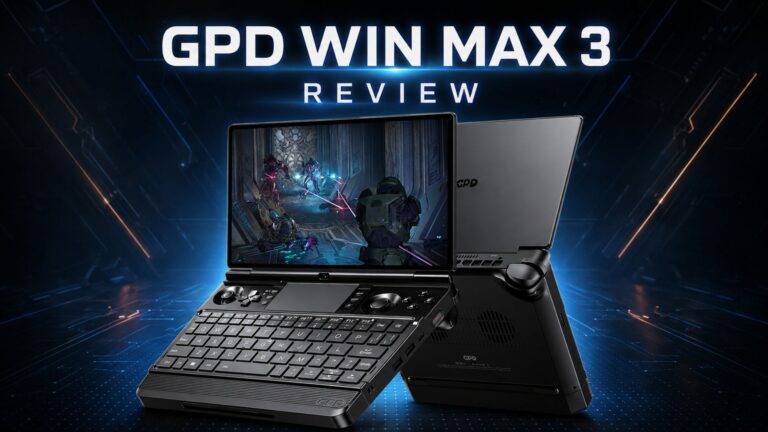 GPD WIN MAX 3 Recenze – Ryzen AI Max+ výkon v modulárním handheld herním PC laptopu
27. 8. 2026
GPD WIN MAX 3 Recenze – Ryzen AI Max+ výkon v modulárním handheld herním PC laptopu
27. 8. 2026
 Odhaleny podrobnosti o GPD WIN MAX 3: procesor Ryzen AI Max+, displej AMOLED s obnovovací frekvencí 165 Hz a modulární konstrukce baterie
26. 6. 2026
Odhaleny podrobnosti o GPD WIN MAX 3: procesor Ryzen AI Max+, displej AMOLED s obnovovací frekvencí 165 Hz a modulární konstrukce baterie
26. 6. 2026
Otázky a odpovědi