




GPD WIN MAX 3 je Windows 11 prijenosno računalo za igranje s AMD Ryzen AI Max+ procesorima, Radeon 8060S grafikom, 9,06-inčnim AMOLED zaslonom osjetljivim na dodir, ugrađenim kontrolama za igre i tipkovnicom pune veličine.
Njegov modularni dizajn omogućuje vam korištenje WIN MAX 3 s uklonjivim baterijskim modulom od 97Wh, opcionalnim modulom ventilatora za hlađenje ili izravno s priloženim napajanjem od 180W. Ovaj vodič pokriva prve korake nakon raspakiranja uređaja, uključujući provjeru hardvera, postavljanje Windows, ažuriranje upravljačkih programa, testiranje kontrola i instaliranje korisnog softvera.
GPD WIN MAX 3 dostupan je s AMD Ryzen AI Max+ 388 ili Ryzen AI Max+ 395 procesorima, do 128GB LPDDR5X memorije i do 4TB PCIe 4.0 NVMe pohrane.
Pregledavanje GPD WIN MAX 3
Prije uključivanja vašeg GPD WIN MAX 3, preporučujemo provjeru uređaja i priloženog pribora na znakove oštećenja koja su mogla nastati tijekom dostave.

Standardno pakiranje uključuje:
- GPD WIN MAX 3
- Vanjski baterijski modul od 97Wh
- DC napajanje
- DC kabel za napajanje
- Poklopac utora modula
- Priručnik za proizvod
Provjerite vanjsko kućište
Pregledajte vanjsko kućište, zaslon i zglob na pukotine, udubljenja, duboke ogrebotine ili druge znakove oštećenja.
Obratite posebnu pozornost na:
- Kutove i rubove kućišta
- Staklo zaslona i zakrivljene rubove ekrana
- Područje zgloba
- USB, HDMI i audio priključke
- Prednji konektor modula
- Stražnji DC ulaz i USB4 priključak
- Kontakte i magnete baterijskog modula
Nemojte koristiti uređaj ako baterijski modul, konektor za punjenje ili kućište izgledaju oštećeno. Obratite se prodavaču prije nastavka postavljanja.
Provjerite zaslon
Pažljivo otvorite poklopac i pregledajte 9,06-inčni AMOLED zaslon. Potražite pukotine, tragove pritiska ili područja koja izgledaju oštećeno.

Nakon što se Windows pokrene, provjerite:
- Cijeli zaslon svijetli ispravno
- Unos dodirom radi po cijelom zaslonu
- Nema vidljivih linija ili velikih područja mrtvih piksela
- Svjetlina zaslona može se prilagoditi
- Brzina osvježavanja može se promijeniti
Zaslon podržava razlučivost 2400 × 1504 i brzine osvježavanja od 60Hz, 120Hz, 144Hz i 165Hz.
Provjerite kontrole za igre
Ugrađene kontrole možete testirati pomoću online testera gamepada na https://hardwaretester.com/gamepad

Provjerite sljedeće kontrole:
- Lijeva analogna palica
- Desna analogna palica
- D-pad
- ABXY tipke
- Lijevi i desni bočni gumbi
- Analogni okidači
- Tipke L4 i R4
- Tipke Start i Select
- Gumb Xbox Game Bar
- Gumb alata GPD
- Makro tipke
Pomičite analogne palice polako kroz cijeli raspon i provjerite vraća li se unos ispravno u središte. Također testirajte analogne okidače postupnim pritiskom umjesto jednostavnog pritiska do kraja.
Testiranje tipkovnice i touchpada
GPD WIN MAX 3 ima tipkovnicu chiclet s pozadinskim osvjetljenjem i integrirani touchpad. Testirajte tipkovnicu otvaranjem Notepada i pritiskom na svaku tipku sa znakom, brojčanu tipku i često korištenu funkcijsku tipku. Pozadinsko osvjetljenje tipkovnice ima dvije razine svjetline i postavku isključeno. Prelistajte ih držeći tipku Fn i pritiskajući Space tipku.

Touchpad podržava značajke Microsoft Precision Touchpad. Testirajte:
- Pomicanje pokazivača jednim prstom
- Lijevi i desni klik
- Pomicanje s dva prsta
- Geste s više prstiju
- Povlačenje prozora i ikona
Ako se pokazivač pomiče sporo ili djeluje neprecizno, provjerite postavke touchpada Windows i opcije osjetljivosti.
Provjerite priključke
Testirajte svaki priključak s odgovarajućim priborom kao što je USB flash pogon, miš, tipkovnica ili slušalice.

GPD WIN MAX 3 uključuje:
- 1 × USB4 Type-C priključak
- 1 × USB 3.2 Gen 2 Type-C priključak
- 2 × USB 3.2 Gen 2 Type-A priključka
- 1 × HDMI 2.1 FRL priključak
- 1 × 3,5mm kombinirani priključak za slušalice/mikrofon
- 1 × utor za microSD Express karticu
- 1 × DC ulaz za napajanje
USB4 Type-C priključak podržava DisplayPort 2.1, USB Power Delivery i povezivost vanjske grafike. Zasebni USB 3.2 Gen 2 Type-C priključak podržava prijenos podataka i DisplayPort izlaz.
Provjerite zvučnike i izlaz za slušalice
Pustite zvuk kroz ugrađene zvučnike. Zatim spojite slušalice ili headset na 3,5mm audio priključak i provjerite prebacuje li se zvuk ispravno.
Spajanje baterijskog modula
GPD WIN MAX 3 koristi vanjski magnetski baterijski modul umjesto uobičajene unutarnje baterije. Baterijski modul ima kapacitet od približno 97,53Wh i pričvršćuje se na prednju stranu uređaja.


Za spajanje baterije:
- Isključite GPD WIN MAX 3.
- Uklonite zaštitni poklopac s konektora modula ako je postavljen.
- Poravnajte baterijski modul s prednjim konektorom.
- Približite modul uređaju dok ga magneti ne povuku u položaj.
- Provjerite je li modul ravnomjerno i čvrsto postavljen.
- Spojite DC adapter za napajanje na uređaj.
- Prije duljeg korištenja pustite da se baterija napuni.
Magneti čvrsto drže modul tijekom normalne uporabe, ali nemojte povlačiti ni uvijati modul bočno prilikom uklanjanja. Jednom rukom čvrsto držite uređaj, a drugom ga pažljivo uklonite s konektora.
Uređaj može raditi i na DC napajanju bez priključenog modula baterije.
Prvo pokretanje Windows
GPD WIN MAX 3 dolazi s Windows 11 Home. Za početak početnog postavljanja:
- Priključite modul baterije ili uključite 180W DC adapter za napajanje.
- Pritisnite tipku Power koja se nalazi na desnoj strani.
- Slijedite Windows upute za postavljanje.
- Odaberite svoj jezik, regiju i raspored tipkovnice.
- Povežite se s Wi-Fi mrežom.
- Prijavite se Microsoftovim računom ili ga stvorite ako je potrebno.
- Postavite Windows Hello ili drugu metodu prijave ako je dostupna.
- Pregledajte postavke privatnosti i ažuriranja.
- Pustite Windows da dovrši početno postavljanje.
Tipka za uključivanje sadrži integrirano čitač otiska prsta. Ako je autentifikacija otiskom prsta dostupna na vašoj maloprodajnoj konfiguraciji, Windows će ponuditi mogućnost da je postavite tijekom ili nakon početnog postavljanja.
Stvorite opciju za oporavak
Nakon dovršetka Windows postavljanja preporučujemo stvaranje pogona za oporavak ili čuvanje aktualne sigurnosne kopije važnih datoteka. Možete koristiti Windows Backup, OneDrive ili drugu aplikaciju za sigurnosno kopiranje. Pogon za oporavak također se može stvoriti iz:
- Otvorite izbornik Start.
- Potražite Recovery Drive.
- Otvorite Create a recovery drive.
- Slijedite upute za stvaranje pogona na USB flash pogonu.
Upotrijebite USB pogon s dovoljnim kapacitetom i na njemu ne pohranjujte druge važne datoteke.
Ažuriranje Windows 11
Održavanje Windows ažurnim pomaže u održavanju sigurnosti, kompatibilnosti i stabilnosti sustava.
Za provjeru Windows ažuriranja:
- Otvorite izbornik Start.
- Odaberite Settings.
- Odaberite Windows Update.
- Kliknite Check for updates.
- Preuzmite i instalirajte sva dostupna ažuriranja.
- Ponovno pokrenite GPD WIN MAX 3 ako se to zatraži.
- Ponavljajte postupak dok više ne budu dostupna nikakva ažuriranja.
Windows se može ponovno pokrenuti više puta tijekom postupka ažuriranja. Držite uređaj priključen na napajanje dok se instaliraju velika ažuriranja.
Također možete otvoriti Advanced options u Windows Update za pregled povijesti ažuriranja, neobaveznih ažuriranja i postavki ponovnog pokretanja.
Ažuriranje upravljačkih programa
Windows Update
Windows Update najlakši je način ažuriranja mnogih upravljačkih programa koje koristi GPD WIN MAX 3.
- Otvorite Settings.
- Odaberite Windows Update.
- Kliknite Advanced options.
- Odaberite Optional updates ako su dostupna.
- Instalirajte sva prikladna ažuriranja upravljačkih programa.
- Ponovno pokrenite uređaj.
Device Manager
Device Manager može se koristiti za provjeru određene hardverske komponente.
- Kliknite desnom tipkom miša na tipku Start.
- Odaberite Device Manager.
- Proširite kategoriju za hardver koji želite provjeriti.
- Kliknite desnom tipkom miša na uređaj.
- Odaberite Update driver.
- Odaberite Search automatically for drivers.
Ne uklanjajte ispravan upravljački program osim ako imate dostupnu zamjenu ili ako vam je podrška to savjetovala.
AMD grafički upravljački programi i upravljački programi za čipset
GPD WIN MAX 3 koristi AMD Ryzen AI Max+ procesore i integriranu Radeon 8060S grafiku.
Za najnovije kompatibilne AMD grafičke upravljačke programe i upravljačke programe za čipset upotrijebite službenu AMD web-stranicu za podršku i njezin alat za automatsko otkrivanje upravljačkih programa: https://www.amd.com/en/support/download/drivers.html
Prije instaliranja novog upravljačkog programa zabilježite trenutačnu verziju upravljačkog programa. Ako novi upravljački program uzrokuje problem, ta informacija može pomoći pri rješavanju problema.
GPD softver i upravljački programi
GPD-specifičan softver i ažuriranja mogu se pružati putem DROIX Knowledge Base ili službenih GPD kanala za podršku.
Preuzimajte BIOS ažuriranja, firmware i upravljačke programe specifične za uređaj samo s GPD, DROIX ili drugog pouzdanog službenog izvora. Ne instalirajte BIOS datoteke namijenjene drugom modelu GPD.
Instaliranje i korištenje GPD Tool
GPD WIN MAX 3 uključuje namjenske kontrole za otvaranje GPD Tool.
Ovisno o verziji softvera, GPD Tool može omogućiti pristup značajkama kao što su:
- Profili performansi i napajanja
- Postavke TDP-a ili ograničenja snage
- Kontrole ventilatora i hlađenja
- Postavke kontrolera
- Postavke žiroskopa
- Konfiguracija makronaredbi
- Opcije zaslona
- Informacije o uređaju
Dostupne opcije mogu se razlikovati ovisno o verziji GPD Tool i instaliranom firmwareu. Pri prvom korištenju kontrola performansi započnite sa zadanim ili uravnoteženim profilom. Povećanje ograničenja snage može poboljšati performanse, ali može i povećati buku ventilatora, toplinu i potrošnju baterije. Izbjegavajte mijenjanje BIOS ili naprednih postavki napajanja osim ako razumijete učinak promjene.
Prilagodba zaslona
GPD WIN MAX 3 ima 9,06-inčni AMOLED zaslon osjetljiv na dodir s izvornom razlučivošću od 2400 × 1504.
Za promjenu razlučivosti ili brzine osvježavanja:
- Kliknite desnom tipkom miša na prazno područje Windows radne površine.
- Odaberite Display settings.
- Odaberite GPD WIN MAX 3 zaslon.
- Prilagodite Display resolution ili Advanced display settings.
- Odaberite brzinu osvježavanja od 60Hz, 120Hz, 144Hz ili 165Hz.
Viša brzina osvježavanja čini pomicanje i kompatibilne igre glađima, ali može trošiti više energije.
Za dulje trajanje baterije razmislite o korištenju 60Hz za uredski rad i čitanje, 120Hz za ravnotežu između glatkoće i potrošnje baterije ili 144Hz i 165Hz za igre koje mogu iskoristiti višu brzinu osvježavanja.
Zaslon također podržava HDR10. HDR može poboljšati kompatibilne igre i video sadržaj, ali može povećati svjetlinu i potrošnju energije.
Instaliranje igara i aplikacija
Uređaj GPD WIN MAX 3 pokreće Windows 11 Home, tako da možete instalirati standardne Windows aplikacije i PC igre.
Popularne trgovine igara uključuju:
- Steam
- Xbox aplikacija i PC Game Pass
- Epic Games Store
- GOG
- Ubisoft Connect
- EA aplikacija
- Battle.net
Prilikom instaliranja igara imajte na umu da GPD WIN MAX 3 ima zaslon visoke razlučivosti. Pokretanje igre u razlučivosti 1920 × 1080 ili drugoj nižoj razlučivosti može poboljšati broj sličica u sekundi i smanjiti potrošnju energije.
Za zahtjevne igre započnite s preporučenim postavkama igre i prilagodite razlučivost, grafički predložak, kvalitetu tekstura, kvalitetu sjena, izglađivanje rubova, skaliranje, ograničenje broja sličica i profil performansi prema potrebi.
Najbolje postavke ovise o igri, konfiguraciji procesora, izvoru napajanja i modulu za hlađenje.
Korištenje uređaja GPD WIN MAX 3 s vanjskim zaslonom
Uređaj GPD WIN MAX 3 može se povezati s monitorom ili televizorom putem HDMI 2.1 ili USB4.
Za povezivanje HDMI zaslona:
- Uključite monitor ili televizor.
- Povežite HDMI kabel s priključkom HDMI 2.1 na uređaju GPD WIN MAX 3.
- Odaberite ispravan HDMI ulaz na zaslonu.
- Pritisnite Windows + P.
- Odaberite Duplicate, Extend ili Second screen only.
USB4 Type-C priključak također podržava DisplayPort 2.1 video izlaz, uključujući izlaz visoke razlučivosti do 8K pri 60 Hz prema objavljenim specifikacijama.
Pri korištenju vanjskog monitora, USB-C dock ili USB4 dock također može pružiti dodatne USB priključke, umrežavanje i veze zaslona.
Instaliranje dodatne pohrane
Uređaj GPD WIN MAX 3 podržava glavni M.2 2280 PCIe 4.0 NVMe SSD i dodatni M.2 2230 NVMe utor. Također uključuje microSD Express utor za proširenje izmjenjive pohrane.
Prije otvaranja uređaja:
- Sigurnosno kopirajte svoje važne datoteke.
- Potpuno isključite Windows.
- Odspojite napajanje.
- Uklonite baterijski modul.
- Pustite da se uređaj ohladi.
- Koristite ispravan odvijač i izbjegavajte dodirivanje izloženih komponenti.
Instalacija M.2 2230 može zahtijevati pristup unutarnjem kućištu. Pokušajte to samo ako vam je ugodno raditi unutar kompaktne elektronike. U suprotnom, obratite se kvalificiranom tehničaru ili kontaktirajte podršku.
Nakon instaliranja SSD-a:
- Pokrenite Windows.
- Desnom tipkom miša kliknite gumb Start.
- Odaberite Disk Management.
- Pronađite novi pogon.
- Inicijalizirajte ga ako Windows to zatraži.
- Stvorite i formatirajte novi volumen.
- Dodijelite slovo pogona.
Nemojte formatirati pogrešan pogon. Pažljivo provjerite kapacitet pogona prije potvrde bilo kakvih promjena.
MicroSD Express utor može se koristiti za dodatnu pohranu igara i datoteka. Standardne microSD kartice također mogu raditi pri nižim brzinama, ovisno o kompatibilnosti.
Korištenje baterijskog i ventilatorskog modula
Baterijski modul
Vanjski baterijski modul namijenjen je prijenosnoj upotrebi. Trajanje baterije ovisi o igri ili aplikaciji, svjetlini zaslona, brzini osvježavanja, TDP-u i Windows postavkama napajanja.

Recenzija GPD WIN MAX 3 zabilježila je približno:
- 1 sat i 47 minuta tijekom Cinebench testa pod punim opterećenjem pri ograničenju od 45 W
- Oko 12 sati u mirovanju na Windows radnoj površini
- Približno šest sati tijekom uobičajene svakodnevne upotrebe
Ovo su rezultati testiranja predproizvodne jedinice Ryzen AI Max+ 388 i ne treba ih smatrati zajamčenim trajanjem baterije.
Ventilatorski modul
Neobavezni ventilatorski modul pruža dodatno hlađenje za dugotrajna radna opterećenja napajana iz mreže. Može biti koristan pri pokretanju zahtjevnih igara tijekom dugih sesija, korištenju postavki visokih performansi ili visokog TDP-a, obavljanju video renderiranja ili radu s uređajem za stolom.

Ventilatorski modul nije naveden kao dio standardnog paketa. Provjerite popis proizvoda kako biste potvrdili je li uključen u određeni paket.
Profili napajanja
Koristite niži profil napajanja pri radu na bateriji i profil viših performansi kada ste povezani s 180W DC adapterom.
Više postavke napajanja mogu rezultirati većim brojem sličica u sekundi, višim temperaturama, većom bukom ventilatora, bržim pražnjenjem baterije i kraćim trajanjem baterije.
Preporučeni softver
Igranje
- Steam za preuzimanje PC igara i upravljanje bibliotekom
- Xbox aplikacija za PC Game Pass
- Epic Games Store
- GOG
Emulacija
- RetroArch za kompatibilne klasične sustave
- RPCS3 za kompatibilne PlayStation 3 igre
- Vita3K za kompatibilne PlayStation Vita igre
- Xenia za kompatibilne Xbox 360 igre
Koristite softver za emulaciju i datoteke igara samo u skladu s važećim zakonima u vašoj zemlji. Kompatibilnost se razlikuje među pojedinim igrama.
Produktivnost
- Microsoft 365 ili LibreOffice
- OneNote
- Google Chrome, Microsoft Edge ili Firefox
- VLC Media Player
Uslužni programi
- 7-Zip
- ShareX
- HWiNFO
- CrystalDiskInfo
Preuzmite softver samo s službenih web-stranica razvojnog programera ili izdavača.
Rješavanje uobičajenih problema
GPD WIN MAX 3 se ne uključuje
Pokušajte sljedeće:
- Spojite naponski adapter od 180 W.
- Ostavite uređaj da se puni najmanje 15 minuta.
- Provjerite je li DC konektor potpuno umetnut.
- Odspojite i ponovno spojite modul baterije.
- Pritisnite i držite tipku za uključivanje nekoliko sekundi.
- Pokušajte pokrenuti uređaj s uklonjenim modulom baterije i spojenim DC adapterom.
Ako se uređaj i dalje ne pokreće, obratite se korisničkoj podršci.
Baterija nije prepoznata
Provjerite:
- Modul baterije je pravilno poravnat
- Konektor modula je čist i neoštećen
- Baterija je potpuno nalegnuta na uređaj
- DC adapter je spojen
- Windows je ponovno pokrenut
Ne upotrebljavajte bateriju ako je nabubrena, napuknuta, vruća ili fizički oštećena.
Uređaj radi sporo
Provjerite instaliraju li se još Windows ažuriranja, radi li uređaj na bateriji, je li omogućen profil niske potrošnje energije, je li razlučivost igre previsoka, treba li uređaju dodatno hlađenje, je li pogonski disk gotovo pun ili koriste li pozadinske aplikacije sistemske resurse.
Otvorite Upravitelj zadataka pritiskom na Ctrl + Shift + Esc da biste provjerili zauzetost procesora, GPU-a, memorije i diska.
Ventilator je bučan
Buka ventilatora može se povećati tijekom igranja ili drugih zahtjevnih radnih opterećenja, osobito pri višim TDP postavkama.
Pokušajte:
- Zatvoriti nepotrebne aplikacije.
- Odabrati uravnoteženi profil performansi.
- Smanjiti grafičke postavke igre.
- Smanjiti brzinu osvježavanja.
- Osigurati da ventilacijski otvori budu neometani.
- Upotrijebiti opcionalni modul ventilatora za trajna radna opterećenja velike snage.
Ne prekrivajte ventilacijske otvore i ne upotrebljavajte uređaj na mekoj posteljini.
Zaslon je prazan na vanjskom monitoru
Pokušajte provjeriti koristi li zaslon ispravan ulaz, odspojiti i ponovno spojiti HDMI ili USB-C kabel, pritisnuti Windows + P i odabrati potreban način rada zaslona, ponovno pokrenuti GPD WIN MAX 3 s priključenim vanjskim zaslonom, testirati drugi kabel ili zaslon te instalirati najnoviji upravljački program za grafiku.
Dodirni zaslon ne reagira
Pokušajte ponovno pokrenuti Windows, očistiti zaslon mekom, suhom krpom od mikrovlakana, ukloniti dodatke koji mogu pritiskati zaslon, provjeriti Windows dodirni zaslon i HID uređaje u Upravitelju uređajima te instalirati dostupna Windows i ažuriranja upravljačkih programa.
Ne upotrebljavajte abrazivna sredstva za čišćenje niti prekomjerno pritiskajte AMOLED zaslon.
Kontrole ne rade ispravno
Pokušajte ponovno pokrenuti Windows, ponovno spojiti kontroler ili USB uređaj, testirati kontrole u alatu Hardware Tester, provjeriti postavke kontrolera u GPD Tool, provjeriti postoje li Windows ili ažuriranja firmwarea te testirati uređaj bez pokrenutog softvera trećih strana za kontrolere.
Ako je neka kontrola fizički zaglavljena ili se uopće ne registrira, obratite se korisničkoj podršci umjesto da je prisilno pritiskate.
Briga o vašem GPD WIN MAX 3
Da biste uređaj održali u dobrom stanju:
- Održavajte ventilacijske otvore prohodnima.
- Izbjegavajte blokiranje usisa ili ispuha ventilatora.
- Ne izlažite uređaj vlazi.
- Sigurno pohranite modul baterije kada je uklonjen.
- Ne ostavljajte uređaj na izravnom suncu ili u vrućem vozilu.
- Upotrebljavajte priloženi ili kompatibilan visokokvalitetni punjač.
- Održavajte Windows, AMD upravljačke programe i GPD softver ažurnima.
- Redovito izrađujte sigurnosne kopije važnih datoteka.
- Izbjegavajte otvaranje kućišta osim ako je potrebno.
- Ne instalirajte BIOS datoteke namijenjene drugom modelu.
- Pre nosite uređaj u zaštitnoj futroli.
AMOLED zaslon treba čistiti mekom krpom od mikrovlakana. Ne prskajte tekućinu izravno na zaslon.
Kontaktiranje korisničke podrške
Ako naiđete na problem koji se ne može riješiti pomoću ovog vodiča, obratite se DROIX prije nego što pokušate popravke ili otvorite uređaj.
Kada kontaktirate korisničku podršku, navedite:
- Svoj broj narudžbe
- Konfiguraciju procesora GPD WIN MAX 3
- Instaliranu količinu RAM-a i kapacitet pohrane
- Opis problema
- Sve poruke o pogreškama
- Korake koji uzrokuju problem
- Fotografije ili videozapise gdje su korisni
- Pojedinosti o nedavno napravljenim promjenama upravljačkih programa, BIOS ili softvera
GPD WIN MAX 3 pokriven je DROIX dvogodišnjim jamstvom kada se kupi od DROIX. Provjerite najnovije uvjete jamstva za potpune uvjete i izuzeća.
From the blog
Visit the blog GPD WIN MAX 3 prednarudžba – Ryzen AI Max+ snaga u modularnom handheld gaming PC-ju
21. rujna 2026.
GPD WIN MAX 3 prednarudžba – Ryzen AI Max+ snaga u modularnom handheld gaming PC-ju
21. rujna 2026.
 GPD WIN MAX 3 recenzija – moćno prijenosno računalo za igranje i rad
28. kolovoza 2026.
GPD WIN MAX 3 recenzija – moćno prijenosno računalo za igranje i rad
28. kolovoza 2026.
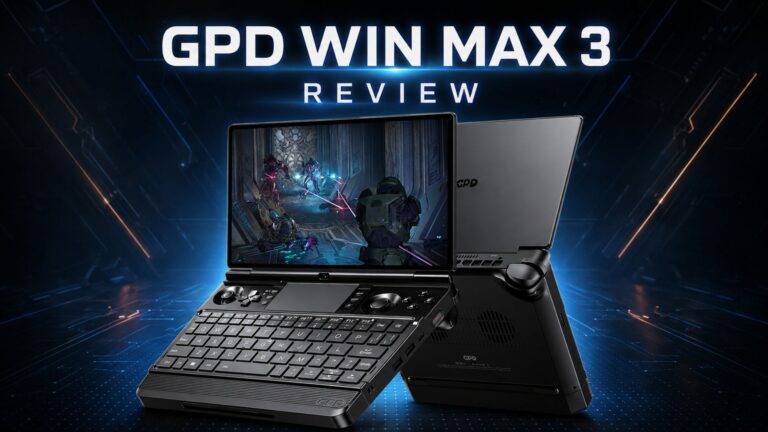 GPD WIN MAX 3 recenzija – Ryzen AI Max+ snaga u modularnom ručnom gaming PC prijenosniku
27. kolovoza 2026.
GPD WIN MAX 3 recenzija – Ryzen AI Max+ snaga u modularnom ručnom gaming PC prijenosniku
27. kolovoza 2026.
 Otkriveni detalji GPD WIN MAX 3: Ryzen AI Max+ Power, 165Hz AMOLED i modularni dizajn baterije
26. lipnja 2026.
Otkriveni detalji GPD WIN MAX 3: Ryzen AI Max+ Power, 165Hz AMOLED i modularni dizajn baterije
26. lipnja 2026.
Pitanja i odgovori