




إن GPD WIN MAX 3 هو حاسوب محمول للألعاب محمول باليد Windows 11 مزود بمعالجات AMD Ryzen AI Max+، ورسومات Radeon 8060S، وشاشة AMOLED تعمل باللمس مقاس 9.06 بوصة، وأدوات تحكم مدمجة في الألعاب، ولوحة مفاتيح كاملة الحجم.
يتيح لك تصميمه المعياري استخدام WIN MAX 3 مع وحدة البطارية القابلة للإزالة بسعة 97Wh، أو وحدة مروحة التبريد الاختيارية، أو مباشرةً من محول الطاقة المرفق بقدرة 180W. يغطي هذا الدليل الخطوات الأولى التي يجب اتخاذها بعد فتح جهازك، بما في ذلك فحص الأجهزة، وإعداد Windows، وتحديث برامج التشغيل، واختبار أدوات التحكم، وتثبيت البرامج المفيدة.
يتوفر GPD WIN MAX 3 بمعالجات AMD Ryzen AI Max+ 388 أو Ryzen AI Max+ 395، وبذاكرة LPDDR5X تصل إلى 128GB، ومساحة تخزين PCIe 4.0 NVMe تصل إلى 4TB.
فحص GPD WIN MAX 3
قبل تشغيل GPD WIN MAX 3، نوصي بفحص الجهاز والملحقات المرفقة بحثًا عن أي علامات تلف قد تكون حدثت أثناء التوصيل.

تشمل الحزمة القياسية:
- GPD WIN MAX 3
- وحدة بطارية خارجية بسعة 97Wh
- محول طاقة DC
- كابل طاقة DC
- غطاء فتحة الوحدة
- دليل المنتج
فحص الهيكل الخارجي
افحص الغلاف الخارجي والشاشة والمفصلة بحثًا عن شقوق أو انبعاجات أو خدوش عميقة أو أي علامات أخرى للتلف.
انتبه بشكل خاص إلى:
- زوايا الهيكل وحوافه
- زجاج الشاشة وحواف الشاشة المنحنية
- منطقة المفصلة
- منافذ USB وHDMI والصوت
- موصل الوحدة الأمامي
- مدخل DC الخلفي ومنفذ USB4
- نقاط تلامس وحدة البطارية والمغناطيسات
لا تستخدم الجهاز إذا ظهرت على وحدة البطارية أو موصل الشحن أو الهيكل علامات تلف. اتصل بالبائع قبل متابعة الإعداد.
فحص الشاشة
افتح الغطاء بعناية وافحص شاشة AMOLED بمقاس 9.06 بوصة. ابحث عن شقوق أو علامات ضغط أو مناطق تبدو متضررة.

بمجرد تشغيل Windows، تحقق من:
- إضاءة الشاشة بالكامل بشكل صحيح
- عمل الإدخال باللمس على كامل الشاشة
- عدم وجود خطوط مرئية أو مساحات كبيرة من البكسلات الميتة
- إمكانية ضبط سطوع الشاشة
- إمكانية تغيير معدل التحديث
تدعم الشاشة دقة 2400 × 1504 ومعدلات تحديث 60Hz و120Hz و144Hz و165Hz.
فحص أدوات التحكم في الألعاب
يمكنك اختبار أدوات التحكم المدمجة باستخدام أداة اختبار لوحة الألعاب عبر الإنترنت على https://hardwaretester.com/gamepad

تحقق من أدوات التحكم التالية:
- عصا التحكم التناظرية اليسرى
- عصا التحكم التناظرية اليمنى
- لوحة الاتجاهات
- أزرار ABXY
- أزرار الكتف الأيسر والأيمن
- أزرار الزناد التناظرية
- أزرار L4 وR4
- أزرار Start وSelect
- زر Xbox Game Bar
- زر أداة GPD
- أزرار الماكرو
حرّك العصا التناظرية ببطء عبر مداها الكامل وتحقق من عودة الإدخال إلى المركز بشكل صحيح. اختبر أيضًا أزرار الزناد التناظرية بالضغط عليها تدريجيًا بدلًا من الضغط عليها بالكامل فقط.
اختبار لوحة المفاتيح ولوحة اللمس
يحتوي GPD WIN MAX 3 على لوحة مفاتيح شيكليت مضيئة ولوحة لمس مدمجة. اختبر لوحة المفاتيح بفتح Notepad والضغط على كل مفتاح حرف ومفتاح رقم ومفتاح وظائف شائع الاستخدام. تحتوي الإضاءة الخلفية للوحة المفاتيح على مستويين للسطوع وإعداد إيقاف. تنقّل بينها بالاستمرار في الضغط على مفتاح Fn والضغط على شريط Space .

تدعم لوحة اللمس ميزات Microsoft Precision Touchpad. اختبر:
- حركة المؤشر بإصبع واحد
- النقر بزر الفأرة الأيسر والأيمن
- التمرير بإصبعين
- إيماءات متعددة الأصابع
- سحب النوافذ والأيقونات
إذا تحرك المؤشر ببطء أو بدا غير دقيق، فتحقق من إعدادات لوحة اللمس Windows وخيارات الحساسية.
فحص المنافذ
اختبر كل منفذ باستخدام ملحق مناسب مثل محرك أقراص فلاش USB أو ماوس أو لوحة مفاتيح أو سماعات رأس.

يتضمن GPD WIN MAX 3:
- منفذ USB4 Type-C واحد
- منفذ USB 3.2 Gen 2 Type-C واحد
- منفذا USB 3.2 Gen 2 Type-A
- منفذ HDMI 2.1 FRL واحد
- مقبس واحد مدمج لسماعات الرأس/الميكروفون بمقاس 3.5mm
- فتحة بطاقة microSD Express واحدة
- مدخل طاقة DC واحد
يدعم منفذ USB4 Type-C تقنية DisplayPort 2.1 وUSB Power Delivery واتصال الرسومات الخارجية. يدعم منفذ USB 3.2 Gen 2 Type-C المنفصل نقل البيانات وإخراج DisplayPort.
فحص مكبرات الصوت ومخرج سماعات الرأس
شغّل بعض الصوت عبر مكبرات الصوت المدمجة. ثم وصّل سماعات رأس أو سماعة رأس بمقبس الصوت 3.5mm وتحقق من انتقال الصوت بشكل صحيح.
توصيل وحدة البطارية
يستخدم GPD WIN MAX 3 وحدة بطارية مغناطيسية خارجية بدلًا من بطارية داخلية تقليدية. تبلغ سعة وحدة البطارية حوالي 97.53Wh وتُثبَّت على مقدمة الجهاز.


لتوصيل البطارية:
- أوقف تشغيل GPD WIN MAX 3.
- أزل الغطاء الواقي من موصل الوحدة إن كان مركّبًا.
- قم بمحاذاة وحدة البطارية مع الموصل الأمامي.
- قرّب الوحدة نحو الجهاز حتى تجذبها المغناطيسات إلى موضعها.
- تحقق من أن الوحدة مثبّتة بالتساوي وبإحكام.
- قم بتوصيل محول طاقة التيار المستمر بالجهاز.
- اترك البطارية تشحن قبل الاستخدام المطوّل.
تُثبّت المغناطيسات الوحدة بإحكام أثناء الاستخدام العادي، ولكن لا تسحب الوحدة أو تلوِها جانبيًا عند إزالتها. استخدم يدًا واحدة للإمساك بالجهاز بإحكام والأخرى لإزالته بعناية من الموصل.
يمكن أيضًا تشغيل الجهاز من طاقة التيار المستمر دون توصيل وحدة البطارية.
بدء تشغيل Windows لأول مرة
يأتي GPD WIN MAX 3 مع Windows 11 Home. لبدء الإعداد الأولي:
- قم بتوصيل وحدة البطارية أو وصّل محول طاقة التيار المستمر بقدرة 180 واط.
- اضغط على زر الطاقة الموجود على الجانب الأيمن.
- اتبع Windows تعليمات الإعداد.
- حدد لغتك ومنطقتك وتخطيط لوحة المفاتيح.
- اتصل بشبكة Wi-Fi.
- سجّل الدخول باستخدام حساب Microsoft أو أنشئ حسابًا إذا لزم الأمر.
- قم بإعداد Windows Hello أو طريقة تسجيل دخول أخرى إذا كانت متاحة.
- راجع إعدادات الخصوصية والتحديث.
- اترك Windows لإكمال الإعداد الأولي.
يتضمن زر الطاقة قارئ بصمات أصابع مدمجًا. إذا كانت مصادقة بصمة الإصبع متاحة في تكوين البيع بالتجزئة الخاص بك، فسيوفر Windows خيار إعدادها أثناء الإعداد الأولي أو بعده.
إنشاء خيار استرداد
بعد إكمال إعداد Windows، نوصي بإنشاء محرك استرداد أو الاحتفاظ بنسخة احتياطية حديثة للملفات المهمة. يمكنك استخدام Windows Backup أو OneDrive أو أي تطبيق نسخ احتياطي آخر. يمكن أيضًا إنشاء محرك استرداد من:
- افتح قائمة ابدأ.
- ابحث عن محرك الاسترداد.
- افتح إنشاء محرك استرداد.
- اتبع التعليمات لإنشاء المحرك على محرك أقراص فلاش USB.
استخدم محرك أقراص USB بسعة كافية ولا تخزّن ملفات مهمة أخرى عليه.
تحديث Windows 11
يساعد الحفاظ على تحديث Windows في الحفاظ على الأمان والتوافق واستقرار النظام.
للتحقق من تحديثات Windows:
- افتح قائمة ابدأ.
- حدد الإعدادات.
- حدد Windows التحديث.
- انقر على التحقق من وجود تحديثات.
- قم بتنزيل وتثبيت أي تحديثات متاحة.
- أعد تشغيل GPD WIN MAX 3 إذا طُلب منك ذلك.
- كرر العملية حتى لا تتوفر تحديثات أخرى.
قد يعيد Windows التشغيل أكثر من مرة أثناء عملية التحديث. حافظ على توصيل الجهاز بالطاقة أثناء تثبيت التحديثات الرئيسية.
يمكنك أيضًا فتح خيارات متقدمة في Windows التحديث لمراجعة سجل التحديثات والتحديثات الاختيارية وإعدادات إعادة التشغيل.
تحديث برامج التشغيل
Windows التحديث
Windows التحديث هو أسهل طريقة لتحديث العديد من برامج التشغيل التي يستخدمها GPD WIN MAX 3.
- افتح الإعدادات.
- حدد Windows التحديث.
- انقر على خيارات متقدمة.
- حدد التحديثات الاختيارية إذا كانت متاحة.
- قم بتثبيت أي تحديثات مناسبة لبرامج التشغيل.
- أعد تشغيل الجهاز.
إدارة الأجهزة
يمكن استخدام إدارة الأجهزة للتحقق من مكوّن أجهزة معين.
- انقر بزر الماوس الأيمن على زر ابدأ.
- حدد إدارة الأجهزة.
- قم بتوسيع الفئة الخاصة بالجهاز الذي تريد التحقق منه.
- انقر بزر الماوس الأيمن على الجهاز.
- حدد تحديث برنامج التشغيل.
- اختر البحث تلقائيًا عن برامج التشغيل.
لا تقم بإزالة برنامج تشغيل يعمل إلا إذا كان لديك بديل متاح أو نصحك الدعم بذلك.
برامج تشغيل الرسومات وشرائح AMD
يستخدم GPD WIN MAX 3 معالجات AMD Ryzen AI Max+ ورسومات Radeon 8060S المدمجة.
للحصول على أحدث برامج تشغيل الرسومات وشرائح AMD المتوافقة، استخدم موقع دعم AMD الرسمي وأداة الكشف التلقائي عن برامج التشغيل الخاصة به: https://www.amd.com/en/support/download/drivers.html
قبل تثبيت برنامج تشغيل جديد، دوّن إصدار برنامج التشغيل الحالي. إذا تسبب برنامج تشغيل جديد في مشكلة، يمكن أن تساعد هذه المعلومات في استكشاف الأخطاء وإصلاحها.
برامج التشغيل وبرمجيات GPD
قد يتم توفير البرمجيات والتحديثات الخاصة بـ GPD من خلال DROIX قاعدة المعرفة أو قنوات دعم GPD الرسمية.
قم فقط بتنزيل تحديثات BIOS والبرامج الثابتة وبرامج التشغيل الخاصة بالجهاز من GPD أو DROIX أو أي مصدر رسمي موثوق آخر. لا تقم بتثبيت ملفات BIOS المخصصة لطراز GPD آخر.
تثبيت واستخدام GPD Tool
يتضمن GPD WIN MAX 3 عناصر تحكم مخصصة لفتح GPD Tool.
اعتمادًا على إصدار البرنامج، قد يوفر GPD Tool الوصول إلى ميزات مثل:
- ملفات تعريف الأداء والطاقة
- إعدادات TDP أو حد الطاقة
- عناصر التحكم في المروحة والتبريد
- إعدادات وحدة التحكم
- إعدادات الجيروسكوب
- تكوين الماكرو
- خيارات العرض
- معلومات الجهاز
قد تختلف الخيارات المتاحة حسب إصدار GPD Tool والبرنامج الثابت المثبت. عند استخدام عناصر التحكم في الأداء لأول مرة، ابدأ بملف التعريف الافتراضي أو المتوازن. يمكن أن تؤدي زيادة حد الطاقة إلى تحسين الأداء ولكنها قد تزيد أيضًا من ضوضاء المروحة والحرارة واستهلاك البطارية. تجنب تغيير BIOS أو إعدادات الطاقة المتقدمة إلا إذا كنت تفهم تأثير التغيير.
ضبط الشاشة
يحتوي GPD WIN MAX 3 على شاشة لمس AMOLED مقاس 9.06 بوصة بدقة أصلية تبلغ 2400 × 1504.
لتغيير الدقة أو معدل التحديث:
- انقر بزر الماوس الأيمن على منطقة فارغة من سطح مكتب Windows.
- حدد إعدادات العرض.
- اختر شاشة GPD WIN MAX 3.
- اضبط دقة العرض أو إعدادات العرض المتقدمة.
- حدد معدل تحديث 60Hz أو 120Hz أو 144Hz أو 165Hz.
يجعل معدل التحديث الأعلى التمرير والألعاب المتوافقة تبدو أكثر سلاسة، ولكنه قد يستهلك طاقة أكبر.
للحصول على عمر بطارية أطول، فكر في استخدام 60Hz لأعمال المكتب والقراءة، أو 120Hz للتوازن بين السلاسة واستهلاك البطارية، أو 144Hz و165Hz للألعاب التي يمكنها الاستفادة من معدل التحديث الأعلى.
تدعم الشاشة أيضًا HDR10. يمكن أن يحسّن HDR الألعاب ومحتوى الفيديو المتوافقين، لكنه قد يزيد السطوع واستهلاك الطاقة.
تثبيت الألعاب والتطبيقات
يعمل GPD WIN MAX 3 بنظام Windows 11 Home، لذا يمكنك تثبيت تطبيقات Windows القياسية وألعاب الكمبيوتر.
تشمل متاجر الألعاب الشائعة:
- Steam
- تطبيق Xbox وPC Game Pass
- Epic Games Store
- GOG
- Ubisoft Connect
- تطبيق EA
- Battle.net
عند تثبيت الألعاب، تذكّر أن GPD WIN MAX 3 يحتوي على شاشة عالية الدقة. يمكن أن يؤدي تشغيل لعبة بدقة 1920 × 1080 أو دقة أقل أخرى إلى تحسين معدلات الإطارات وتقليل استهلاك الطاقة.
بالنسبة للألعاب المتطلبة، ابدأ بالإعدادات الموصى بها للعبة واضبط الدقة والإعداد الرسومي المسبق وجودة الأنسجة وجودة الظلال ومكافحة التعرج والتحسين بالتكبير وحد معدل الإطارات وملف الأداء حسب الحاجة.
تعتمد أفضل الإعدادات على اللعبة وتكوين المعالج ومصدر الطاقة ووحدة التبريد.
استخدام GPD WIN MAX 3 مع شاشة خارجية
يمكن توصيل GPD WIN MAX 3 بشاشة أو تلفاز عبر HDMI 2.1 أو USB4.
لتوصيل شاشة HDMI:
- شغّل الشاشة أو التلفاز.
- وصّل كابل HDMI بمنفذ HDMI 2.1 على GPD WIN MAX 3.
- حدد إدخال HDMI الصحيح على الشاشة.
- اضغط Windows + P.
- اختر تكرار أو توسيع أو الشاشة الثانية فقط.
يدعم منفذ USB4 Type-C أيضًا إخراج فيديو DisplayPort 2.1، بما في ذلك الإخراج عالي الدقة حتى 8K عند 60Hz وفقًا للمواصفات المنشورة.
عند استخدام شاشة خارجية، يمكن أن يوفر حاضن USB-C أو حاضن USB4 أيضًا منافذ USB إضافية واتصالًا شبكيًا وتوصيلات عرض.
تثبيت تخزين إضافي
يدعم GPD WIN MAX 3 قرص SSD رئيسي M.2 2280 PCIe 4.0 NVMe وفتحة M.2 2230 NVMe إضافية. كما يتضمن فتحة microSD Express لتوسيع التخزين القابل للإزالة.
قبل فتح الجهاز:
- انسخ ملفاتك المهمة احتياطيًا.
- أغلق Windows بالكامل.
- افصل محول الطاقة.
- أزل وحدة البطارية.
- اترك الجهاز يبرد.
- استخدم مفك البراغي الصحيح وتجنب لمس المكونات المكشوفة.
قد يتطلب تثبيت M.2 2230 الوصول إلى الهيكل الداخلي. لا تحاول ذلك إلا إذا كنت مرتاحًا للعمل داخل الإلكترونيات المدمجة. وإلا، فاطلب من فني مؤهل أو اتصل بالدعم.
بعد تثبيت قرص SSD:
- ابدأ Windows.
- انقر بزر الماوس الأيمن على زر البدء.
- حدد إدارة الأقراص.
- حدد موقع محرك الأقراص الجديد.
- هيّئه إذا طلب Windows ذلك.
- أنشئ وحدة تخزين جديدة ونسّقها.
- عيّن حرف محرك أقراص.
لا تنسّق محرك الأقراص الخطأ. تحقق من سعة محرك الأقراص بعناية قبل تأكيد أي تغييرات.
يمكن استخدام فتحة microSD Express لتخزين ألعاب وملفات إضافية. قد تعمل بطاقات microSD القياسية أيضًا بسرعات أقل، حسب التوافق.
استخدام وحدتي البطارية والمروحة
وحدة البطارية
صُممت وحدة البطارية الخارجية للاستخدام المحمول. يعتمد عمر البطارية على اللعبة أو التطبيق وسطوع الشاشة ومعدل التحديث وTDP وإعدادات طاقة Windows.

سجّل اختبار مراجعة GPD WIN MAX 3 ما يقارب:
- ساعة و47 دقيقة أثناء اختبار Cinebench بحمل كامل عند حد 45W
- حوالي 12 ساعة أثناء الخمول على سطح مكتب Windows
- حوالي ست ساعات أثناء الاستخدام اليومي المعتاد
هذه نتائج اختبار من وحدة Ryzen AI Max+ 388 ما قبل الإنتاج ولا ينبغي اعتبارها عمر بطارية مضمونًا.
وحدة المروحة
توفر وحدة المروحة الاختيارية تبريدًا إضافيًا لأحمال العمل المستمرة التي تعمل بالتيار الكهربائي. قد تكون مفيدة عند تشغيل ألعاب متطلبة لجلسات طويلة، أو استخدام إعدادات أداء عالٍ أو TDP مرتفع، أو إجراء عرض الفيديو، أو تشغيل الجهاز من إعداد مكتبي.

وحدة المروحة غير مدرجة كجزء من الحزمة القياسية. تحقق من قائمة المنتج لتأكيد ما إذا كانت مضمنة في حزمة معينة.
ملفات الطاقة
استخدم ملف طاقة أقل عند التشغيل بالبطارية وملف أداء أعلى عند التوصيل بمحول DC بقدرة 180W.
قد تؤدي إعدادات الطاقة الأعلى إلى معدلات إطارات أعلى ودرجات حرارة أعلى وضجيج مروحة أكثر واستنزاف أسرع للبطارية وعمر بطارية أقصر.
البرامج الموصى بها
الألعاب
- Steam لتنزيل ألعاب الكمبيوتر وإدارة المكتبة
- تطبيق Xbox لـ PC Game Pass
- Epic Games Store
- GOG
المحاكاة
- RetroArch للأنظمة الكلاسيكية المتوافقة
- RPCS3 لألعاب PlayStation 3 المتوافقة
- Vita3K لألعاب PlayStation Vita المتوافقة
- Xenia لألعاب Xbox 360 المتوافقة
استخدم برامج المحاكاة وملفات الألعاب فقط وفقًا للقوانين المعمول بها في بلدك. يختلف التوافق بين الألعاب الفردية.
الإنتاجية
- Microsoft 365 أو LibreOffice
- OneNote
- Google Chrome أو Microsoft Edge أو Firefox
- VLC Media Player
الأدوات المساعدة
- 7-Zip
- ShareX
- HWiNFO
- CrystalDiskInfo
قم بتنزيل البرامج فقط من موقع المطور أو الناشر الرسمي.
استكشاف الأخطاء الشائعة وإصلاحها
لا يتم تشغيل GPD WIN MAX 3
جرّب ما يلي:
- قم بتوصيل محول الطاقة 180 واط.
- اترك الجهاز يشحن لمدة 15 دقيقة على الأقل.
- تحقق من أن موصل DC مُدخل بالكامل.
- افصل وحدة البطارية ثم أعد توصيلها.
- اضغط مع الاستمرار على زر الطاقة لعدة ثوانٍ.
- جرّب تشغيل الجهاز مع إزالة وحدة البطارية وتوصيل محول DC.
إذا لم يبدأ الجهاز في العمل بعد ذلك، فاتصل بالدعم.
لا يتم اكتشاف البطارية
تحقق مما يلي:
- وحدة البطارية محاذاة بشكل صحيح
- موصل الوحدة نظيف وغير تالف
- البطارية مثبتة بالكامل مقابل الجهاز
- محول DC متصل
- تمت إعادة تشغيل Windows
لا تستخدم البطارية إذا كانت منتفخة أو متشققة أو ساخنة أو تالفة ماديًا.
الجهاز يعمل ببطء
تحقق مما إذا كانت تحديثات Windows لا تزال قيد التثبيت، وما إذا كان الجهاز يعمل على طاقة البطارية، وما إذا كان ملف تعريف منخفض الطاقة ممكّنًا، وما إذا كانت دقة اللعبة عالية جدًا، وما إذا كان الجهاز يحتاج إلى تبريد إضافي، وما إذا كان محرك التخزين ممتلئًا تقريبًا أو ما إذا كانت التطبيقات الخلفية تستخدم موارد النظام.
افتح Task Manager بالضغط على Ctrl + Shift + Esc للتحقق من استخدام CPU وGPU والذاكرة والقرص.
المروحة صاخبة
قد تزداد ضوضاء المروحة أثناء الألعاب أو أحمال العمل الشاقة الأخرى، خاصة عند إعدادات TDP الأعلى.
جرّب:
- إغلاق التطبيقات غير الضرورية.
- اختيار ملف تعريف أداء متوازن.
- خفض إعدادات الرسومات في اللعبة.
- تقليل معدل التحديث.
- التأكد من أن فتحات التهوية غير مسدودة.
- استخدام وحدة المروحة الاختيارية لأحمال العمل المستمرة عالية الطاقة.
لا تغطِّ فتحات التهوية أو تستخدم الجهاز على فراش ناعم.
الشاشة فارغة على شاشة خارجية
جرّب التحقق من أن الشاشة تستخدم الإدخال الصحيح، وفصل كابل HDMI أو USB-C وإعادة توصيله، والضغط على Windows + P واختيار وضع العرض المطلوب، وإعادة تشغيل GPD WIN MAX 3 مع توصيل الشاشة الخارجية، واختبار كابل أو شاشة أخرى، وتثبيت أحدث برنامج تشغيل للرسومات.
شاشة اللمس لا تستجيب
جرّب إعادة تشغيل Windows، وتنظيف الشاشة بقطعة قماش من الألياف الدقيقة الناعمة الجافة، وإزالة الملحقات التي قد تضغط على الشاشة، والتحقق من شاشة اللمس وأجهزة HID في Windows Device Manager، وتثبيت تحديثات Windows وبرامج التشغيل المتاحة.
لا تستخدم منظفات كاشطة أو ضغطًا مفرطًا على شاشة AMOLED.
أدوات التحكم لا تعمل بشكل صحيح
جرّب إعادة تشغيل Windows، وإعادة توصيل أي وحدة تحكم أو جهاز USB، واختبار أدوات التحكم في Hardware Tester، والتحقق من إعدادات وحدة التحكم في GPD Tool، والتحقق من تحديثات Windows أو البرامج الثابتة، واختبار الجهاز دون تشغيل برامج تحكم خارجية.
إذا كانت إحدى أدوات التحكم عالقة ماديًا أو لا تستجيب على الإطلاق، فاتصل بالدعم بدلًا من إجبارها.
العناية بـ GPD WIN MAX 3
للحفاظ على الجهاز في حالة جيدة:
- حافظ على فتحات التهوية مفتوحة.
- تجنب سد مدخل أو مخرج المروحة.
- لا تعرّض الجهاز للرطوبة.
- خزّن وحدة البطارية بأمان عند إزالتها.
- لا تترك الجهاز في ضوء الشمس المباشر أو في مركبة ساخنة.
- استخدم الشاحن المرفق أو شاحنًا متوافقًا عالي الجودة.
- حافظ على تحديث Windows وبرامج تشغيل AMD وبرامج GPD.
- انسخ الملفات المهمة احتياطيًا بانتظام.
- تجنب فتح الهيكل إلا عند الضرورة.
- لا تثبّت ملفات BIOS المخصصة لطراز آخر.
- انقل الجهاز في حافظة واقية.
يجب تنظيف شاشة AMOLED بقطعة قماش من الألياف الدقيقة الناعمة. لا ترش السائل مباشرة على الشاشة.
الاتصال بالدعم
إذا واجهت مشكلة لا يمكن حلها باستخدام هذا الدليل، اتصل بـ DROIX قبل محاولة الإصلاحات أو فتح الجهاز.
عند الاتصال بالدعم، قدّم:
- رقم طلبك
- تكوين معالج GPD WIN MAX 3
- سعة RAM والتخزين المثبتة
- وصف المشكلة
- أي رسائل خطأ
- الخطوات التي تسبب المشكلة
- صور أو فيديو عند الحاجة
- تفاصيل أي تغييرات حديثة على برامج التشغيل أو BIOS أو البرامج
يغطي GPD WIN MAX 3 ضمان لمدة سنتين من DROIX عند الشراء من DROIX. تحقق من أحدث شروط الضمان للحصول على الشروط والاستثناءات الكاملة.
From the blog
Visit the blog GPD الطلب المسبق لـ WIN MAX 3 – قوة Ryzen AI Max+ في حاسوب ألعاب محمول معياري
21 سبتمبر، 2026
GPD الطلب المسبق لـ WIN MAX 3 – قوة Ryzen AI Max+ في حاسوب ألعاب محمول معياري
21 سبتمبر، 2026
 مراجعة GPD WIN MAX 3 – كمبيوتر محمول محمول باليد قوي للألعاب والعمل
28 أغسطس، 2026
مراجعة GPD WIN MAX 3 – كمبيوتر محمول محمول باليد قوي للألعاب والعمل
28 أغسطس، 2026
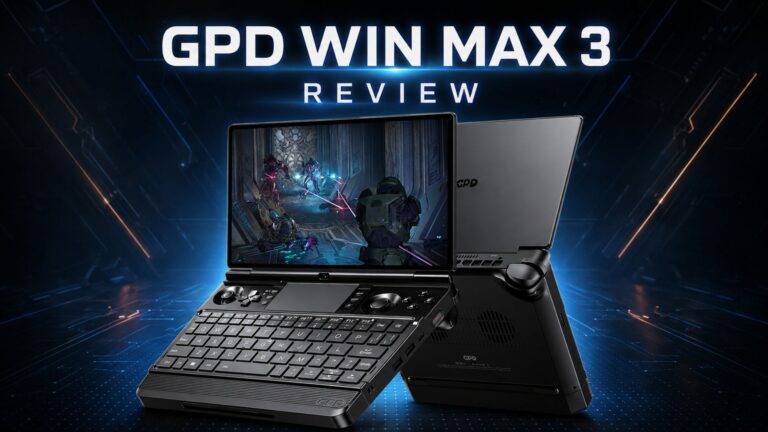 GPD مراجعة WIN MAX 3 – قوة Ryzen AI Max+ في حاسوب ألعاب محمول معياري
27 أغسطس، 2026
GPD مراجعة WIN MAX 3 – قوة Ryzen AI Max+ في حاسوب ألعاب محمول معياري
27 أغسطس، 2026
 كشف تفاصيل GPD WIN MAX 3: قوة Ryzen AI Max+، شاشة AMOLED بمعدل 165Hz وتصميم بطارية معياري
26 يونيو، 2026
كشف تفاصيل GPD WIN MAX 3: قوة Ryzen AI Max+، شاشة AMOLED بمعدل 165Hz وتصميم بطارية معياري
26 يونيو، 2026
أسئلة وأجوبة