




Tá GPD WIN MAX 3 je prenosný herný počítač s Windows 11, procesormi AMD Ryzen AI Max+, grafikou Radeon 8060S, 9,06-palcovým AMOLED dotykovým displejom, vstavanými hernými ovládacími prvkami a klávesnicou v plnej veľkosti.
Jeho modulárny dizajn vám umožňuje používať WIN MAX 3 s odnímateľným 97Wh batériovým modulom, voliteľným modulom chladiaceho ventilátora alebo priamo z priloženého 180W napájacieho adaptéra. Táto príručka sa zaoberá prvými krokmi po vybalení zariadenia, vrátane kontroly hardvéru, nastavenia Windows, aktualizácie ovládačov, testovania ovládacích prvkov a inštalácie užitočného softvéru.
Tento GPD WIN MAX 3 je dostupný s procesormi AMD Ryzen AI Max+ 388 alebo Ryzen AI Max+ 395, s až 128GB pamäte LPDDR5X a až 4TB úložiska PCIe 4.0 NVMe.
Kontrola GPD WIN MAX 3
Pred zapnutím vášho GPD WIN MAX 3odporúčame skontrolovať zariadenie a priložené príslušenstvo na akékoľvek známky poškodenia, ktoré mohlo vzniknúť počas doručenia.

Štandardné balenie obsahuje:
- GPD WIN MAX 3
- Externý 97Wh batériový modul
- DC napájací adaptér
- DC napájací kábel
- Kryt modulového slotu
- Produktová príručka
Skontrolujte vonkajší kryt
Skontrolujte vonkajší kryt, displej a záves na praskliny, priehlbiny, hlboké škrabance alebo iné známky poškodenia.
Venujte osobitnú pozornosť:
- Rohy a okraje krytu
- Sklo displeja a zakrivené okraje obrazovky
- Oblasť závesu
- Porty USB, HDMI a zvukové porty
- Konektor predného modulu
- Zadný vstup DC a port USB4
- Kontakty a magnety batériového modulu
Zariadenie nepoužívajte, ak sa batériový modul, nabíjací konektor alebo šasi zdajú byť poškodené. Pred pokračovaním v nastavení kontaktujte predajcu.
Skontrolujte displej
Opatrne otvorte veko a skontrolujte 9,06-palcový AMOLED displej. Hľadajte praskliny, tlakové stopy alebo oblasti, ktoré sa zdajú byť poškodené.

Po spustení Windows skontrolujte, či:
- Celý displej správne svieti
- Dotykový vstup funguje na celej obrazovke
- Nie sú viditeľné žiadne čiary ani veľké oblasti mŕtvych pixelov
- Jas displeja je možné nastaviť
- Obnovovaciu frekvenciu je možné zmeniť
Displej podporuje rozlíšenie 2400 × 1504 a obnovovacie frekvencie 60 Hz, 120 Hz, 144 Hz a 165 Hz.
Skontrolujte herné ovládacie prvky
Vstavané ovládacie prvky môžete otestovať pomocou online testera gamepadu na adrese https://hardwaretester.com/gamepad

Skontrolujte nasledujúce ovládacie prvky:
- Ľavá analógová páčka
- Pravá analógová páčka
- Smerový krížový ovládač
- Tlačidlá ABXY
- Ľavé a pravé nárazníkové tlačidlá
- Analógové spúšťače
- Tlačidlá L4 a R4
- Tlačidlá Start a Select
- Tlačidlo Xbox Game Bar
- Tlačidlo GPD Tool
- Makro tlačidlá
Pohybujte analógovými páčkami pomaly v celom ich rozsahu a skontrolujte, či sa vstup správne vracia do stredu. Otestujte aj analógové spúšťače postupným stláčaním, nie iba úplným stlačením.
Testovanie klávesnice a touchpadu
Zariadenie GPD WIN MAX 3 má podsvietenú chiclet klávesnicu a integrovaný touchpad. Otestujte klávesnicu otvorením programu Notepad a stlačením každého znakového tlačidla, číselného tlačidla a bežne používaného funkčného tlačidla. Podsvietenie klávesnice má dve úrovne jasu a nastavenie vypnutia. Prechádzajte medzi nimi podržaním Fn a stláčaním Space bar.

Touchpad podporuje funkcie Microsoft Precision Touchpad. Test:
- Pohyb ukazovateľa jedným prstom
- Ľavé a pravé kliknutie
- Posúvanie dvoma prstami
- Gestá viacerými prstami
- Presúvanie windows a ikon
Ak sa ukazovateľ pohybuje pomaly alebo pôsobí nepresne, skontrolujte nastavenia touchpadu Windows a možnosti citlivosti.
Skontrolujte porty
Otestujte každý port vhodným príslušenstvom, ako je napríklad flash disk USB, myš, klávesnica alebo slúchadlá.

Zariadenie GPD WIN MAX 3 obsahuje:
- 1 × port USB4 Type-C
- 1 × port USB 3.2 Gen 2 Type-C
- 2 × porty USB 3.2 Gen 2 Type-A
- 1 × port HDMI 2.1 FRL
- 1 × kombinovaný konektor pre slúchadlá/mikrofón 3,5 mm
- 1 × slot pre kartu microSD Express
- 1 × vstup napájania DC
Port USB4 Type-C podporuje DisplayPort 2.1, napájanie USB Power Delivery a pripojenie externej grafiky. Samostatný port USB 3.2 Gen 2 Type-C podporuje prenos údajov a výstup DisplayPort.
Skontrolujte reproduktory a výstup pre slúchadlá
Prehrajte zvuk cez vstavané reproduktory. Potom pripojte slúchadlá alebo headset do 3,5 mm audio konektora a skontrolujte, či sa zvuk správne prepína.
Pripojenie batériového modulu
Zariadenie GPD WIN MAX 3 používa externý magnetický batériový modul namiesto konvenčnej internej batérie. Batériový modul má kapacitu približne 97,53 Wh a pripája sa k prednej časti zariadenia.


Pripojenie batérie:
- Vypnite GPD WIN MAX 3.
- Odstráňte ochranný kryt z konektora modulu, ak je nasadený.
- Zarovnajte batériový modul s predným konektorom.
- Priblížte modul k zariadeniu, kým ho magnety nepritiahnu do správnej polohy.
- Skontrolujte, či je modul usadený rovnomerne a bezpečne.
- Pripojte napájací adaptér DC k zariadeniu.
- Pred dlhším používaním nechajte batériu nabíjať.
Magnety držia modul pevne počas bežného používania, ale pri odstraňovaní modul neťahajte ani neskrúcajte do strany. Jednou rukou pevne držte zariadenie a druhou ho opatrne odpojte od konektora.
Zariadenie môže tiež fungovať z napájania DC bez pripojeného batériového modulu.
Prvé spustenie Windows
Tento GPD WIN MAX 3 sa dodáva s Windows 11 Home. Ak chcete spustiť úvodné nastavenie:
- Pripojte batériový modul alebo zapojte 180W DC napájací adaptér.
- Stlačte tlačidlo Power nachádzajúce sa na pravej strane.
- Postupujte podľa pokynov na nastavenie Windows.
- Vyberte jazyk, oblasť a rozloženie klávesnice.
- Pripojte sa k sieti Wi-Fi.
- Prihláste sa pomocou účtu Microsoft alebo si ho vytvorte, ak sa vyžaduje.
- Nastavte Windows Hello alebo inú metódu prihlásenia, ak je k dispozícii.
- Skontrolujte nastavenia súkromia a aktualizácií.
- Povoľte systému Windows dokončiť úvodné nastavenie.
Tlačidlo napájania obsahuje integrovanú čítačku odtlačkov prstov. Ak je overovanie odtlačkom prsta k dispozícii vo vašej maloobchodnej konfigurácii, Windows ponúkne možnosť nastaviť ho počas úvodného nastavenia alebo po ňom.
Vytvorenie možnosti obnovenia
Po dokončení nastavenia Windows odporúčame vytvoriť jednotku na obnovenie alebo uchovávať aktuálnu zálohu dôležitých súborov. Môžete použiť Windows Backup, OneDrive alebo inú zálohovaciu aplikáciu. Jednotku na obnovenie možno vytvoriť aj z:
- Otvorte ponuku Štart.
- Vyhľadajte Jednotka na obnovenie.
- Otvorte Vytvoriť jednotku na obnovenie.
- Postupujte podľa pokynov na vytvorenie jednotky na flash disku USB.
Použite jednotku USB s dostatočnou kapacitou a neukladajte na ňu iné dôležité súbory.
Aktualizácia Windows 11
Udržiavanie Windows v aktualizovanom stave pomáha zachovať bezpečnosť, kompatibilitu a stabilitu systému.
Ak chcete skontrolovať aktualizácie Windows:
- Otvorte Spustiť ponuku.
- Vyberte Nastavenia.
- Vyberte Aktualizácia Windows.
- Kliknite na Skontrolovať aktualizácie.
- Stiahnite a nainštalujte všetky dostupné aktualizácie.
- Ak sa vyžaduje, reštartujte GPD WIN MAX 3.
- Opakujte tento postup, kým nebudú k dispozícii žiadne ďalšie aktualizácie.
Windows sa môže počas procesu aktualizácie reštartovať viackrát. Počas inštalácie hlavných aktualizácií ponechajte zariadenie pripojené k napájaniu.
Môžete tiež otvoriť Rozšírené možnosti v Windows Aktualizácia na zobrazenie histórie aktualizácií, voliteľných aktualizácií a nastavení reštartu.
Aktualizácia ovládačov
Windows Aktualizácia
Windows Aktualizácia je najjednoduchší spôsob, ako aktualizovať mnohé z ovládačov používaných systémom GPD WIN MAX 3.
- Otvorte Nastavenia.
- Vyberte Windows Aktualizácia.
- Kliknite na Rozšírené možnosti.
- Vyberte Voliteľné aktualizácie ak sú k dispozícii.
- Nainštalujte všetky vhodné aktualizácie ovládačov.
- Reštartujte zariadenie.
Správca zariadení
Správcu zariadení možno použiť na kontrolu konkrétneho hardvérového komponentu.
- Kliknite pravým tlačidlom myši na Štart tlačidlo.
- Vyberte Správca zariadení.
- Rozbaľte kategóriu pre hardvér, ktorý chcete skontrolovať.
- Kliknite pravým tlačidlom myši na zariadenie.
- Vyberte Aktualizovať ovládač.
- Zvoľte Automaticky vyhľadať ovládače.
Neodstraňujte funkčný ovládač, pokiaľ nemáte k dispozícii náhradu alebo vám to neodporučila technická podpora.
Ovládače grafiky a čipsetu AMD
Tá GPD WIN MAX 3 používa procesory AMD Ryzen AI Max+ a integrovanú grafiku Radeon 8060S.
Najnovšie kompatibilné ovládače grafiky a čipsetu AMD získate na oficiálnej webovej stránke podpory AMD a pomocou jej nástroja na automatickú detekciu ovládačov: https://www.amd.com/en/support/download/drivers.html
Pred inštaláciou nového ovládača si poznačte verziu aktuálneho ovládača. Ak nový ovládač spôsobí problém, tieto informácie môžu pomôcť pri riešení problémov.
Softvér a ovládače pre GPD
Softvér a aktualizácie špecifické pre GPD môžu byť poskytované prostredníctvom Znalostnej databázy DROIX alebo oficiálnych kanálov podpory GPD.
Aktualizácie, firmware a ovládače špecifické pre zariadenie s označením BIOS sťahujte iba z GPD, DROIX alebo iného dôveryhodného oficiálneho zdroja. Neinštalujte súbory BIOS určené pre iný model GPD.
Inštalácia a používanie nástroja GPD Tool
Tá GPD WIN MAX 3 obsahuje vyhradené ovládacie prvky na otvorenie nástroja GPD Tool.
V závislosti od verzie softvéru môže nástroj GPD Tool poskytovať prístup k funkciám, ako sú:
- Profily výkonu a spotreby
- Nastavenia TDP alebo limitov spotreby
- Ovládanie ventilátora a chladenia
- Nastavenia ovládača
- Nastavenia gyroskopu
- Konfigurácia makier
- Možnosti zobrazenia
- Informácie o zariadení
Dostupné možnosti sa môžu líšiť v závislosti od verzie nástroja GPD a nainštalovaného firmvéru. Pri prvom použití ovládania výkonu začnite s predvoleným alebo vyváženým profilom. Zvýšenie limitu výkonu môže zlepšiť výkon, ale môže tiež zvýšiť hluk ventilátora, teplo a spotrebu batérie. Vyhnite sa zmene BIOS alebo pokročilých nastavení napájania, pokiaľ nerozumiete účinku zmeny.
Úprava zobrazenia
Tá GPD WIN MAX 3 má 9,06-palcový AMOLED dotykový displej s natívnym rozlíšením 2400 × 1504.
Zmena rozlíšenia alebo obnovovacej frekvencie:
- Kliknite pravým tlačidlom myši na prázdnu oblasť pracovnej plochy Windows.
- Vyberte Zobrazenie nastavenia.
- Vyberte displej GPD WIN MAX 3.
- Upravte rozlíšenie displeja alebo pokročilé nastavenia displeja.
- Vyberte obnovovaciu frekvenciu 60 Hz, 120 Hz, 144 Hz alebo 165 Hz.
Vyššia obnovovacia frekvencia zaisťuje plynulejšie posúvanie a kompatibilné hry, ale môže spotrebovať viac energie.
Pre dlhšiu výdrž batérie zvážte používanie 60 Hz na kancelársku prácu a čítanie, 120 Hz pre rovnováhu medzi plynulosťou a spotrebou batérie alebo 144 Hz a 165 Hz pre hry, ktoré dokážu využiť vyššiu obnovovaciu frekvenciu.
Displej tiež podporuje HDR10. HDR môže zlepšiť kompatibilné hry a videoobsah, ale môže zvýšiť jas a spotrebu energie.
Inštalácia hier a aplikácií
Zariadenie GPD WIN MAX 3 používa Windows 11 Home, takže môžete inštalovať štandardné aplikácie Windows a počítačové hry.
Medzi populárne obchody s hrami patria:
- Steam
- Aplikácia Xbox a PC Game Pass
- Epic Games Store
- GOG
- Ubisoft Connect
- Aplikácia EA
- Battle.net
Pri inštalácii hier majte na pamäti, že GPD WIN MAX 3 má displej s vysokým rozlíšením. Spustenie hry v rozlíšení 1920 × 1080 alebo inom nižšom rozlíšení môže zlepšiť snímkovú frekvenciu a znížiť spotrebu energie.
Pri náročných hrách začnite s odporúčaným nastavením hry a podľa potreby upravte rozlíšenie, grafický preset, kvalitu textúr, kvalitu tieňov, anti-aliasing, upscaling, limit snímkovej frekvencie a výkonnostný profil.
Najlepšie nastavenia závisia od hry, konfigurácie procesora, zdroja napájania a chladiaceho modulu.
Používanie zariadenia GPD WIN MAX 3 s externým displejom
Zariadenie GPD WIN MAX 3 sa môže pripojiť k monitoru alebo televízoru prostredníctvom HDMI 2.1 alebo USB4.
Pripojenie displeja HDMI:
- Zapnite monitor alebo televízor.
- Pripojte kábel HDMI k portu HDMI 2.1 na zariadení GPD WIN MAX 3.
- Vyberte správny vstup HDMI na displeji.
- Stlačte Windows + P.
- Zvoľte možnosť Duplikovať, Rozšíriť alebo Iba druhá obrazovka.
Port USB4 Type-C taktiež podporuje videosignál DisplayPort 2.1 vrátane vysokorozlíšenia až do 8K pri 60 Hz podľa zverejnených špecifikácií.
Pri používaní externého monitora môže dokovacia stanica USB-C alebo dokovacia stanica USB4 poskytnúť aj ďalšie porty USB, sieťové a obrazové pripojenia.
Inštalácia dodatočného úložiska
Tá GPD WIN MAX 3 podporuje hlavný M.2 2280 PCIe 4.0 NVMe SSD a dodatočný M.2 2230 NVMe slot. Obsahuje tiež microSD Express slot na rozšírenie odnímateľného úložiska.
Pred otvorením zariadenia:
- Zálohujte svoje dôležité súbory.
- Úplne vypnite zariadenie Windows.
- Odpojte napájací adaptér.
- Odstráňte batériový modul.
- Nechajte zariadenie vychladnúť.
- Použite správny skrutkovač a nedotýkajte sa odkrytých komponentov.
Inštalácia M.2 2230 môže vyžadovať prístup k vnútornému rámu. Pokúste sa o to len vtedy, ak sa cítite komfortne pri práci v kompaktnej elektronike. V opačnom prípade požiadajte kvalifikovaného technika alebo kontaktujte podporu.
Po inštalácii SSD:
- Spustite Windows.
- Kliknite pravým tlačidlom na tlačidlo Štart.
- Vyberte Správu diskov.
- Vyhľadajte nový disk.
- Inicializujte ho, ak to Windows vyžaduje.
- Vytvorte a naformátujte nový zväzok.
- Priraďte písmeno jednotky.
Nenaformátujte nesprávny disk. Pred potvrdením akýchkoľvek zmien starostlivo skontrolujte kapacitu disku.
Slot microSD Express možno použiť na dodatočné úložisko hier a súborov. Štandardné microSD karty môžu tiež fungovať pri nižších rýchlostiach, v závislosti od kompatibility.
Používanie batérie a modulov ventilátora
Modul batérie
Externý modul batérie je určený na prenosné použitie. Výdrž batérie závisí od hry alebo aplikácie, jasu obrazovky, obnovovacej frekvencie, TDP a nastavení napájania Windows.

Tá Recenzia GPD WIN MAX 3 testovanie zaznamenalo približne:
- 1 hodinu 47 minút počas testu Cinebench s plným zaťažením pri limite 45 W
- Približne 12 hodín v nečinnosti na ploche Windows
- Približne šesť hodín pri bežnom každodennom používaní
Ide o výsledky testov z predsériovej jednotky Ryzen AI Max+ 388 a nemožno ich považovať za zaručenú výdrž batérie.
Modul ventilátora
Voliteľný modul ventilátora poskytuje dodatočné chladenie pre dlhodobé zaťaženie napájané zo siete. Môže byť užitočný pri dlhých herných reláciách, používaní vysokovýkonných nastavení alebo nastavení s vysokým TDP, vykonávaní renderovania videa alebo prevádzke zariadenia na stole.

Modul ventilátora nie je uvedený ako súčasť štandardného balenia. Skontrolujte ponuku produktu a overte, či je zahrnutý v konkrétnom balíku.
Energetické profily
Pri napájaní z batérie použite nižší energetický profil a pri pripojení k 180W DC adaptéru profil s vyšším výkonom.
Vyššie energetické nastavenia môžu mať za následok vyššiu snímkovú frekvenciu, vyššie teploty, väčší hluk ventilátora, rýchlejšie vybíjanie batérie a kratšiu životnosť batérie.
Odporúčaný softvér
Hranie hier
- Steam na sťahovanie hier pre PC a správu knižnice
- Xbox aplikácia pre PC Game Pass
- Epic Games Store
- GOG
Emulácia
- RetroArch pre kompatibilné klasické systémy
- RPCS3 pre kompatibilné hry pre PlayStation 3
- Vita3K pre kompatibilné hry pre PlayStation Vita
- Xenia pre kompatibilné hry pre Xbox 360
Softvér emulátora a herné súbory používajte iba v súlade s platnými zákonmi vo vašej krajine. Kompatibilita sa medzi jednotlivými hrami líši.
Produktivita
- Microsoft 365 alebo LibreOffice
- OneNote
- Google Chrome, Microsoft Edge alebo Firefox
- VLC Media Player
Nástroje
- 7-Zip
- ShareX
- HWiNFO
- CrystalDiskInfo
Softvér sťahujte iba z oficiálnej webovej stránky vývojára alebo vydavateľa.
Riešenie bežných problémov
Zariadenie GPD WIN MAX 3 sa nezapne
Vyskúšajte nasledujúce:
- Pripojte napájací adaptér 180 W.
- Nechajte zariadenie nabíjať aspoň 15 minút.
- Skontrolujte, či je konektor DC úplne zasunutý.
- Odpojte a znovu pripojte batériový modul.
- Stlačte a podržte tlačidlo napájania niekoľko sekúnd.
- Skúste zariadenie spustiť s odpojeným batériovým modulom a pripojeným adaptérom DC.
Ak sa zariadenie stále nespustí, kontaktujte podporu.
Batéria sa nezistila
Skontrolujte, či:
- Je batériový modul správne zarovnaný
- Je konektor modulu čistý a nepoškodený
- Je batéria úplne priliehajúca k zariadeniu
- Je adaptér DC pripojený
- Windows bol reštartovaný
Batériu nepoužívajte, ak je napuchnutá, prasknutá, horúca alebo fyzicky poškodená.
Zariadenie beží pomaly
Skontrolujte, či sa aktualizácie Windows stále inštalujú, či zariadenie beží na batériové napájanie, či je zapnutý profil nízkej spotreby, či nie je rozlíšenie hry príliš vysoké, či zariadenie nepotrebuje dodatočné chladenie, či nie je úložný disk takmer plný alebo či aplikácie na pozadí nevyužívajú systémové prostriedky.
Otvorte Správcu úloh stlačením Ctrl + Shift + Esc a skontrolujte využitie CPU, GPU, pamäte a disku.
Ventilátor je hlučný
Hluk ventilátora sa môže počas hrania alebo iných náročných úloh zvýšiť, najmä pri vyšších nastaveniach TDP.
Vyskúšajte:
- Zatvorenie nepotrebných aplikácií.
- Výber vyváženého výkonnostného profilu.
- Zníženie grafického nastavenia hry.
- Zníženie obnovovacej frekvencie.
- Uistenie sa, že vetracie otvory nie sú zakryté.
- Použitie voliteľného modulu ventilátora pre dlhodobé úlohy s vysokým výkonom.
Nezakrývajte vetracie otvory ani nepoužívajte zariadenie na mäkkom lôžku.
Obrazovka je na externom monitore prázdna
Vyskúšajte skontrolovať, či displej používa správny vstup, odpojiť a znovu pripojiť kábel HDMI alebo USB-C, stlačiť Windows + P a vybrať požadovaný režim displeja, reštartovať GPD WIN MAX 3 s pripojeným externým displejom, otestovať iný kábel alebo displej a nainštalovať najnovší grafický ovládač.
Dotyková obrazovka neodpovedá
Vyskúšajte reštartovať Windows, vyčistiť obrazovku mäkkou suchou mikrovláknovou utierkou, odstrániť príslušenstvo, ktoré môže tlačiť na displej, skontrolovať dotykovú obrazovku Windows a zariadenia HID v Správcovi zariadení a nainštalovať dostupné aktualizácie Windows a ovládačov.
Nepoužívajte abrazívne čistiace prostriedky ani nadmerný tlak na displej AMOLED.
Ovládacie prvky nefungujú správne
Vyskúšajte reštartovať Windows, znovu pripojiť akýkoľvek ovládač alebo zariadenie USB, otestovať ovládacie prvky v nástroji Hardware Tester, skontrolovať nastavenia ovládača v nástroji GPD Tool, skontrolovať aktualizácie Windows alebo firmvéru a otestovať zariadenie bez spusteného softvéru ovládača tretej strany.
Ak je ovládací prvok fyzicky zaseknutý alebo vôbec neregistruje, obráťte sa na podporu namiesto toho, aby ste naň tlačili.
Starostlivosť o váš GPD WIN MAX 3
Aby zariadenie zostalo v dobrom stave:
- Udržujte vetracie otvory voľné.
- Neblokujte nasávanie ani výfuk ventilátora.
- Nevystavujte zariadenie vlhkosti.
- Pri vybratí batériový modul bezpečne uskladnite.
- Nenechávajte zariadenie na priamom slnečnom svetle ani v horúcom vozidle.
- Používajte dodanú alebo kompatibilnú vysokokvalitnú nabíjačku.
- Udržujte Windows, ovládače AMD a softvér GPD aktualizované.
- Pravidelne zálohujte dôležité súbory.
- Neotvárajte šasi, ak to nie je potrebné.
- Neinštalujte súbory BIOS určené pre iný model.
- Zariadenie prepravujte v ochrannom puzdre.
Displej AMOLED čistite mäkkou handričkou. Nestriekajte tekutinu priamo na obrazovku.
Kontaktovanie podpory
Ak narazíte na problém, ktorý sa nedá vyriešiť pomocou tejto príručky, kontaktujte DROIX pred pokusom o opravy alebo otvorením zariadenia.
Pri kontaktovaní podpory uveďte:
- Vaše číslo objednávky
- Konfiguráciu procesora GPD WIN MAX 3
- Nainštalovaná pamäť RAM a kapacita úložiska
- Popis problému
- Akékoľvek chybové hlásenia
- Kroky, ktoré spôsobujú problém
- Fotografie alebo video, ak je to užitočné
- Podrobnosti o akýchkoľvek nedávno vykonaných zmenách ovládačov, BIOS alebo softvéru
Na GPD WIN MAX 3 sa vzťahuje dvojročná záruka DROIX pri zakúpení od spoločnosti DROIX. Skontrolujte najnovšie záručné podmienky pre úplné podmienky a výnimky.
From the blog
Visit the blog GPD WIN MAX 3 Predobjednávka – Výkon Ryzen AI Max+ v modulárnom handheld hernom PC
21. septembra 2026
GPD WIN MAX 3 Predobjednávka – Výkon Ryzen AI Max+ v modulárnom handheld hernom PC
21. septembra 2026
 Recenzia GPD WIN MAX 3 – Výkonný prenosný laptop na hranie a prácu
28. augusta 2026
Recenzia GPD WIN MAX 3 – Výkonný prenosný laptop na hranie a prácu
28. augusta 2026
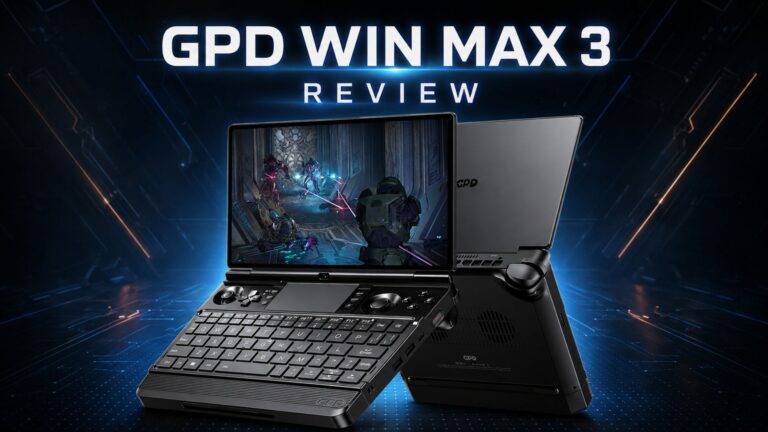 GPD WIN MAX 3 Recenzia – Ryzen AI Max+ výkon v modulárnom prenosnom hernom PC laptope
27. augusta 2026
GPD WIN MAX 3 Recenzia – Ryzen AI Max+ výkon v modulárnom prenosnom hernom PC laptope
27. augusta 2026
 Zverejnené podrobnosti o GPD WIN MAX 3: procesor Ryzen AI Max+, displej AMOLED s obnovovacou frekvenciou 165 Hz a modulárny dizajn batérie
26. júna 2026
Zverejnené podrobnosti o GPD WIN MAX 3: procesor Ryzen AI Max+, displej AMOLED s obnovovacou frekvenciou 165 Hz a modulárny dizajn batérie
26. júna 2026
Otázky a odpovede