




GPD WIN MAX 3 je Windows 11 ročni igralni prenosnik z AMD Ryzen AI Max+ procesorji, grafiko Radeon 8060S, 9,06-palčnim AMOLED zaslonom na dotik, vgrajenimi igralnimi kontrolami in tipkovnico polne velikosti.
Njegova modularna zasnova vam omogoča uporabo naprave WIN MAX 3 z odstranljivim baterijskim modulom s kapaciteto 97 Wh, neobveznim modulom hladilnega ventilatorja ali neposredno s priloženim 180 W napajalnikom. Ta vodnik zajema prve korake po razpakiranju naprave, vključno s preverjanjem strojne opreme, nastavitvijo Windows, posodabljanjem gonilnikov, preizkušanjem kontrol in nameščanjem uporabne programske opreme.
GPD WIN MAX 3 je na voljo s procesorji AMD Ryzen AI Max+ 388 ali Ryzen AI Max+ 395, do 128 GB pomnilnika LPDDR5X in do 4 TB shrambe PCIe 4.0 NVMe.
Pregled naprave GPD WIN MAX 3
Preden vklopite svojo napravo GPD WIN MAX 3, priporočamo, da preverite napravo in priloženo dodatno opremo glede znakov poškodb, ki bi lahko nastale med dostavo.

Standardni paket vključuje:
- GPD WIN MAX 3
- Zunanji baterijski modul 97 Wh
- Napajalnik DC
- Napajalni kabel DC
- Pokrov reže za modul
- Navodila za uporabo izdelka
Preverite zunanje ohišje
Preglejte zunanje ohišje, zaslon in tečaj glede razpok, udrtin, globokih prask ali drugih znakov poškodb.
Posebno pozornost namenite:
- Vogalom in robovom ohišja
- Steklu zaslona in ukrivljenim robovom zaslona
- Območju tečaja
- Vratom USB, HDMI in avdio vratom
- Sprednjemu priključku modula
- Zadnjemu vhodu DC in vratom USB4
- Kontaktom in magnetom baterijskega modula
Naprave ne uporabljajte, če so baterijski modul, priključek za polnjenje ali ohišje videti poškodovani. Pred nadaljevanjem nastavitve se obrnite na prodajalca.
Preverite zaslon
Previdno odprite pokrov in preglejte 9,06-palčni zaslon AMOLED. Poiščite razpoke, sledi pritiska ali območja, ki so videti poškodovana.

Ko se Windows zažene, preverite, da:
- Se celoten zaslon pravilno osvetli
- Vnos na dotik deluje po celotnem zaslonu
- Ni vidnih črt ali velikih območij mrtvih slikovnih pik
- Svetlost zaslona je mogoče prilagajati
- Frekvenco osveževanja je mogoče spremeniti
Zaslon podpira ločljivost 2400 × 1504 in frekvence osveževanja 60 Hz, 120 Hz, 144 Hz in 165 Hz.
Preverite igralne kontrole
Vgrajene kontrole lahko preizkusite s spletnim preizkuševalnikom igralnih ploščkov na https://hardwaretester.com/gamepad

Preverite naslednje kontrole:
- Leva analognа palica
- Desna analognа palica
- Smerne tipke
- Gumbi ABXY
- Levi in desni ramenski gumb
- Analogna sprožilca
- Gumba L4 in R4
- Gumba Start in Select
- Gumb Xbox Game Bar
- Gumb orodja GPD
- Makro gumbi
Analogni palici premaknite počasi skozi celoten razpon in preverite, da se vnos pravilno vrne v sredino. Prav tako preizkusite analogna sprožilca tako, da ju pritiskate postopoma, ne le do konca.
Preizkušanje tipkovnice in sledilne ploščice
GPD WIN MAX 3 ima osvetljeno tipkovnico chiclet in vgrajeno sledilno ploščico. Tipkovnico preizkusite tako, da odprete Beležnico in pritisnete vsako tipko za znak, tipko za številko in pogosto uporabljeno funkcijsko tipko. Osvetlitev tipkovnice ima dve ravni svetlosti in nastavitev izklopa. Med njimi krožite tako, da držite tipko Fn in pritisnete preslednico.

Sledilna ploščica podpira funkcije Microsoft Precision Touchpad. Preizkusite:
- Premikanje kazalca z enim prstom
- Levi in desni klik
- Dvorstno drsenje
- Poteze z več prsti
- Vlečenje oken in ikon
Če se kazalec premika počasi ali se zdi nenatančen, preverite nastavitve sledilne ploščice Windows in možnosti občutljivosti.
Preverite vrata
Preizkusite vsaka vrata z ustreznim pripomočkom, kot je bliskovni pogon USB, miška, tipkovnica ali slušalke.

GPD WIN MAX 3 vključuje:
- 1 × vrata USB4 Type-C
- 1 × vrata USB 3.2 Gen 2 Type-C
- 2 × vrata USB 3.2 Gen 2 Type-A
- 1 × vrata HDMI 2.1 FRL
- 1 × kombinirana vtičnica za slušalke/mikrofon 3,5 mm
- 1 × reža za kartico microSD Express
- 1 × vhod napajanja DC
Vrata USB4 Type-C podpirajo DisplayPort 2.1, napajanje USB Power Delivery in povezljivost z zunanjo grafiko. Ločena vrata USB 3.2 Gen 2 Type-C podpirajo prenos podatkov in izhod DisplayPort.
Preverite zvočnike in izhod za slušalke
Predvajajte nekaj zvoka prek vgrajenih zvočnikov. Nato priključite slušalke ali naglavni komplet v avdio vtičnico 3,5 mm in preverite, da se zvok pravilno preklopi.
Priključitev baterijskega modula
GPD WIN MAX 3 uporablja zunanji magnetni baterijski modul namesto običajne notranje baterije. Baterijski modul ima kapaciteto približno 97,53 Wh in se pritrdi na sprednjo stran naprave.


Za priključitev baterije:
- Izklopite napravo GPD WIN MAX 3.
- Odstranite zaščitni pokrov s priključka modula, če je nameščen.
- Poravnajte baterijski modul s sprednjim priključkom.
- Približajte modul napravi, dokler ga magneti ne potegnejo v položaj.
- Preverite, da je modul nameščen enakomerno in varno.
- Priključite napajalnik DC na napravo.
- Pred daljšo uporabo pustite, da se baterija napolni.
Magneti med običajno uporabo trdno držijo modul, vendar modula pri odstranjevanju ne vlecite ali obračajte vstran. Z eno roko trdno držite napravo, z drugo pa modul previdno odstranite s priključka.
Naprava lahko deluje tudi prek napajanja DC brez priloženega baterijskega modula.
Prvi zagon Windows
GPD WIN MAX 3 je opremljen z Windows 11 Home. Za začetek začetne nastavitve:
- Priključite baterijski modul ali priklopite 180W napajalnik DC.
- Pritisnite gumb Power, ki se nahaja na desni strani.
- Sledite Windows navodilom za nastavitev.
- Izberite jezik, regijo in razporeditev tipkovnice.
- Povežite se z omrežjem Wi-Fi.
- Prijavite se z računom Microsoft ali ga ustvarite, če je to potrebno.
- Nastavite Windows Hello ali drug način prijave, če je na voljo.
- Preglejte nastavitve zasebnosti in posodobitev.
- Počakajte, da Windows zaključi začetno nastavitev.
Gumb za vklop vključuje vgrajen bralnik prstnih odtisov. Če je preverjanje prstnega odtisa na voljo v vaši maloprodajni konfiguraciji, bo Windows ponudil možnost, da ga nastavite med začetno nastavitvijo ali po njej.
Ustvarite možnost za obnovitev
Po zaključku nastavitve Windows priporočamo, da ustvarite pogon za obnovitev ali ohranite aktualno varnostno kopijo pomembnih datotek. Uporabite lahko Windows Backup, OneDrive ali drugo aplikacijo za varnostno kopiranje. Pogon za obnovitev lahko ustvarite tudi iz:
- Odprite meni Start.
- Poiščite Recovery Drive.
- Odprite Create a recovery drive.
- Sledite navodilom za ustvarjanje pogona na USB bliskovnem pogonu.
Uporabite pogon USB z zadostno zmogljivostjo in nanj ne shranjujte drugih pomembnih datotek.
Posodabljanje Windows 11
Redno posodabljanje Windows pomaga ohranjati varnost, združljivost in stabilnost sistema.
Za preverjanje posodobitev Windows:
- Odprite meni Start.
- Izberite Settings.
- Izberite Windows Update.
- Kliknite Check for updates.
- Prenesite in namestite vse razpoložljive posodobitve.
- Znova zaženite GPD WIN MAX 3, če je to zahtevano.
- Postopek ponavljajte, dokler ni na voljo nobenih nadaljnjih posodobitev.
Windows se lahko med postopkom posodabljanja znova zažene več kot enkrat. Med nameščanjem večjih posodobitev naj bo naprava priključena na napajanje.
Odprete lahko tudi Advanced options v Windows Update, da pregledate zgodovino posodobitev, izbirne posodobitve in nastavitve ponovnega zagona.
Posodabljanje gonilnikov
Windows Update
Windows Update je najlažji način za posodabljanje številnih gonilnikov, ki jih uporablja GPD WIN MAX 3.
- Odprite Settings.
- Izberite Windows Update.
- Kliknite Advanced options.
- Izberite Optional updates, če so na voljo.
- Namestite vse ustrezne posodobitve gonilnikov.
- Znova zaženite napravo.
Device Manager
Device Manager lahko uporabite za preverjanje določene strojne komponente.
- Z desno tipko miške kliknite gumb Start.
- Izberite Device Manager.
- Razširite kategorijo za strojno opremo, ki jo želite preveriti.
- Z desno tipko miške kliknite napravo.
- Izberite Update driver.
- Izberite Search automatically for drivers.
Ne odstranjujte delujočega gonilnika, razen če imate na voljo zamenjavo ali vam je to svetovala podpora.
Gonilniki AMD za grafiko in čipovje
GPD WIN MAX 3 uporablja procesorje AMD Ryzen AI Max+ in integrirano grafiko Radeon 8060S.
Za najnovejše združljive gonilnike AMD za grafiko in čipovje uporabite uradno spletno mesto podpore AMD in njegovo orodje za samodejno zaznavanje gonilnikov: https://www.amd.com/en/support/download/drivers.html
Pred namestitvijo novega gonilnika zabeležite trenutno različico gonilnika. Če novi gonilnik povzroči težavo, lahko te informacije pomagajo pri odpravljanju težav.
Programska oprema in gonilniki GPD
Programska oprema in posodobitve, specifične za GPD, so lahko na voljo prek DROIX Knowledge Base ali uradnih kanalov podpore GPD.
Posodobitve BIOS, vdelano programsko opremo in gonilnike, specifične za napravo, prenesite le z GPD, DROIX ali drugega zaupanja vrednega uradnega vira. Ne nameščajte datotek BIOS, namenjenih drugemu modelu GPD.
Namestitev in uporaba GPD Tool
GPD WIN MAX 3 vključuje namenske kontrolnike za odpiranje GPD Tool.
Odvisno od različice programske opreme lahko GPD Tool omogoča dostop do funkcij, kot so:
- Profili delovanja in porabe energije
- Nastavitve TDP ali omejitve porabe energije
- Nadzor ventilatorja in hlajenja
- Nastavitve krmilnika
- Nastavitve žiroskopa
- Konfiguracija makrov
- Možnosti zaslona
- Informacije o napravi
Razpoložljive možnosti se lahko razlikujejo glede na različico GPD Tool in nameščeno vdelano programsko opremo. Ob prvi uporabi nadzorov delovanja začnite s privzetim ali uravnoteženim profilom. Povečanje omejitve porabe energije lahko izboljša delovanje, lahko pa tudi poveča hrup ventilatorja, toploto in porabo baterije. Izogibajte se spreminjanju BIOS ali naprednih nastavitev porabe energije, razen če razumete učinek spremembe.
Prilagajanje zaslona
GPD WIN MAX 3 ima 9,06-palčni zaslon AMOLED na dotik z izvorno ločljivostjo 2400 × 1504.
Za spremembo ločljivosti ali osveževalne frekvence:
- Z desno tipko miške kliknite prazno območje namizja Windows.
- Izberite Display settings.
- Izberite zaslon GPD WIN MAX 3.
- Prilagodite Display resolution ali Advanced display settings.
- Izberite osveževalno frekvenco 60Hz, 120Hz, 144Hz ali 165Hz.
Višja osveževalna frekvenca naredi drsenje in združljive igre bolj gladke, lahko pa porabi več energije.
Za daljšo življenjsko dobo baterije razmislite o uporabi 60Hz za pisarniško delo in branje, 120Hz za ravnovesje med gladkostjo in porabo baterije ali 144Hz in 165Hz za igre, ki lahko izkoristijo višjo osveževalno frekvenco.
Zaslon podpira tudi HDR10. HDR lahko izboljša združljive igre in video vsebine, vendar lahko poveča svetlost in porabo energije.
Nameščanje iger in aplikacij
GPD WIN MAX 3 poganja Windows 11 Home, zato lahko namestite standardne Windows aplikacije in računalniške igre.
Priljubljene trgovine z igrami vključujejo:
- Steam
- Aplikacija Xbox in PC Game Pass
- Epic Games Store
- GOG
- Ubisoft Connect
- Aplikacija EA
- Battle.net
Pri nameščanju iger ne pozabite, da ima GPD WIN MAX 3 zaslon visoke ločljivosti. Zagon igre pri 1920 × 1080 ali drugi nižji ločljivosti lahko izboljša hitrost sličic in zmanjša porabo energije.
Za zahtevne igre začnite s priporočenimi nastavitvami igre in po potrebi prilagodite ločljivost, grafični preset, kakovost tekstur, kakovost senc, glajenje robov, povečevanje ločljivosti, omejitev hitrosti sličic in profil delovanja.
Najboljše nastavitve so odvisne od igre, konfiguracije procesorja, vira napajanja in hladilnega modula.
Uporaba GPD WIN MAX 3 z zunanjim zaslonom
GPD WIN MAX 3 se lahko poveže z monitorjem ali televizorjem prek HDMI 2.1 ali USB4.
Za povezavo zunanjega HDMI zaslona:
- Vklopite monitor ali televizor.
- Priključite kabel HDMI v vrata HDMI 2.1 na GPD WIN MAX 3.
- Na zaslonu izberite pravi vhod HDMI.
- Pritisnite Windows + P.
- Izberite Podvoji, Razširi ali Samo drugi zaslon.
Vrata USB4 Type-C podpirajo tudi video izhod DisplayPort 2.1, vključno z izhodom visoke ločljivosti do 8K pri 60 Hz v skladu z objavljenimi specifikacijami.
Pri uporabi zunanjega monitorja lahko priključna postaja USB-C ali USB4 zagotovi tudi dodatna vrata USB, omrežne in zaslonske povezave.
Nameščanje dodatnega pomnilnika
GPD WIN MAX 3 podpira glavni M.2 2280 PCIe 4.0 NVMe SSD in dodatno režo M.2 2230 NVMe. Vključuje tudi režo microSD Express za razširitev odstranljivega pomnilnika.
Pred odpiranjem naprave:
- Varnostno kopirajte pomembne datoteke.
- Popolnoma izklopite Windows.
- Odklopite napajalnik.
- Odstranite baterijski modul.
- Počakajte, da se naprava ohladi.
- Uporabite pravi izvijač in se ne dotikajte izpostavljenih komponent.
Namestitev M.2 2230 lahko zahteva dostop do notranjega ohišja. To poskusite le, če vam je udobno delo v notranjosti kompaktne elektronike. V nasprotnem primeru prosite usposobljenega tehnika ali se obrnite na podporo.
Po namestitvi SSD-ja:
- Zaženite Windows.
- Z desno tipko miške kliknite gumb Start.
- Izberite Upravljanje diskov.
- Poiščite novi pogon.
- Inicializirajte ga, če Windows to zahteva.
- Ustvarite in formatirajte nov vsebnik.
- Dodelite črko pogona.
Ne formatirajte napačnega pogona. Pred potrditvijo kakršnih koli sprememb natančno preverite zmogljivost pogona.
Režo microSD Express lahko uporabite za dodatno shranjevanje iger in datotek. Standardne kartice microSD lahko delujejo tudi pri nižjih hitrostih, odvisno od združljivosti.
Uporaba baterijskih in ventilatorskih modulov
Baterijski modul
Zunanji baterijski modul je zasnovan za prenosno uporabo. Življenjska doba baterije je odvisna od igre ali aplikacije, svetlosti zaslona, osveževalne frekvence, TDP in Windows nastavitev napajanja.

Preizkus GPD WIN MAX 3 je zabeležil približno:
- 1 uro 47 minut med testom Cinebench pri polni obremenitvi z omejitvijo 45 W
- Približno 12 ur v mirovanju na namizju Windows
- Približno šest ur med običajno vsakodnevno uporabo
To so rezultati testiranja predserijske enote Ryzen AI Max+ 388 in jih ne smete obravnavati kot zajamčeno življenjsko dobo baterije.
Ventilatorski modul
Neobvezni ventilatorski modul zagotavlja dodatno hlajenje za trajne obremenitve z napajanjem iz omrežja. Uporaben je lahko pri dolgotrajnem igranju zahtevnih iger, uporabi nastavitev visoke zmogljivosti ali visokega TDP, izvajanju video upodabljanja ali upravljanju naprave z namizne postavitve.

Ventilatorski modul ni naveden kot del standardnega paketa. Preverite ponudbo izdelka, da potrdite, ali je vključen v določen sveženj.
Profili napajanja
Uporabite nižji profil napajanja, ko naprava deluje na bateriji, in profil višje zmogljivosti, ko je priključena na 180W DC napajalnik.
Višje nastavitve napajanja lahko povzročijo višjo hitrost sličic, višje temperature, več hrupa ventilatorja, hitrejše praznjenje baterije in krajšo življenjsko dobo baterije.
Priporočena programska oprema
Igranje iger
- Steam za prenose računalniških iger in upravljanje knjižnice
- Xbox aplikacija za PC Game Pass
- Epic Games Store
- GOG
Emulacija
- RetroArch za združljive klasične sisteme
- RPCS3 za združljive igre PlayStation 3
- Vita3K za združljive igre PlayStation Vita
- Xenia za združljive igre Xbox 360
Programsko opremo za emulatorje in datoteke iger uporabljajte le v skladu z veljavnimi zakoni v vaši državi. Združljivost se med posameznimi igrami razlikuje.
Produktivnost
- Microsoft 365 ali LibreOffice
- OneNote
- Google Chrome, Microsoft Edge ali Firefox
- VLC Media Player
Pripomočki
- 7-Zip
- ShareX
- HWiNFO
- CrystalDiskInfo
Prenesite programsko opremo samo z uradnega spletnega mesta razvijalca ali založnika.
Odpravljanje pogostih težav
Naprava GPD WIN MAX 3 se ne vklopi
Poskusite naslednje:
- Priključite 180 W napajalnik.
- Pustite napravo, da se polni vsaj 15 minut.
- Preverite, ali je priključek DC popolnoma vstavljen.
- Odklopite in ponovno priklopite baterijski modul.
- Pridržite gumb za vklop nekaj sekund.
- Poskusite zagnati napravo z odstranjenim baterijskim modulom in priključenim napajalnikom DC.
Če se naprava še vedno ne zažene, se obrnite na podporo.
Baterija ni zaznana
Preverite, ali:
- Je baterijski modul pravilno poravnan
- Je priključek modula čist in nepoškodovan
- Je baterija popolnoma prislonjena ob napravo
- Je napajalnik DC priključen
- Je bil Windows ponovno zagnan
Baterije ne uporabljajte, če je napihnjena, razpokana, vroča ali fizično poškodovana.
Naprava deluje počasi
Preverite, ali se posodobitve Windows še nameščajo, ali naprava deluje na baterijsko napajanje, ali je omogočen profil nizke porabe, ali je ločljivost igre previsoka, ali naprava potrebuje dodatno hlajenje, ali je pomnilniški disk skoraj poln ali ali aplikacije v ozadju uporabljajo sistemske vire.
Odprite Upravitelj opravil s pritiskom na Ctrl + Shift + Esc, da preverite uporabo CPE, GPE, pomnilnika in diska.
Ventilator je glasen
Hrup ventilatorja se lahko poveča med igranjem ali drugimi zahtevnimi obremenitvami, zlasti pri višjih nastavitvah TDP.
Poskusite:
- Zapreti nepotrebne aplikacije.
- Izbrati uravnotežen profil delovanja.
- Znižati grafične nastavitve igre.
- Zmanjšati hitrost osveževanja.
- Zagotoviti, da so prezračevalne odprtine neoviranе.
- Uporabiti neobvezni modul ventilatorja za trajne obremenitve z visoko močjo.
Ne pokrivajte prezračevalnih odprtin in naprave ne uporabljajte na mehki posteljnini.
Zunanji monitor ne prikazuje slike
Poskusite preveriti, ali zaslon uporablja pravilen vhod, odklopiti in ponovno priklopiti kabel HDMI ali USB-C, pritisniti Windows + P in izbrati zahtevani način zaslona, ponovno zagnati GPD WIN MAX 3 s priključenim zunanjim zaslonom, preizkusiti drug kabel ali zaslon ter namestiti najnovejši grafični gonilnik.
Zaslon na dotik se ne odziva
Poskusite znova zagnati Windows, očistiti zaslon z mehko, suho krpo iz mikrovlaken, odstraniti dodatke, ki bi lahko pritiskali na zaslon, preveriti Windows zaslon na dotik in naprave HID v Upravitelju naprav ter namestiti razpoložljive posodobitve Windows in gonilnikov.
Na zaslonu AMOLED ne uporabljajte abrazivnih čistil ali pretiranega pritiska.
Krmilniki ne delujejo pravilno
Poskusite znova zagnati Windows, ponovno priklopiti morebitni krmilnik ali napravo USB, preizkusiti krmilnike v orodju Hardware Tester, preveriti nastavitve krmilnika v orodju GPD Tool, preveriti posodobitve Windows ali vdelane programske opreme ter preizkusiti napravo brez delujoče programske opreme tretjih oseb za krmilnike.
Če je krmilnik fizično zataknjen ali se sploh ne odziva, se obrnite na podporo, namesto da bi ga silili.
Skrb za vašo napravo GPD WIN MAX 3
Da naprava ostane v dobrem stanju:
- Ohranjajte prezračevalne odprtine proste.
- Ne ovirajte dovoda ali izpuha ventilatorja.
- Naprave ne izpostavljajte vlagi.
- Baterijski modul, ko je odstranjen, varno shranite.
- Naprave ne puščajte na neposredni sončni svetlobi ali v vročem vozilu.
- Uporabljajte priloženi ali združljiv visokokakovosten polnilnik.
- Redno posodabljajte Windows, gonilnike AMD in programsko opremo GPD.
- Redno varnostno kopirajte pomembne datoteke.
- Izogibajte se odpiranju ohišja, razen če je potrebno.
- Ne nameščajte datotek BIOS, namenjenih drugemu modelu.
- Napravo prenašajte v zaščitni torbici.
Zaslon AMOLED je treba čistiti z mehko krpo iz mikrovlaken. Tekočine ne pršite neposredno na zaslon.
Stik s podporo
Če naletite na težavo, ki je ni mogoče odpraviti s tem priročnikom, se obrnite na DROIX, preden poskusite popravila ali odprete napravo.
Ko se obrnete na podporo, navedite:
- Vašo številko naročila
- Konfiguracijo procesorja GPD WIN MAX 3
- Nameščeni pomnilnik RAM in zmogljivost shrambe
- Opis težave
- Morebitna sporočila o napakah
- Korake, ki povzročijo težavo
- Fotografije ali videoposnetke, kjer je to koristno
- Podrobnosti o morebitnih nedavnih spremembah gonilnikov, BIOS ali programske opreme
Za GPD WIN MAX 3 velja DROIX dveletna garancija, če je bil kupljen pri DROIX. Preverite najnovejše garancijske pogoje za celotne pogoje in izključitve.
From the blog
Visit the blog GPD WIN MAX 3 prednaročilo – moč Ryzen AI Max+ v modularnem ročnem igralnem PC-ju
21. septembra, 2026
GPD WIN MAX 3 prednaročilo – moč Ryzen AI Max+ v modularnem ročnem igralnem PC-ju
21. septembra, 2026
 Recenzija GPD WIN MAX 3 – zmogljiv prenosni igralni računalnik za igre in delo
28. avgusta, 2026
Recenzija GPD WIN MAX 3 – zmogljiv prenosni igralni računalnik za igre in delo
28. avgusta, 2026
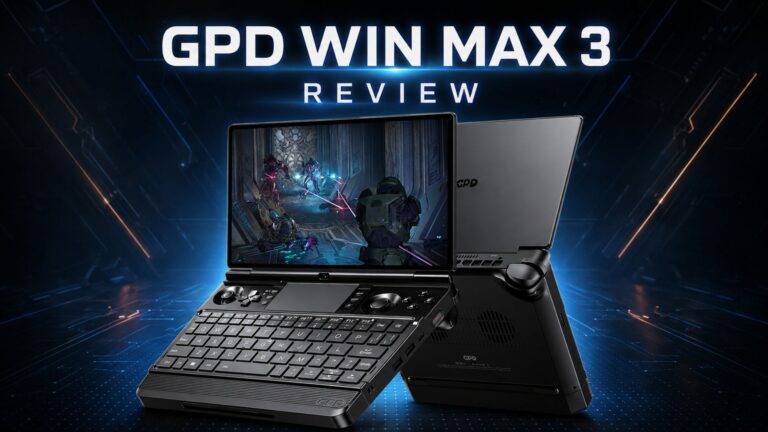 GPD WIN MAX 3 pregled – moč Ryzen AI Max+ v modularnem ročnem igralnem prenosniku
27. avgusta, 2026
GPD WIN MAX 3 pregled – moč Ryzen AI Max+ v modularnem ročnem igralnem prenosniku
27. avgusta, 2026
 Razkrite podrobnosti o GPD WIN MAX 3: procesor Ryzen AI Max+, zaslon AMOLED s frekvenco 165 Hz in modularna zasnova baterije
26. junija, 2026
Razkrite podrobnosti o GPD WIN MAX 3: procesor Ryzen AI Max+, zaslon AMOLED s frekvenco 165 Hz in modularna zasnova baterije
26. junija, 2026
Vprašanja in odgovori