




O GPD WIN MAX 3 é um portátil de gaming híbrido Windows 11 com processadores AMD Ryzen AI Max+, gráficos Radeon 8060S, um ecrã tátil AMOLED de 9,06 polegadas, controlos de jogo integrados e um teclado de tamanho completo.
O seu design modular permite utilizar o WIN MAX 3 com o módulo de bateria removível de 97Wh, o módulo de ventoinha opcional ou diretamente através do adaptador de alimentação de 180W incluído. Este guia abrange os primeiros passos a dar após desembalar o dispositivo, incluindo a verificação do hardware, a configuração do Windows, a atualização de controladores, o teste dos controlos e a instalação de software útil.
O GPD WIN MAX 3 está disponível com processadores AMD Ryzen AI Max+ 388 ou Ryzen AI Max+ 395, até 128GB de memória LPDDR5X e até 4TB de armazenamento NVMe PCIe 4.0.
Inspeção do GPD WIN MAX 3
Antes de ligar o seu GPD WIN MAX 3, recomendamos verificar o dispositivo e os acessórios incluídos para detetar quaisquer sinais de danos que possam ter ocorrido durante a entrega.

A embalagem padrão inclui:
- GPD WIN MAX 3
- Módulo de bateria externo de 97Wh
- Adaptador de alimentação DC
- Cabo de alimentação DC
- Tampa da ranhura do módulo
- Manual do produto
Verificar o chassis externo
Inspecione a carcaça exterior, o ecrã e a dobradiça para procurar fissuras, amassados, riscos profundos ou outros sinais de dano.
Preste especial atenção a:
- Os cantos e as bordas do chassis
- O vidro do ecrã e as bordas curvas do ecrã
- A área da dobradiça
- As portas USB, HDMI e áudio
- O conector frontal do módulo
- A entrada DC traseira e a porta USB4
- Os contactos e ímanes do módulo de bateria
Não utilize o dispositivo se o módulo de bateria, o conector de carregamento ou o chassis parecerem danificados. Contacte o retalhista antes de prosseguir com a configuração.
Verificar o ecrã
Abra a tampa cuidadosamente e inspecione o ecrã AMOLED de 9,06 polegadas. Procure fissuras, marcas de pressão ou áreas que pareçam danificadas.

Depois de o Windows iniciar, verifique se:
- Todo o ecrã acende corretamente
- A entrada tátil funciona em todo o ecrã
- Não existem linhas visíveis nem grandes áreas de píxeles mortos
- O brilho do ecrã pode ser ajustado
- A taxa de atualização pode ser alterada
O ecrã suporta resolução 2400 × 1504 e taxas de atualização de 60 Hz, 120 Hz, 144 Hz e 165 Hz.
Verificar os controlos do jogo
Pode testar os controlos integrados utilizando o testador online de gamepad em https://hardwaretester.com/gamepad

Verifique os seguintes controlos:
- Joystick analógico esquerdo
- Joystick analógico direito
- D-pad
- Botões ABXY
- Botões de ombro esquerdo e direito
- Gatilhos analógicos
- Botões L4 e R4
- Botões Start e Select
- Botão Xbox Game Bar
- Botão Ferramenta GPD
- Botões macro
Mova os joysticks analógicos lentamente através da sua gama completa e verifique se a entrada regressa corretamente ao centro. Teste também os gatilhos analógicos pressionando-os gradualmente em vez de simplesmente pressioná-los totalmente.
Testar o teclado e o touchpad
O GPD WIN MAX 3 tem um teclado chiclet retroiluminado e um touchpad integrado. Teste o teclado abrindo o Bloco de Notas e pressionando cada tecla de caracteres, tecla numérica e tecla de função comumente utilizada. A retroiluminação do teclado tem dois níveis de brilho e uma definição desligada. Alterne entre estes mantendo premida a tecla Fn e tocando na barra de Espaço .

O touchpad suporta as funcionalidades Microsoft Precision Touchpad. Teste:
- Movimento do cursor com um dedo
- Clique esquerdo e direito
- Deslocação com dois dedos
- Gestos multi-toque
- Arrastamento de janelas e ícones
Se o cursor se mover lentamente ou parecer impreciso, verifique as definições do touchpad Windows e as opções de sensibilidade.
Verificar as portas
Teste cada porta com um acessório adequado, como uma pen USB USB, rato, teclado ou auscultadores.

O GPD WIN MAX 3 inclui:
- 1 × Porta USB4 Tipo-C
- 1 × Porta USB 3.2 Gen 2 Tipo-C
- 2 × portas USB 3.2 Gen 2 Type-A
- 1 × porta HDMI 2.1 FRL
- 1 × ficha combinada para auscultadores/microfone de 3,5 mm
- 1 × ranhura para cartão microSD Express
- 1 × entrada de alimentação CC
A porta USB4 Type-C suporta DisplayPort 2.1, USB Power Delivery e conectividade gráfica externa. A porta USB 3.2 Gen 2 Type-C separada suporta dados e saída DisplayPort.
Verificar os altifalantes e a saída para auscultadores
Reproduza algum áudio através dos altifalantes integrados. Em seguida, ligue auscultadores ou um headset à ficha de áudio de 3,5 mm e verifique se o som muda corretamente.
Ligação do módulo da bateria
O GPD WIN MAX 3 utiliza um módulo de bateria magnético externo em vez de uma bateria interna convencional. O módulo da bateria tem uma capacidade de aproximadamente 97,53 Wh e liga-se à parte frontal do dispositivo.


Para ligar a bateria:
- Desligue o GPD WIN MAX 3.
- Remova a tampa protetora do conector do módulo, se estiver instalada.
- Alinhe o módulo da bateria com o conector frontal.
- Aproxime o módulo do dispositivo até que os ímanes o coloquem na posição correta.
- Verifique se o módulo está bem encaixado e seguro.
- Ligue o adaptador de alimentação CC ao dispositivo.
- Permita que a bateria carregue antes de uma utilização prolongada.
Os ímanes mantêm o módulo firmemente durante a utilização normal, mas não puxe nem rode o módulo lateralmente ao removê-lo. Utilize uma mão para segurar firmemente o dispositivo e a outra para o remover cuidadosamente do conector.
O dispositivo também pode funcionar com alimentação CC sem o módulo da bateria instalado.
Iniciar o Windows pela primeira vez
O GPD WIN MAX 3 é fornecido com Windows 11 Home. Para iniciar a configuração inicial:
- Ligue o módulo da bateria ou o adaptador de alimentação CC de 180 W.
- Prima o botão de alimentação localizado no lado direito.
- Siga as instruções de configuração do Windows.
- Selecione o seu idioma, região e disposição do teclado.
- Ligue-se a uma rede Wi-Fi.
- Inicie sessão com uma conta Microsoft ou crie uma, se necessário.
- Configure o Windows Hello ou outro método de início de sessão, se disponível.
- Revise as definições de privacidade e atualização.
- Permita que Windows conclua a configuração inicial.
O botão de alimentação inclui um leitor de impressões digitais integrado. Se a autenticação por impressão digital estiver disponível na sua configuração de venda a retalho, Windows oferecerá a opção de a configurar durante ou após a configuração inicial.
Criar uma opção de recuperação
Após concluir a configuração do Windows, recomendamos criar uma unidade de recuperação ou manter uma cópia de segurança atualizada dos ficheiros importantes. Pode utilizar Windows Backup, OneDrive ou outra aplicação de cópia de segurança. Uma unidade de recuperação também pode ser criada a partir de:
- Abra o menu Iniciar.
- Pesquise por Unidade de Recuperação.
- Abra Criar uma unidade de recuperação.
- Siga as instruções para criar a unidade numa pen drive USB.
Utilize uma unidade USB com capacidade suficiente e não armazene outros ficheiros importantes nela.
Atualizar o Windows 11
Manter o Windows atualizado ajuda a preservar a segurança, a compatibilidade e a estabilidade do sistema.
Para verificar atualizações do Windows:
- Abra o Iniciar menu.
- Selecione Definições.
- Selecione Atualização do Windows.
- Clique em Verificar se existem atualizações.
- Transferir e instalar quaisquer atualizações disponíveis.
- Reinicie o GPD WIN MAX 3 se solicitado.
- Repita o processo até não estarem disponíveis mais atualizações.
O Windows pode reiniciar-se mais do que uma vez durante o processo de atualização. Mantenha o dispositivo ligado à corrente enquanto são instaladas atualizações principais.
Pode também abrir Opções avançadas em Atualização do Windows para rever o histórico de atualizações, atualizações opcionais e definições de reinício.
Atualizar controladores
Atualização do Windows
A Atualização do Windows é a forma mais fácil de atualizar muitos dos controladores utilizados pelo GPD WIN MAX 3.
- Abrir Definições.
- Selecione Atualização do Windows.
- Clique em Avançadas opções.
- Selecione Atualizações opcionais se disponíveis.
- Instale quaisquer atualizações de controlador adequadas.
- Reinicie o dispositivo.
Gestor de Dispositivos
O Gestor de Dispositivos pode ser utilizado para verificar um componente de hardware específico.
- Clique com o botão direito do rato no Iniciar botão.
- Selecione Gestor de Dispositivos.
- Expanda a categoria para o hardware que pretende verificar.
- Clique com o botão direito do rato no dispositivo.
- Selecione Atualizar controlador.
- Escolher Procurar controladores automaticamente.
Não remova um controlador funcional, a menos que tenha uma substituição disponível ou que o apoio técnico lhe tenha aconselhado a fazê-lo.
Controladores de gráficos e chipset AMD
O GPD WIN MAX 3 utiliza processadores AMD Ryzen AI Max+ e gráficos Radeon 8060S integrados.
Para obter os controladores de gráficos e chipset AMD mais recentes compatíveis, utilize o website oficial de apoio da AMD e a sua ferramenta automática de deteção de controladores: https://www.amd.com/en/support/download/drivers.html
Antes de instalar um novo controlador, anote a versão atual do controlador. Se um novo controlador causar problemas, esta informação pode ajudar na resolução dos mesmos.
Software e controladores GPD
O software específico para GPD e as atualizações podem ser fornecidos através da Base de Conhecimento DROIX ou dos canais oficiais de apoio GPD.
Transfira apenas atualizações BIOS, firmware e controladores específicos do dispositivo a partir de GPD, DROIX ou outra fonte oficial de confiança. Não instale ficheiros BIOS destinados a outro modelo GPD.
Instalação e utilização da Ferramenta GPD
O GPD WIN MAX 3 inclui controlos dedicados para abrir a Ferramenta GPD.
Dependendo da versão do software, o GPD Tool pode fornecer acesso a funcionalidades como:
- Perfis de desempenho e energia
- Definições de TDP ou limite de potência
- Controlos de ventoinha e arrefecimento
- Definições do controlador
- Definições do giroscópio
- Configuração de macros
- Opções de ecrã
- Informações do dispositivo
As opções disponíveis podem diferir dependendo da versão do GPD Tool e do firmware instalado. Ao utilizar pela primeira vez os controlos de desempenho, comece pelo perfil predefinido ou equilibrado. Aumentar o limite de potência pode melhorar o desempenho, mas também pode aumentar o ruído da ventoinha, o calor e o consumo da bateria. Evite alterar as definições BIOS ou de potência avançadas, a menos que compreenda o efeito da alteração.
Ajustar o ecrã
O GPD WIN MAX 3 tem um ecrã tátil AMOLED de 9,06 polegadas com uma resolução nativa de 2400 × 1504.
Para alterar a resolução ou a taxa de atualização:
- Clique com o botão direito numa área vazia do ambiente de trabalho Windows.
- Selecione Definições de Ecrã.
- Escolha o ecrã GPD WIN MAX 3.
- Ajuste a Resolução do ecrã ou as Definições de ecrã avançadas.
- Selecione uma taxa de atualização de 60Hz, 120Hz, 144Hz ou 165Hz.
Uma taxa de atualização mais elevada torna a rolagem e os jogos compatíveis mais fluidos, mas pode consumir mais energia.
Para uma maior duração da bateria, considere utilizar 60Hz para trabalho de escritório e leitura, 120Hz para um equilíbrio entre fluidez e utilização da bateria, ou 144Hz e 165Hz para jogos que possam aproveitar a taxa de atualização mais elevada.
O ecrã também suporta HDR10. O HDR pode melhorar jogos e conteúdos de vídeo compatíveis, mas pode aumentar o brilho e o consumo de energia.
Instalar jogos e aplicações
O GPD WIN MAX 3 executa Windows 11 Home, pelo que pode instalar aplicações Windows standard e jogos para PC.
As lojas de jogos populares incluem:
- Steam
- Aplicação Xbox e PC Game Pass
- Epic Games Store
- GOG
- Ubisoft Connect
- EA app
- Battle.net
Ao instalar jogos, lembre-se de que o GPD WIN MAX 3 tem um ecrã de alta resolução. Executar um jogo a 1920 × 1080 ou outra resolução inferior pode melhorar as taxas de fotogramas e reduzir o consumo de energia.
Para jogos exigentes, comece pelas definições recomendadas do jogo e ajuste a resolução, a predefinição gráfica, a qualidade das texturas, a qualidade das sombras, o anti-aliasing, o upscaling, o limite de taxa de fotogramas e o perfil de desempenho conforme necessário.
As melhores definições dependem do jogo, da configuração do processador, da fonte de alimentação e do módulo de arrefecimento.
Utilizar o GPD WIN MAX 3 com um ecrã externo
O GPD WIN MAX 3 pode ligar-se a um monitor ou televisão através de HDMI 2.1 ou USB4.
Para ligar um ecrã HDMI:
- Ligue o monitor ou a televisão.
- Ligue um cabo HDMI à porta HDMI 2.1 no GPD WIN MAX 3.
- Selecione a entrada HDMI correta no ecrã.
- Prima Windows + P.
- Escolha Duplicar, Estender ou Apenas segundo ecrã.
A porta USB4 Type-C também suporta saída de vídeo DisplayPort 2.1, incluindo saída de alta resolução até 8K a 60Hz, de acordo com as especificações publicadas.
Ao utilizar um monitor externo, uma doca USB-C ou uma doca USB4 também pode fornecer portas USB adicionais, ligações de rede e de ecrã.
Instalação de armazenamento adicional
O GPD WIN MAX 3 suporta um SSD M.2 2280 PCIe 4.0 NVMe principal e uma ranhura adicional M.2 2230 NVMe. Inclui igualmente uma ranhura microSD Express para expansão de armazenamento removível.
Antes de abrir o dispositivo:
- Faça uma cópia de segurança dos seus ficheiros importantes.
- Desligue completamente o Windows.
- Desligue o adaptador de alimentação.
- Remova o módulo da bateria.
- Deixe o dispositivo arrefecer.
- Utilize a chave de parafusos adequada e evite tocar em componentes expostos.
Uma instalação M.2 2230 pode requerer acesso ao chassis interno. Só tente isto se estiver à vontade a trabalhar no interior de eletrónica compacta. Caso contrário, solicite a ajuda de um técnico qualificado ou contacte o apoio.
Após instalar um SSD:
- Inicie o Windows.
- Clique com o botão direito do rato no botão Iniciar.
- Selecione Gestão de Discos.
- Localize a nova unidade.
- Inicialize-a se o Windows solicitar isso.
- Crie e formate um novo volume.
- Atribua uma letra de unidade.
Não formate a unidade errada. Verifique cuidadosamente a capacidade da unidade antes de confirmar quaisquer alterações.
A ranhura microSD Express pode ser utilizada para armazenamento adicional de jogos e ficheiros. Os cartões microSD padrão também podem funcionar a velocidades mais baixas, dependendo da compatibilidade.
Utilização dos módulos de bateria e ventoinha
Módulo da bateria
O módulo de bateria externo foi concebido para utilização portátil. A duração da bateria depende do jogo ou aplicação, do brilho do ecrã, da taxa de atualização, do TDP e das definições de energia do Windows.

O Análise GPD WIN MAX 3 os testes registaram aproximadamente:
- 1 hora e 47 minutos durante um teste Cinebench com carga total a um limite de 45W
- Cerca de 12 horas em estado de inatividade no ambiente de trabalho Windows
- Aproximadamente seis horas durante o uso diário típico
Estes são resultados de testes de uma unidade pré-produção Ryzen AI Max+ 388 e não devem ser considerados como autonomia da bateria garantida.
Módulo de ventoinha
O módulo de ventoinha opcional proporciona arrefecimento adicional para cargas de trabalho sustentadas alimentadas pela rede elétrica. Pode ser útil ao executar jogos exigentes em sessões prolongadas, ao utilizar configurações de alto desempenho ou de elevado TDP, ao realizar renderização de vídeo ou ao operar o dispositivo numa configuração de secretária.

O módulo de ventoinha não está listado como parte do pacote padrão. Verifique a listagem do produto para confirmar se está incluído num bundle específico.
Perfis de energia
Utilize um perfil de energia mais baixo quando funcionar com bateria e um perfil de maior desempenho quando estiver ligado ao adaptador DC de 180W.
Configurações de energia mais elevadas podem resultar em taxas de fotogramas mais altas, temperaturas mais elevadas, mais ruído da ventoinha, descarga mais rápida da bateria e menor autonomia.
Software recomendado
Jogos
- Steam para downloads de jogos PC e gestão de biblioteca
- Xbox app para PC Game Pass
- Epic Games Store
- GOG
Emulação
- RetroArch para sistemas clássicos compatíveis
- RPCS3 para jogos PlayStation 3 compatíveis
- Vita3K para jogos PlayStation Vita compatíveis
- Xenia para jogos Xbox 360 compatíveis
Utilize apenas software de emulação e ficheiros de jogo em conformidade com as leis aplicáveis no seu país. A compatibilidade varia entre os diferentes jogos.
Produtividade
- Microsoft 365 ou LibreOffice
- OneNote
- Google Chrome, Microsoft Edge ou Firefox
- VLC Media Player
Utilitários
- 7-Zip
- ShareX
- HWiNFO
- CrystalDiskInfo
Transfira apenas software do website oficial do desenvolvedor ou editor.
Resolução de problemas comuns
O GPD WIN MAX 3 não liga
Tente o seguinte:
- Ligue o adaptador de alimentação de 180 W.
- Deixe o dispositivo a carregar durante pelo menos 15 minutos.
- Verifique se o conector DC está totalmente inserido.
- Desligue e volte a ligar o módulo da bateria.
- Prima e mantenha premido o botão de energia durante vários segundos.
- Tente iniciar o dispositivo com o módulo da bateria removido e o adaptador DC ligado.
Se o dispositivo ainda não iniciar, contacte o apoio técnico.
A bateria não é detetada
Verifique se:
- O módulo da bateria está corretamente alinhado
- O conector do módulo está limpo e sem danos
- A bateria está totalmente encaixada no dispositivo
- O adaptador DC está ligado
- O Windows foi reiniciado
Não utilize a bateria se estiver inchada, rachada, quente ou fisicamente danificada.
O dispositivo está lento
Verifique se as atualizações do Windows estão ainda a ser instaladas, se o dispositivo está a funcionar com a bateria, se um perfil de baixo consumo está ativado, se a resolução do jogo é demasiado elevada, se o dispositivo necessita de arrefecimento adicional, se a unidade de armazenamento está quase cheia ou se aplicações em segundo plano estão a utilizar recursos do sistema.
Abra o Gestor de Tarefas premindo Ctrl + Shift + Esc para verificar a utilização da CPU, GPU, memória e disco.
A ventoinha faz barulho
O ruído da ventoinha pode aumentar durante jogos ou outras cargas de trabalho exigentes, especialmente com definições de TDP mais elevadas.
Tente:
- Fechar aplicações desnecessárias.
- Selecionar um perfil de desempenho equilibrado.
- Reduzir as definições gráficas do jogo.
- Reduzir a taxa de atualização.
- Garantir que as aberturas de ventilação estão desobstruídas.
- Utilizar o módulo de ventoinha opcional para cargas de trabalho sustentadas de alta potência.
Não cubra as aberturas de ventilação nem utilize o dispositivo sobre roupa de cama macia.
O ecrã fica preto num monitor externo
Tente verificar se o ecrã está a utilizar a entrada correta, desligar e voltar a ligar o cabo HDMI ou USB-C, premir Windows + P e selecionar o modo de ecrã necessário, reiniciar o GPD WIN MAX 3 com o ecrã externo ligado, testar outro cabo ou ecrã e instalar o controlador gráfico mais recente.
O ecrã tátil não responde
Tente reiniciar o Windows, limpar o ecrã com um pano de microfibra suave e seco, remover acessórios que possam estar a pressionar o ecrã, verificar os dispositivos de ecrã tátil e HID do Windows no Gestor de Dispositivos e instalar as atualizações disponíveis do Windows e dos controladores.
Não utilize produtos de limpeza abrasivos nem pressão excessiva no ecrã AMOLED.
Os controlos não estão a funcionar corretamente
Tente reiniciar Windows, reconectar qualquer controlador ou dispositivo USB, testar os controlos no Hardware Tester, verificar as definições do controlador na ferramenta GPD, procurar atualizações de Windows ou firmware e testar o dispositivo sem software de controlador de terceiros em execução.
Se um controlo estiver fisicamente preso ou não registar qualquer ação, contacte o apoio ao cliente em vez de forçar o mesmo.
Cuidados com o seu GPD WIN MAX 3
Para manter o dispositivo em boas condições:
- Mantenha as aberturas de ventilação desobstruídas.
- Evite bloquear a entrada ou saída da ventoinha.
- Não exponha o dispositivo à humidade.
- Guarde o módulo da bateria com segurança quando removido.
- Não deixe o dispositivo exposto à luz solar direta ou num veículo quente.
- Utilize o carregador fornecido ou um carregador compatível de alta qualidade.
- Mantenha Windows, os controladores AMD e o software GPD atualizados.
- Faça cópias de segurança dos ficheiros importantes regularmente.
- Evite abrir a estrutura do chassis, salvo se necessário.
- Não instale ficheiros BIOS destinados a outro modelo.
- Transporte o dispositivo numa capa protetora.
O ecrã AMOLED deve ser limpo com um pano macio de microfibras. Não pulverize líquido diretamente sobre o ecrã.
Contactar o apoio ao cliente
Se encontrar um problema que não possa ser resolvido utilizando este guia, contacte DROIX antes de tentar reparações ou abrir o dispositivo.
Ao contactar o apoio ao cliente, forneça:
- O seu número de encomenda
- A configuração do processador GPD WIN MAX 3
- A capacidade de RAM e armazenamento instalada
- Uma descrição do problema
- Quaisquer mensagens de erro
- Os passos que causam o problema
- Fotografias ou vídeos, se úteis
- Detalhes de quaisquer alterações recentes a controladores, BIOS ou software
O GPD WIN MAX 3 está coberto pela garantia de dois anos DROIX quando adquirido em DROIX. Consulte os mais recentes termos de garantia para conhecer as condições completas e exclusões.
From the blog
Visit the blog GPD WIN MAX 3 Pré-encomenda – Potência Ryzen AI Max+ numa consola portátil modular de gaming para PC
21 de Setembro, 2026
GPD WIN MAX 3 Pré-encomenda – Potência Ryzen AI Max+ numa consola portátil modular de gaming para PC
21 de Setembro, 2026
 Análise do GPD WIN MAX 3 – Um Portátil Portátil Poderoso para Gaming e Trabalho
28 de Agosto, 2026
Análise do GPD WIN MAX 3 – Um Portátil Portátil Poderoso para Gaming e Trabalho
28 de Agosto, 2026
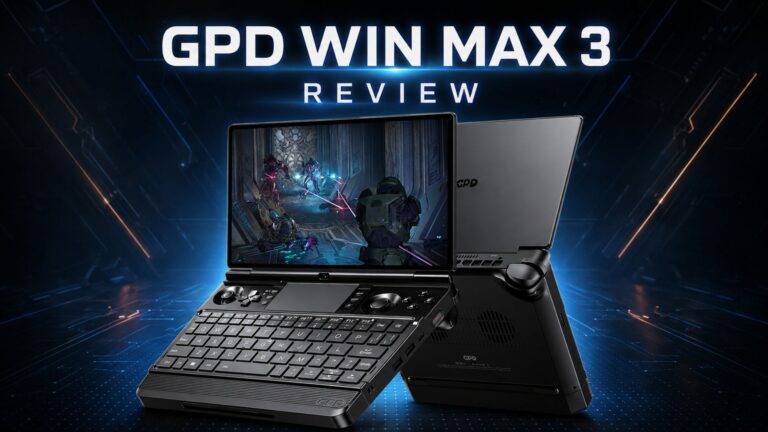 GPD WIN MAX 3 Análise – Potência Ryzen AI Max+ num PC portátil modular para jogos
27 de Agosto, 2026
GPD WIN MAX 3 Análise – Potência Ryzen AI Max+ num PC portátil modular para jogos
27 de Agosto, 2026
 Revelados os detalhes do GPD WIN MAX 3: Ryzen AI Max+ Power, ecrã AMOLED a 165 Hz e design modular da bateria
26 de Junho, 2026
Revelados os detalhes do GPD WIN MAX 3: Ryzen AI Max+ Power, ecrã AMOLED a 165 Hz e design modular da bateria
26 de Junho, 2026
Perguntas e respostas