




기기의 열 설계 전력(TDP)을 조정하면 전력 소비를 높이거나 낮출 수 있으며, 이는 결과적으로 성능에 영향을 미칩니다. 이는 까다로운 애플리케이션을 위해 최대 성능이 필요할 때, 또는 전자책을 읽는 것과 같은 간단한 작업에서 배터리를 절약하기 위해 낮은 성능을 선호할 때 유용할 수 있습니다. 이 가이드는 GPD MicroPC 2에서 TDP를 수정하는 방법에 대한 단계별 안내를 제공합니다.
BIOS 메뉴 진입
시작하려면 GPD MicroPC 2의 전원을 켜고, 지체 없이 키보드의 Backspace 키를 여러 번 누르기 시작하십시오. BIOS 메뉴가 표시될 때까지 이 작업을 계속해야 합니다. 기기가 Windows로 부팅되면, 간단히 종료하고 프로세스를 다시 시도하십시오.
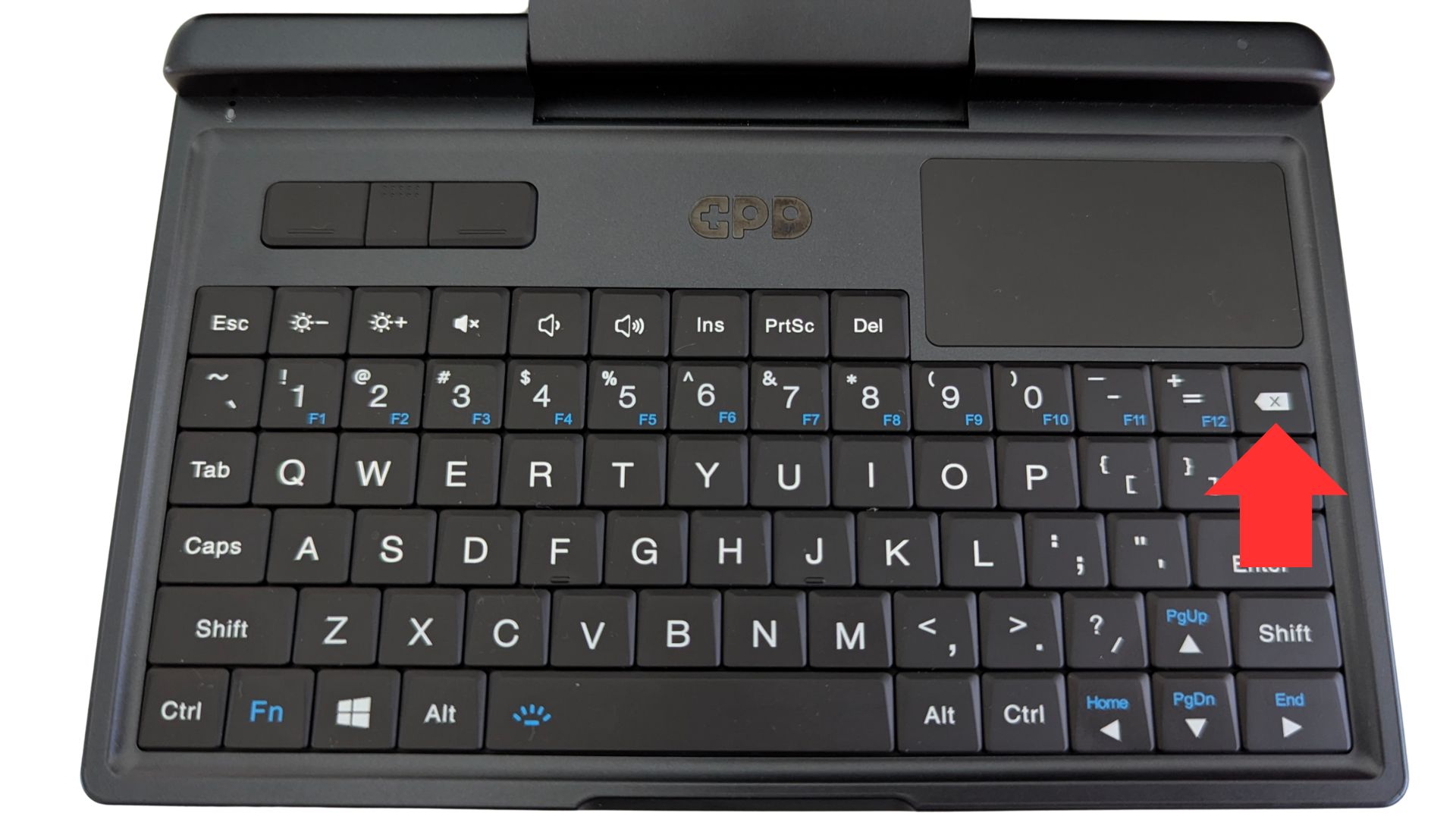
GPD MicroPC 2 TDP 설정 수정
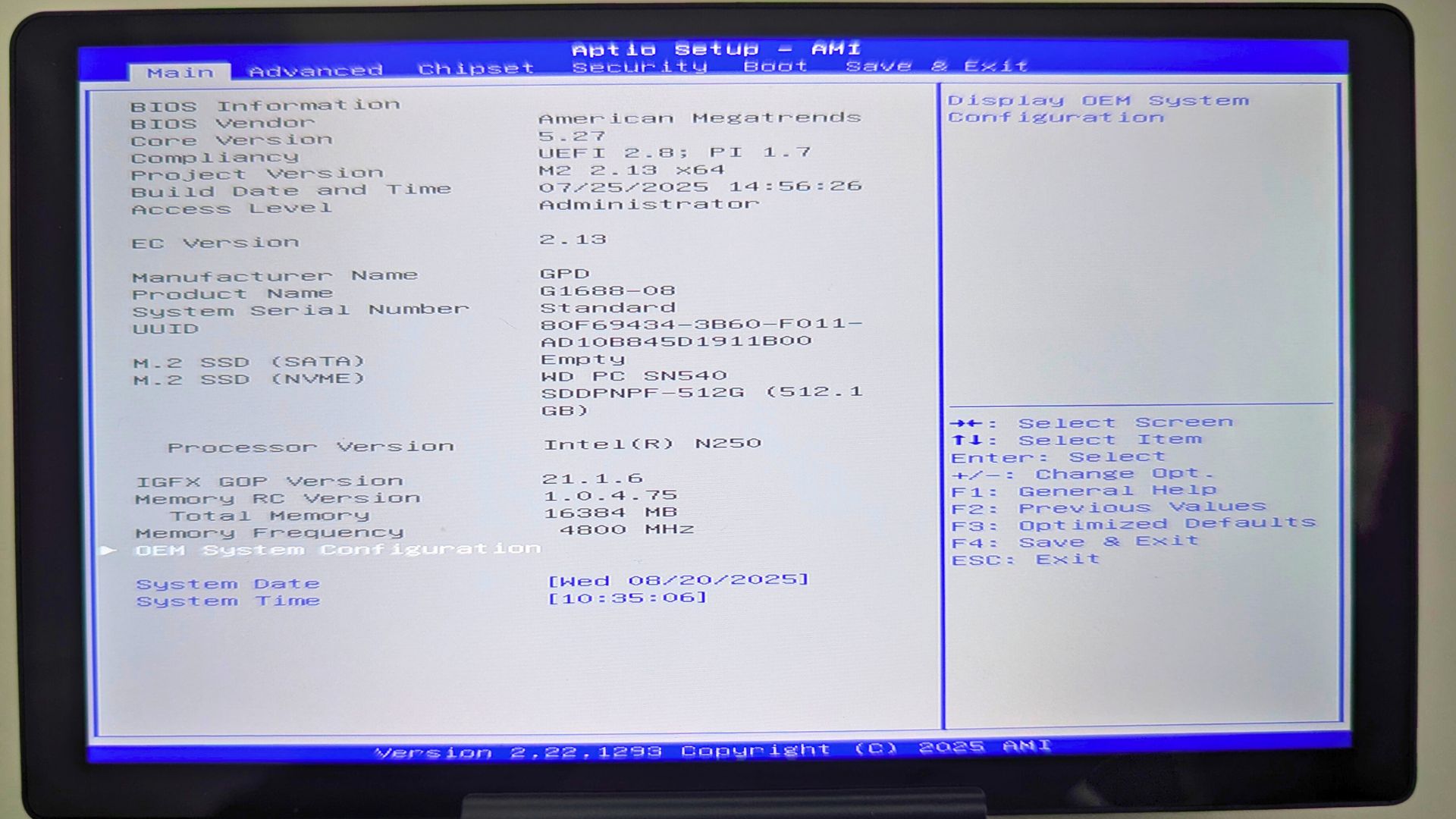
키보드의 Up & Down 화살표 키를 사용하여 OEM System Configuration 옵션을 강조 표시한 다음, Enter 키를 눌러 진행하십시오.
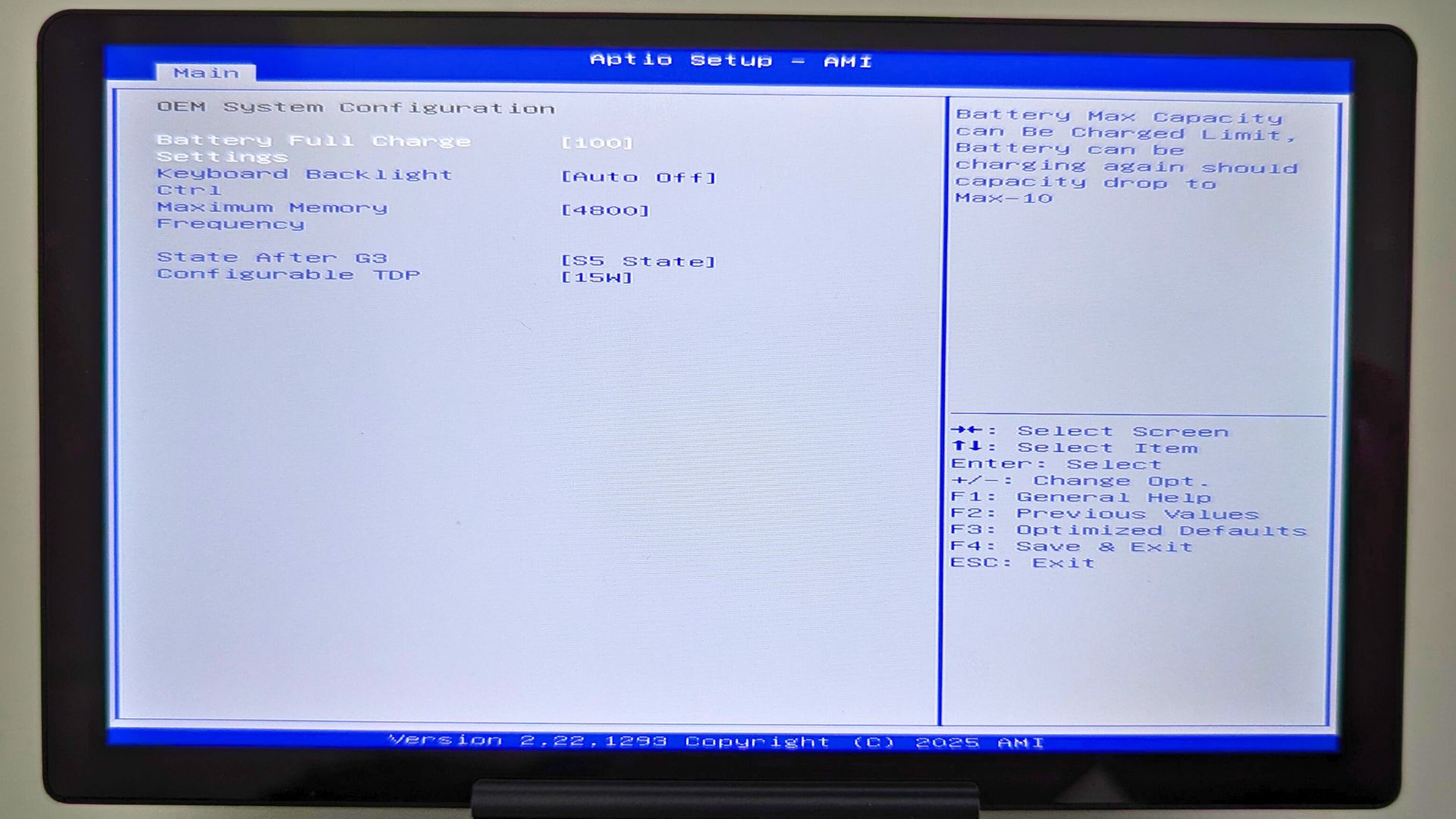
OEM System Configuration 메뉴에 들어가면, 선택 항목을 Configurable TDP로 이동하고 Enter를 누르십시오.
그러면 선택할 수 있는 다양한 TDP 설정을 제시하는 새 메뉴가 나타납니다. 여기에서 사용 가능한 옵션은 기기의 N250 또는 N300 모델 여부에 따라 다를 수 있습니다.
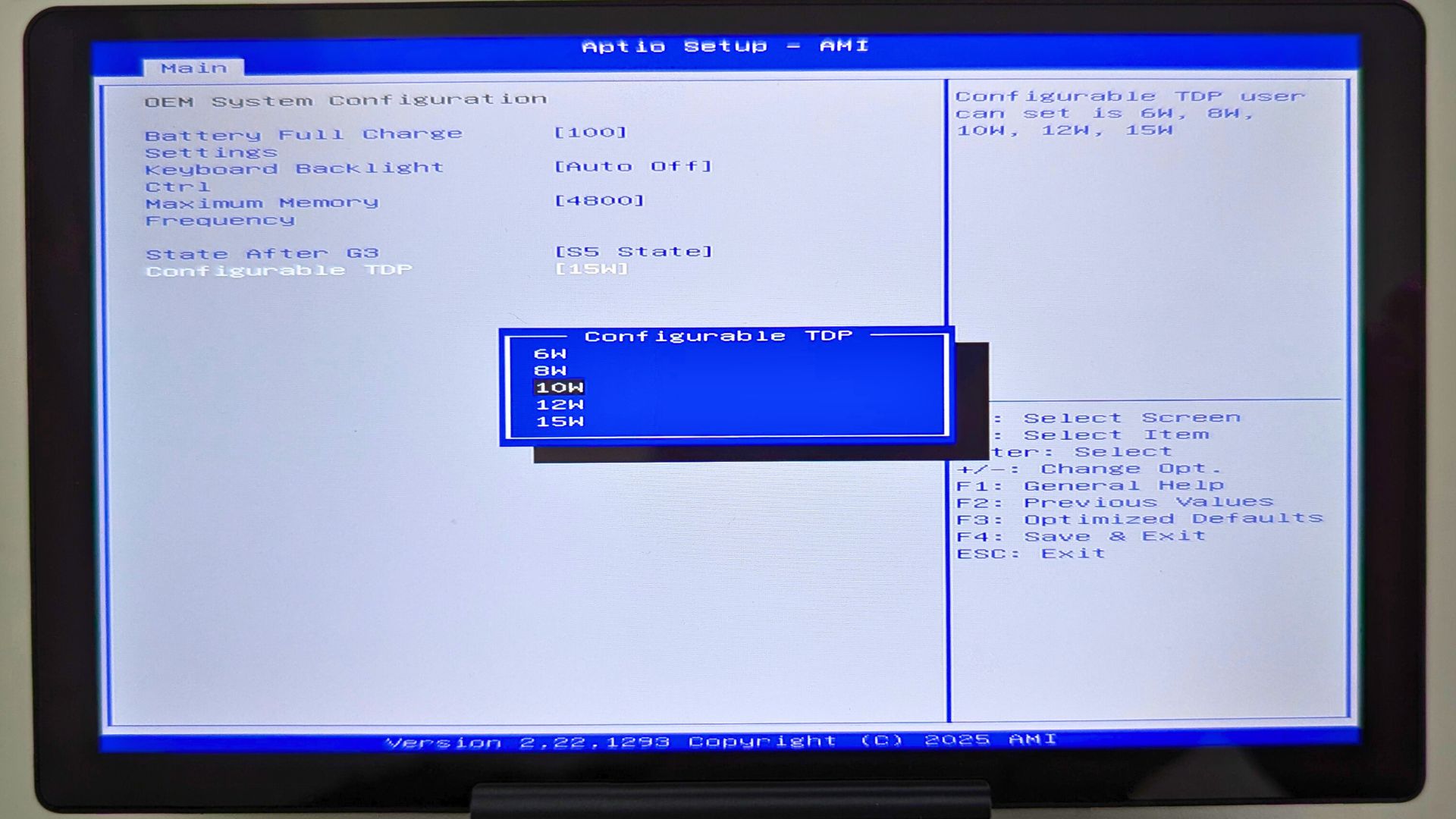
와트 값이 낮을수록 전력 소모가 줄어들고 성능이 저하되는 반면, 값이 높을수록 전력 소비가 증가하여 성능이 향상됩니다. 표준 TDP 설정은 10W입니다. Up & Down 화살표 키를 사용하여 원하는 TDP를 강조 표시한 다음, Enter 키를 눌러 확인하십시오.
다음으로, 키보드의 ESC 키를 한 번 눌러 메인 BIOS 화면으로 돌아갑니다. 그런 다음, Left & Right 화살표 키를 사용하여 Save & Exit 메뉴 탭으로 이동합니다. Save Changes and Exit 옵션을 선택하십시오.
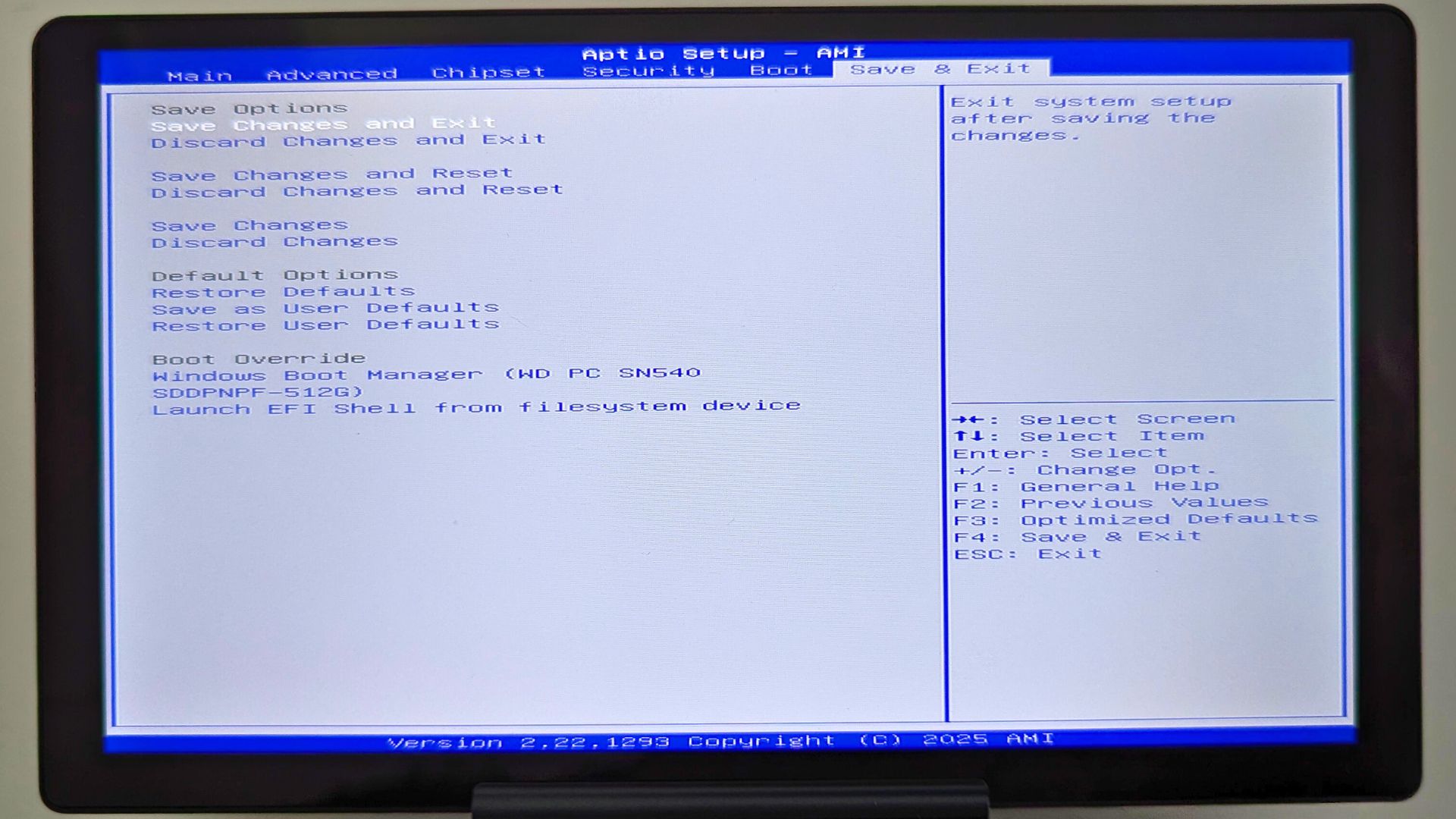
그러면 GPD MicroPC 2가 재시작되어 선택한 새 TDP 설정이 적용됩니다. 기기가 Windows로 부팅을 완료하면, 평소와 같이 사용을 재개할 수 있습니다.
질문과 답변