




このガイドで使用するファイル
変更履歴
- ソースガイド: GPD MicroPC 2 BIOS の更新方法
古いバージョンはロールバック用に引き続きダウンロード可能です。各バージョンは独自の検証済みファイルを保持します。
GPD MicroPC 2ファームウェアを更新する手順は比較的簡単ですが、これまでにBIOS更新を行ったことがない場合は不安に感じるかもしれません。当社のステップバイステップガイドが手順を順を追って説明します。
BIOSの更新は通常問題ありませんが、リスクがありますのでご注意ください。すべての手順を正しく実行し、お使いのデバイスに適した正しいBIOSをインストールしていることを確認し、バッテリーを満充電にしたうえで充電器にも接続してください。指示がない限りデバイスの電源を切らないでください。問題が発生した場合、当社は責任を負いかねます。
BIOS更新をダウンロード
GPD MicroPC 2 BIOS更新はこちらからダウンロードできます。このソフトウェアはBIOSを更新するため、一部のウイルスチェッカーが誤ってウイルスとして報告する場合がありますのでご注意ください。
v2.17の変更点
- Windows更新ECをサポート。
- OSがLinuxの状態でS3復帰後にタッチスクリーンが機能しない問題を修正。
- このBIOSはEC V2.14が含まれた状態でビルドされています。ACを接続した状態でBIOSを更新してください。
インストール前のセットアップ
まず、お使いのGPD MicroPC 2が満充電であること、および充電器が接続されていることを確認してください。
更新完了後にデバイスが自動的に再起動するため、現在実行中のソフトウェアはすべて閉じることをお勧めします。
ダウンロードした.zipファイルを解凍してください。AfuWin フォルダ内にBIOS_M2_V2.17_GPD.exeという名前のファイルがあります。番号はバージョンによって異なる場合があります。
GPD MicroPC 2 BIOS更新のインストール
BIOS_M2_V2.17_GPD.exeをダブルクリックし、管理者アクセスのプロンプトが表示されたら承認してください。しばらくするとコマンドプロンプトウィンドウが表示されます
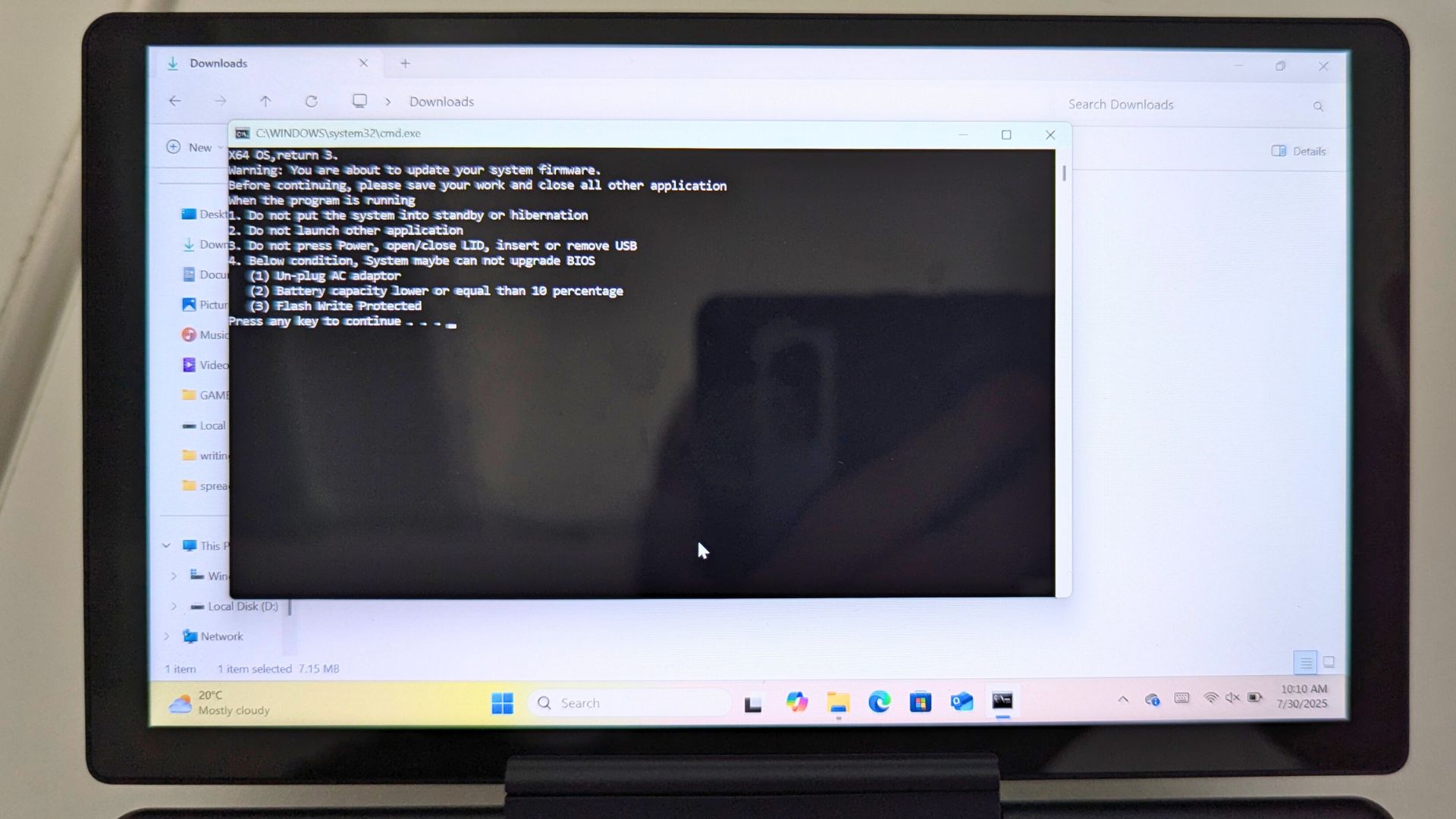
デバイスが満充電であること、および充電器が接続されていることを確認してから、任意のキーを押してBIOS更新を続行してください。
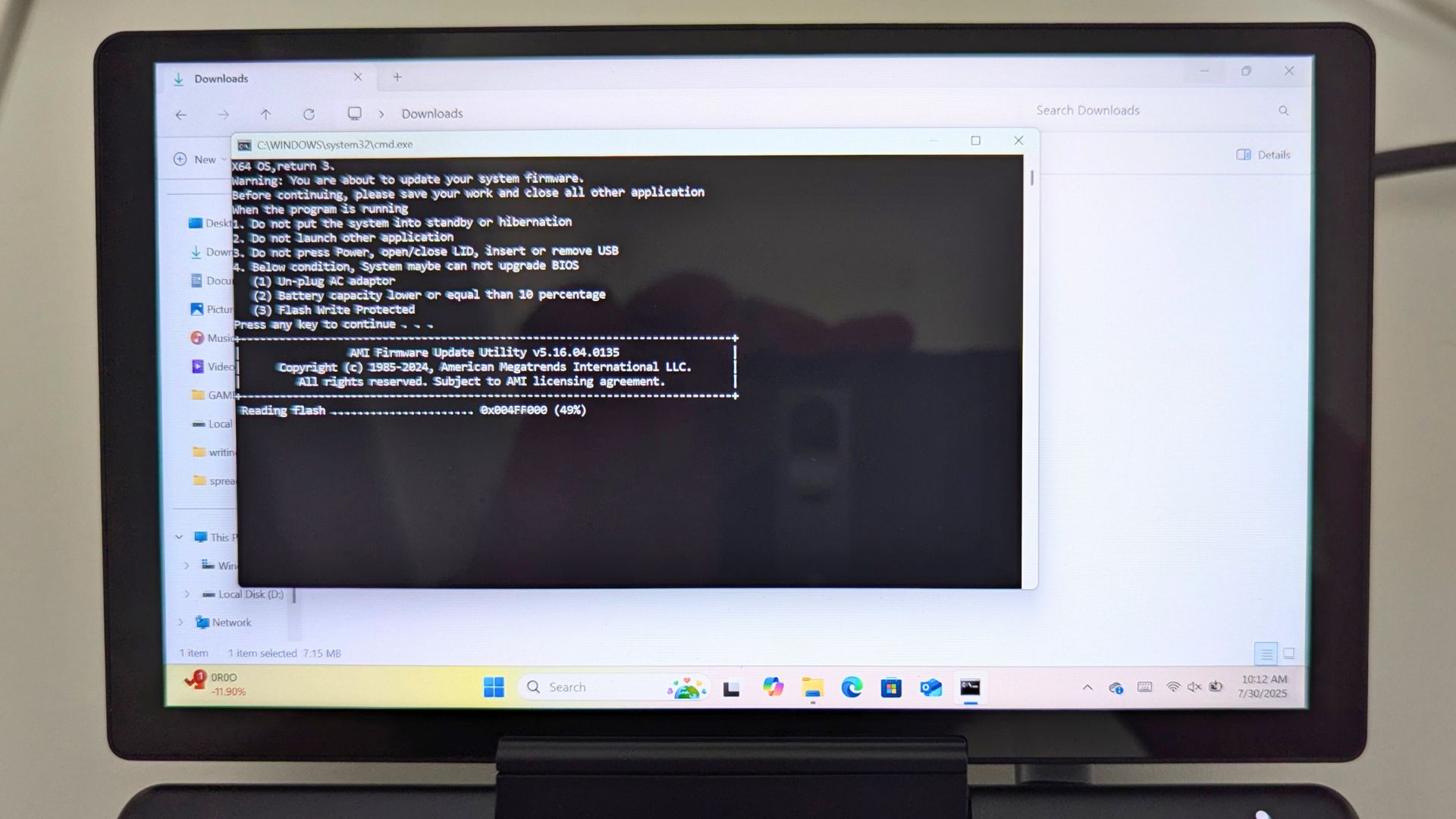
しばらく待つと、BIOS更新を続行するためにデバイスを再起動するよう求められます。
再起動すると、BIOS更新が開始されます。この処理中はデバイスの電源を切らないでください。更新には数分かかります。
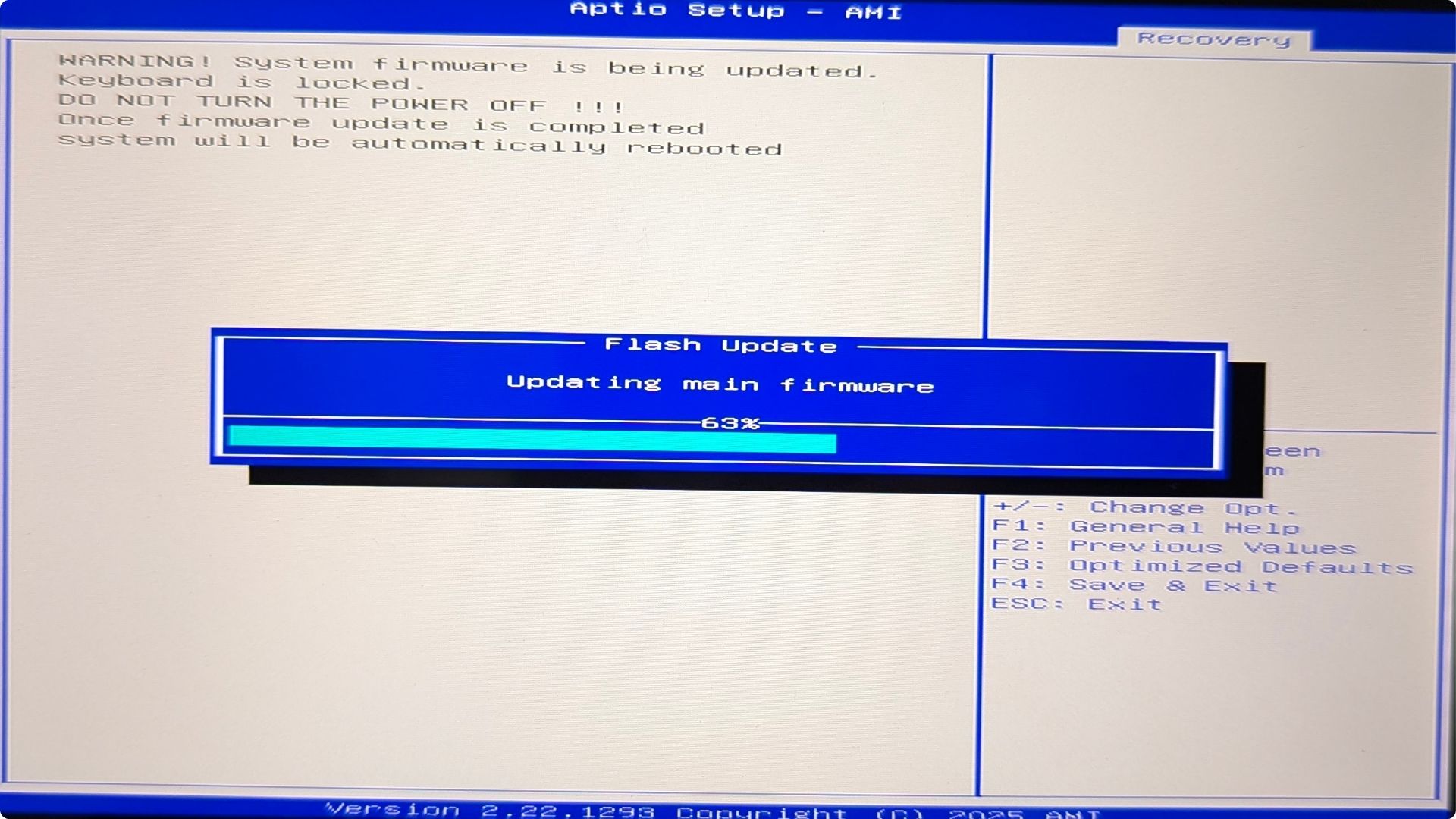
更新が完了すると、GPD MicroPC 2が再起動し、画面が空白になります。この処理中は電源を切ったり、ボタンを押したりしないでください。数分かかる場合があります。
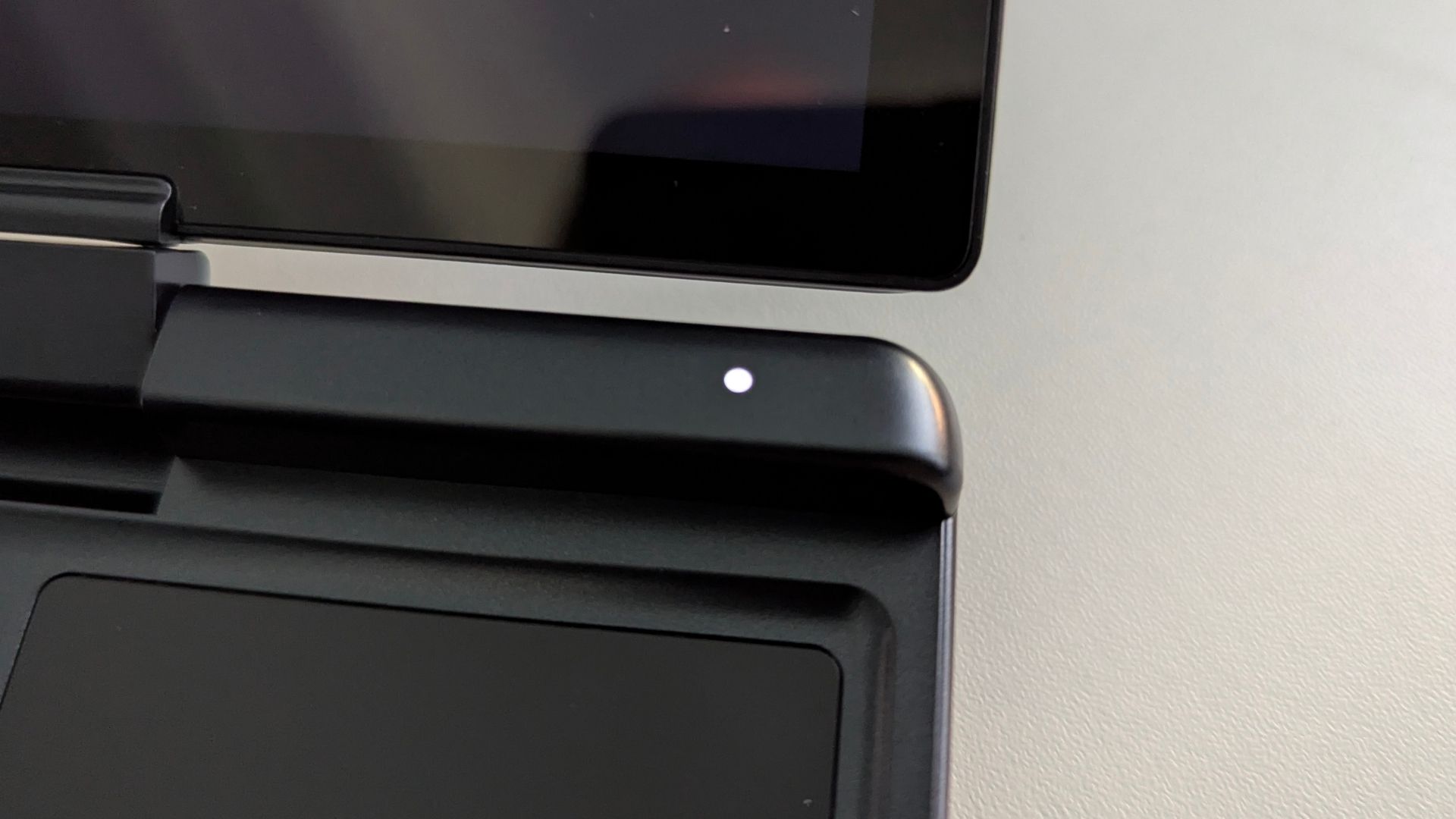
Windowsがシャットダウンし、GPD MicroPC 2が完全に電源オフになるまでしばらくかかります。電源LEDが消灯したら、電源ボタンを押してデバイスの電源を入れれば、Windowsは通常どおり再起動します。BIOS更新後の初回起動には数秒余分にかかる場合がありますのでご注意ください。
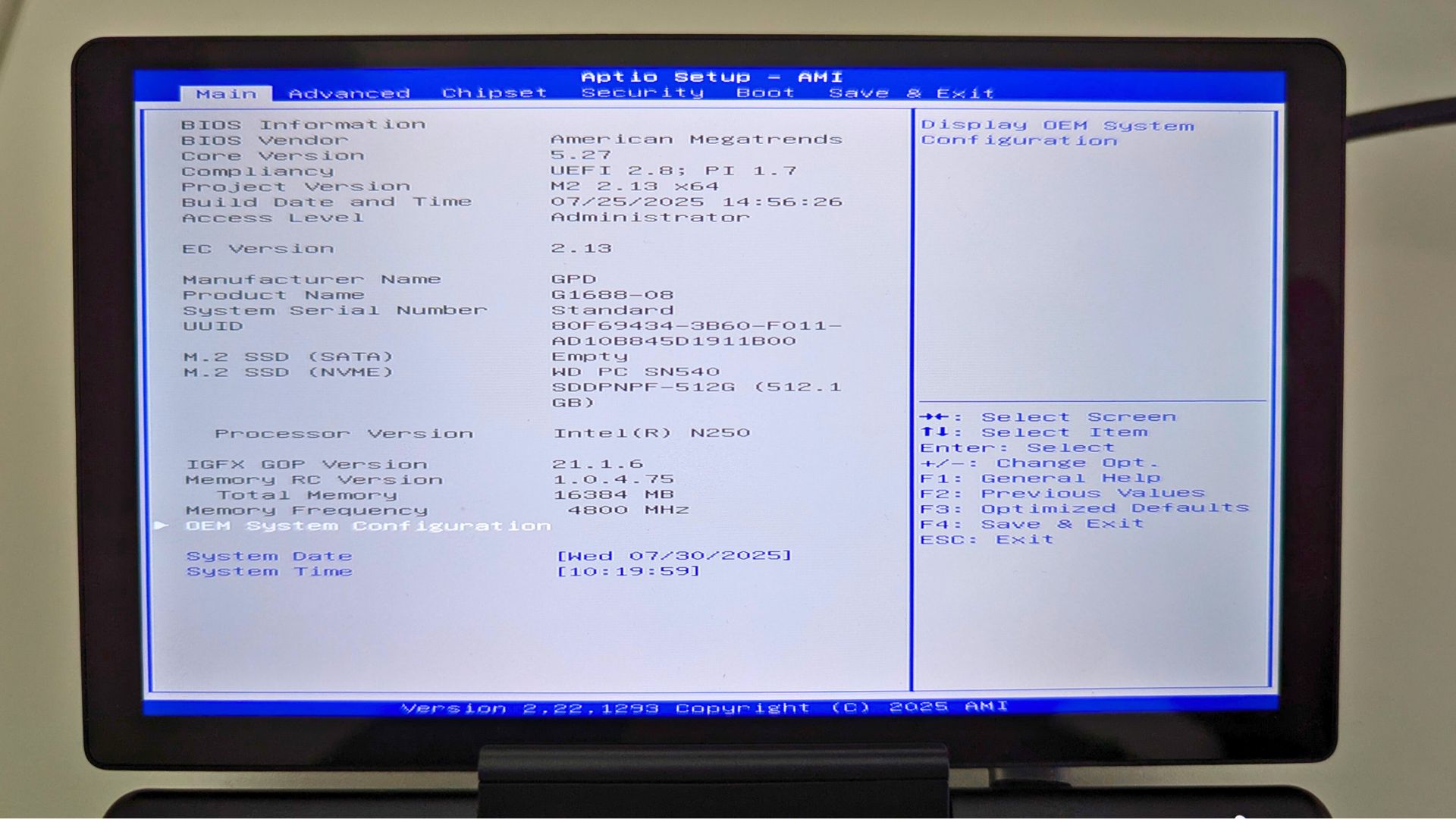
BIOS更新プロセスが完了し、デバイスを引き続き使用できます。BIOS更新が適用されたか確認したい場合は、BIOSメニューのプロジェクトバージョンおよびECバージョンの番号で確認できます。これら両方のバージョンが一致しない場合がありますのでご注意ください。以下の例の写真では、古いBIOS更新から取得したものであるためバージョン2.13となっています。
質疑応答 2
To whom this may be useful: I followed this tutorial to update from BIOS version 2.13 to BIOS version 2.16.
After the update, the “EC version” was still on 2.13. However, the “Project version” is on 2.16 and the “Build date and time” matches the date of version 2.16 in the file “BiosChanges..txt” – 2025-09-03.
So I assume that the BIOS has been updated to 2.16, although the EC version is still on 2.13.
This is contradictory to the statement on this site: “If you want to check the BIOS update has been applied, you can check in the BIOS menu under the EC Version number”.
Hi, thanks for the update. At the time of making the guide this information was correct for the version numbers. But the latest version does update the Project Version only, so you would have two different versions for the BIOS and EC. I will update the guide to reflect this as it will change over newer versions.