




قد تكون هناك عدة أسباب لرغبتك في إجراء اختبار أداء لجهاز Windows الحاسوب المحمول للألعاب أو Androidجهاز الألعاب المحمول. إذا كنت تقوم بضبط الإعدادات للحصول على أفضل أداء من جهازك، أو كنت تعتقد أن هناك مشكلة مثل ارتفاع درجة حرارة جهازك مما يؤدي إلى خفض سرعة المعالج.
سيوضح دليلنا كيفية إجراء اختبار أداء لجهازك بسهولة وباتساق. بهذه النتائج ستتمكن من تحديد الأداء الأعلى أو الأدنى عبر اختبارات مختلفة. لدينا أيضًا دليل حول كيفية تغيير TDP على أجهزة Windows المحمولة وملفات تعريف الأداء على أجهزة Android المحمولة هنا.
نوصي أيضًا بالتأكد من أن تثبيت Windows محدث وأن برامج التشغيل مثل برامج تشغيل الرسومات محدثة. راجع دليلنا لتحديث Windows هنا، ودليل تحديث برامج تشغيل الرسومات هنا.
إعدادات اختبار الأداء الافتراضية
إذا طُلب منك إجراء اختبار أداء من قبل خدمة عملاء DROIX، يجب أن تتطابق الإعدادات المستخدمة مع إعداداتنا الخاصة. يمكننا بعد ذلك مقارنة النتائج بدقة لتحديد ما إذا كانت هناك مشكلة في إعداد البرامج أو مشكلة فعلية في الأجهزة.
اعتمادًا على جهازك، سيكون لديك برنامج Motion Assist (GPD)، أو AYASPACE (AYANEO) أو ONEXCONSOLE (ONEXPLAYER) للتحكم في إعدادات مثل TDP وتوازن CPU/GPU وغيرها. يرجى إعادة الإعدادات إلى قيمها الافتراضية وضبط TDP على 28 واط وهو TDP الأمثل للأداء مقابل استهلاك الطاقة. يرجى الاطلاع على دليلنا هنا حول كيفية تغيير TDP بالإضافة إلى الإعدادات الافتراضية الأخرى.
تنزيل & تثبيت 3DMARK
يمكنك تنزيل نسخة Windows التجريبية مباشرة من Steam، ونسخة Android مباشرة من Google Play Store. ستكون النسخة التجريبية كافية لاختبار Time Spy وبعض الاختبارات الأخرى ولا تحتاج إلى شراء النسخة الكاملة. أدناه يمكنك العثور على مصادر بديلة.
| نسخة 3DMARK لنظام WINDOWS | الموقع الرسمي | تنزيل بديل |
| نسخة 3DMARK لنظام ANDROID | الموقع الرسمي |
Windows اختبار أداء 3DMARK
قم بتحميل برنامج 3DMARK وإذا طُلب منك التحديث، يرجى القيام بذلك، قد تحتاج إلى التحديث مرة أو مرتين حسب المكان الذي نزلت منه البرنامج أعلاه.
اختبار أداء لمرة واحدة
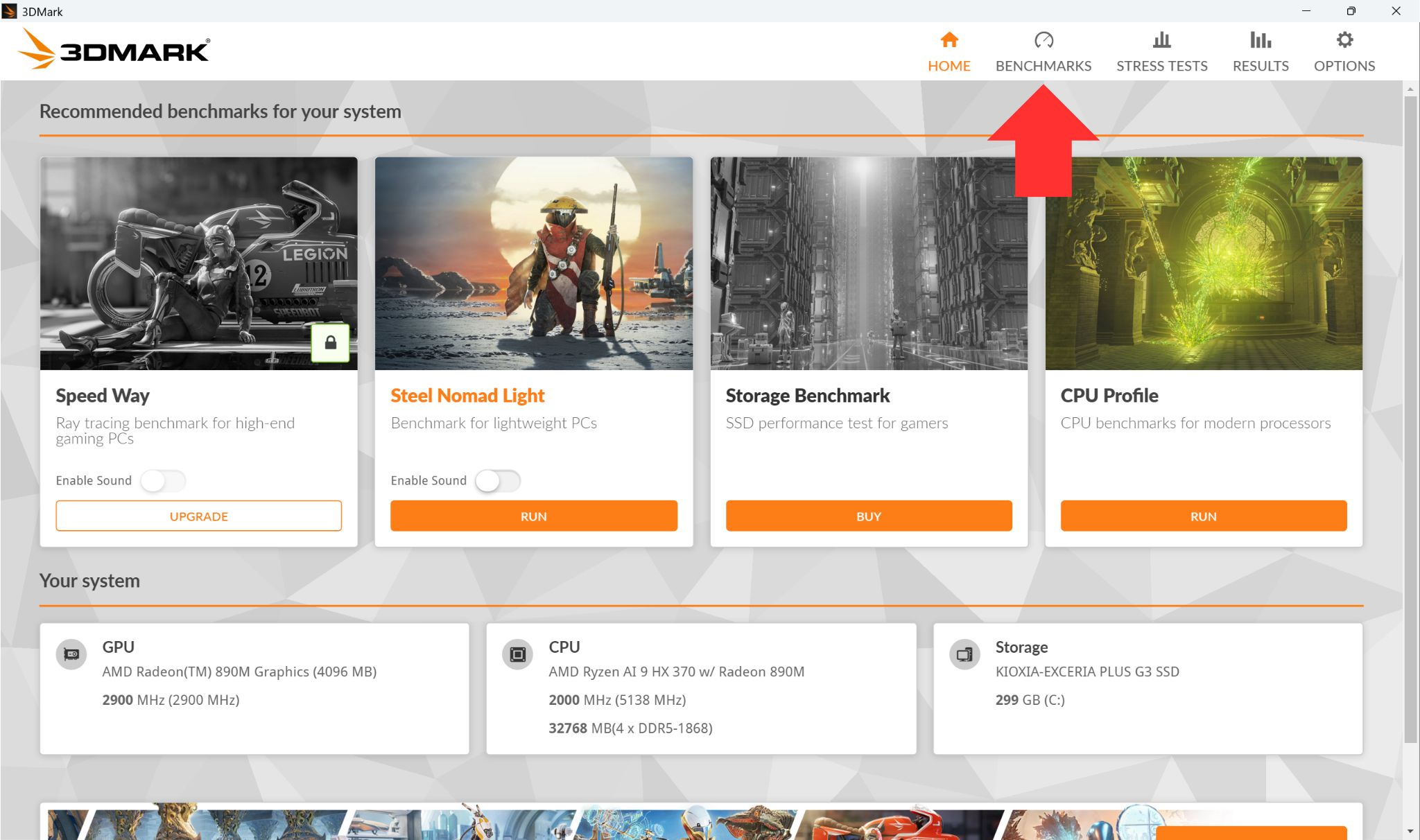
انقر على أيقونة Benchmarks في الأعلى.
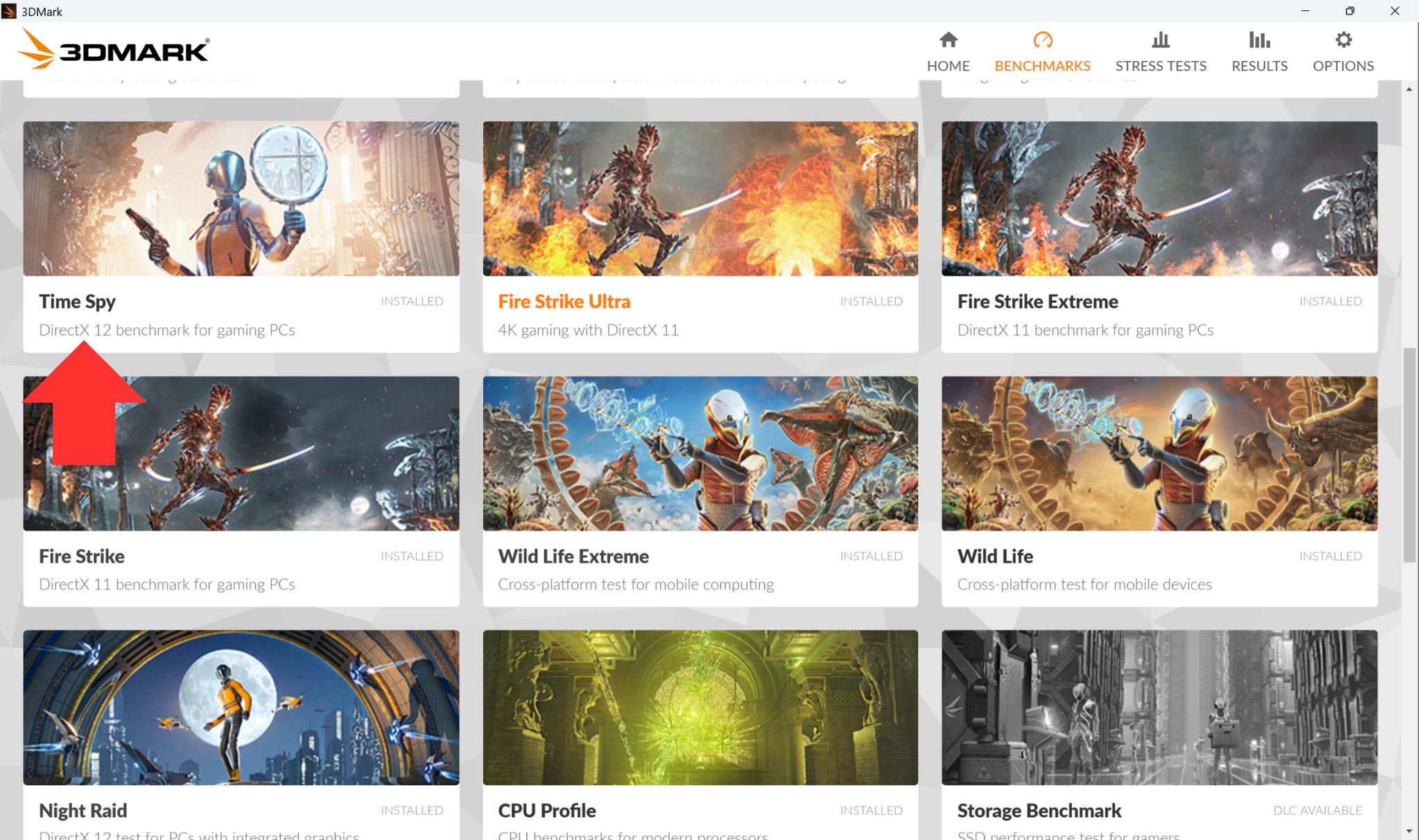
مرر لأسفل القائمة وحدد اختبار Time Spy (وليس Time Spy Extreme) وانقر عليه.
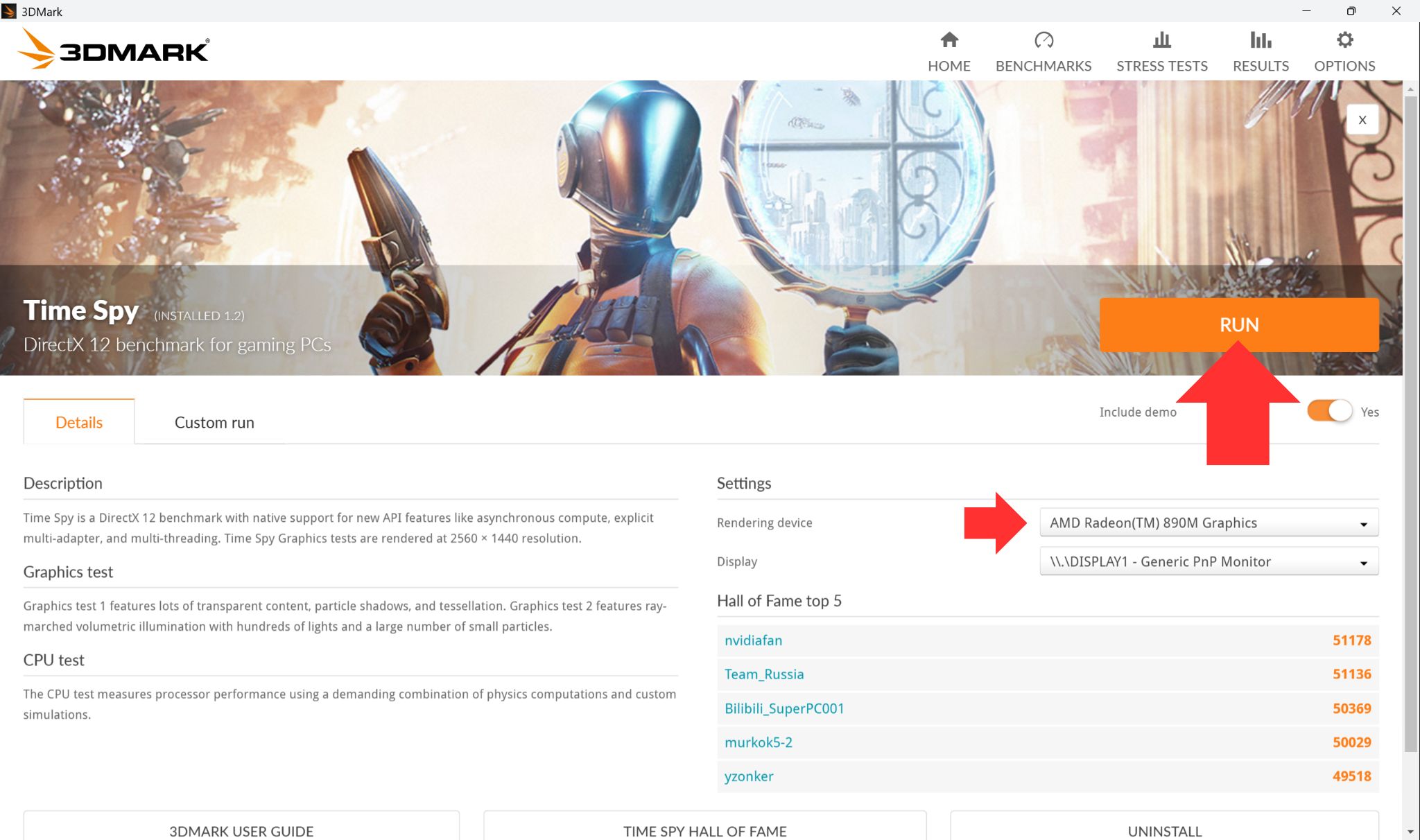
تأكد من أنك تستخدم GPU الصحيح للاختبار. سيكون هذا عادةً GPU الداخلي الموجود داخل الجهاز المحمول إلا إذا كنت تختبر أداء بطاقات GPU الخارجية. انقر على أيقونة Run لبدء اختبار الأداء. ستستغرق العملية حوالي 10-15 دقيقة.
بمجرد اكتمال اختبار الأداء، ستظهر لك شاشة النتائج. دوّن نتيجة Time Spy بالإضافة إلى نتيجة الرسومات و CPU على يمينها. بدلاً من ذلك يمكنك التقاط صورة بهاتفك أو لقطة شاشة (مفتاح Print Screen) للاحتفاظ بنسخة منها.
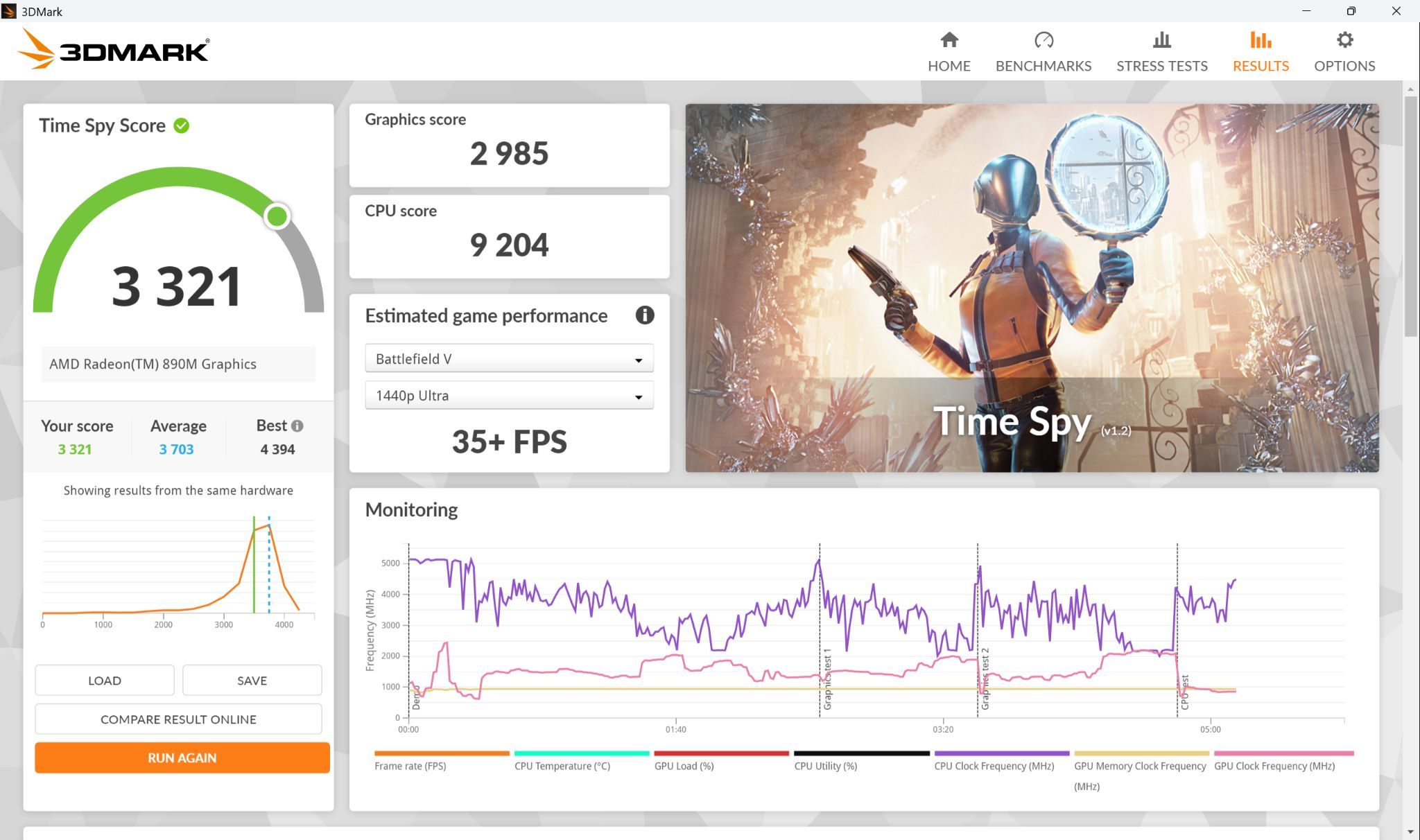
يمكنك بعد ذلك إجراء أي تغييرات مثل تغييرات TDP والنقر على أيقونة Run Again لتكرار اختبار الأداء.
اختبار الإجهاد
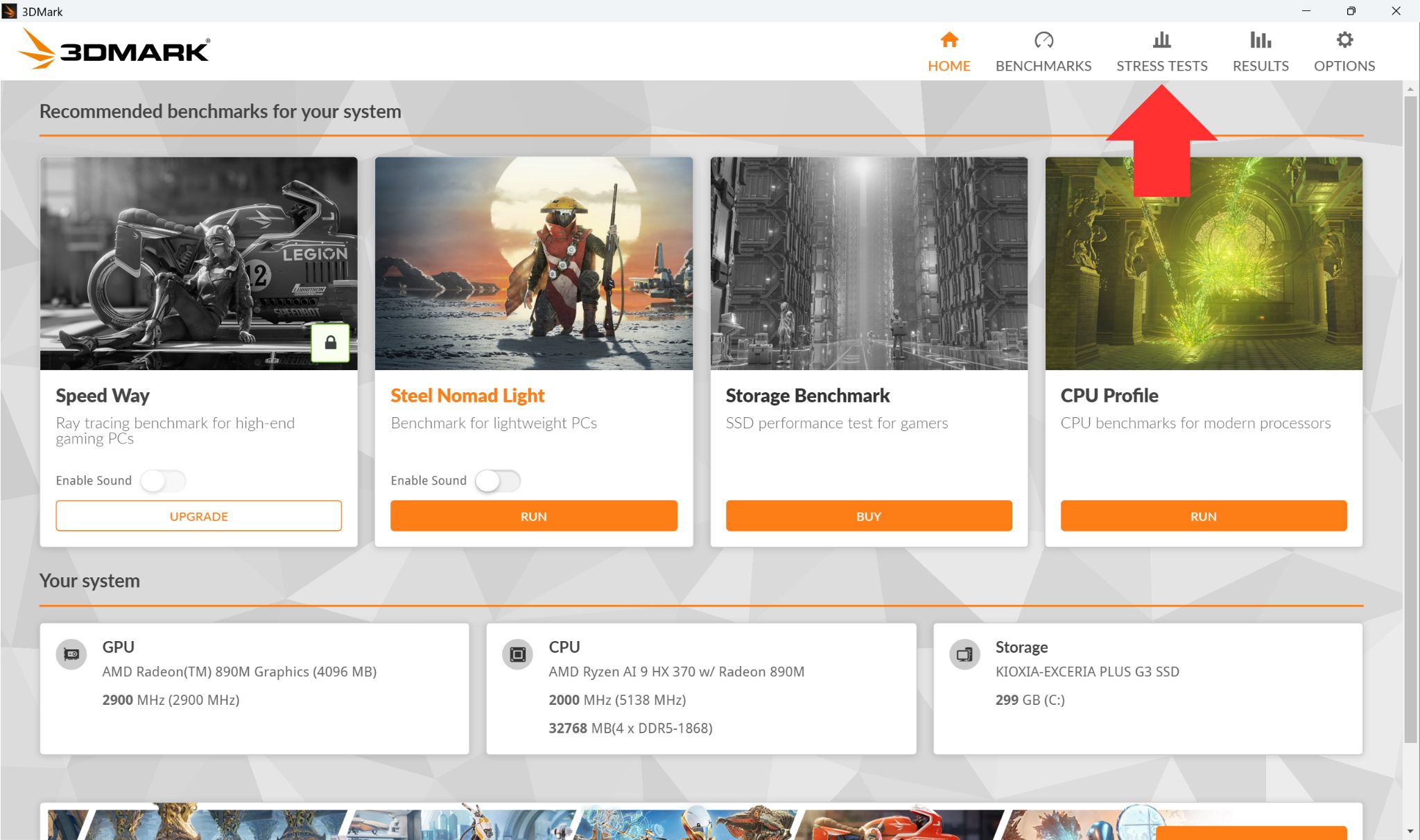
قد يتطلب هذا استخدام النسخة المدفوعة. من الشاشة الرئيسية، انقر على أيقونة Stress Test في الأعلى.
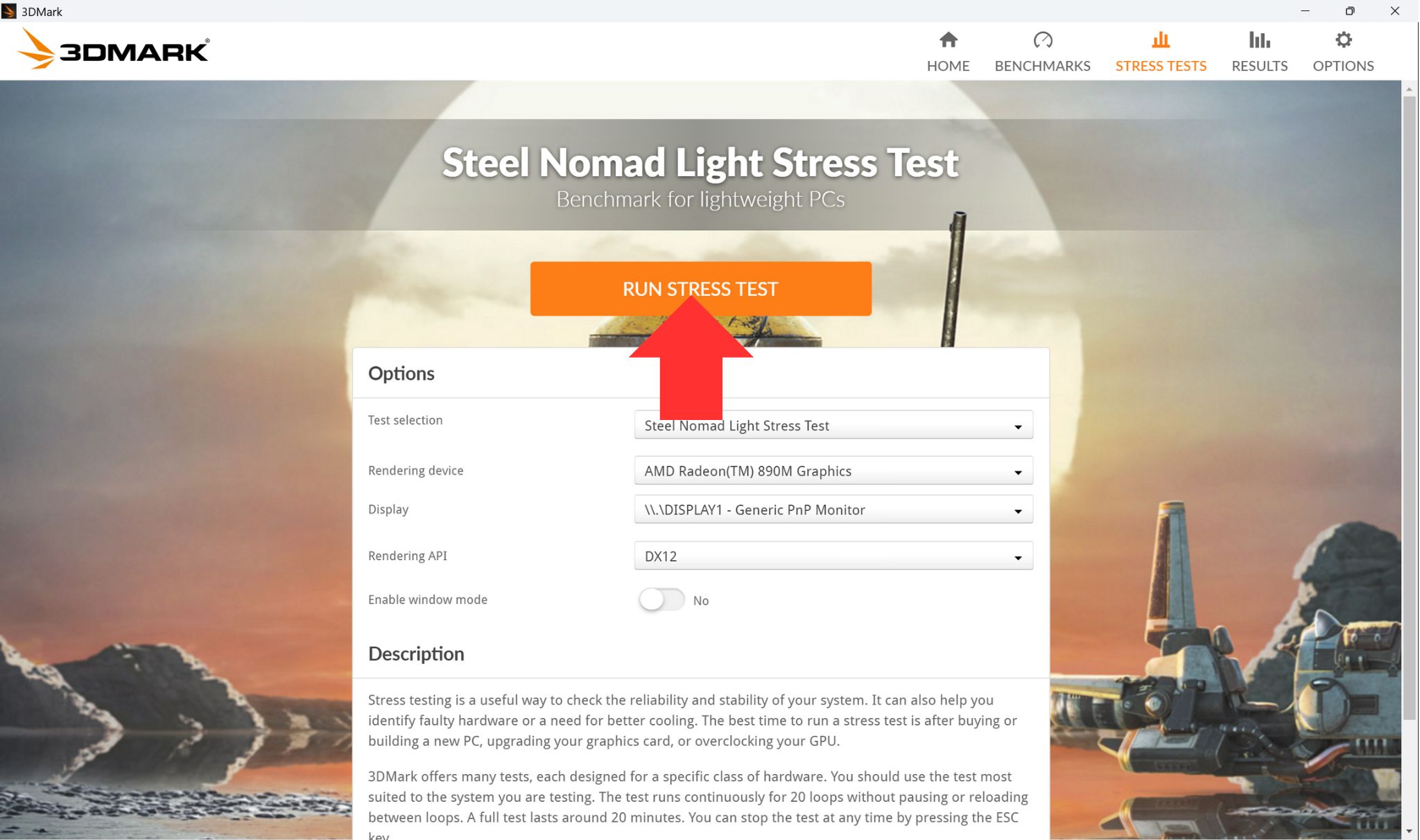
تحقق من تحديد اختبار Steel Nomad Light Stress Test. تأكد من أنك تستخدم GPU الصحيح للاختبار. سيكون هذا عادةً GPU الداخلي الموجود داخل الجهاز المحمول إلا إذا كنت تختبر أداء بطاقات GPU الخارجية. انقر على أيقونة Run Stress Test لبدء اختبار الإجهاد. ستستغرق هذه العملية عمومًا حوالي 20 دقيقة.
بمجرد اكتمال اختبار الإجهاد، ستظهر لك شاشة النتائج. دوّن استقرار معدل الإطارات، وأفضل نتيجة حلقة وأسوأ نتيجة حلقة. بدلاً من ذلك يمكنك التقاط صورة بهاتفك أو لقطة شاشة (مفتاح Print Screen) للاحتفاظ بنسخة منها.
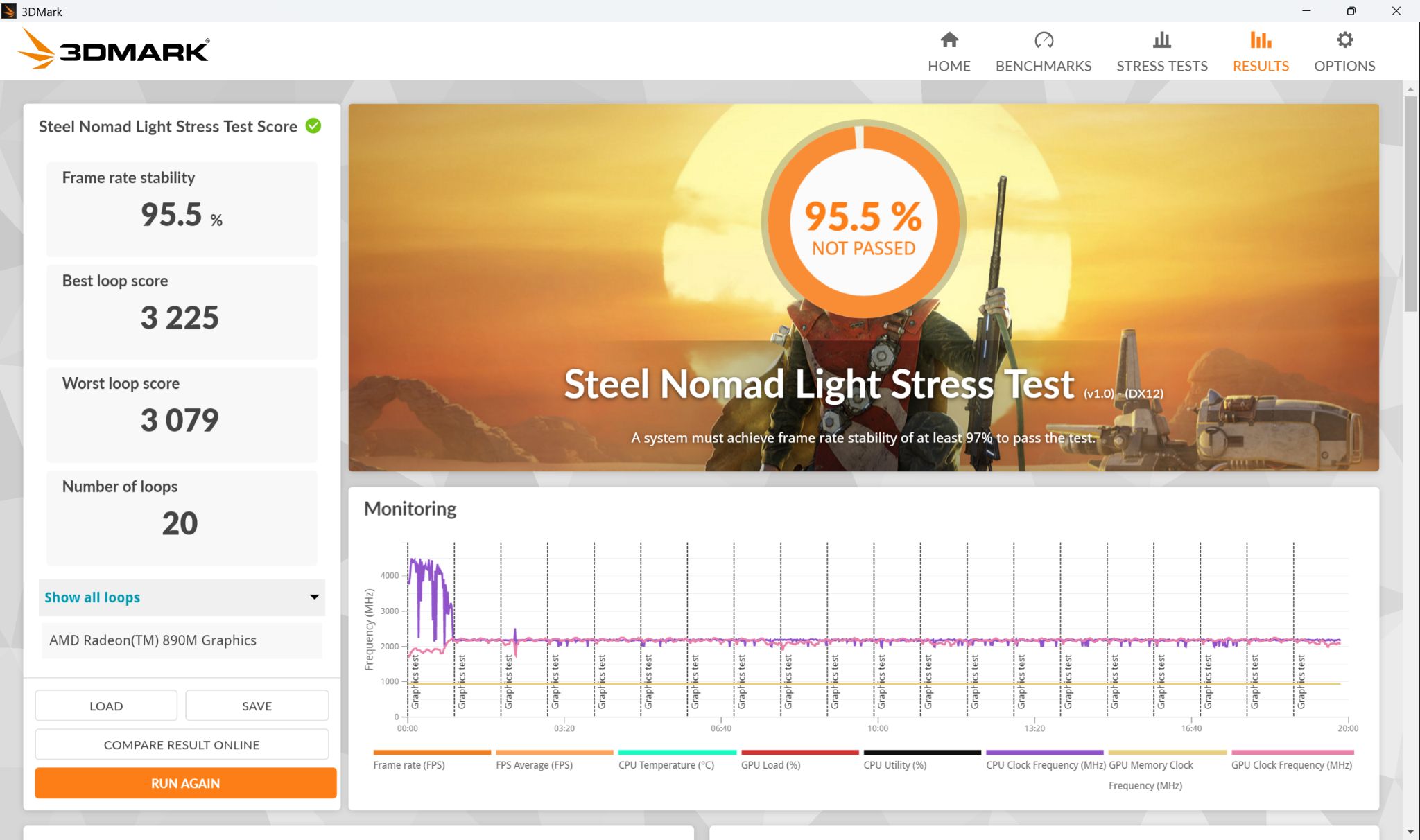
يمكنك بعد ذلك إجراء أي تغييرات مثل تغييرات TDP والنقر على أيقونة Run Again لتكرار اختبار الإجهاد.
اختبارات أداء أخرى
إذا كنت ترغب في إجراء اختبار أداء لجزء فردي من جهاز Windows مثل سرعة SSD، يرجى الاطلاع على دليلنا كيفية إجراء اختبار أداء لجهاز Windows هنا.
Android اختبار أداء 3DMARK
قم بتحميل برنامج 3DMARK. قد يُطلب منك تنزيل اختبار أداء أو اختبار إجهاد حيث يتم تنزيلها عند الطلب لتوفير مساحة على جهازك.
اختبار أداء لمرة واحدة
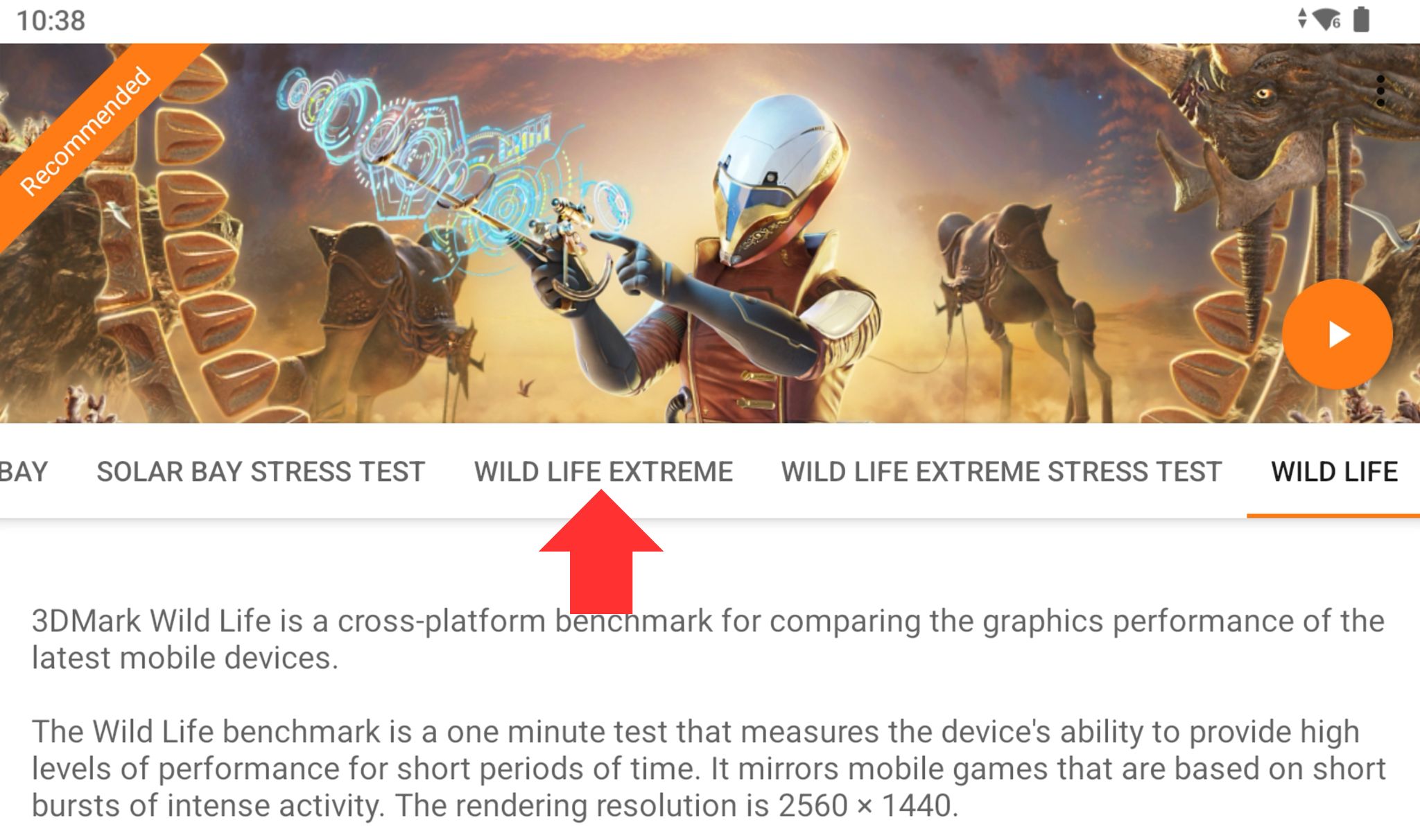
من خلال تمرير أصابعك على المنطقة المشار إليها في الصورة أدناه، يمكنك التمرير عبر اختبارات الأداء واختبارات الإجهاد المتاحة.
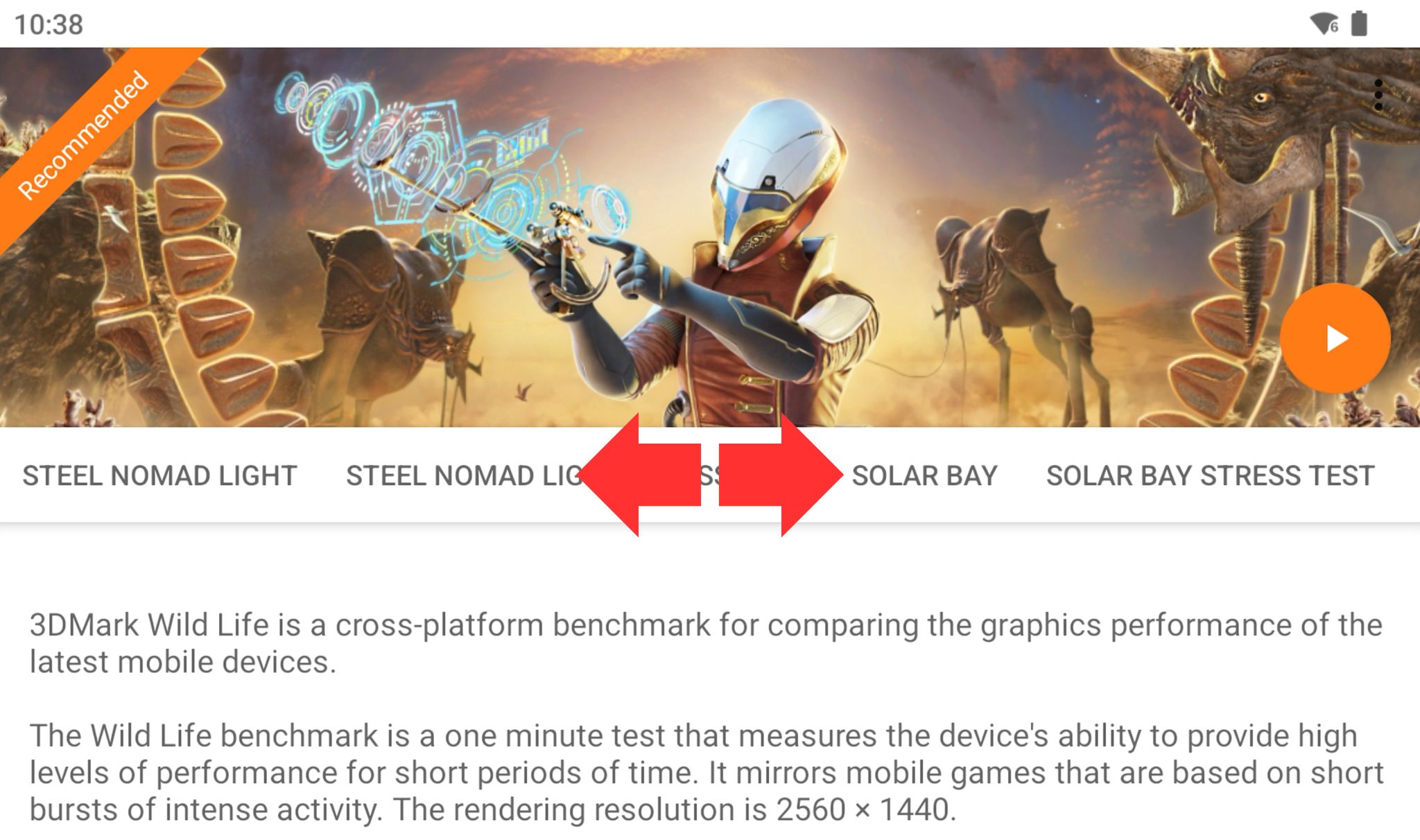
حدد اختبار Wild Life Extreme وانقر عليه.
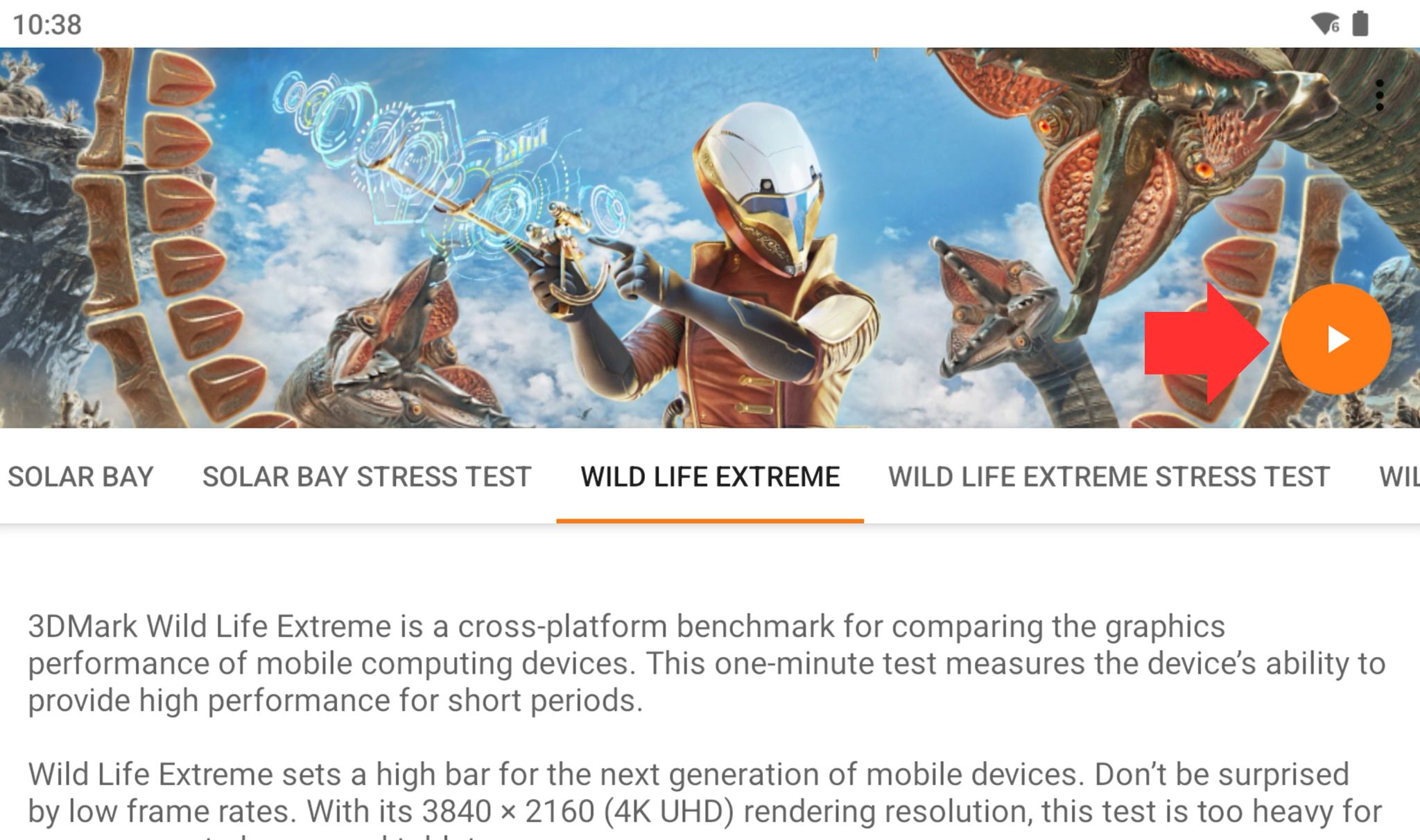
انقر على Download (إذا لم يكن قد تم تنزيله بالفعل) و/أو أيقونة Run لبدء اختبار الأداء. ستستغرق هذه العملية حوالي دقيقة واحدة لإكمالها.
بمجرد الاكتمال ستظهر لك النتائج.
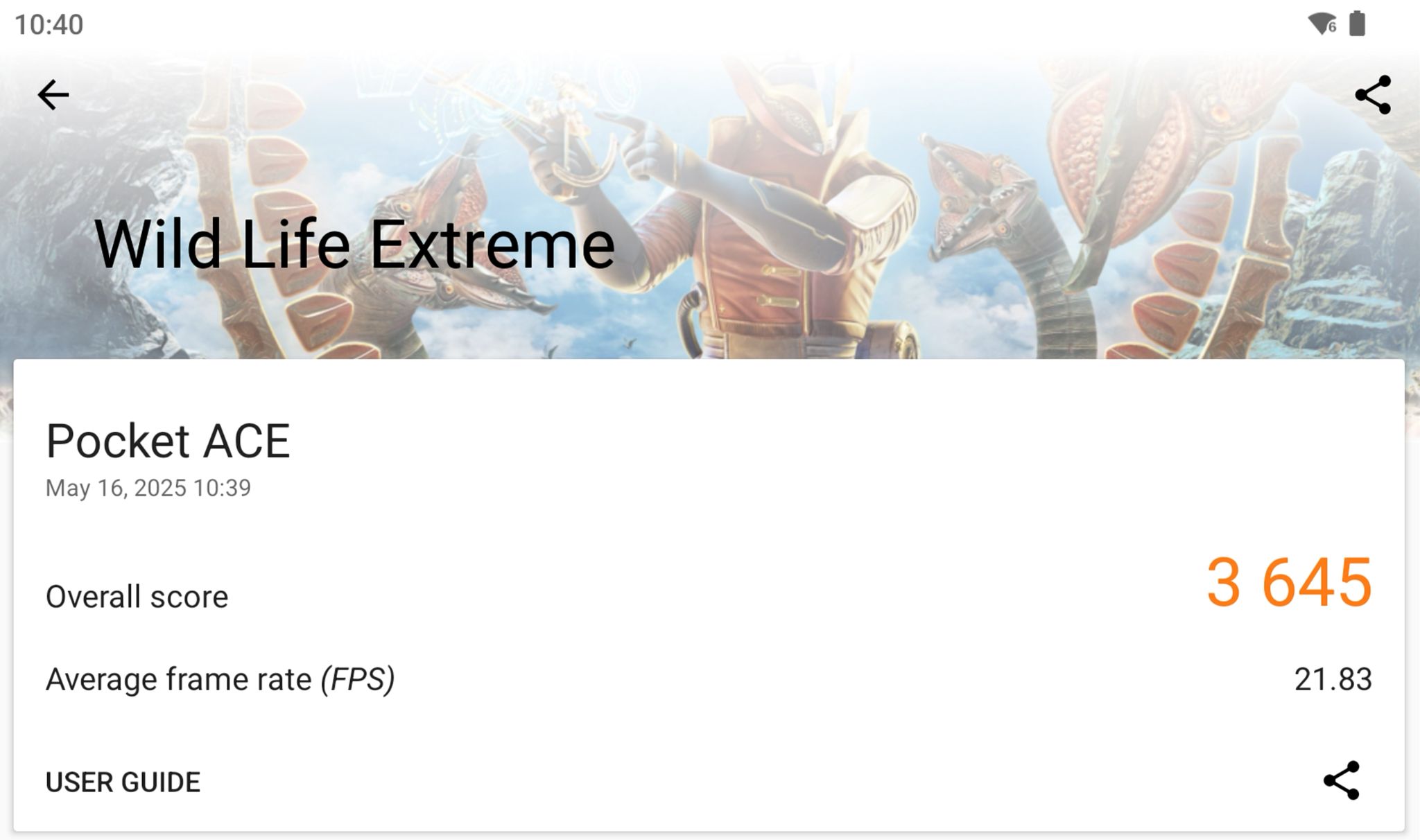
يمكنك بعد ذلك إجراء أي تغييرات مثل تغييرات ملف تعريف الأداء والنقر على أيقونة Run Again لتكرار اختبار الأداء.
اختبار الإجهاد
من خلال تمرير أصابعك على المنطقة المشار إليها في الصورة أدناه، يمكنك التمرير عبر اختبارات الأداء واختبارات الإجهاد المتاحة.
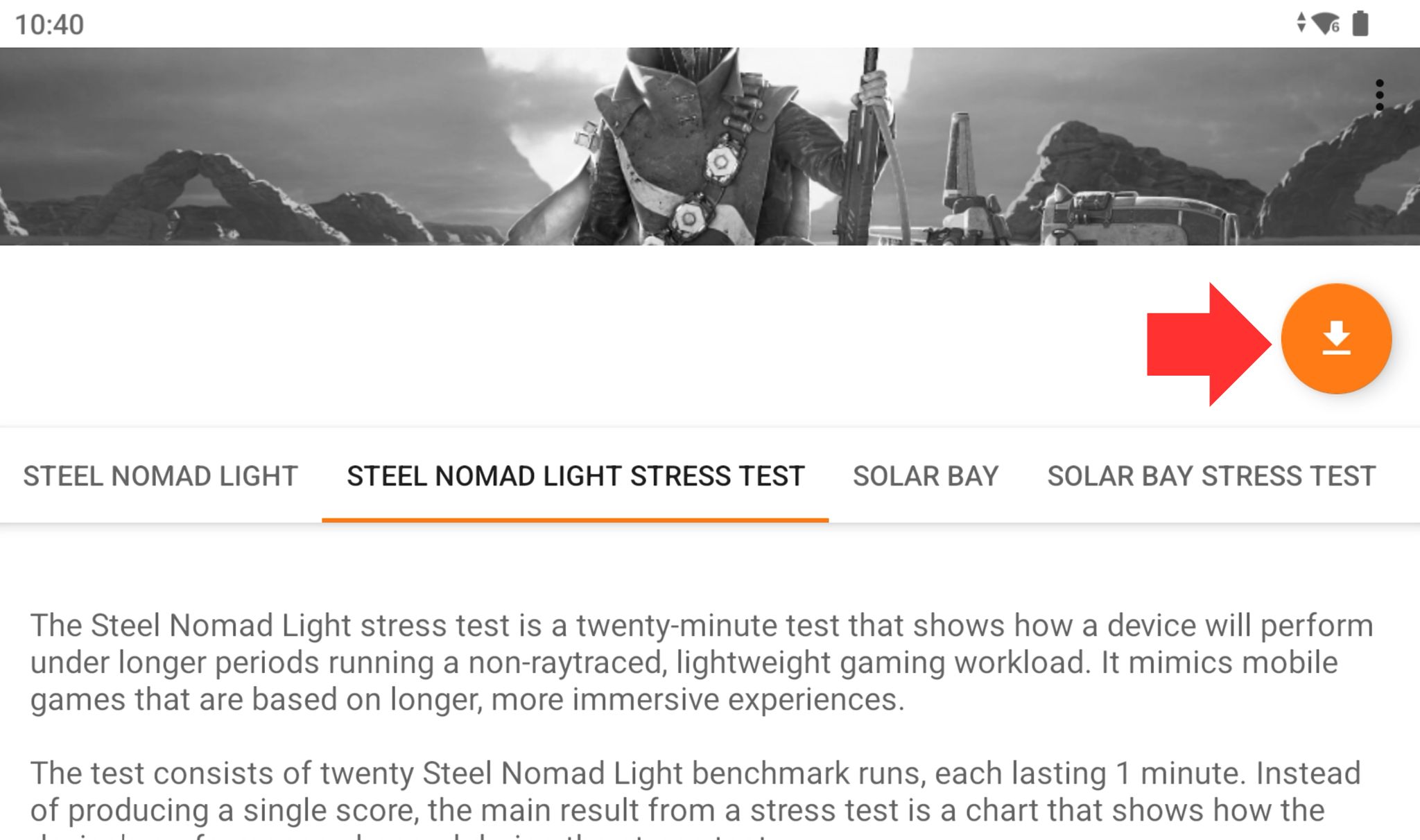
حدد Steel Nomad Light Stress Test وانقر عليه.
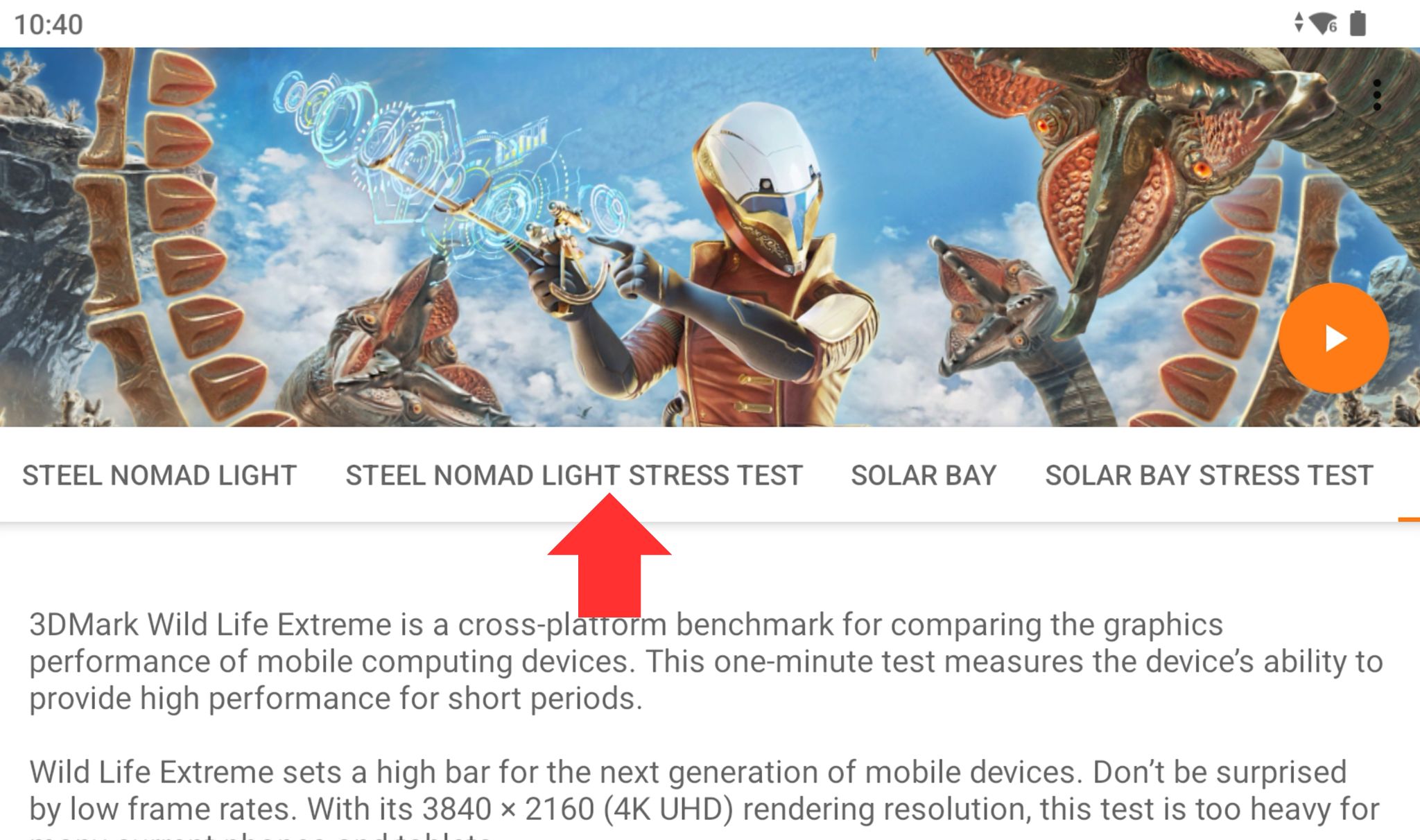
انقر على Download (إذا لم يكن قد تم تنزيله بالفعل) و/أو أيقونة Run لبدء اختبار الأداء. ستستغرق هذه العملية حوالي 20 دقيقة لإكمالها.
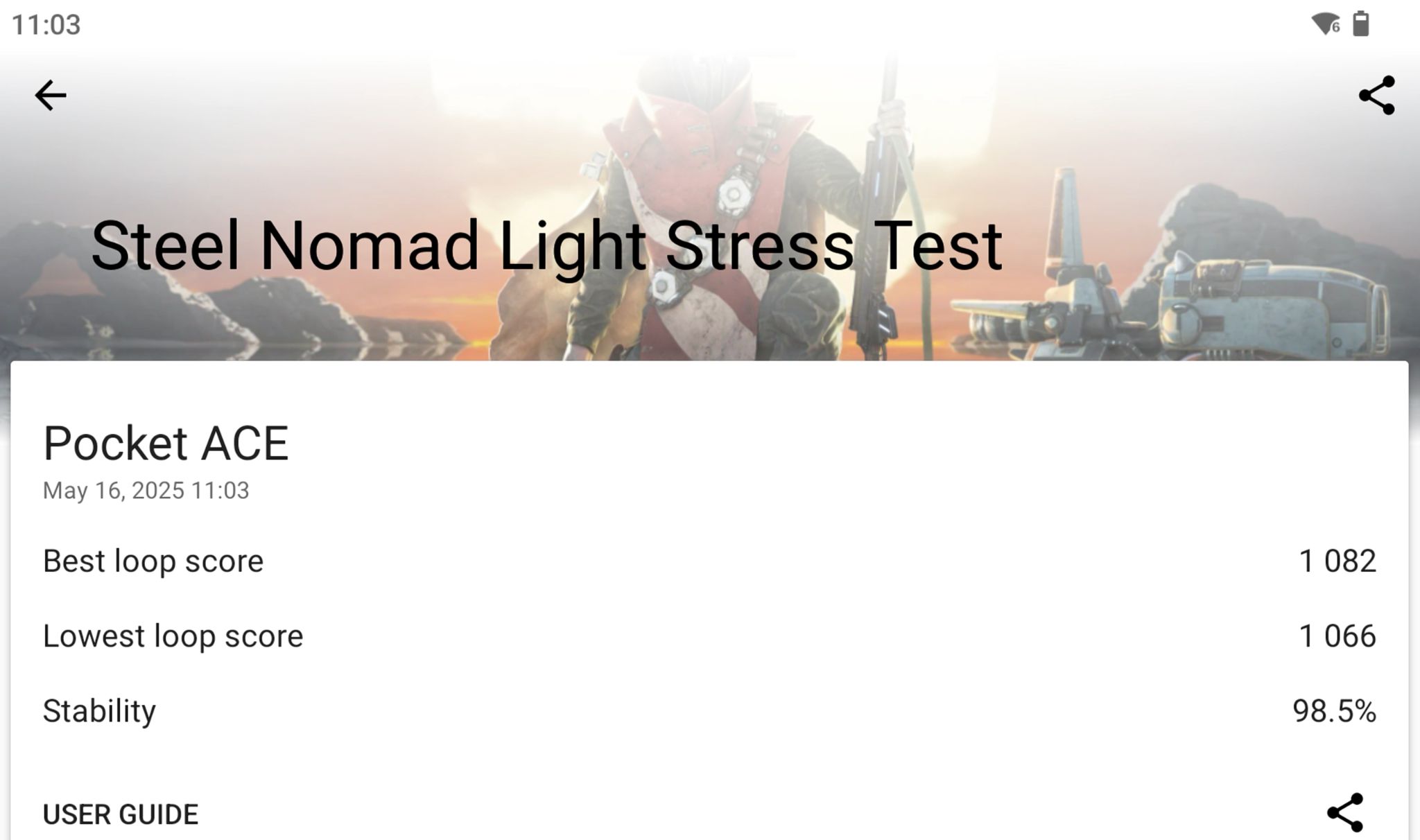
بمجرد اكتمال اختبار الإجهاد، ستظهر لك شاشة النتائج. دوّن أفضل نتيجة حلقة، وأسوأ نتيجة حلقة والاستقرار. بدلاً من ذلك يمكنك التقاط صورة بهاتفك أو لقطة شاشة (تختلف بين الأجهزة) للاحتفاظ بنسخة منها.
يمكنك بعد ذلك إجراء أي تغييرات مثل تغييرات ملف تعريف الأداء والنقر على أيقونة Run Again لتكرار اختبار الإجهاد.
أسئلة وأجوبة